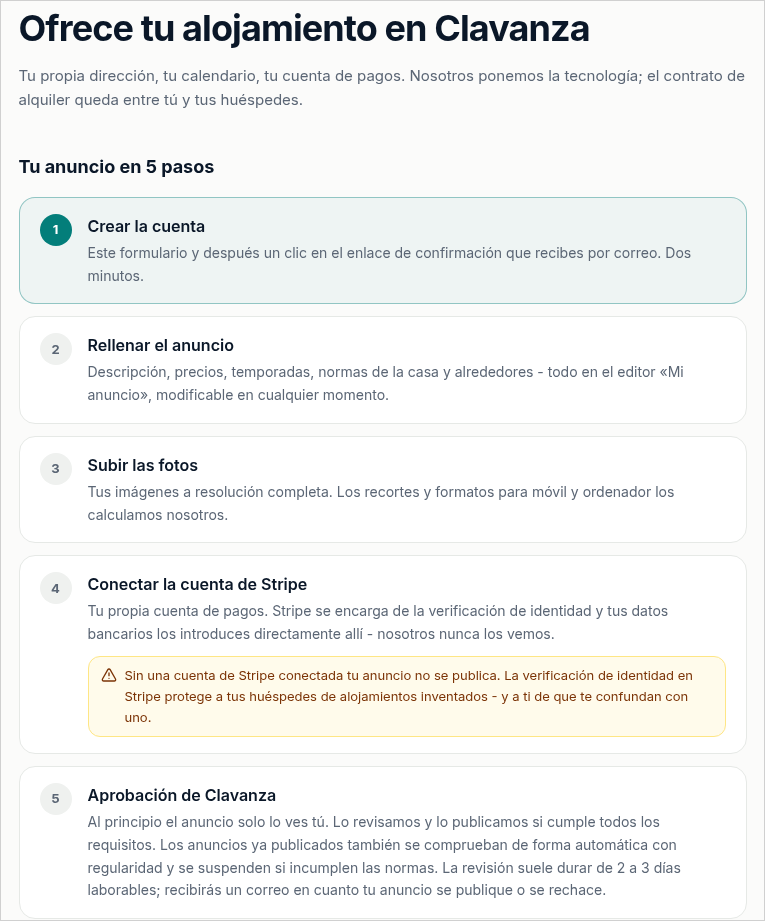
Paso a paso, desde el registro hasta la primera reserva. No tienes que leerlo de una vez - los capítulos siguen la estructura del área de gestión.
Este manual se ha traducido automáticamente del alemán. Leer el original
1. Primeros pasos
Del formulario vacío hasta la primera mirada al área de gestión.
1.1 Antes de empezar
Para qué sirve: esta lista te muestra qué preparas para rellenar tu anuncio de un tirón.
Cuenta con una o dos horas para un anuncio completo. Muchas cosas se pueden añadir después. Hasta la aprobación, tu anuncio solo lo ves tú.
Lo que necesitas
•fotos con la mayor resolución posible, al menos diez, mejor cuarenta
•precio por noche en temporada baja y en temporada alta, más la tarifa de limpieza
•habitaciones, camas, baños, superficie habitable, hora de llegada y de salida
•tus normas de la casa
•para la cuenta de pago: fecha de nacimiento, dirección, número de móvil para un código SMS, datos bancarios (IBAN) y tu documento de identidad, si Stripe pide una foto
Conviene saber
Los datos de la cuenta de pago solo los necesitas más tarde. Sin ellos, tu anuncio no pasa a estar en línea. Tenlos preparados desde el principio.
1.2 Crear y confirmar la cuenta
Para qué sirve: con el registro creas tu cuenta y tu primer alojamiento.
Cómo hacerlo
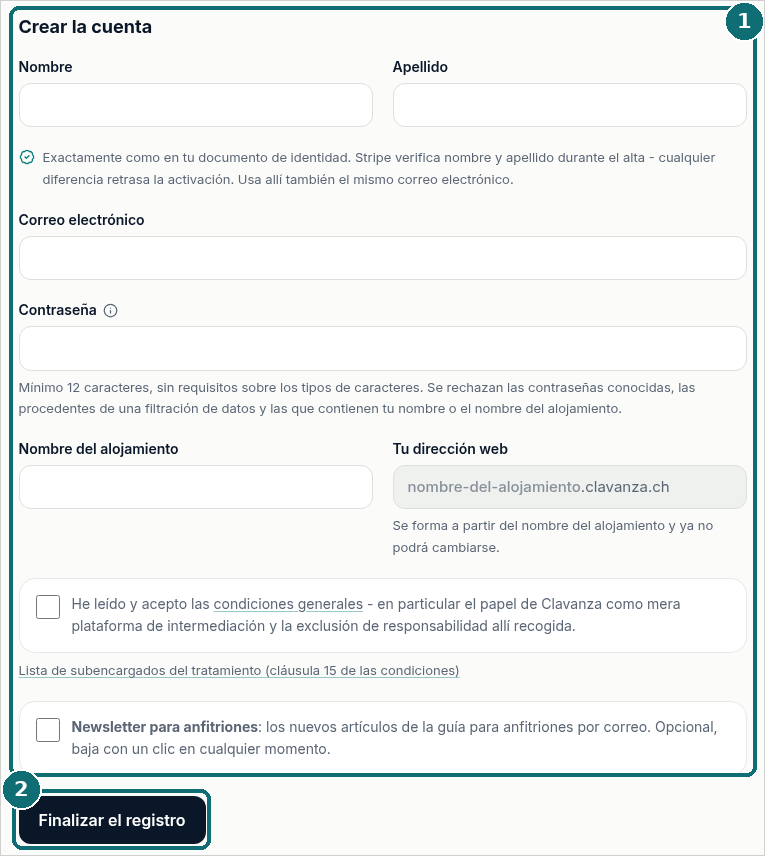
En clavanza.ch, haz clic en Ofrecer un alojamiento. Se abre el formulario de registro.
Escribe el nombre y el apellido por separado, exactamente como figuran en tu documento de identidad.
Escribe tu dirección de correo.
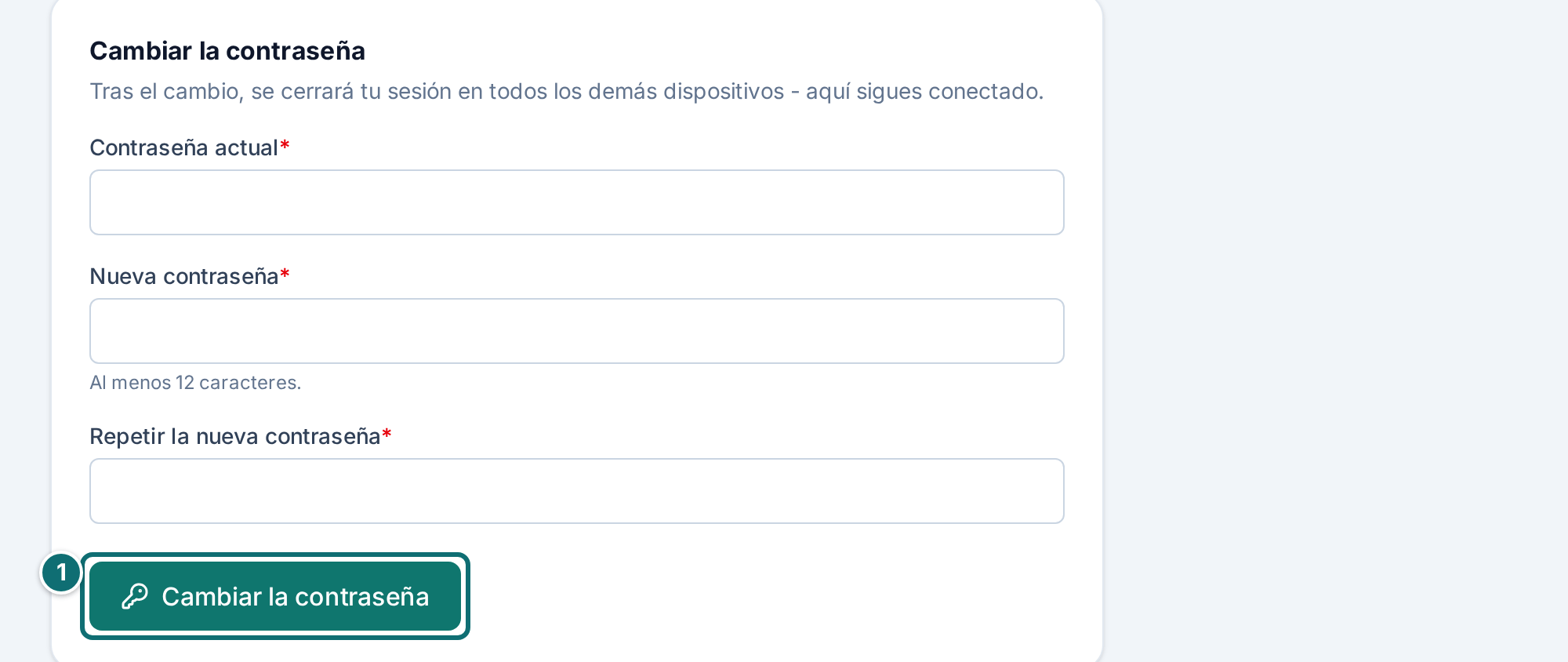
Elige una contraseña de al menos 12 caracteres.
Escribe el nombre de tu alojamiento. Debajo ves, al escribir, la dirección de internet que sale de él.
Marca las condiciones generales. La segunda casilla Newsletter para anfitriones es voluntaria.
Envía el formulario y abre el enlace del correo de confirmación.
El formulario de registro: bajo el nombre del alojamiento aparece tu dirección de internet mientras escribes.Registro: formulario « Crear la cuenta »Markierungen im Bild: 1. Rellenar el formulario y aceptar las condiciones generales 2. « Finalizar el registro »
Conviene saber
El nombre como en el documento de identidad. El nombre y el apellido se cotejan más tarde con la cuenta de pago. Una diferencia provoca una pregunta de vuelta.
La dirección de internet es definitiva. «Casa junto al lago» pasa a ser casa-junto-al-lago.clavanza.ch. La dirección ya no se puede cambiar después. Si ya está ocupada, completa el nombre, por ejemplo con el lugar.
Reglas de la contraseña. No hay exigencias de mayúsculas, números o caracteres especiales. Se rechazan las contraseñas conocidas, las que salen de una filtración de datos y las que contienen tu nombre, tu dirección o el nombre del alojamiento. En el control contra filtraciones, tu contraseña no sale de nuestro servidor.
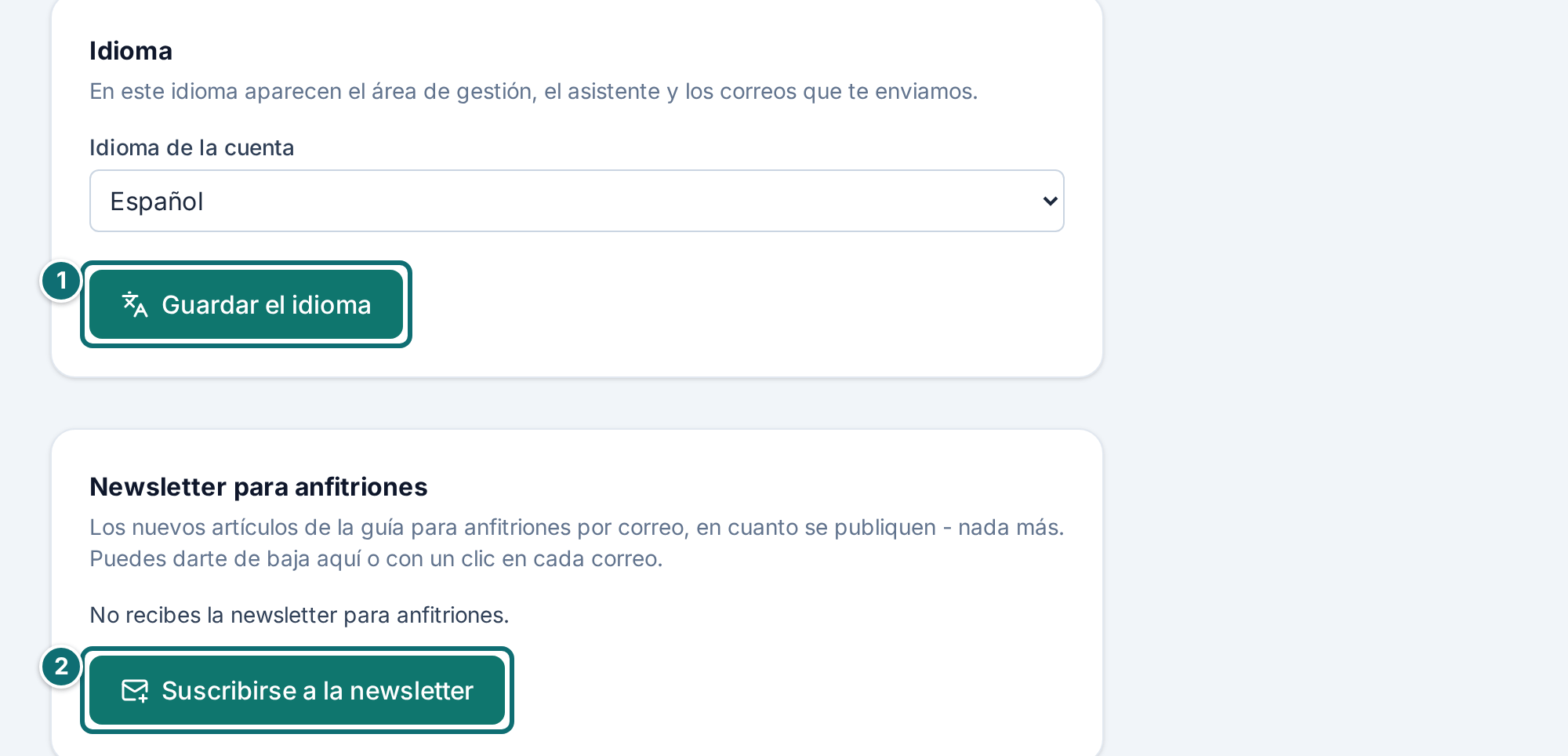
Newsletter para anfitriones. Con esta casilla recibes por correo los artículos de nuestra guía para anfitriones, en cuanto se publican. La suscripción solo vale cuando has confirmado tu cuenta.
Enlace de confirmación. El enlace del correo de confirmación vale 48 horas y una sola vez. Antes de eso no puedes iniciar sesión. No es un error.
1.3 El área de gestión
Para qué sirve: en el área de gestión mantienes tu anuncio y tratas reservas, solicitudes, mensajes y valoraciones.
Cómo hacerlo
Inicia sesión en clavanza.ch/login. Esta dirección vale siempre, da igual cuántos alojamientos gestiones y bajo qué direcciones funcionen.
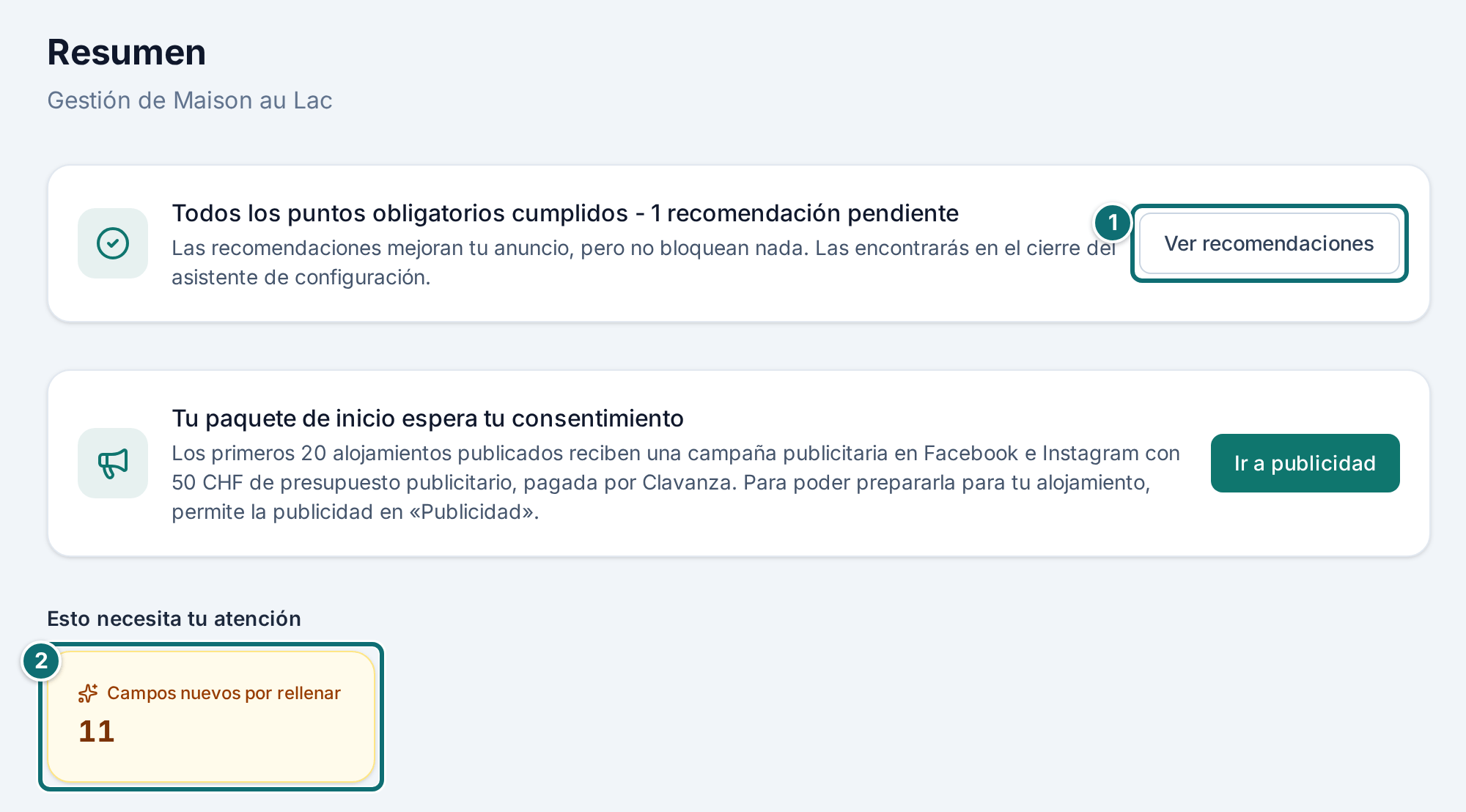
Llegas a Resumen. Arriba del todo están las tareas abiertas: solicitudes sin respuesta, mensajes no leídos, valoraciones por aprobar. Si no hay nada abierto, no hay nada.
A la izquierda encuentras los apartados: Resumen, Mi anuncio, Reservas, Bloqueos, Sincronizar calendarios, Mensajes, Valoraciones, Cupones, Visitantes, Publicidad, Acceso a la cuenta (solo para « Propietario »), Solicitud de información (solo para « Propietario »).
El resumen: arriba las tareas abiertas, a la izquierda los apartados del área de gestión.Markierungen im Bild: 1. « Seguir configurando » vuelve al asistente 2. Ficha « Campos nuevos por rellenar » bajo « Esto necesita tu atención »
Conviene saber
Dos caminos para iniciar sesión. También puedes iniciar sesión bajo la dirección de tu alojamiento. Los dos llevan al mismo área de gestión.
Página para anfitriones. En clavanza.ch/vermieter encuentras la página que explica qué te espera en Clavanza: la guía, la calculadora de comisiones y el camino al registro. Desde allí, un enlace lleva al inicio de sesión.
En el teléfono. En pantallas estrechas, la barra lateral se convierte en un menú desplegable. Muestra el apartado actual y la suma de todos los puntos abiertos.
Tus otros alojamientos. La lista del resumen muestra tus otras cuentas. La cifra de ingresos de al lado solo la ves si puedes ver importes de esa cuenta. Si te falta el derecho de escritura, solo lectura figura junto al nombre.
Roles. Lo que ves y lo que puedes cambiar depende de tu rol. Con el rol « Propietario » puedes cambiarlo todo. Con otro rol solo ves los apartados que le pertenecen, y lo que no puedes cambiar está bloqueado. Los 5 roles están en el capítulo 5.10.
1.4 El asistente de configuración
Para qué sirve: el asistente te lleva en orden por todo lo que necesita tu anuncio, en lugar de dejarte solo ante once pestañas.
Mientras a tu anuncio le falte algo, el recuadro Tu anuncio aún no está listo está arriba del todo del resumen. La primera vez se lee Configurar ahora. Si ya has empezado, se lee Seguir configurando. La imagen muestra el segundo caso.
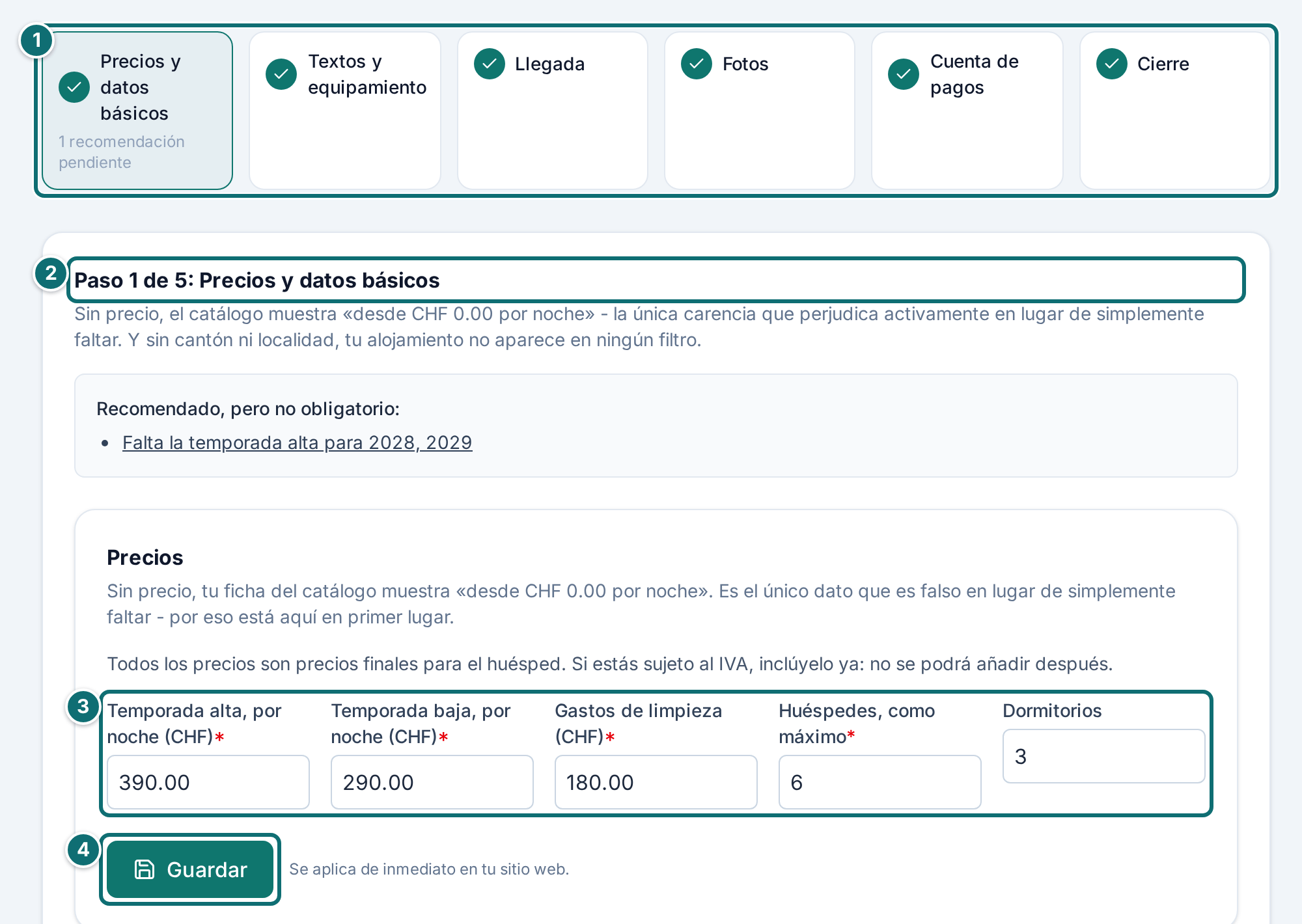
El asistente tiene cinco pasos: Precios y datos básicos, Textos y equipamiento, Llegada, Fotos, Cuenta de pagos. Después viene el cierre. Resume lo que has introducido y no cuenta como un paso propio.
Cómo hacerlo
Precios y datos básicos: introduce precios, número de huéspedes, dormitorios y temporada alta, más tus datos como anfitrión (nombre y dirección) y las condiciones de cancelación. Las dos cosas entran en tus condiciones generales. Al final del paso, fija el estado de los textos legales, y solo cuando esos datos sean correctos. La localidad es aquí obligatoria.
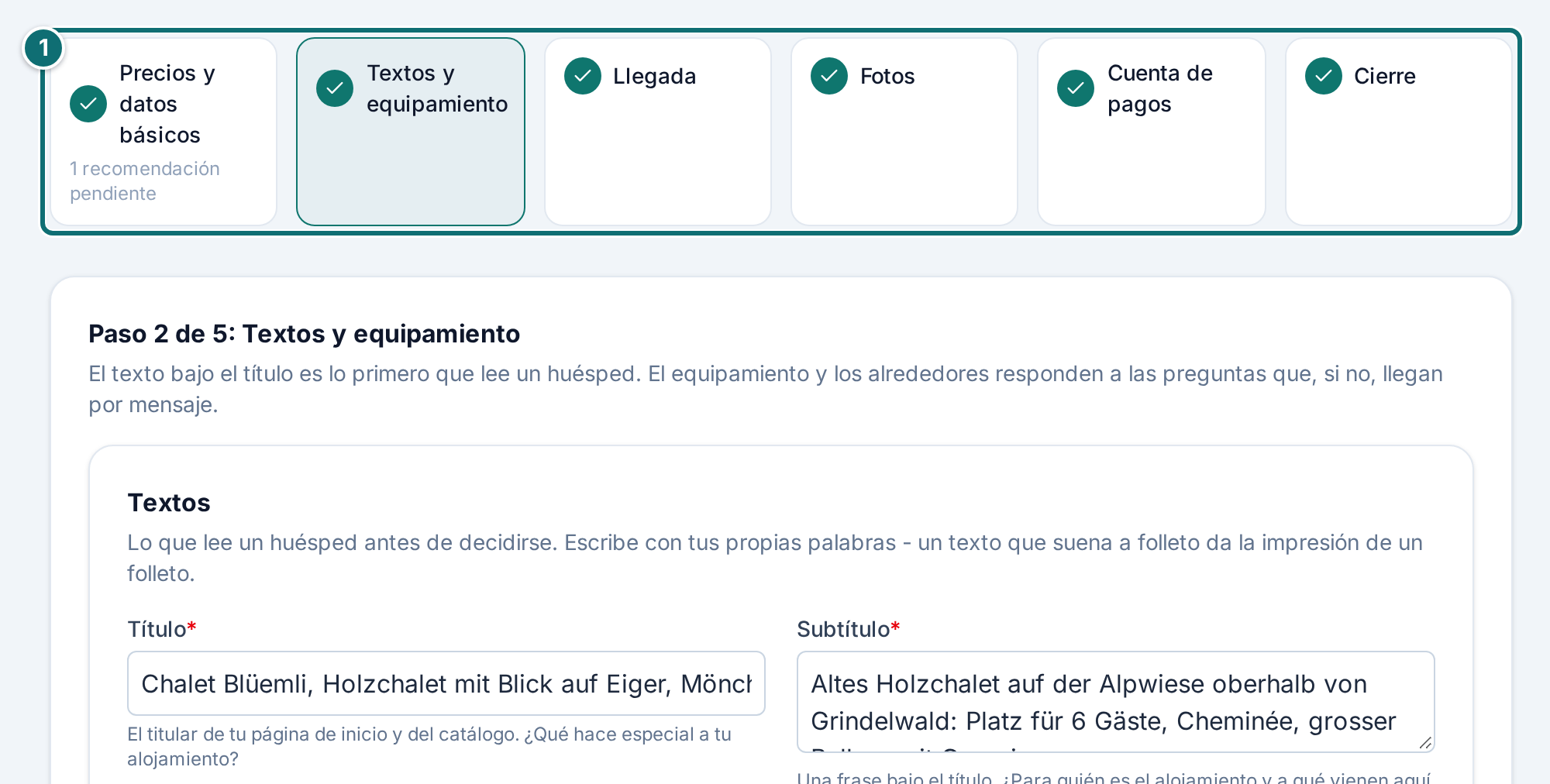
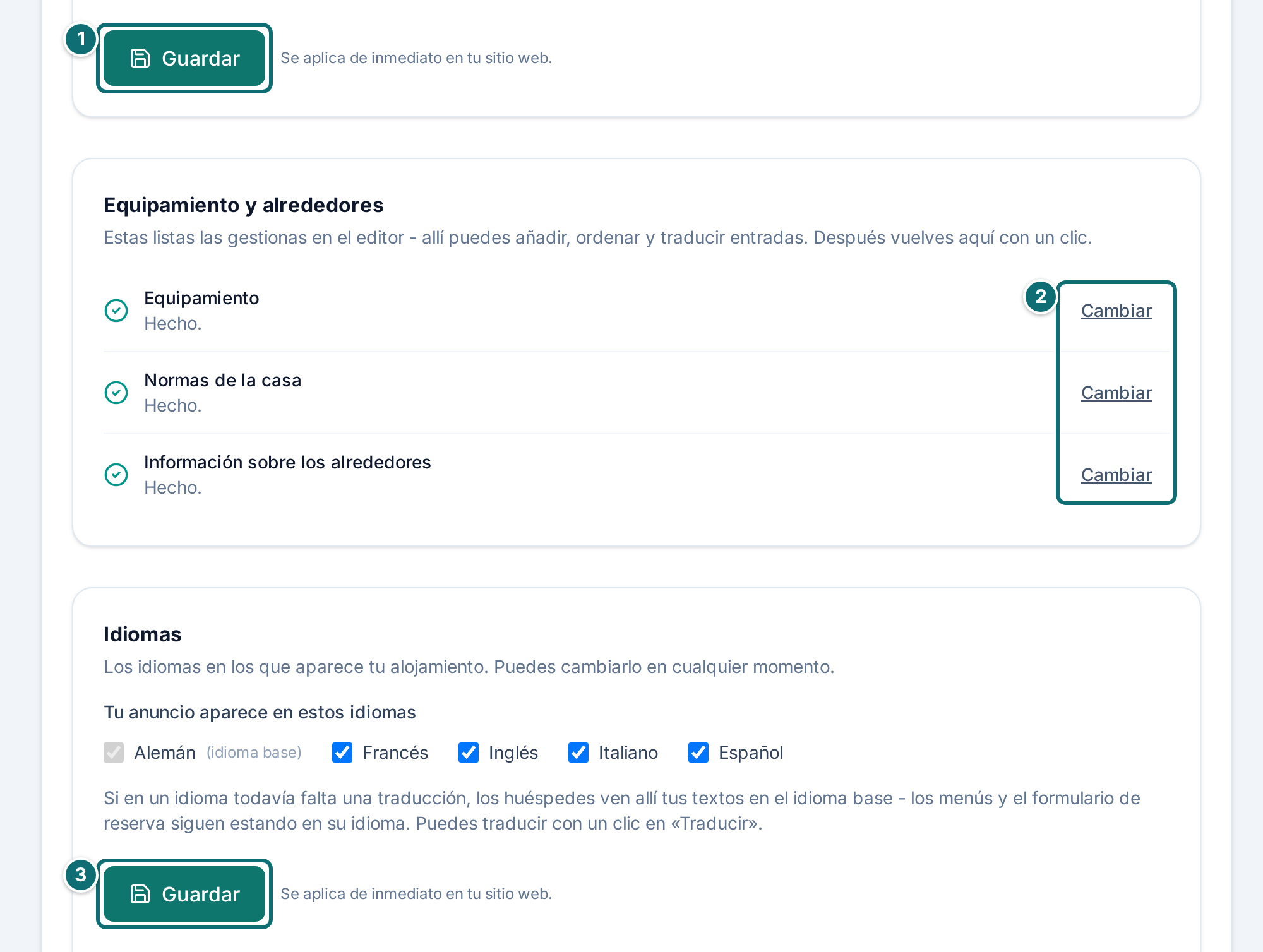
Textos y equipamiento: rellena textos, características de equipamiento, normas de la casa y datos de los alrededores. Lo que está relleno lleva una marca verde. Si falta algo, Rellenar ahora lleva al sitio correcto del editor. Allí, arriba, se queda ¿Listo? Volver al asistente, también después de guardar varias veces.
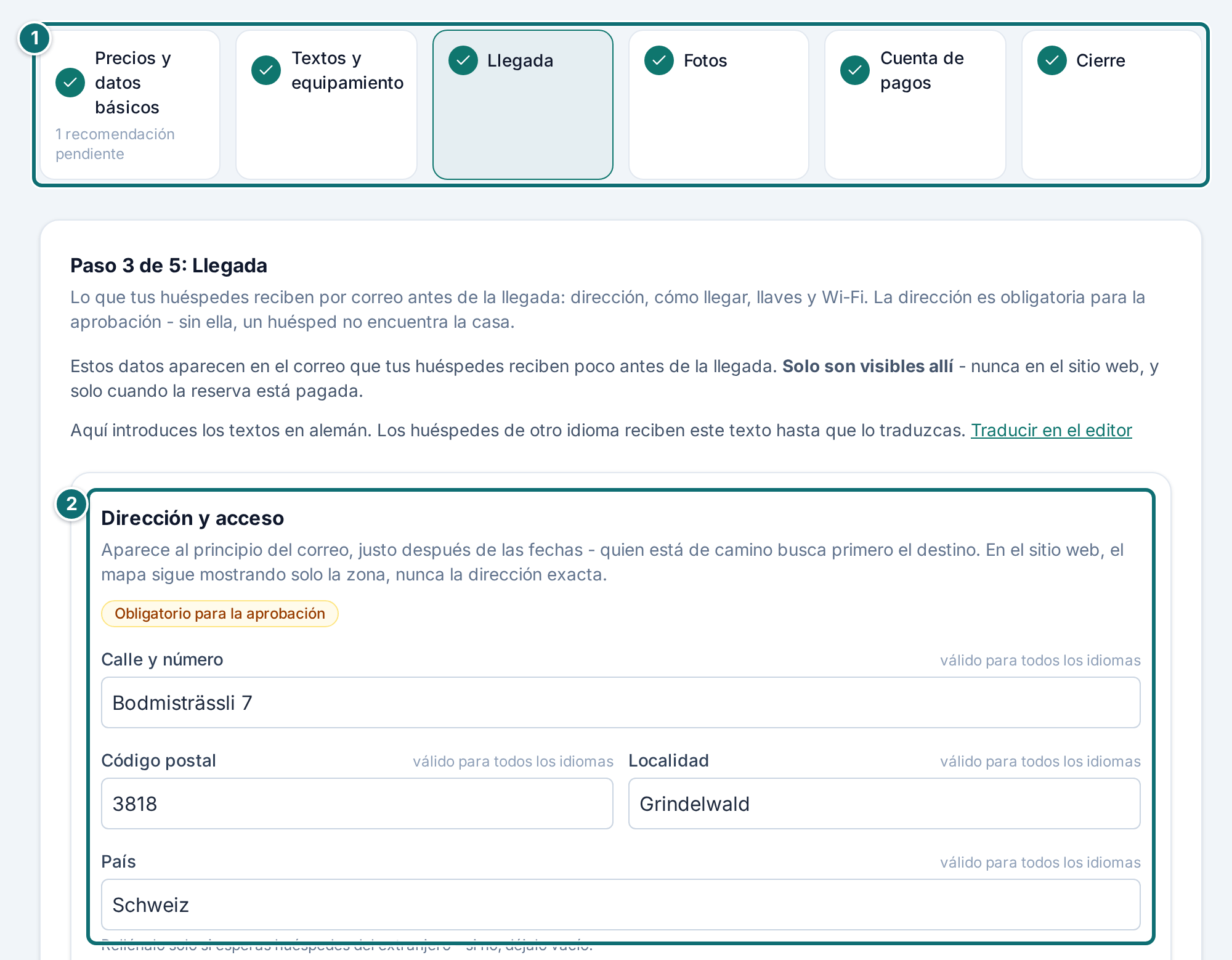
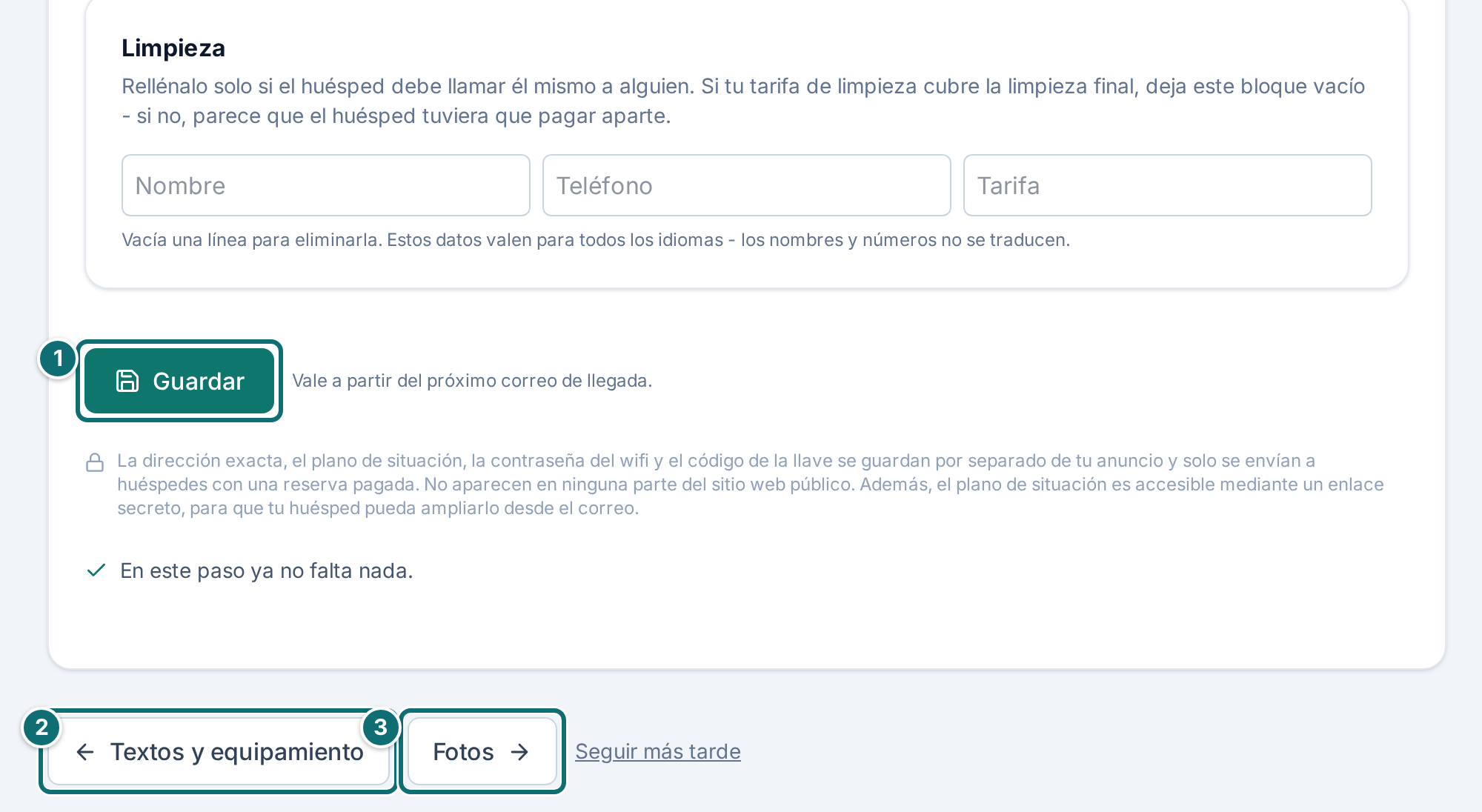
Llegada: introduce lo que tu huésped recibe por correo poco antes de la llegada: dirección del alojamiento, plano y acceso, entrega de llaves, wifi, hora de llegada, residuos y limpieza. Bajo Limpieza, el campo del importe se llama Tarifa. La dirección es obligatoria para la aprobación; el acceso y la entrega de llaves son recomendados. La dirección exacta, el plano de situación, la contraseña del wifi y el código de la llave se guardan por separado de tu anuncio y solo se envían a huéspedes con una reserva pagada. No aparecen en ninguna parte del sitio web público. Además, el plano de situación es accesible mediante un enlace secreto, para que tu huésped pueda ampliarlo desde el correo. Aquí escribes en tu idioma por defecto; traducir puedes hacerlo en el editor.
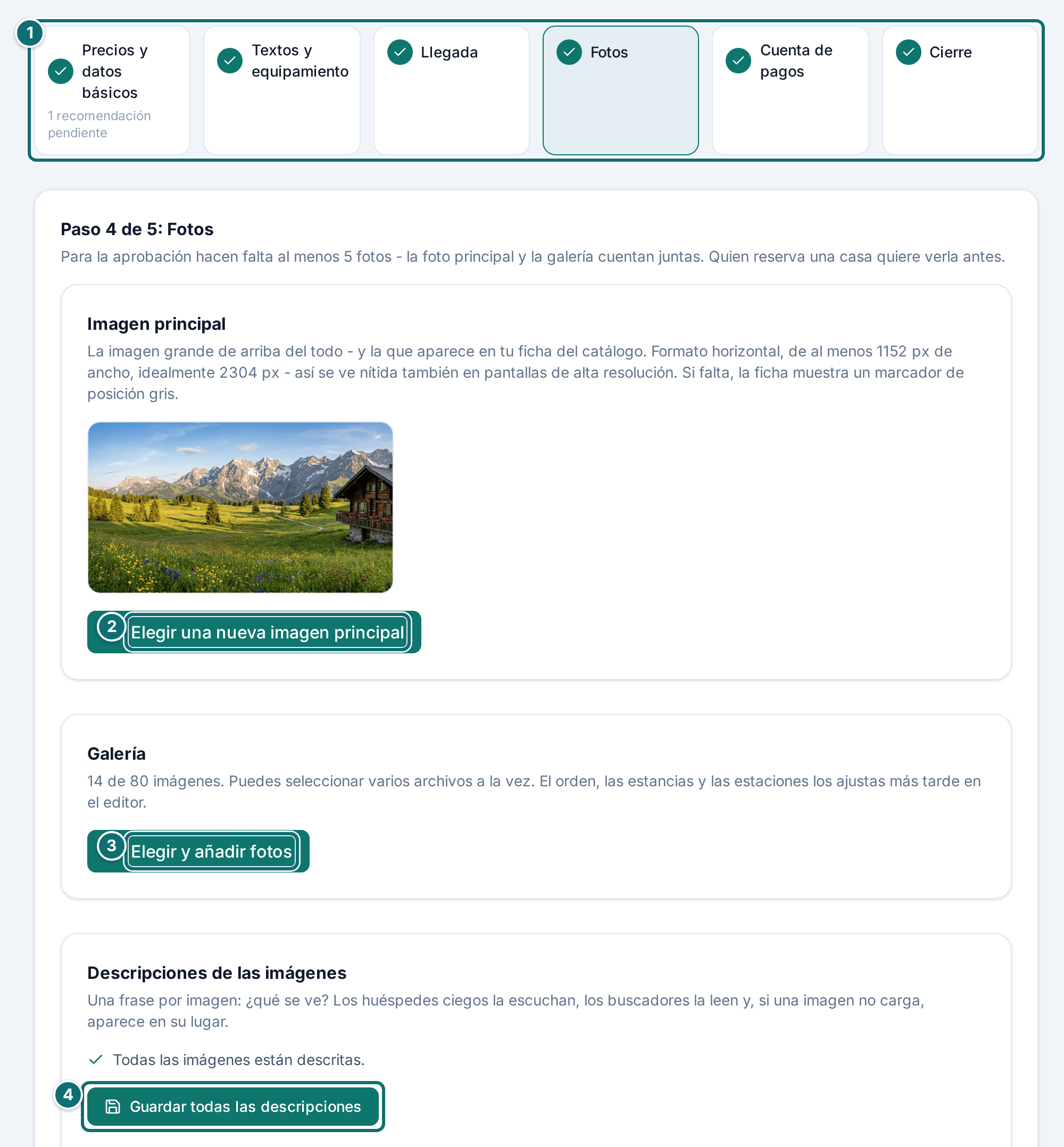
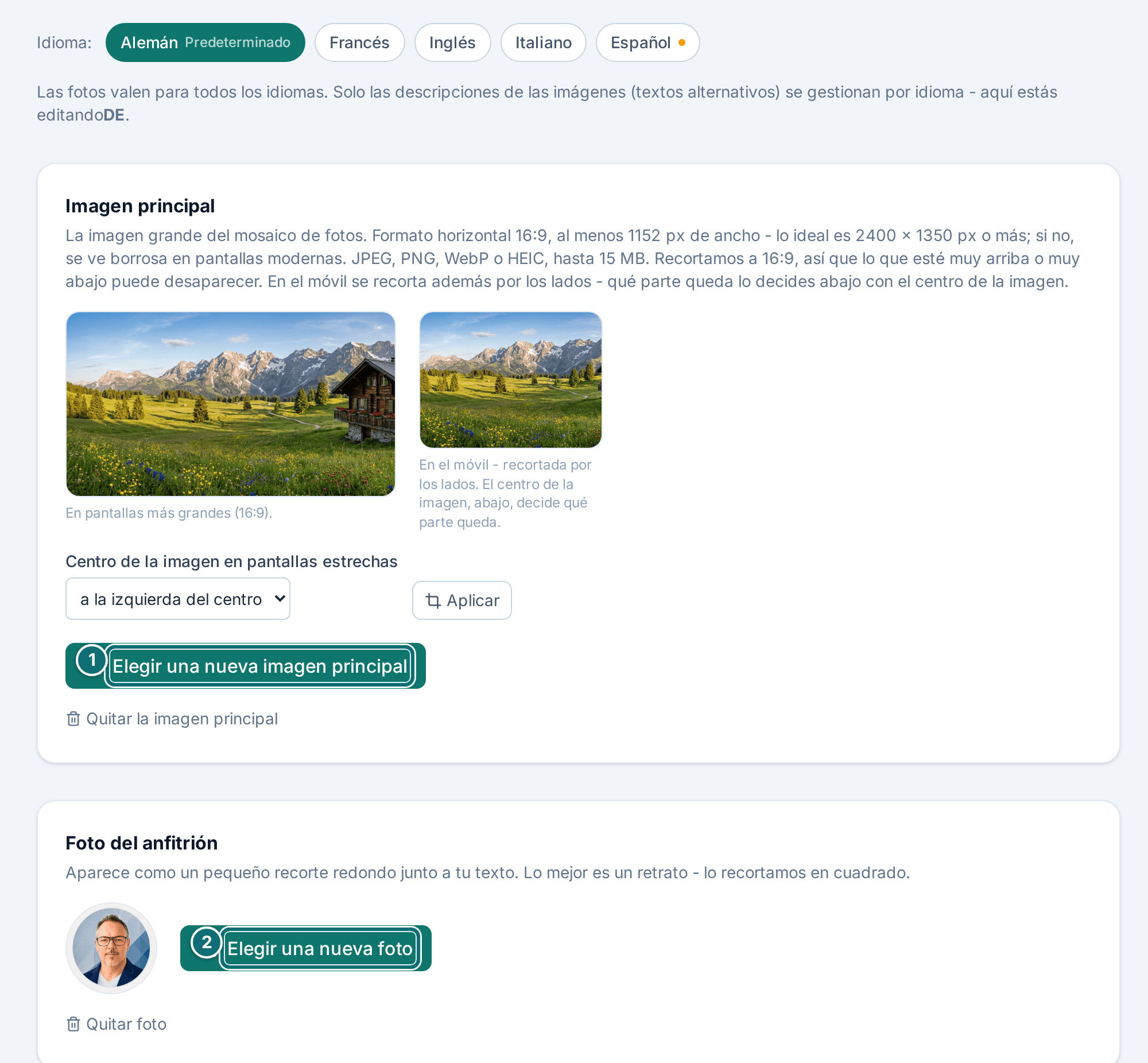
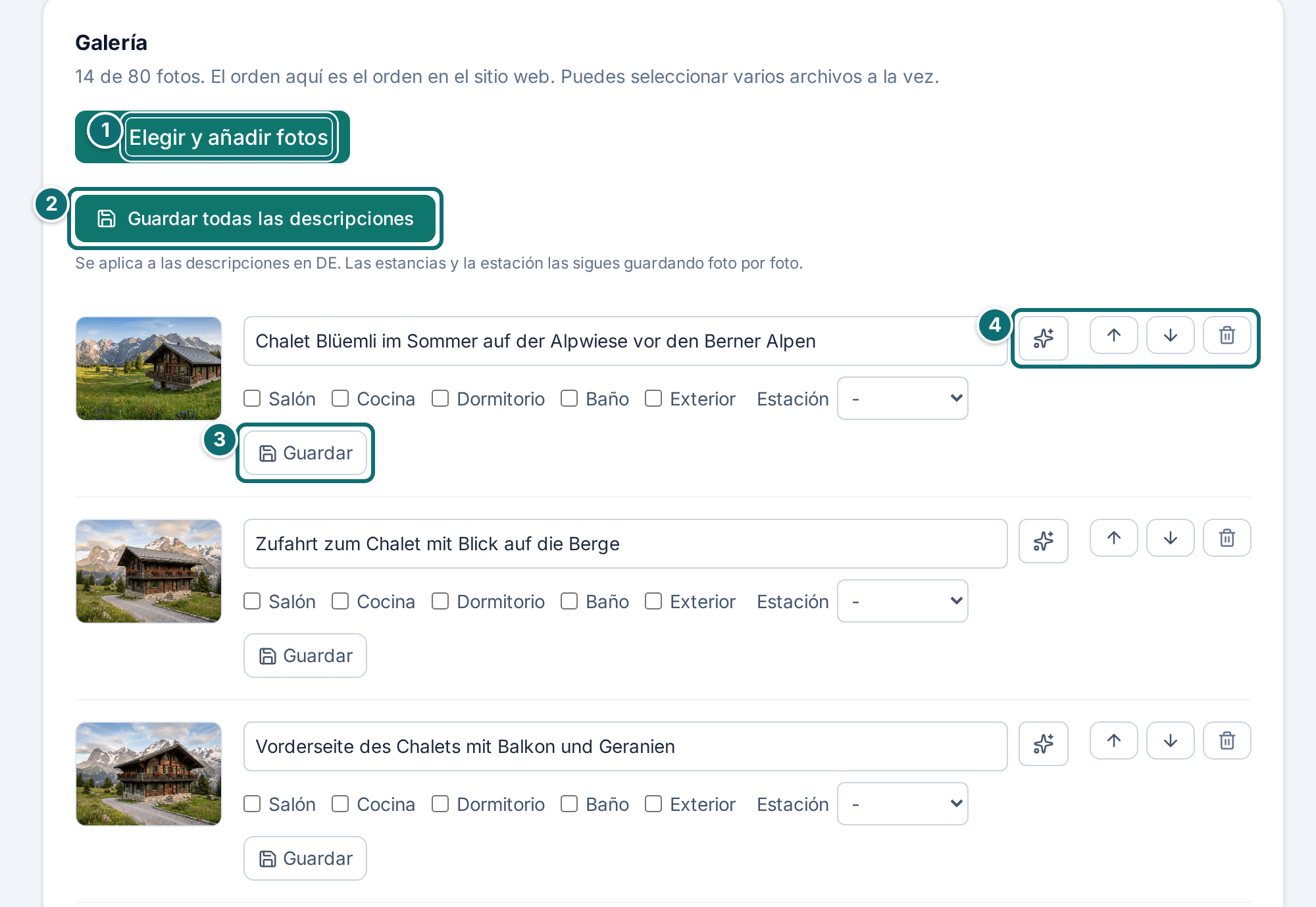
Fotos: sube la imagen principal con Elegir la imagen principal o Elegir una nueva imagen principal, y la galería con Elegir y añadir fotos. El recuadro se llama Descripciones de las imágenes. Para cada imagen hay el botón Pedir una propuesta de descripción. Rellena el campo de antemano. Revisa la propuesta y haz clic en Guardar, o toma varias de una vez con Guardar todas las descripciones.
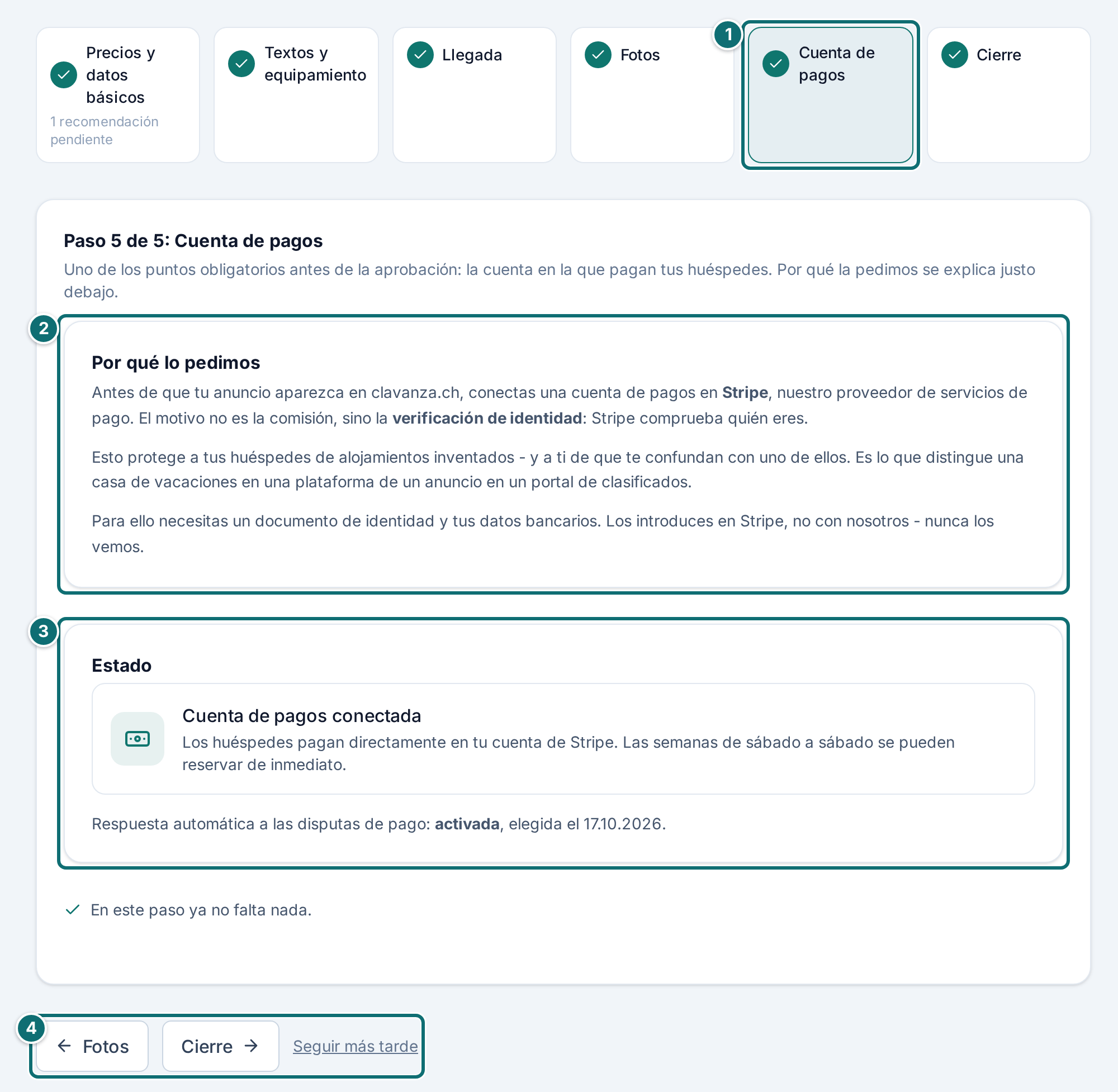
Cuenta de pagos: conecta tu cuenta de pago (véase el capítulo 3.1).
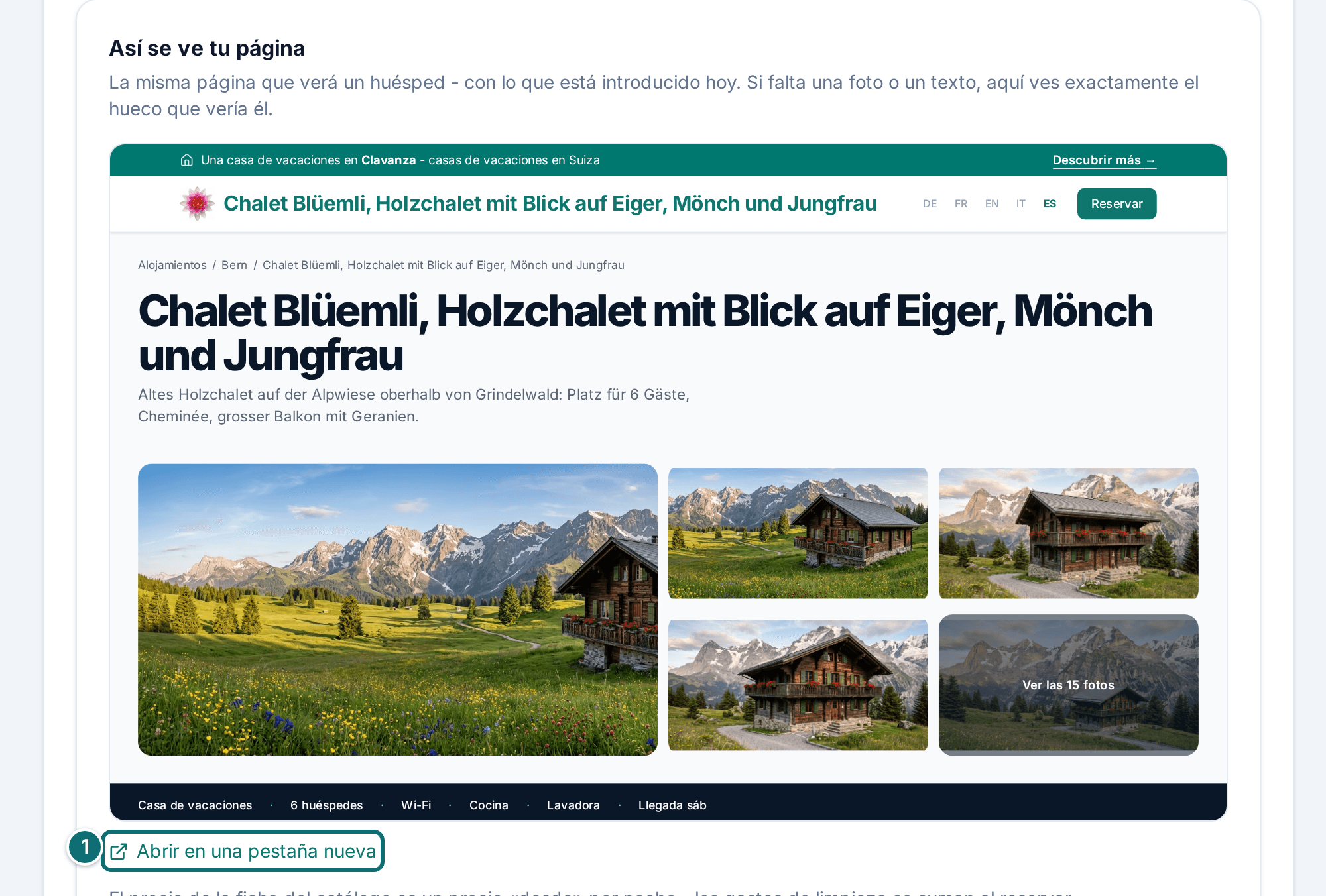
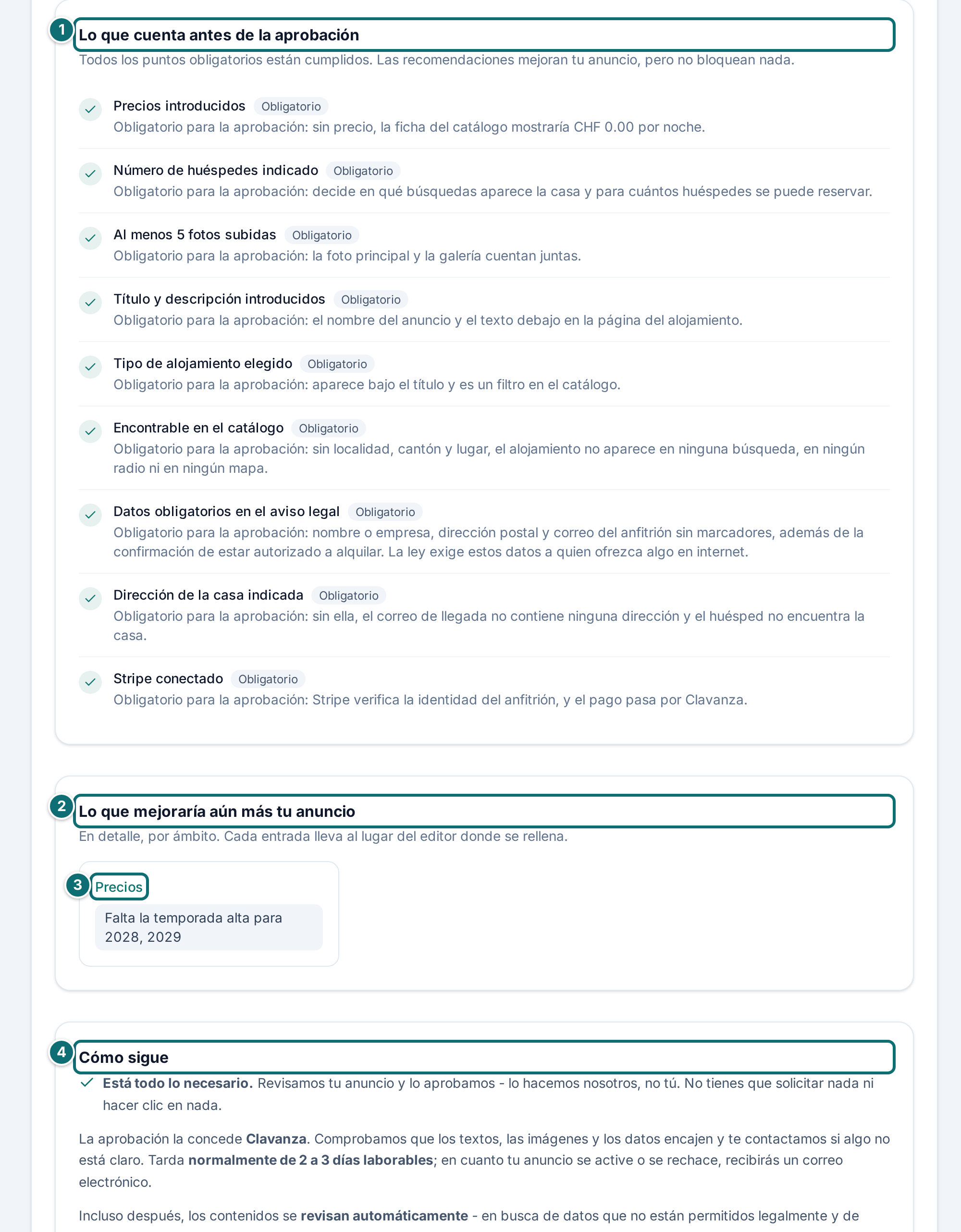
Cierre: comprueba la vista previa y la lista de lo que todavía falta.
Arriba, la barra de pasos muestra qué pasos están hechos y cuántos datos faltan en los demás. Cuáles son se indica arriba del paso correspondiente. Un clic lleva al recuadro donde los introduces.
Paso 1 de 5: arriba ves qué está hecho y cuántos datos faltan todavía.Markierungen im Bild: 1. Barra de pasos: dónde estás, marca = hecho 2. Título del paso actual (« Paso 1 de 5: Precios y datos básicos ») 3. Rellenar precios, tarifa de limpieza y número de huéspedes 4. « Guardar »Paso 2 de 5: marca verde quiere decir relleno, « Rellenar ahora » lleva al dato que falta.Markierungen im Bild: 1. Barra de pasos, paso 2 activo (« Faltan 3 datos ») 2. Enlaces a los datos que faltan, un clic salta allíAsistente paso 2, parte inferior: equipamiento, alrededores e idiomasMarkierungen im Bild: 1. « Guardar » para los textos 2. « Rellenar ahora » abre la lista en el editor 3. « Guardar » para los idiomasPaso 3 de 5: estos datos los recibe tu huésped por correo poco antes de la llegada.Markierungen im Bild: 1. Barra de pasos, paso 3 activo 2. Dirección y acceso (obligatorios para la aprobación)Asistente paso 3, final: guardar y navegaciónMarkierungen im Bild: 1. « Guardar » 2. Volver al paso anterior 3. Seguir al paso siguiente (« Fotos »)Paso 4 de 5: la propuesta de descripción de imagen solo se toma con « Guardar ».Markierungen im Bild: 1. Barra de pasos, paso 4 activo 2. « Elegir una nueva imagen principal » 3. « Elegir y añadir fotos » para la galería 4. « Guardar todas las descripciones »Paso 5 de 5: aquí conectas la cuenta de pago en Stripe.Markierungen im Bild: 1. Paso activo « Cuenta de pagos » en la barra de pasos 2. « Por qué lo pedimos » 3. « Estado » de la conexión con Stripe 4. Navegación: volver a « Fotos », seguir a « Cierre » o « Seguir más tarde »El cierre: vista previa de tu página de alojamiento y lo que falta todavía antes de la aprobación.Markierungen im Bild: 1. « Abrir en una pestaña nueva » muestra la vista previa en grandeAsistente, cierre: puntos obligatorios, lo que falta todavía, cómo sigueMarkierungen im Bild: 1. « Lo que cuenta antes de la aprobación »: lista de los puntos obligatorios con marcas 2. « Lo que aún falta », por apartado 3. Hacer clic en una entrada lleva directamente al campo del editor 4. « Cómo sigue »: revisión por Clavanza
El cierre
El cierre muestra tres cosas:
•tu página de alojamiento en el idioma de tu cuenta, como la vería un huésped en el ordenador (reducida; en el teléfono ves la versión móvil). Si falta un texto en ese idioma, aparece en el idioma por defecto del alojamiento. La vista previa solo se consulta
•la lista de lo que falta todavía; cada entrada lleva al sitio del editor
•lo que cuenta antes de la aprobación, separado entre obligatorio y recomendado; las recomendaciones abiertas no te retienen
Son obligatorios para la aprobación:
•los precios y el número de huéspedes
•al menos 5 fotos
•el título y la descripción
•el tipo de alojamiento y la localidad
•el paso « Cuenta de pagos », por la verificación de identidad y no por la comisión
•los datos obligatorios del aviso legal bajo « Aspectos legales »: nombre, dirección, correo y la casilla « autorizado a alquilar »
•la dirección del alojamiento en el paso « Llegada »
Ninguno de estos puntos te retiene en el asistente. Llegas al cierre aunque estén abiertos.
Conviene saber
Puedes parar en cualquier momento. El asistente no guarda nada por su cuenta. En cada apertura mira qué está introducido y te coloca en el primer paso sin terminar. Bajo cada paso está Seguir más tarde para eso. Si las fotos están en el teléfono, haces ese paso más tarde.
Los mismos formularios que en el editor. El asistente muestra los formularios de « Mi anuncio » en una selección más pequeña y dice, para cada campo, qué pasa si queda vacío. Lo que guardas aquí está enseguida también en el editor, y al revés. Todo lo más fino (orden de las imágenes, normas de la casa, destinos de excursión) se queda en el editor; el asistente enlaza con él.
La localidad no se puede saltar. Sin ella, el formulario del paso « Precios y datos básicos » no pasa, tampoco en el editor. Sin localidad, Clavanza no conoce la posición de tu alojamiento, y no aparece en ninguna búsqueda por lugar, en ningún radio y en ningún mapa.
La vista previa no embellece nada. Si falta una foto o un texto, ves exactamente el hueco que vería tu huésped. El precio de la ficha del catálogo es un precio desde, por noche; la tarifa de limpieza se suma al reservar.
Newsletter. Mientras no recibas la newsletter para anfitriones, hay un aviso bajo el cierre. Suscribirse a la newsletter te suscribe. Puedes darte de baja en « Mi cuenta » o en cada correo de la newsletter.
El recuadro del resumen. Desaparece en cuanto todo está hecho, y vuelve solo si más tarde se añade algo. Se refiere al alojamiento elegido arriba a la izquierda. Si creas otro alojamiento, Crear alojamiento te lleva directamente a su asistente.
2. Rellenar tu anuncio
Bajo **Mi anuncio** hay 11 apartados, en el mismo orden que en el área de gestión. No tienes que recorrerlos en orden.
2.1 Resumen
Para qué sirve: la página de inicio del editor te muestra qué le falta todavía a tu anuncio y qué pasa si eso queda abierto.
En cada punto ves si está hecho y cuál es la consecuencia si falta. Un ejemplo: sin precio, el catálogo muestra «CHF 0.00 por noche».
La lista separa lo obligatorio de lo recomendado:
•Obligatorio para la aprobación: precios, número de huéspedes, al menos 5 fotos, título y descripción, tipo de alojamiento, localidad, datos obligatorios del aviso legal, dirección del alojamiento y una cuenta de Stripe conectada. Si falta uno, no se aprueba nada.
•Recomendado: todo lo demás, por ejemplo el equipamiento, la ubicación o las traducciones. Sin recomendaciones, un anuncio como mucho se ve peor.
Cómo hacerlo
Recorre los puntos abiertos de la lista. Cada punto lleva al sitio que le corresponde.
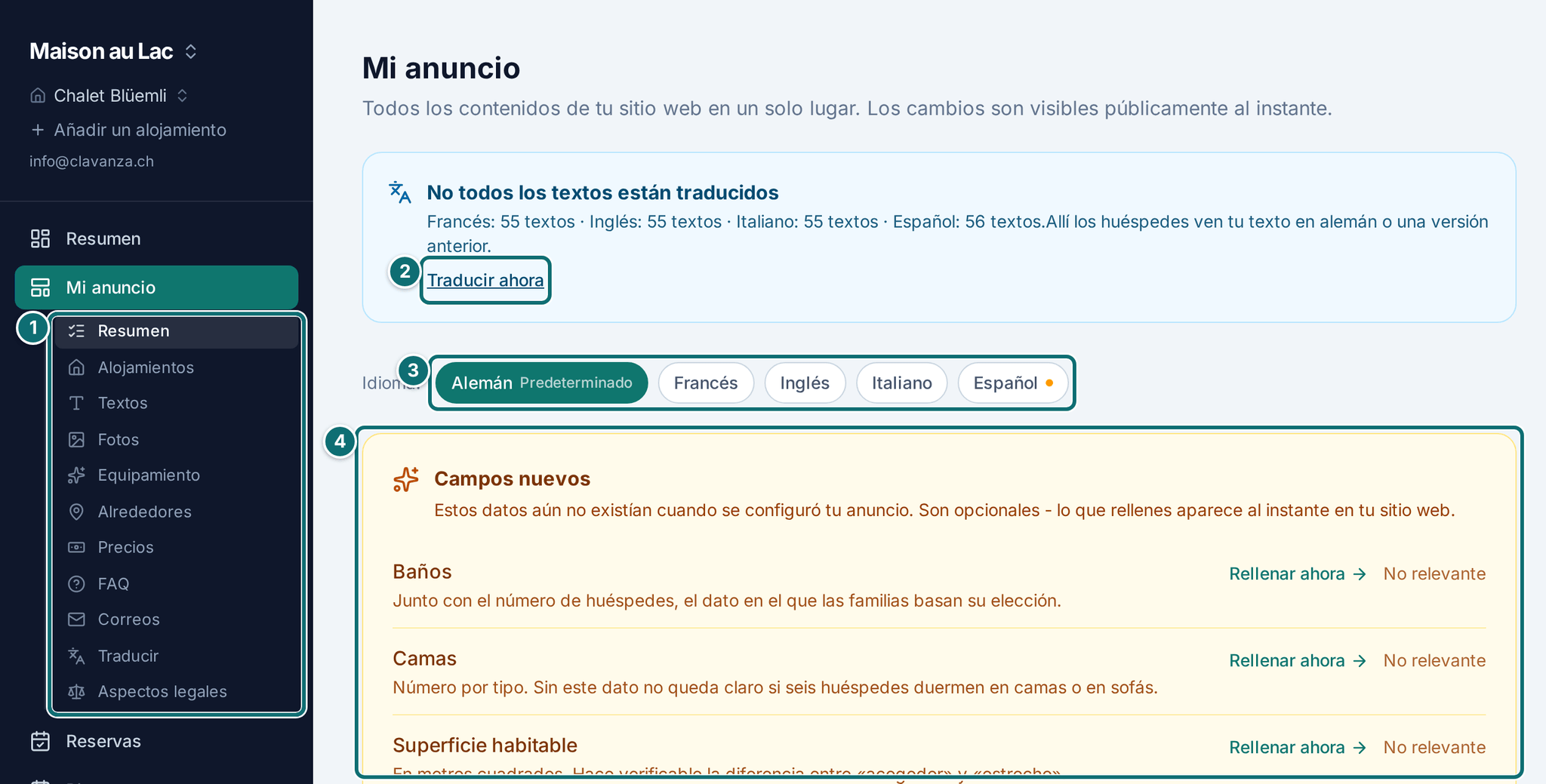
Si arriba del todo está el recuadro amarillo Campos nuevos, haz clic en Rellenar ahora en cada línea. Si un dato no se aplica a tu alojamiento, haz clic en No relevante. La línea desaparece entonces para siempre.
Comprueba el resultado después de cada cambio importante con Ver el sitio web, arriba a la derecha. El editor muestra campos; el sitio web muestra el resultado.
Si quieres retirar tu anuncio de la red por un tiempo, usa al final Visibilidad.
Mi anuncio: lo que falta está arriba; las consecuencias de un hueco, justo al lado.Markierungen im Bild: 1. Submenú « Mi anuncio » con todos los apartados 2. « Traducir ahora » 3. Selector de idioma 4. « Campos nuevos »: datos voluntarios con « Rellenar ahora » o « No relevante »
Conviene saber
Campos nuevos. El mismo aviso lo ves en el resumen después de iniciar sesión. Cada línea dice para qué sirve el dato. Si has pulsado demasiado rápido, debajo del recuadro está, desplegable, lo que has apartado, con Rellenar de todos modos.
Voluntario, pero no sin consecuencia. Datos como mascotas o accesibilidad son filtros del catálogo en clavanza.ch. Quien no indica nada no aparece allí. Un dato que falta no cuenta como «coincide».
Visibilidad. Así pausas tu anuncio, por ejemplo al final de la temporada, durante una reforma o tras un daño. Desaparece del catálogo en clavanza.ch y tampoco se alcanza en tu propia dirección. Los huéspedes no pueden hacer reservas ni solicitudes. Puedes volver a publicarlo tú mismo en cualquier momento, sin perder nada, siempre que tu cuenta de Stripe esté conectada. Si gestionas varios alojamientos, solo pausas el que estás editando.
Pausar no cancela ninguna reserva. Los huéspedes que ya están inscritos conservan su reserva y reciben la información de llegada como siempre. Si tienes que anularlas, cancelas cada reserva por separado en Reservas. El recuadro bajo Visibilidad indica cuántos huéspedes tienen todavía que llegar.
2.2 Alojamientos
Para qué sirve: aquí ves tus alojamientos, cambias su nombre, creas otros y los eliminas.
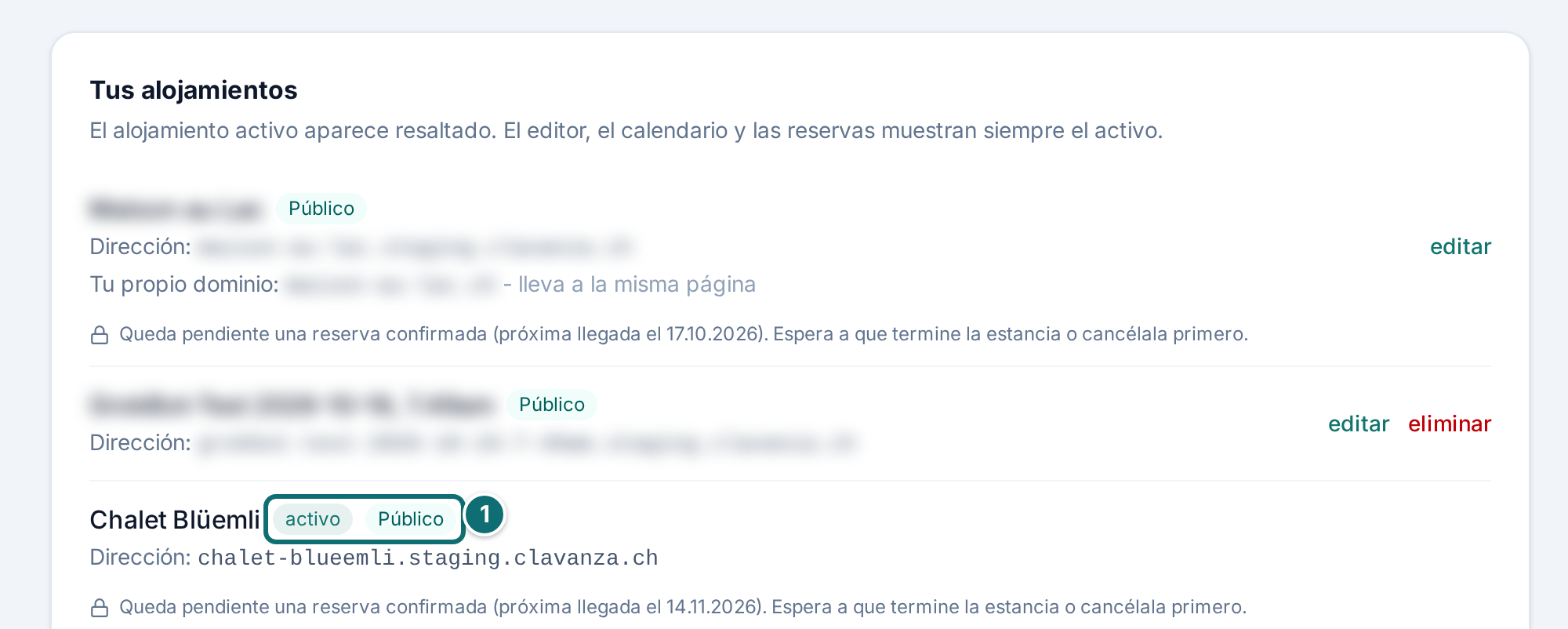
Si solo gestionas uno, la página es corta: muestra ese alojamiento y te deja cambiar su nombre. En la lista ves, para cada alojamiento, si es público, está pausado o aún no está aprobado.
Cómo crear otro alojamiento
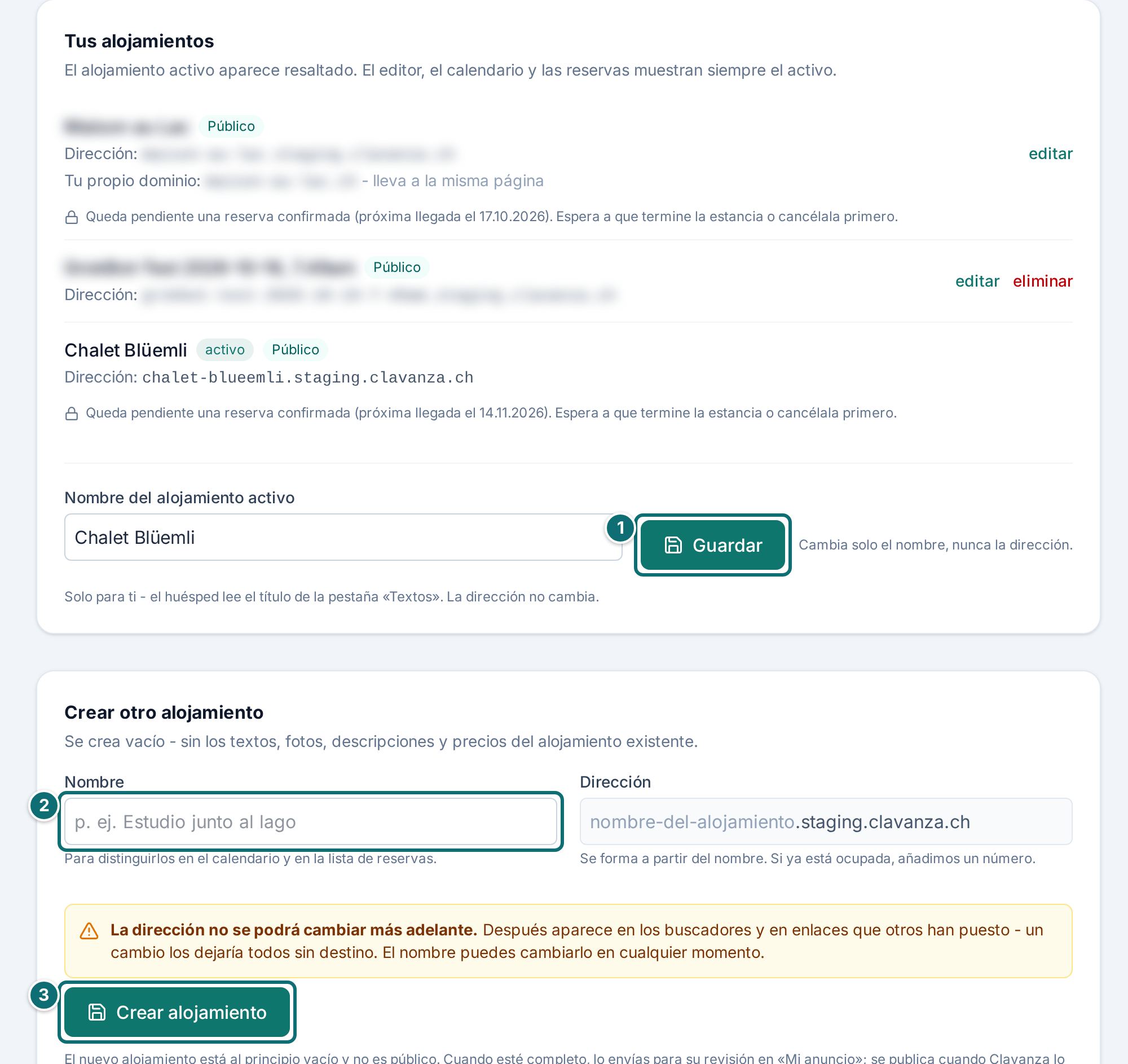
En la barra lateral, bajo el nombre de tu cuenta, haz clic en Añadir un alojamiento. El enlace está en cada página del área de gestión y lleva al formulario de esta página.
Escribe el nombre. Bajo « Dirección » ves, al escribir, la dirección de internet que sale de él. No hay un campo aparte para la dirección.
Comprueba la dirección con cuidado. Después de crearla ya no se puede cambiar.
Haz clic en Crear alojamiento. Llegas directamente al asistente de ese alojamiento adicional.
Cómo eliminar un alojamiento
Haz clic en eliminar junto al alojamiento.
Introduce tu contraseña para confirmar. La eliminación no se puede deshacer.
Todas las direcciones de propietario de tu acceso reciben después un mensaje, para que nadie se entere solo más tarde.
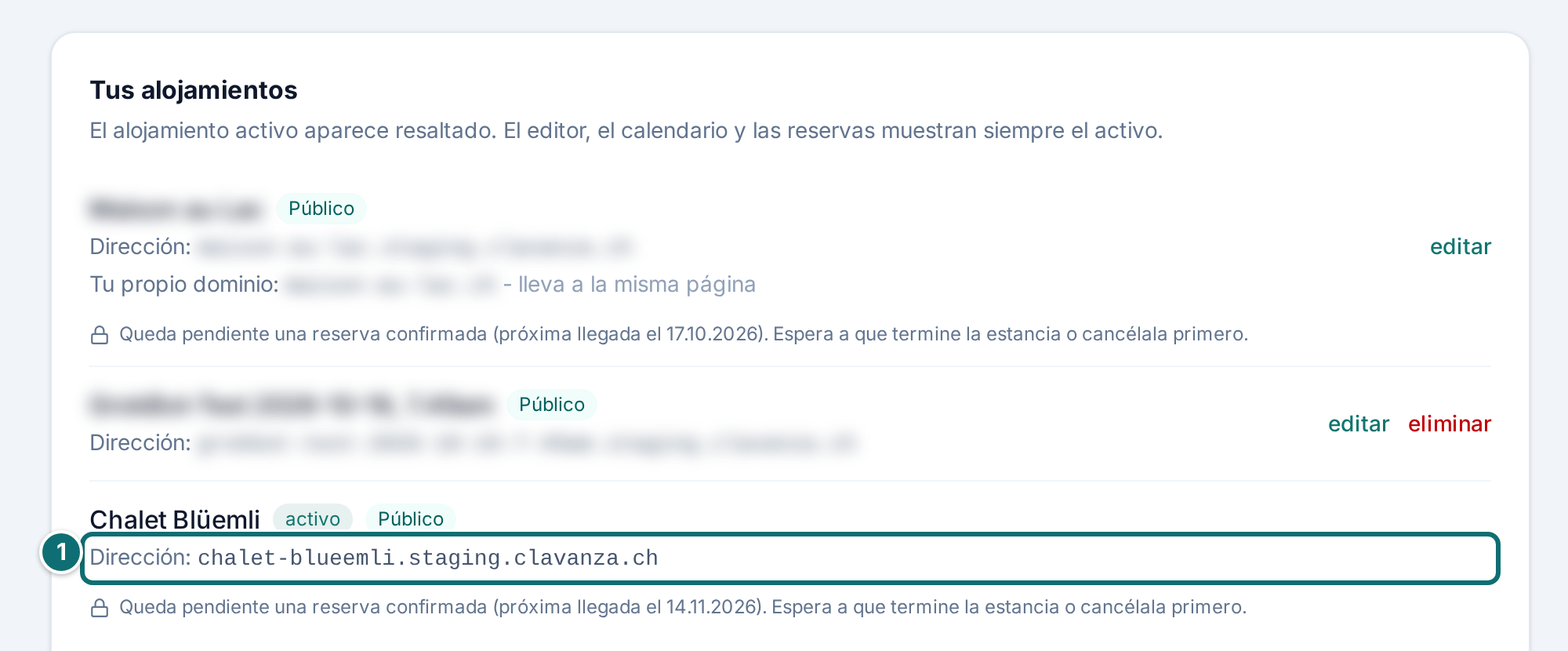
Alojamientos: nombre y dirección al crearlos, estado y eliminación en la lista.Markierungen im Bild: 1. « Guardar » para el nombre del alojamiento activo 2. Escribir el nombre del nuevo alojamiento 3. « Crear alojamiento »
Conviene saber
El nombre es solo para ti. Aparece en el selector, en el calendario y en la lista de reservas, para que distingas los alojamientos. Lo que lee el huésped es el título de la pestaña Textos. Lo cambias allí, y se traduce.
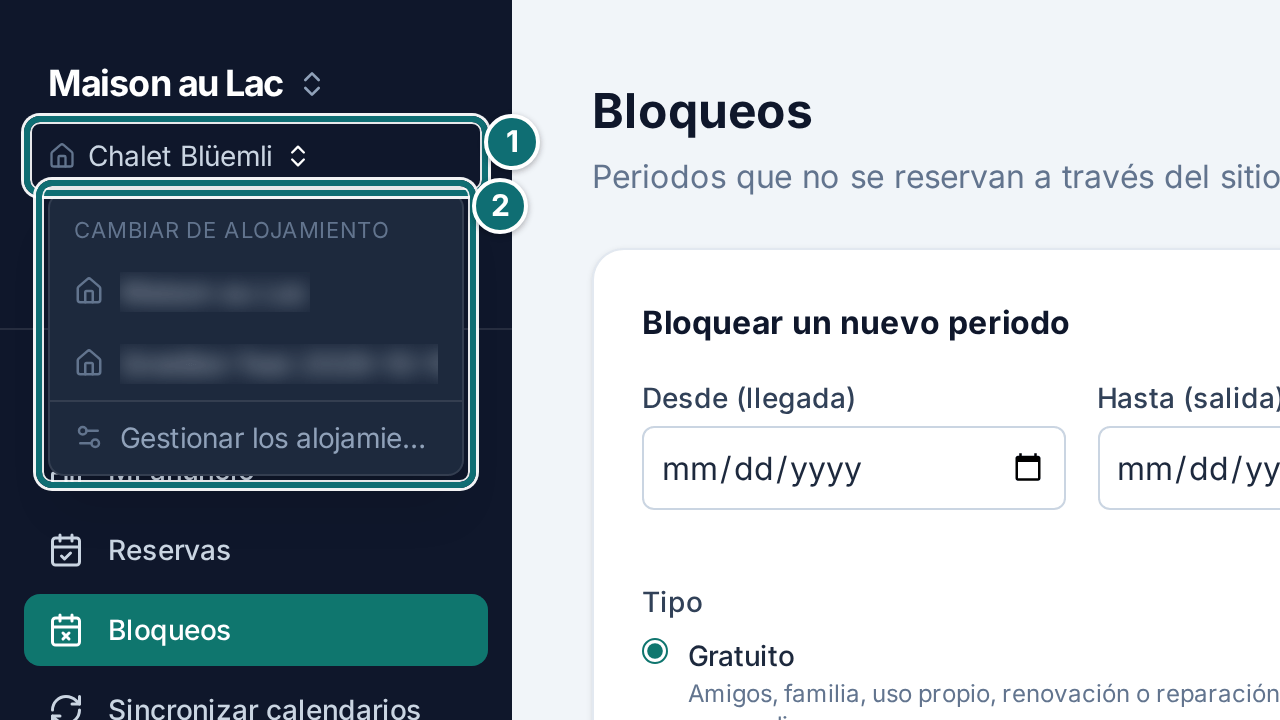
El selector. Si gestionas varios alojamientos, aparece un selector encima del editor. El alojamiento elegido vale para todo lo que consultes después: textos, fotos, precios, calendario y reservas. Cuál está activo figura también en la barra de direcciones. Puedes guardar un enlace a un alojamiento concreto o enviárselo a alguien.
Un alojamiento adicional empieza vacío. Se crea vacío - sin los textos, fotos, descripciones y precios del alojamiento existente. El número de huéspedes no viene rellenado y la temporada alta está vacía. De la cuenta solo se toma el día de llegada de la semana. Lo que no sobrescribes, lo publicas, y dos anuncios con la misma descripción se perjudican mutuamente.
Revisión. Un alojamiento adicional al principio no es público. Revisamos cada alojamiento antes de que pase a estar en línea (véase el capítulo 4.1).
Dirección propia. Cada alojamiento recibe su propia dirección de internet: «Estudio junto al lago» pasa a ser estudio-junto-al-lago.clavanza.ch. Si ya está ocupada, también por otro anfitrión, o reservada por el sistema, añadimos un número. Las direcciones de todos los alojamientos en Clavanza comparten un mismo espacio de nombres; «chalet» solo puede existir una vez.
Las direcciones se quedan como están. Si creas un segundo alojamiento, el primero conserva su dirección. Todo lo que hayas construido en publicidad y enlaces sigue valiendo. La dirección es definitiva, porque está en los buscadores y en los enlaces de otros; un cambio llevaría a todo el mundo a ninguna parte. El nombre lo puedes adaptar cuando quieras.
La barra en verde petróleo. Arriba del todo de tu página hay una barra estrecha que indica que tu alojamiento está en Clavanza, con un enlace a nuestra página principal. Sin ella, un huésped que llega allí no sabría dónde está. La barra no se puede desactivar; forma parte de la presencia en Clavanza.
No hay una página resumen de tus alojamientos. Es a propósito. Quien mira uno de tus alojamientos encuentra, en el apartado que te presenta, un enlace a los demás. Lleva a Clavanza, donde todos los alojamientos están uno al lado del otro y donde tu próximo huésped busca de todos modos.
Qué pasa al eliminar. Desaparecen los textos, las fotos, los precios y el calendario de ese alojamiento. Tus reservas se conservan como justificante, sin nombre, dirección ni teléfono de tus huéspedes. Tu perfil de anfitrión, tus otros alojamientos y tu cuenta no se ven afectados. La dirección del alojamiento eliminado no se vuelve a asignar nunca, ni a ti ni a otra persona. Si no, los marcadores y los resultados de búsqueda acabarían un día, sin que se note, en un alojamiento ajeno.
Cuándo un alojamiento no se puede eliminar. En tres casos no es posible, y la página te dice qué hacer:
1. Hay una reserva confirmada todavía pendiente. Espera a que termine la estancia o cancela primero la reserva.
2. Para el alojamiento queda una comisión abierta.
3. Es tu último alojamiento. Tu acceso se quedaría sin objeto. Si quieres dejarlo del todo, escríbenos. Cerramos tu acceso junto con el alojamiento.
2.3 Textos
Para qué sirve: aquí escribes los textos que un huésped lee primero, y tu perfil de anfitrión.
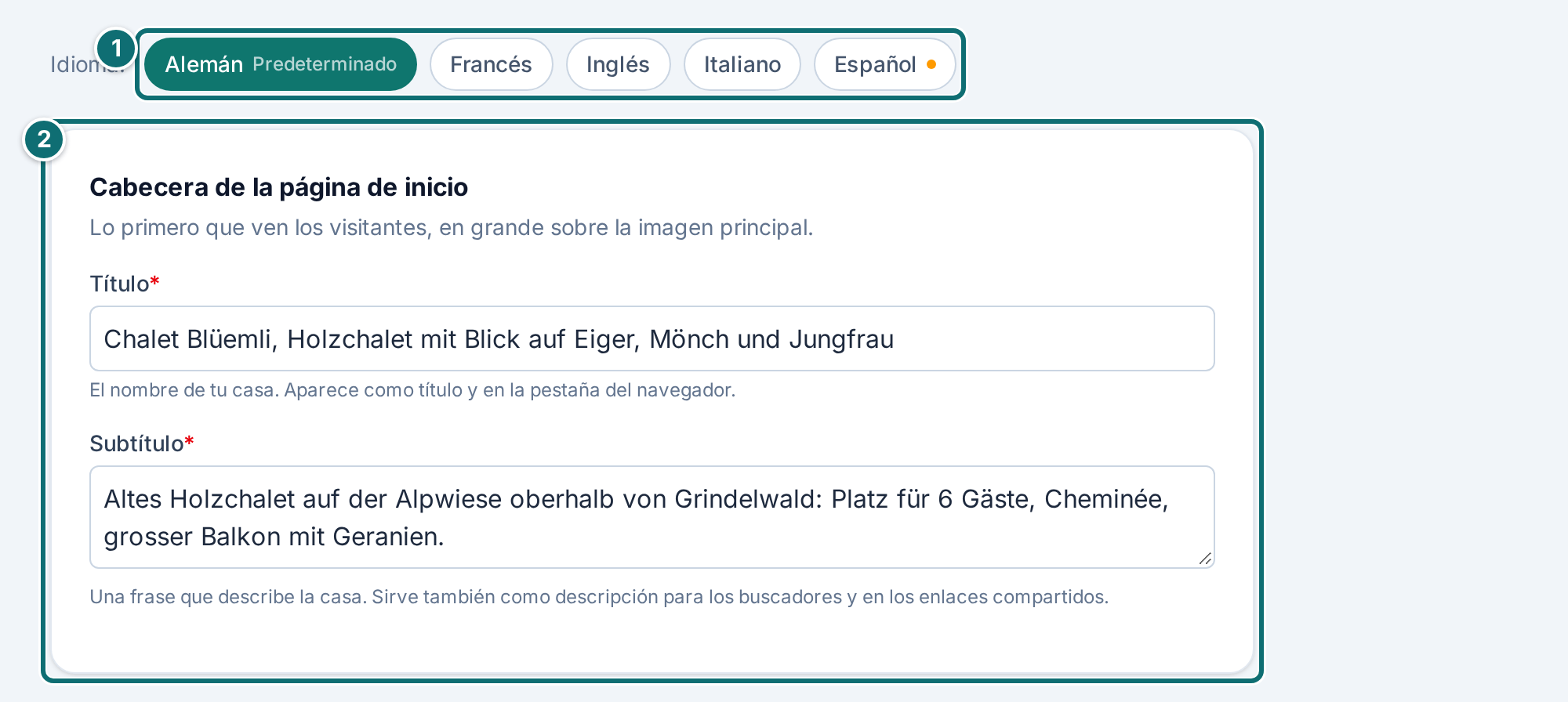
El título aparece en grande sobre la imagen principal, el subtítulo en la línea de debajo y la descripción en el apartado siguiente. A eso se añade la ubicación.
Cómo hacerlo
Elige arriba del todo el tipo de alojamiento: Casa de vacaciones, Apartamento de vacaciones o Otro. La selección empieza en « sin indicar ». Si eliges Otro, escribe una descripción breve, por ejemplo «mayensäss» o «casa barco».
Rellena el título, el subtítulo, la descripción y la ubicación.
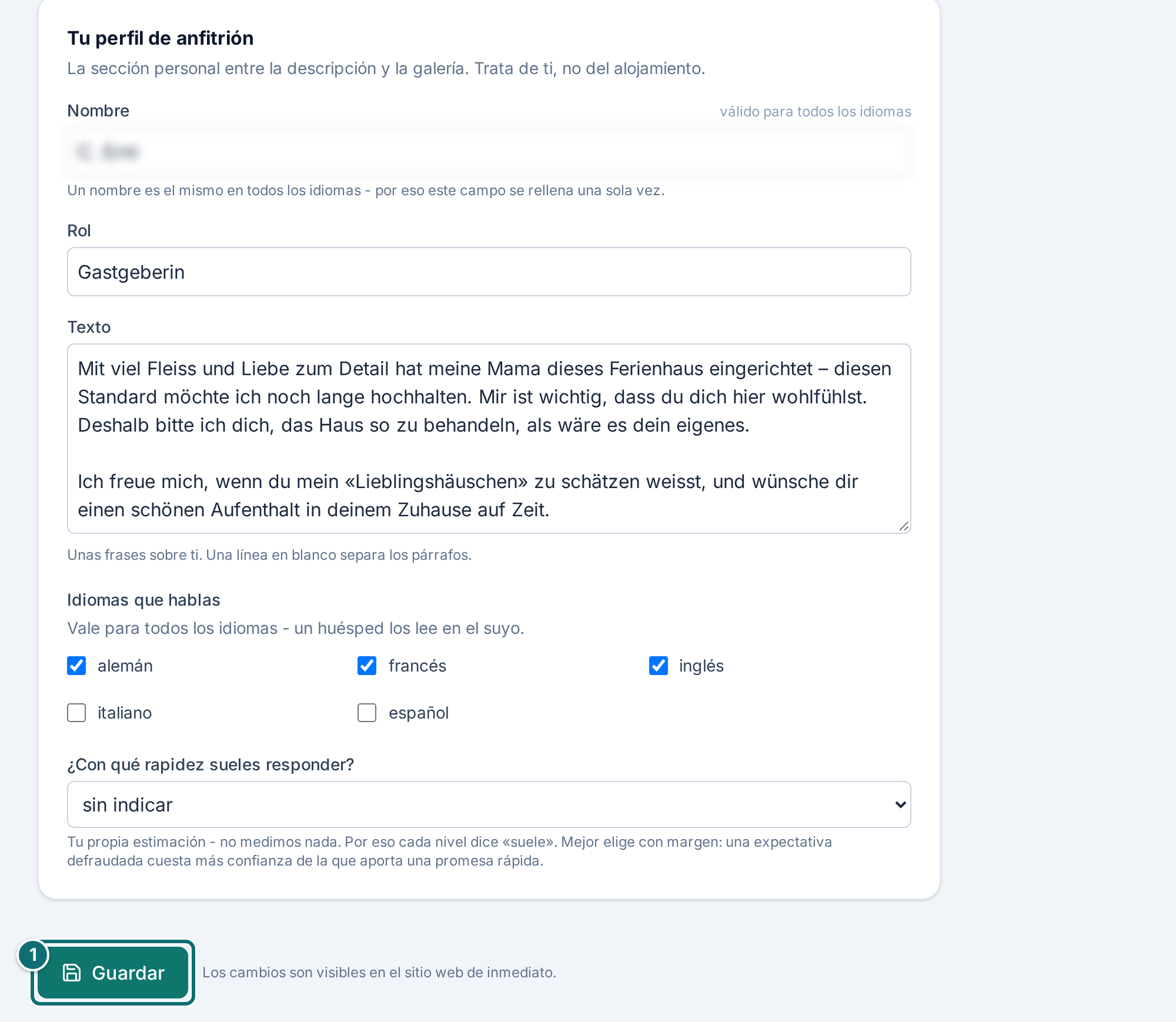
Rellena debajo el perfil de anfitrión: nombre, rol, un texto sobre ti, los idiomas que hablas y lo rápido que sueles responder.
Haz clic en Guardar.
Textos: arriba el tipo de alojamiento, debajo los textos del anuncio y el perfil de anfitrión.Markierungen im Bild: 1. Selector de idioma: el idioma que estás editando 2. Recuadro «cabecera de la página de inicio» con título y subtítuloMi anuncio, textos: perfil de anfitrión y guardarMarkierungen im Bild: 1. « Guardar » (vale para todos los recuadros de la página)
Conviene saber
El tipo de alojamiento es obligatorio para la aprobación, igual que el título y la descripción. Aparece para el huésped bajo el título y es un filtro del catálogo: quien busca apartamentos de vacaciones no encuentra un alojamiento sin este dato. La selección empieza a propósito en « sin indicar », porque un valor rellenado de antemano y erróneo sería peor que ninguno.
« Otro » exige una descripción. Sin ella el formulario no guarda y te lo dice. « Otro » solo no responde a la pregunta del huésped. Ese texto lo traduces como los demás; la selección en sí vale en todos los idiomas.
El perfil de anfitrión está en la página del alojamiento justo antes de las valoraciones. Los dos responden a la misma pregunta: ¿a quién le confío esto? El perfil pertenece a tu cuenta, no a un alojamiento. Lo mantienes una vez y aparece en todos tus alojamientos. Lo mismo vale para tu foto: la subes en la pestaña Fotos, pero es tuya.
Qué se traduce. Nombre, foto, idiomas y tiempo de respuesta valen igual en cada idioma. El rol y el texto se traducen como los demás textos; en la pestaña Traducir cuentan.
Si falta algo. Si falta un dato obligatorio, el mensaje dice qué falta y, debajo, que no se ha perdido nada. El cursor ya está en el campo que toca.
No trabajes en dos ventanas. Si abres la misma página dos veces y guardas en la segunda, la aplicación avisa de que el estado ha cambiado y no guarda nada. Tus datos vuelven a estar en el formulario, y encima del formulario se indica que están ahí. No tienes que volver a escribir nada, solo decidir si quieres ver primero el otro estado. Esto vale en cada pestaña del editor y en cada aviso.
2.4 Fotos
Para qué sirve: aquí subes fotos, las ordenas, fijas la imagen principal y subes tu foto de anfitrión.
La primera imagen es la grande sobre la página (imagen principal). Las siguientes forman el mosaico y la vista a pantalla completa.
Cómo hacerlo
Haz clic en Elegir la imagen principal, o en Elegir una nueva imagen principal si ya hay una. Para la galería, haz clic en Elegir y añadir fotos. En cuanto eliges, empieza la subida; no hace falta un segundo clic. Mientras dura, el botón muestra Subiendo ….
Cambia el orden con Subir y Bajar.
Escribe una descripción para cada imagen, o haz clic en Pedir una sugerencia de descripción. Revisa la propuesta y haz clic en Guardar.
Sube al final tu foto de anfitrión.
Fotos: subir, ordenar, describir.Markierungen im Bild: 1. « Elegir una nueva imagen principal » 2. « Elegir una nueva foto » para la foto de anfitriónMi anuncio, fotos: galeríaMarkierungen im Bild: 1. « Elegir y añadir fotos » 2. « Guardar todas las descripciones » 3. « Guardar » para una sola imagen 4. Símbolos: descripción automática, subir, bajar, eliminar
Conviene saber
Al menos 5 fotos son obligatorias para la aprobación; la imagen principal y la galería cuentan juntas. Salón, cocina, dormitorio, baño y la vista son un buen comienzo.
Tamaños. Una imagen puede pesar hasta 15 MB, varias juntas hasta 90 MB. Si una es más grande, la página lo dice justo después de elegirla y no se sube nada. Una foto grande del móvil tarda unos segundos en subir.
Sube la versión más grande posible. Todos los formatos más pequeños se calculan a partir de ella. De una imagen pequeña no se hace una grande.
La descripción de la imagen no se ve nunca en la página y, aun así, importa: se lee en voz alta a las personas que no pueden ver la página, aparece en la búsqueda de imágenes y se muestra si una imagen no carga. En el asistente, la propuesta funciona también para todas las imágenes a la vez: Pedir sugerencias para las descripciones que faltan rellena cada campo vacío, sin tocar los textos que ya están, y Guardar todas las descripciones los toma de una vez.
La foto de anfitrión se recorta en cuadrado y aparece en el apartado del anfitrión de la página del alojamiento. Pertenece a tu cuenta y es la misma en todos tus alojamientos.
Papelera. Las fotos quitadas se quedan aquí 30 días y después se eliminan definitivamente. Con Recuperar recuperas una imagen.
2.5 Equipamiento
Para qué sirve: aquí describes el equipamiento de tu alojamiento y las normas de la casa, y marcas las casillas para la búsqueda en el catálogo.
Cómo hacerlo
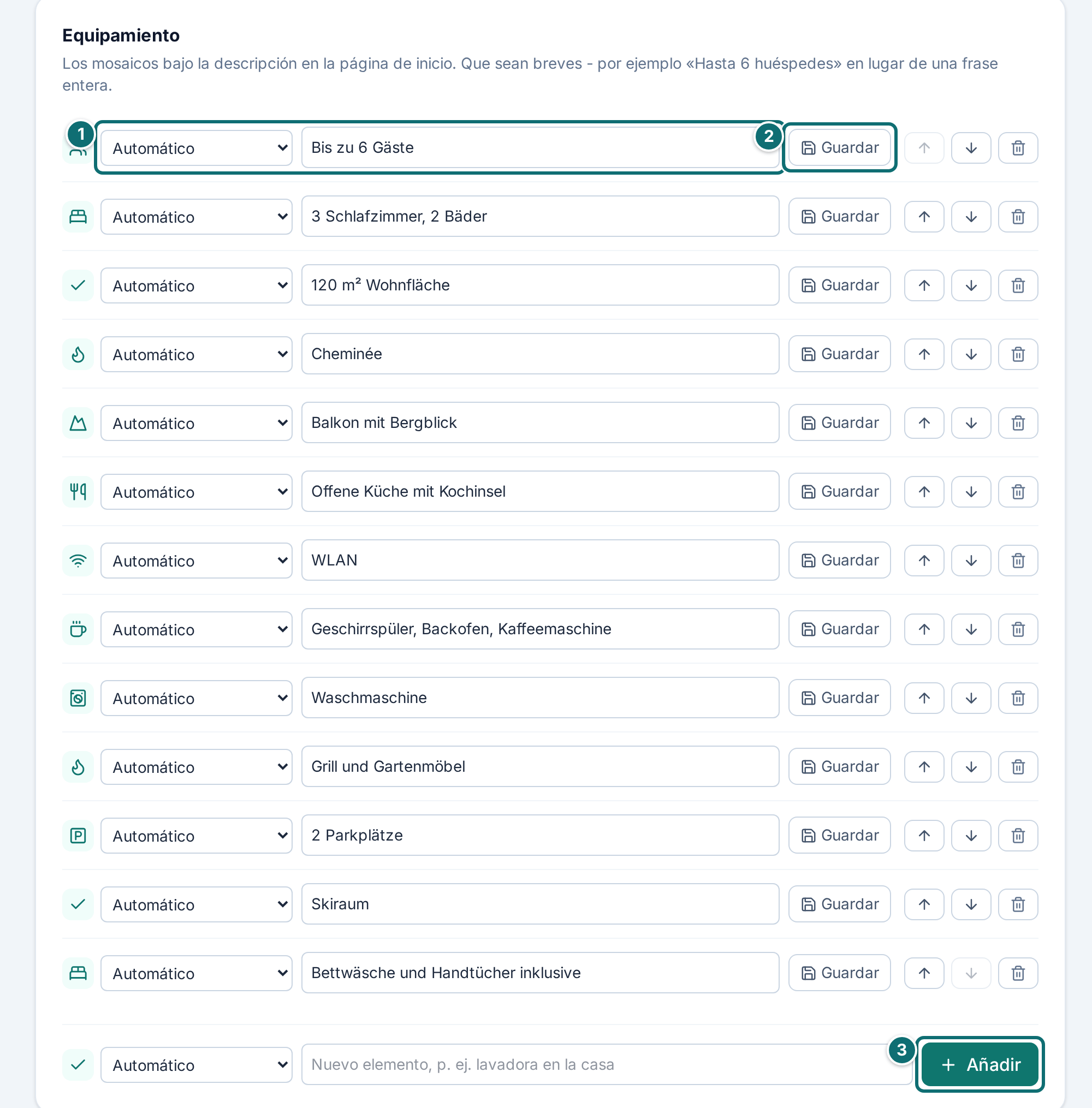
En la lista Equipamiento, introduce cada característica con un título y un texto breve. El símbolo se propone a partir de tu texto; si escribes «lavavajillas», aparece el que corresponde. Siempre puedes cambiarlo en la lista.
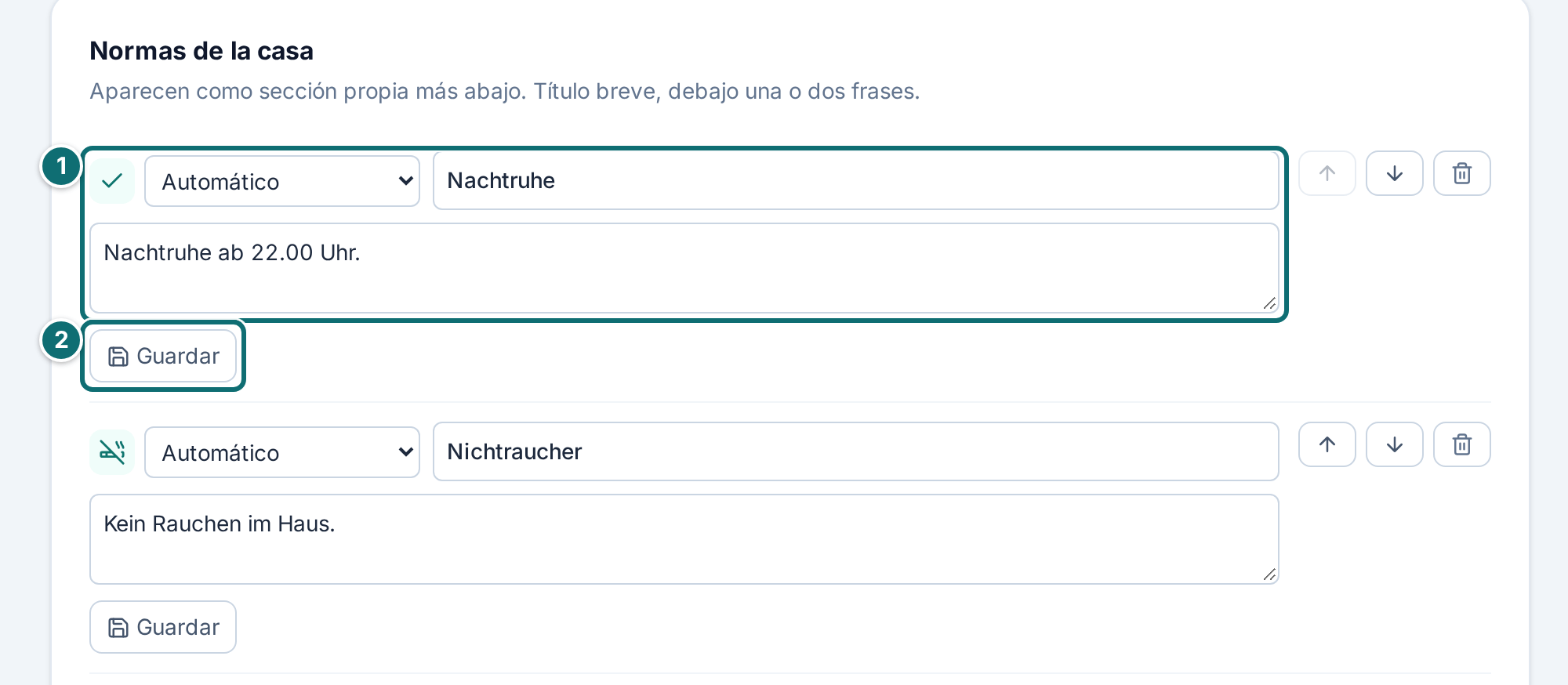
Introduce las Normas de la casa del mismo modo.
En el recuadro En el catálogo de clavanza.ch, marca todo lo que de verdad está, por ejemplo Wi-Fi, Cocina, Lavadora, Aparcamiento.
Haz clic en Guardar.
Equipamiento: arriba tus palabras, abajo las casillas para la búsqueda.Markierungen im Bild: 1. Elegir el símbolo y cambiar el texto 2. « Guardar » para esta línea 3. Introducir una característica nueva y « Añadir »Mi anuncio, equipamiento: normas de la casaMarkierungen im Bild: 1. Una norma: símbolo, título y texto 2. « Guardar » para esta norma
Conviene saber
Tómate tu tiempo. Diez características quedan pobres al lado de anuncios que citan treinta. Lo que no está escrito, un huésped lo busca en otro sitio.
Hay que rellenar las dos cosas. Las fichas describen tu alojamiento con tus palabras; las casillas son el lenguaje fijo de la búsqueda. Quien filtra el catálogo por una lavadora solo ve tu alojamiento si la casilla está marcada. Al revés, una casilla sola no dice dónde está la máquina ni qué cuesta. Marca solo lo que de verdad está.
2.6 Alrededores
Para qué sirve: aquí fijas dónde está tu alojamiento, compruebas los tiempos de trayecto e indicas qué hay cerca.
Cómo hacerlo
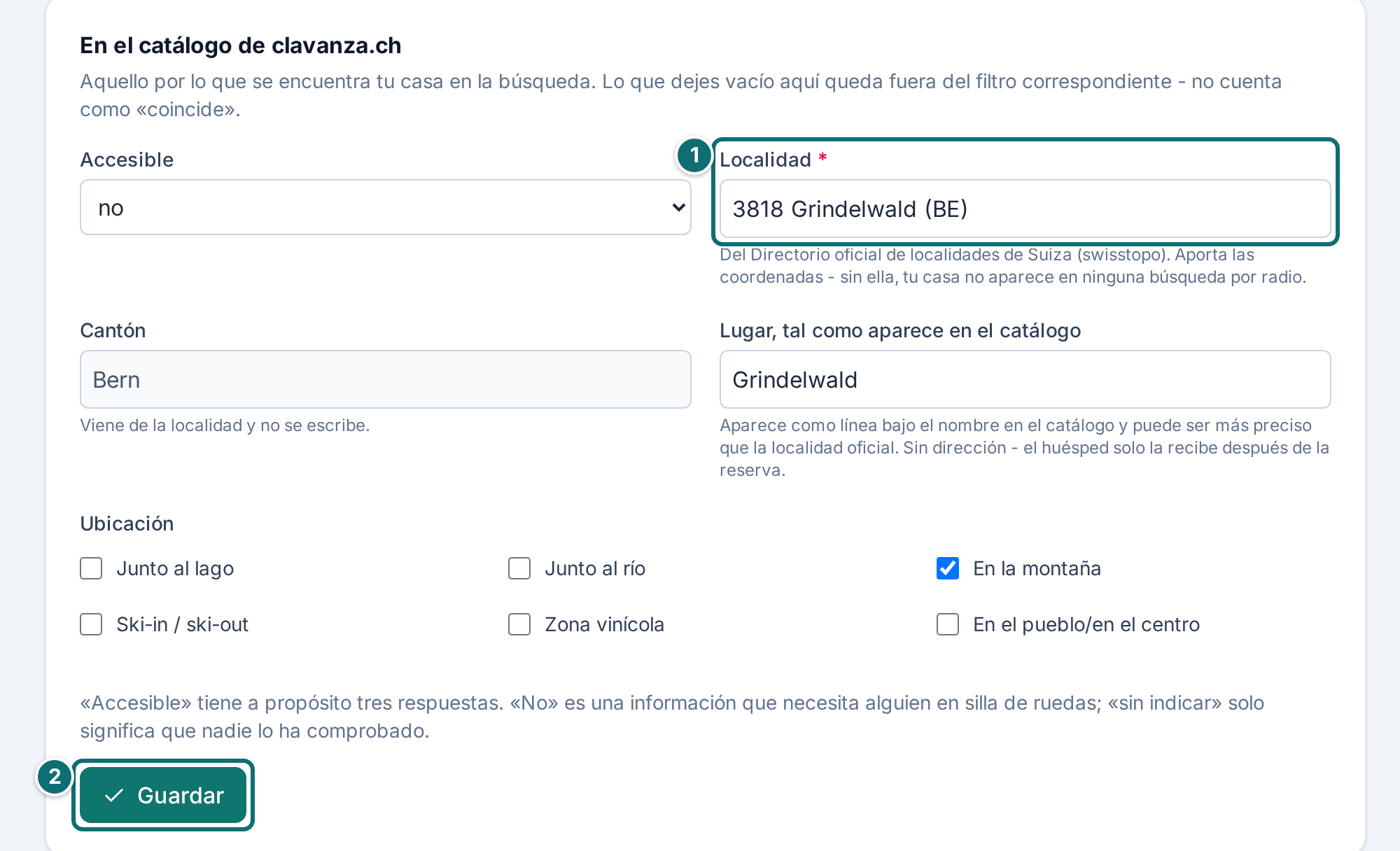
Recuadro « En el catálogo de clavanza.ch »: escribe el inicio del nombre del lugar o el código postal y elige tu localidad en la lista.
En el campo Lugar, tal como aparece en el catálogo, escribe el nombre con el que los huéspedes buscan tu lugar. Puede ser más preciso que la localidad oficial.
Responde a la pregunta sobre la accesibilidad y marca la ubicación (junto al lago, junto al río, en la montaña, zona vinícola, y así sucesivamente). Para Junto al lago o Junto al río, respondes además a la pregunta sobre el acceso al agua.
Guarda el recuadro.
Recuadro « Ubicación y accesibilidad »: comprueba los tiempos de trayecto calculados. Si un valor no cuadra, elige en el campo tu propia indicación.
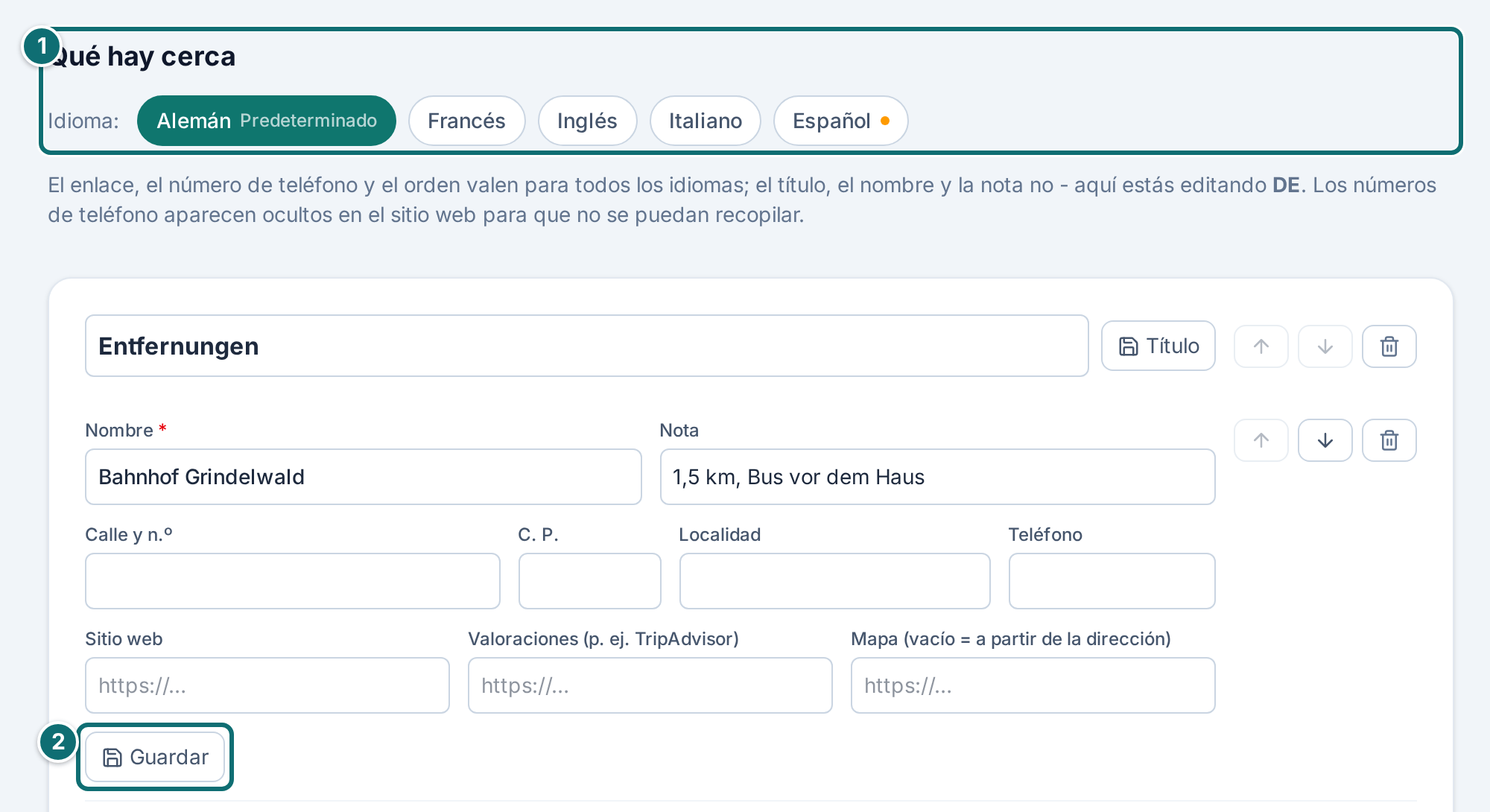
Qué hay cerca: introduce compras, restaurantes y destinos de excursión con nombre, nota, sitio web, enlace a valoraciones, dirección, teléfono y, si quieres, un enlace de mapa.
Alrededores: arriba la ubicación para la búsqueda, debajo los tiempos de trayecto y las ideas de cerca.Markierungen im Bild: 1. « Localidad » a elegir en el directorio oficial 2. « Guardar »Mi anuncio, alrededores: qué hay cercaMarkierungen im Bild: 1. « Qué hay cerca » con selector de idioma 2. « Guardar » para una entrada
Conviene saber
La localidad es obligatoria. Sin ella, el recuadro no se guarda. Sin localidad, tu alojamiento no aparece ni en el filtro por cantón, ni en la búsqueda por lugar, ni en ningún radio, ni en ningún mapa. Tu página existe, pero ningún huésped la encuentra, y tú no te das cuenta.
De dónde salen las localidades. La lista solo muestra localidades que existen de verdad. Vienen del directorio oficial de localidades de Suiza. De ahí salen las coordenadas de tu alojamiento y, con ellas, cada búsqueda «en un radio de 20 km».
El cantón se deduce de la localidad y no es un campo aparte. Solo si una localidad cruza una frontera cantonal preguntamos en qué cantón está tu alojamiento.
« Lugar, tal como aparece en el catálogo » está pensado para aldeas y barrios que en el directorio figuran bajo un nombre más amplio. Nunca se filtra por este campo; para eso está la localidad.
Los campos vacíos salen del filtro. Lo que aquí queda vacío no cuenta como «coincide», sino como nada. En la accesibilidad, « no » es expresamente una respuesta, y ayuda. « sin indicar » solo le dice a un huésped en silla de ruedas que nadie lo ha comprobado.
Acceso al agua. Para Junto al lago o Junto al río aparece la pregunta obligatoria « Acceso al lago » o « Acceso al río »: acceso privado al lago con baño, acceso privado al lago sin baño, o sin acceso privado al lago. Sin respuesta, el recuadro no se guarda. Un acceso privado aparece arriba en tu página de alojamiento como característica y sustituye, en el apartado « Ubicación y accesibilidad », la zona de baño calculada, señalada como indicación del anfitrión. Los huéspedes lo encuentran en el catálogo bajo la característica « Acceso privado al agua ».
Ubicación y accesibilidad. El recuadro muestra los tiempos de trayecto hasta los destinos más cercanos, Parada de transporte público, Estación de tren, Tienda de alimentación, Zona de baño, Piscina cubierta o parque acuático y Punto de recarga público, a pie y en coche, más la conexión con el transporte público. Entre paréntesis figura qué es, por ejemplo « Parada de transporte público (autobús) » o « Zona de baño (playa) ». Calculamos los valores a partir de la dirección de tu alojamiento y de datos públicos. En la página del alojamiento aparecen redondeados y sin el nombre de los destinos, para que nadie deduzca la ubicación exacta.
Tus propias indicaciones. Si falta, por ejemplo, un camino a pie en los mapas, eliges en el campo tu propia indicación. Sustituye el valor calculado y se señala en la página del alojamiento como indicación del anfitrión. Si el campo está en « Calculado », vale el valor calculado. La conexión con el transporte público es una clasificación oficial y no se puede cambiar.
Cuándo aparecen los tiempos de trayecto. Se calculan en segundo plano después de que guardes la dirección del alojamiento (pestaña Correos) y se actualizan cada mes. Hasta entonces, el apartado queda vacío en tu página de alojamiento, salvo que hayas puesto indicaciones propias. Los huéspedes pueden filtrar el catálogo por estos valores. Si tu alojamiento aún no los tiene, un filtro así lo oculta, con un aviso que permite al huésped volver a mostrarlo.
Idiomas. La lista de lo que hay cerca depende del idioma; el recuadro de arriba, no. La dirección y el teléfono son independientes del idioma; solo se traducen el nombre y la nota.
Enlace de mapa. Puedes dejarlo vacío; a partir de la dirección se crea uno automáticamente. Escríbelo solo si la búsqueda falla.
2.7 Precios
Para qué sirve: aquí fijas precios, ocupación y periodos de temporada alta, y eliges qué métodos de pago pueden usar los huéspedes.
Los precios, la ocupación y los periodos de temporada pertenecen a un alojamiento. Si gestionas varios, mira arriba en el selector cuál está activo. Los métodos de pago al final de la página valen, en cambio, para ti como anfitrión y, por tanto, para todos tus alojamientos.
Cómo hacerlo
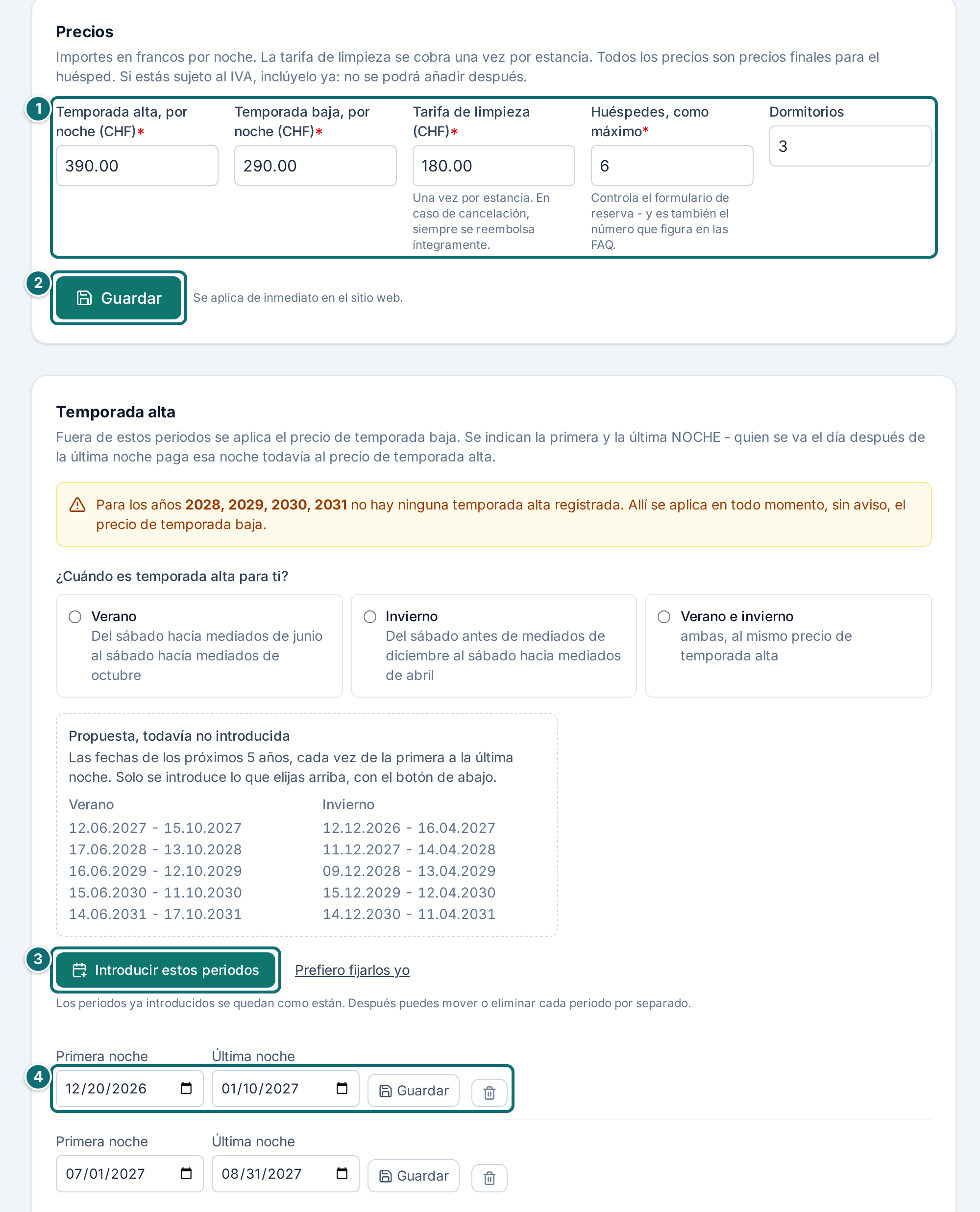
Introduce el precio por noche en temporada alta y en temporada baja, más la tarifa de limpieza.
Introduce el número máximo de huéspedes y el número de dormitorios, y haz clic en Guardar.
Fija la temporada alta. Lo más rápido es según una propuesta: elige Verano, Invierno o Verano e invierno, comprueba las fechas en el recuadro de trazos « Propuesta, todavía no introducida » y haz clic en Introducir estos periodos.
Si ninguna propuesta encaja, fija tú los periodos, cada uno con la primera y la última noche.
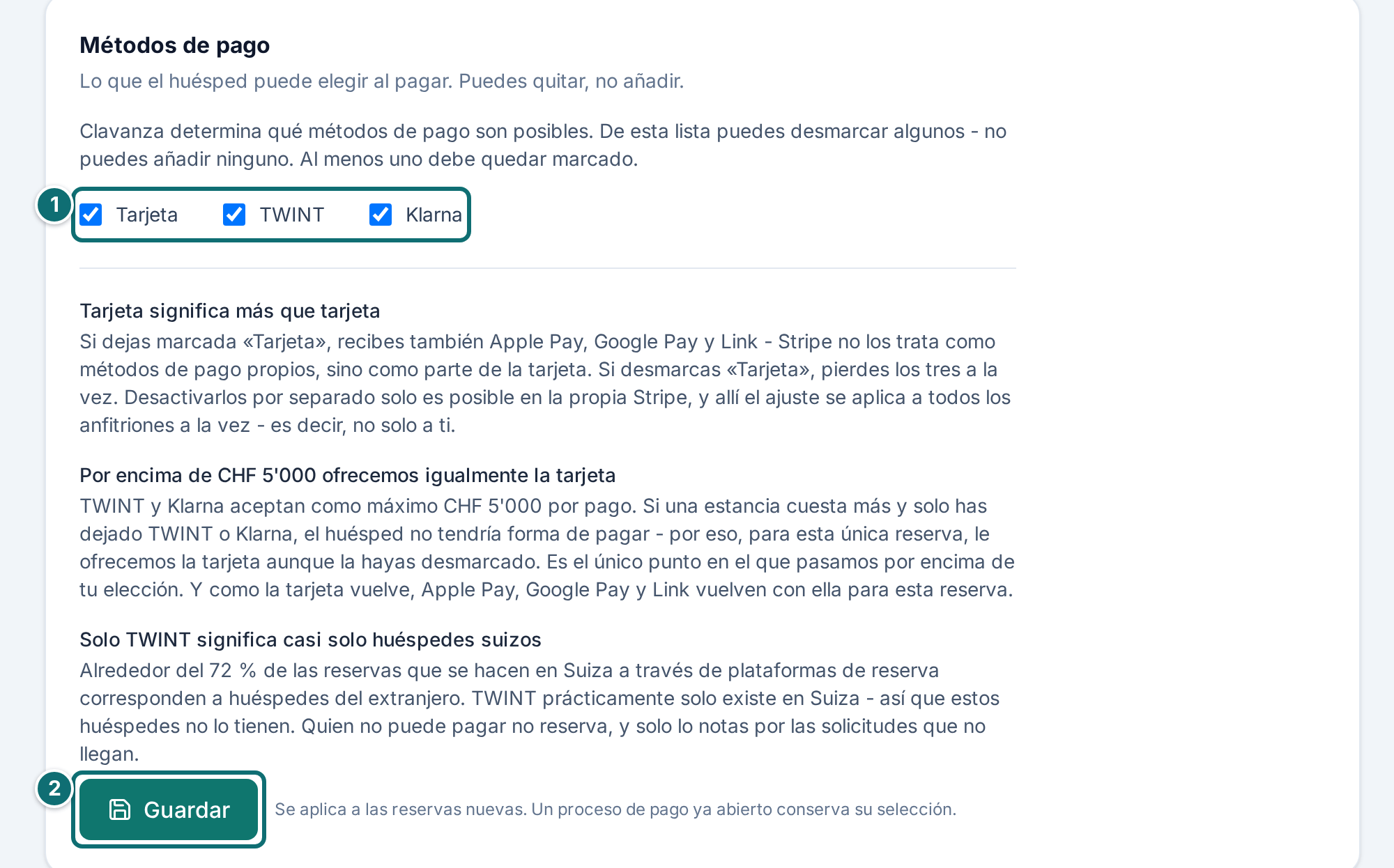
Bajo Métodos de pago, desmarca lo que no quieras ofrecer y haz clic en Guardar.
Abajo del todo, bajo Así queda una estancia, comprueba qué paga un huésped por una semana.
Precios: arriba los importes, debajo los periodos de temporada alta.Markierungen im Bild: 1. Precios y número de huéspedes 2. « Guardar » 3. « Introducir los periodos según una propuesta (verano, invierno o ambas) » 4. Un periodo de temporada alta con su propio « Guardar »Mi anuncio, precios: añadir un periodo de temporada altaMarkierungen im Bild: 1. Introducir la primera y la última noche, luego « Añadir periodo »Métodos de pago: puedes desmarcar, pero no añadir.Markierungen im Bild: 1. Marcar o desmarcar los métodos de pago 2. « Guardar »
Conviene saber
Precios finales. Todos los precios son precios finales para el huésped. Si estás sujeto al IVA, ya tiene que estar incluido; no puedes sumarlo después. Así lo dice también el punto 5 de las condiciones de alquiler.
Obligatorio y voluntario. Los dos precios por noche y el número de huéspedes son obligatorios para la aprobación. Un precio por noche de 0 no se acepta; una tarifa de limpieza de 0, sí. El número de huéspedes, a propósito, no viene rellenado en un anuncio vacío: un valor falso solo se vería en la primera reserva. Los dormitorios son voluntarios. Si faltan, tu alojamiento no aparece cuando un huésped filtra el catálogo por dormitorios.
Las propuestas de temporada alta. « Verano » va del sábado hacia mediados de junio al sábado hacia mediados de octubre, « Invierno » del sábado antes de mediados de diciembre al sábado hacia mediados de abril. Introducir estos periodos las toma para los próximos 5 años. Los periodos que ya están se quedan como están. Lo que ya está introducido figura en el asistente, arriba del recuadro, bajo « Periodos introducidos ».
Tus propios periodos. Puedes fijar tantos como quieras, incluso varios en el mismo año o a caballo del cambio de año. Cada periodo se puede mover o eliminar más tarde. En verano y en invierno vale el mismo precio de temporada alta.
Si falta un año, allí vale en todas partes la temporada baja, sin mensaje de error. El editor te avisa. Toma el aviso en serio.
Métodos de pago. Clavanza determina qué métodos de pago son posibles. De esta lista puedes desmarcar algunos - no puedes añadir ninguno. Al menos uno debe quedar marcado. Se trata de Tarjeta, TWINT y Klarna.
Tarjeta significa más que tarjeta. Si dejas marcada «Tarjeta», recibes también Apple Pay, Google Pay y Link - Stripe no los trata como métodos de pago propios, sino como parte de la tarjeta. Si desmarcas «Tarjeta», pierdes los tres a la vez. Desactivarlos por separado solo es posible en la propia Stripe, y allí el ajuste se aplica a todos los anfitriones a la vez - es decir, no solo a ti.
Por encima de CHF 5'000 ofrecemos igualmente la tarjeta. TWINT y Klarna aceptan como máximo CHF 5'000 por pago. Si una estancia cuesta más y solo has dejado TWINT o Klarna, el huésped no tendría forma de pagar - por eso, para esta única reserva, le ofrecemos la tarjeta aunque la hayas desmarcado. Es el único punto en el que pasamos por encima de tu elección. Y como la tarjeta vuelve, Apple Pay, Google Pay y Link vuelven con ella para esta reserva.
Solo TWINT significa casi solo huéspedes suizos. Alrededor del 72 % de las reservas que se hacen en Suiza a través de plataformas de reserva corresponden a huéspedes del extranjero. TWINT prácticamente solo existe en Suiza - así que estos huéspedes no lo tienen. Quien no puede pagar no reserva, y solo lo notas por las solicitudes que no llegan.
Con esta selección, los huéspedes del extranjero en la práctica no pueden reservar contigo. Alrededor del 72 % de las reservas que se hacen en Suiza a través de plataformas de reserva corresponden a huéspedes del extranjero. Puedes guardarlo así de todos modos - es tu decisión, solo queremos que la conozcas.
Cuándo vale un cambio. Se aplica a las reservas nuevas. Un proceso de pago ya abierto conserva su selección.
2.8 FAQ
Para qué sirve: aquí introduces los datos fijos de tu alojamiento y tus propias preguntas y respuestas.
Cómo hacerlo
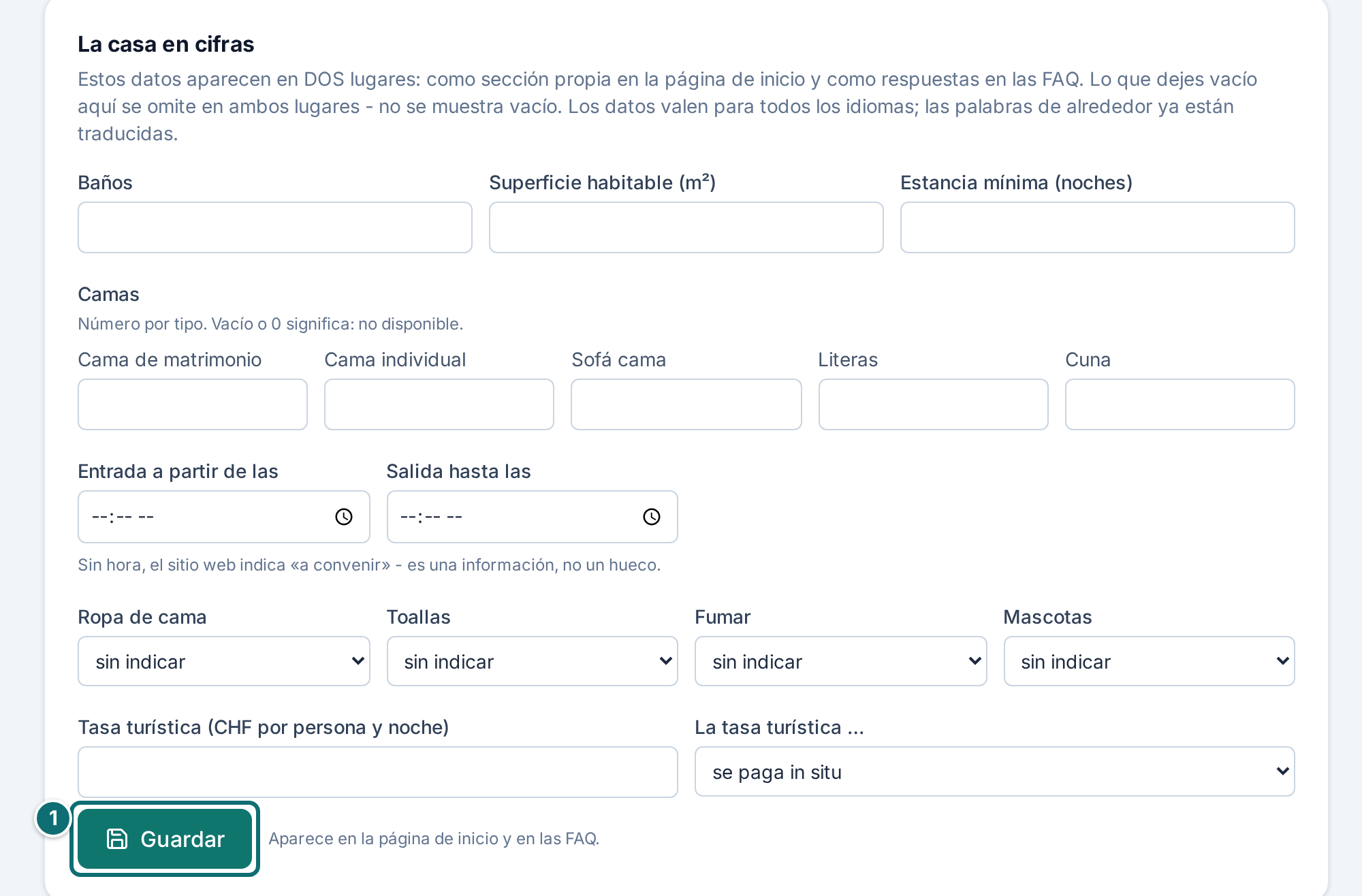
Rellena arriba los datos fijos: camas, baños, superficie habitable, hora de llegada y de salida, mascotas, tabaco, tasa turística, estancia mínima.
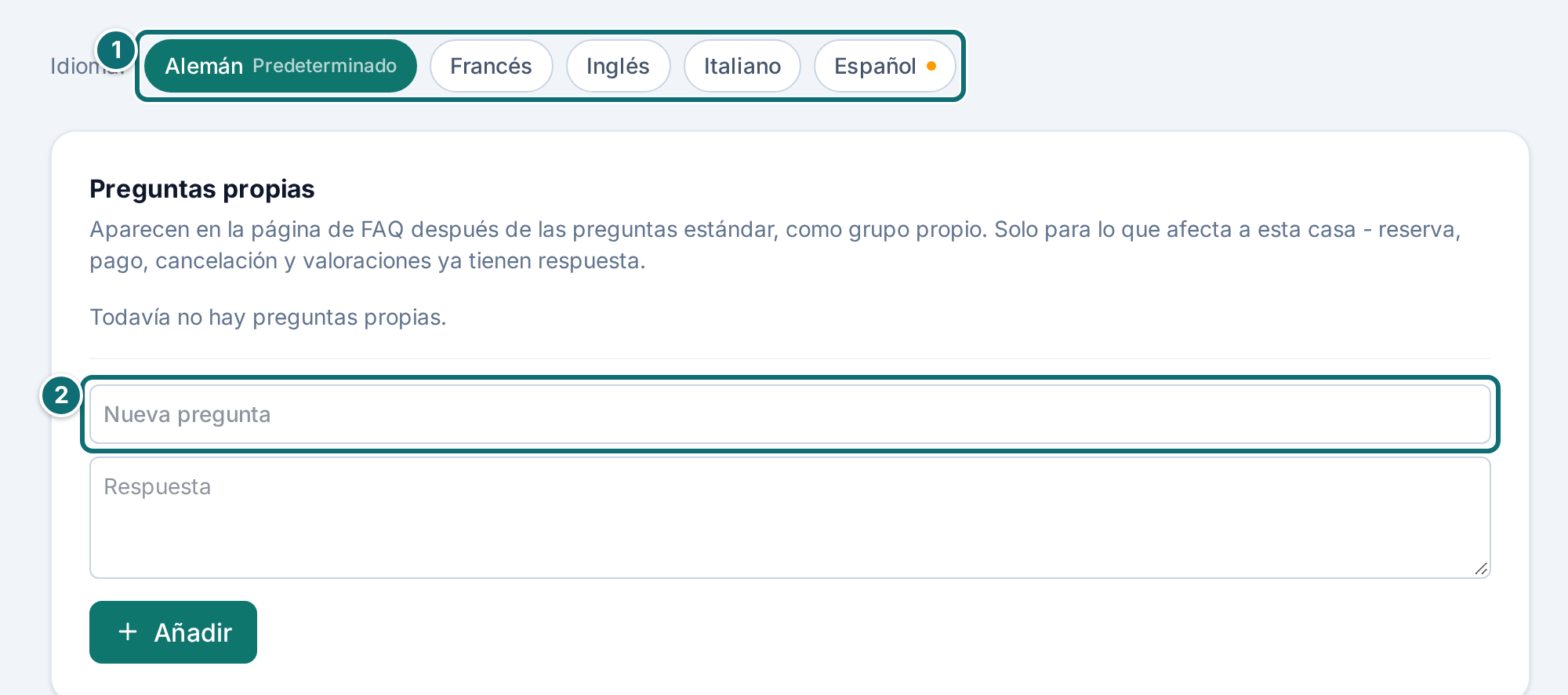
Introduce debajo tus propias preguntas y respuestas: todo lo que los huéspedes te preguntan una y otra vez y que no está en ningún dato fijo.
Haz clic en Guardar.
FAQ: los datos fijos llenan dos sitios de tu sitio web a la vez.Markierungen im Bild: 1. « Guardar »Mi anuncio, FAQ: preguntas propiasMarkierungen im Bild: 1. Selector de idioma 2. Introducir una pregunta nueva (y la respuesta debajo)
Conviene saber
Un dato, dos sitios. Los datos fijos aparecen en el apartado « La casa en cifras » de tu página de inicio y como respuestas en la página de FAQ.
Los dormitorios se introducen en Precios, junto al número de huéspedes.
Lo vacío desaparece. Lo que no rellenas no aparece en absoluto, en lugar de quedarse con una respuesta vacía. Eso también quiere decir: un dato que falta solo lo notas tú.
2.9 Correos
Para qué sirve: aquí fijas cómo aparecen tus correos para el huésped y rellenas el correo de llegada, que se envía automáticamente poco antes de la llegada.
Cómo hacerlo
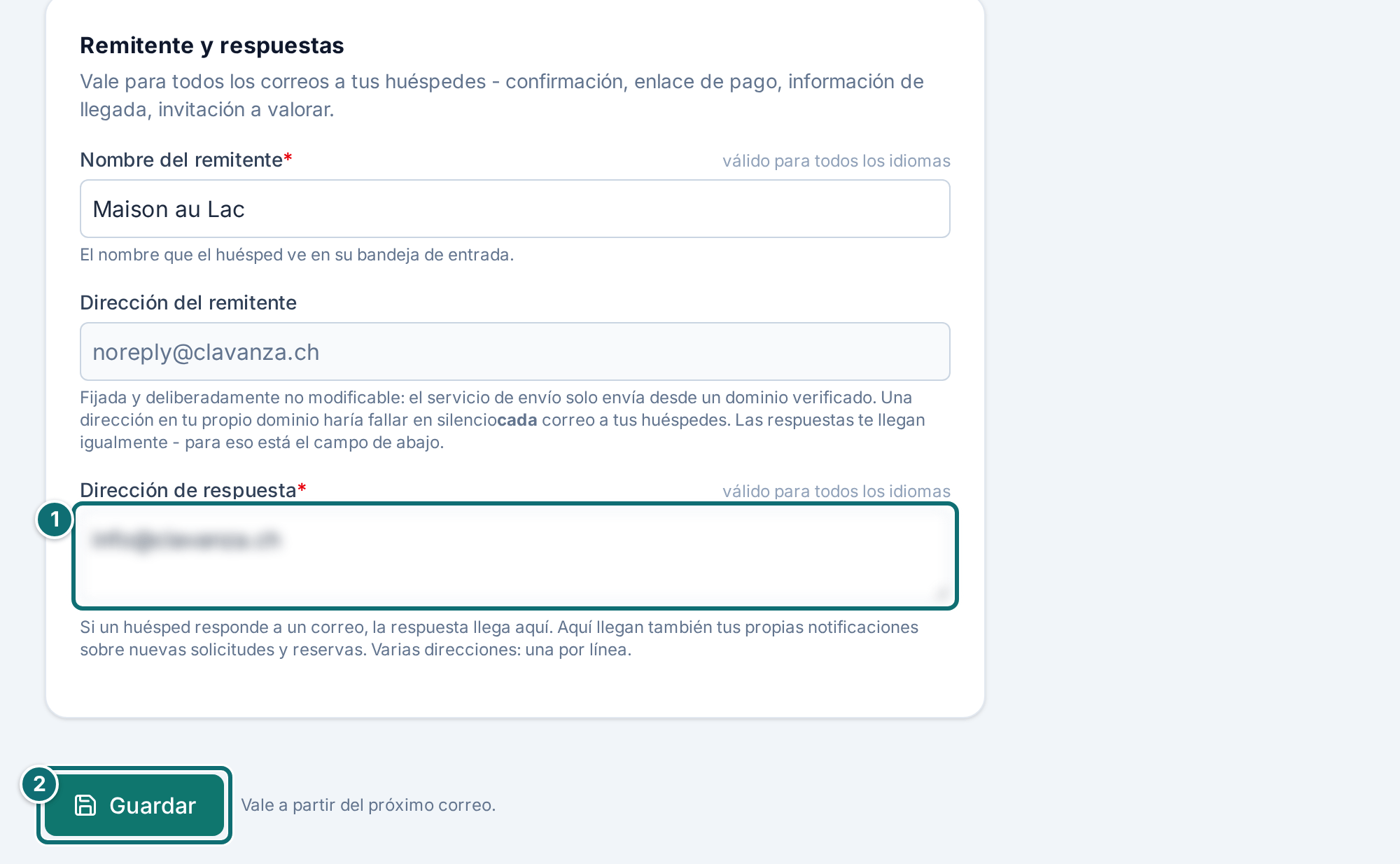
Introduce arriba el nombre del remitente y la dirección de respuesta: cómo apareces en el buzón de tu huésped y a dónde va su respuesta.
Rellena debajo el correo de llegada: dirección exacta, plano de situación, indicación de acceso, wifi, código de la caja de llaves, hora de llegada, residuos. Bajo Limpieza, el campo del importe se llama Tarifa.
Haz clic en Guardar.
Comprueba la línea bajo la dirección. Si avisa de que solo se ha encontrado la calle, o nada en absoluto, revisa la calle, el número y el código postal.
Rellena los campos que dependen del idioma, idioma por idioma.
Correos: arriba el remitente, debajo todo lo que hace falta para el correo de llegada.Markierungen im Bild: 1. « Dirección de respuesta » (aquí ilegible) 2. « Guardar »
Conviene saber
La dirección es obligatoria para la aprobación. Sin ella, tu huésped recibiría un correo de llegada sin dirección. La dirección exacta, el plano de situación, la contraseña del wifi y el código de la llave se guardan por separado de tu anuncio y solo se envían a huéspedes con una reserva pagada. No aparecen en ninguna parte del sitio web público. Además, el plano de situación es accesible mediante un enlace secreto, para que tu huésped pueda ampliarlo desde el correo.
Cotejo con swisstopo. Después de guardar, cotejamos la dirección en segundo plano con el directorio oficial de direcciones de edificios de swisstopo. Es la misma dirección que tu huésped recibe en el correo de llegada. La dirección y la posición que se deduce de ella siguen siendo privadas.
Idiomas que faltan. Si falta un texto en un idioma, el huésped recibe el texto de tu idioma por defecto. Para el código de la llave y la hora de llegada, un texto en el idioma equivocado vale más que ninguno. El editor indica, en cada campo vacío, qué recibiría el huésped en su lugar.
La dirección del remitente en sí no se puede cambiar. Tiene que estar en un dominio verificado; si no, tus correos no llegarían a nadie.
2.10 Traducir
Para qué sirve: aquí eliges los idiomas de tu anuncio, fijas tu idioma base y haces generar las traducciones que faltan.
Cómo hacerlo
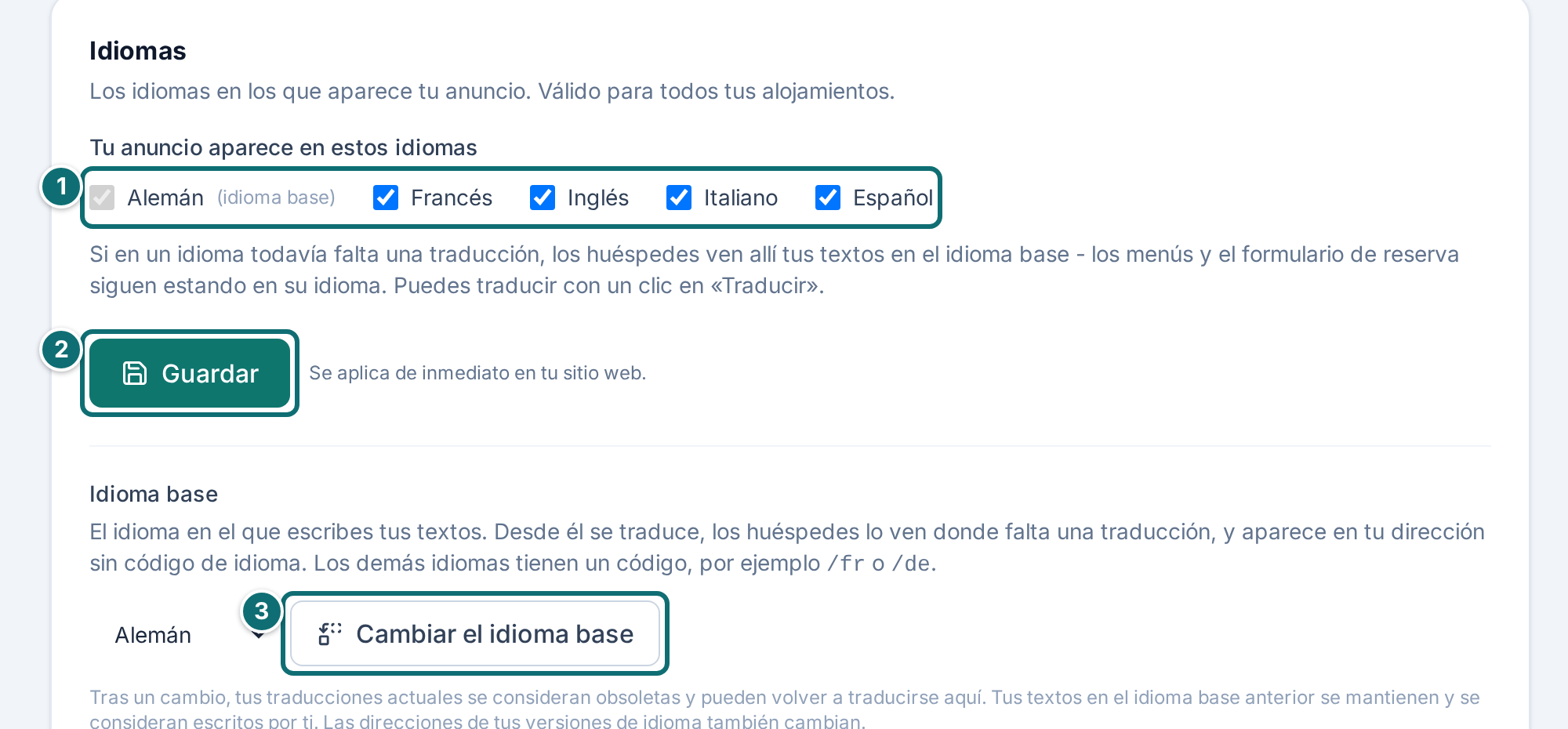
Elige arriba del todo en qué idiomas aparece tu anuncio. Al principio están marcados los cinco. Tu idioma base se queda siempre.
Comprueba debajo el idioma base. Es el idioma en el que escribes tus textos y desde el que se traduce. Cámbialo si hace falta.
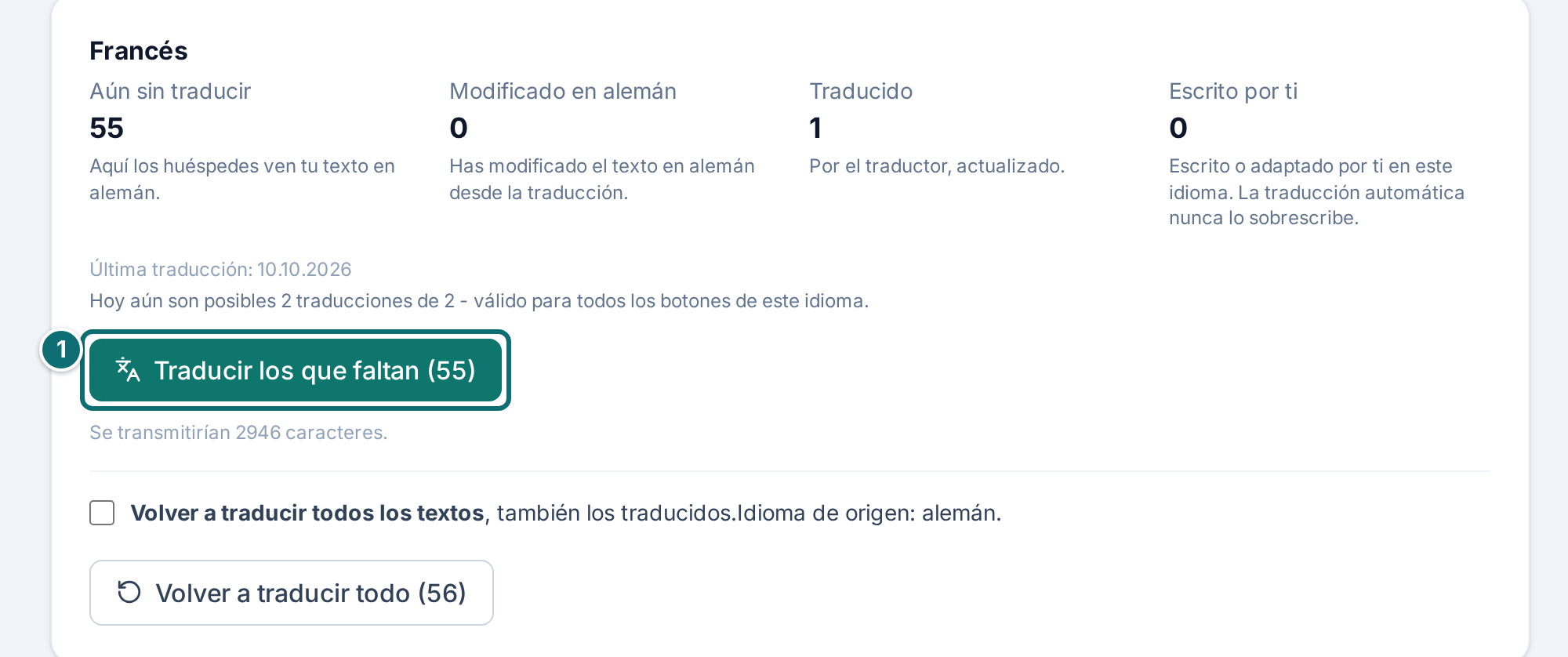
Lee, para cada idioma, las cuatro cifras: Aún sin traducir, Modificado en … (con el nombre de tu idioma base), Traducido y Escrito por ti.
Haz clic en Traducir los que faltan. El número entre paréntesis dice cuántos textos faltan. Deja la página abierta hasta que desaparezca la ventana del centro. Suele tardar menos de un minuto.
Lee el aviso después del paso. Si cita campos descartados, escríbelos a mano.
Traducir: para cada idioma ves qué falta, qué está desfasado, traducido o escrito por ti.Markierungen im Bild: 1. Marcar los idiomas 2. « Guardar » 3. « Cambiar el idioma base »Mi anuncio, traducir: estado por idiomaMarkierungen im Bild: 1. « Traducir los que faltan (1) »
Conviene saber
Traducción que falta. Si en un idioma falta todavía una traducción, los huéspedes ven allí tus textos en el idioma base, pero los menús y el formulario de reserva en el suyo. Si falta algo, un aviso arriba en Mi anuncio te lo señala.
Cambiar el idioma base. Hace falta, por ejemplo, si escribes tu anuncio en francés pero te registraste en la página alemana. Después de un cambio, tus traducciones actuales cuentan como desfasadas y se pueden volver a traducir con un clic. Tus textos en el idioma base anterior se quedan y cuentan como escritos por ti.
Direcciones por idioma. El idioma base aparece bajo tu dirección sin código de idioma; todos los demás, con código (por ejemplo /fr o /de). Si cambias el idioma base, esas direcciones cambian con él.
Qué se traduce: los textos de tu anuncio, tu perfil de anfitrión y los textos libres de tu correo de llegada (acceso, llave, residuos, indicaciones), para cada idioma elegido. El código de la llave, el wifi y la dirección son independientes del idioma y no se traducen.
Solo lo que falta o está desfasado. Un campo está desfasado cuando su texto en el idioma base ha cambiado desde la última traducción. Lo que has escrito a mano nunca se sobrescribe, salvo que marques para un idioma Volver a traducir todos los textos. Entonces se traduce cada texto de ese idioma, también los escritos por ti; la página pregunta antes. Si un idioma contiene palabra por palabra el texto de tu idioma base, cuenta como no traducido y se traduce en el siguiente paso.
Las cuatro cifras. « Aún sin traducir »: los huéspedes ven tu texto en el idioma base. « Modificado en … »: la traducción pertenece a una versión anterior. « Traducido »: por el traductor, al día. « Escrito por ti »: escrito o adaptado por ti en este idioma; la traducción automática nunca lo sobrescribe.
2 pasos al día. Por alojamiento e idioma puedes hacer traducir 2 veces al día, da igual con qué botón. La página indica cuántos pasos quedan hoy. Un paso en el que no había nada que traducir no cuenta.
Campos descartados. Cada traducción se compara con tu original antes de guardarla. Si contiene una dirección de internet, unos datos bancarios, una dirección de correo o un número de teléfono que no están en tu original, o si tiene una longitud poco plausible, el campo se descarta y queda vacío. No es un error tuyo. El servicio de traducción ha añadido algo que no sale de tu texto, y eso no debe llegar nunca a tu página sin que tú lo hayas visto.
2.11 Aspectos legales
Para qué sirve: aquí introduces tus datos como anfitrión para el aviso legal y la política de privacidad, y fijas las condiciones de cancelación de tu alojamiento.
En esta página hay dos clases de datos:
•Para todos tus alojamientos: parte contractual, contacto y versión de los textos legales. Te describen a ti.
•Para el alojamiento concreto: la escala de cancelación y la tasa de tramitación. Un estudio para dos noches y un chalet para la semana de vacaciones no admiten los mismos plazos.
Cómo hacerlo
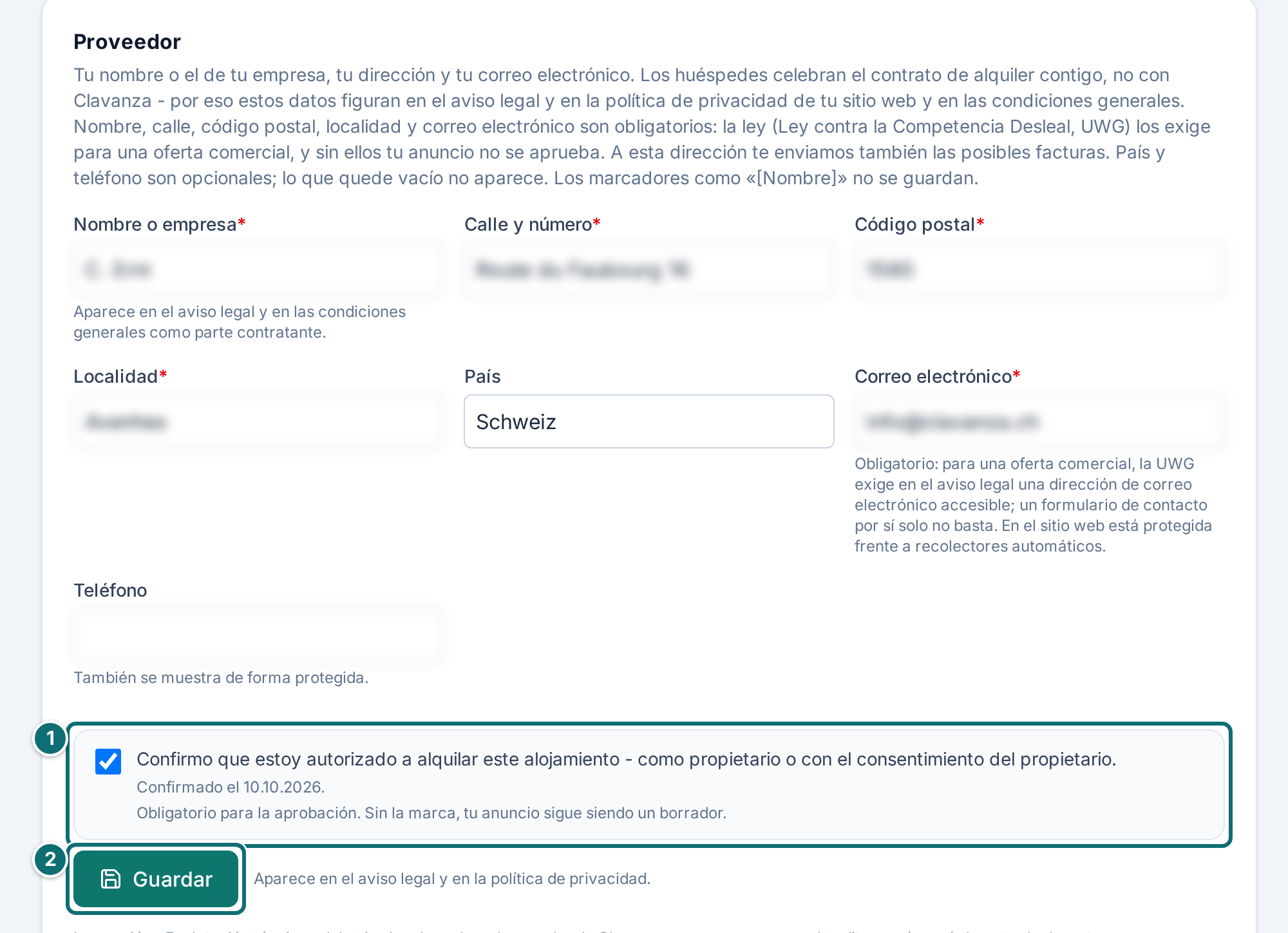
Introduce tus datos como anfitrión: nombre o razón social, calle, código postal, lugar, país, correo y teléfono.
Marca que estás autorizado a alquilar el alojamiento, como propietario o con el acuerdo del propietario.
Fija la escala de cancelación: para cada tramo, Días antes de la llegada y Porcentaje, la parte que retienes.
Haz clic en Guardar.
Aspectos legales: arriba tus datos como anfitrión, debajo la escala de cancelación del alojamiento.Markierungen im Bild: 1. Confirmación del derecho a alquilar 2. « Guardar »
Conviene saber
Datos obligatorios. Nombre, calle con número, código postal, lugar y correo son obligatorios. La ley los exige para una oferta comercial; un formulario de contacto solo no basta. A esta dirección va también una eventual factura de Clavanza. Los textos de relleno como «[Nombre]» no se guardan.
Sin datos y sin la casilla, tu anuncio sigue siendo un borrador. Forman parte, igual que la cuenta de pago y la dirección del alojamiento, de los puntos obligatorios de la aprobación.
El texto de cancelación nace de tus cifras. De la escala se genera el texto de cancelación en tus condiciones generales y en la FAQ. No lo escribes tú, y por eso no puede apartarse de lo que de verdad se calcula. Del mismo modo nace el aviso en la ficha de reserva de tu página de alojamiento: hasta cuántos días antes de la llegada una cancelación es gratuita. Si tu escala no tiene un tramo gratuito arriba del todo, ese aviso no aparece.
La tarifa de limpieza se reembolsa siempre por completo en una cancelación, en cada tramo. Cuenta con ello cuando fijes la escala.
Cada alojamiento, su escala. Si gestionas varios alojamientos, cada uno puede tener la suya. Una semana de Navidad en el chalet y una sola noche en el apartamento de la ciudad rara vez piden las mismas condiciones.
Los cambios valen para las reservas futuras. Lo que un huésped aceptó al reservar sigue valiendo para su reserva, aunque más tarde introduzcas otra cosa. Endurecer las condiciones no te ayuda, por tanto, contra una reserva que te preocupa. Para eso hablas con el huésped.
3. Configurar los pagos
Cómo llega hasta ti el dinero de tus huéspedes y qué se queda en Clavanza.
3.1 Conectar la cuenta de pagos
Para qué sirve: a través de la cuenta de pagos de nuestro proveedor Stripe recibes el dinero de tus huéspedes, y confirma quién está detrás de tu oferta.
Cómo hacerlo
En Resumen, en la ficha de tu cuenta de pagos, haz clic en Conectar la cuenta.
Responde a la pregunta bajo el botón: ¿debe Stripe responder automáticamente por ti a las impugnaciones de pago (Smart Disputes)? Sin respuesta no se sigue.
Introduce tu contraseña si te la pedimos.
En Stripe, introduce tus datos: nombre, fecha de nacimiento, dirección, teléfono y datos bancarios. Stripe solo pide una foto de tu documento de identidad si los datos no se confirman solos.
Espera la revisión. La ficha te muestra el estado.
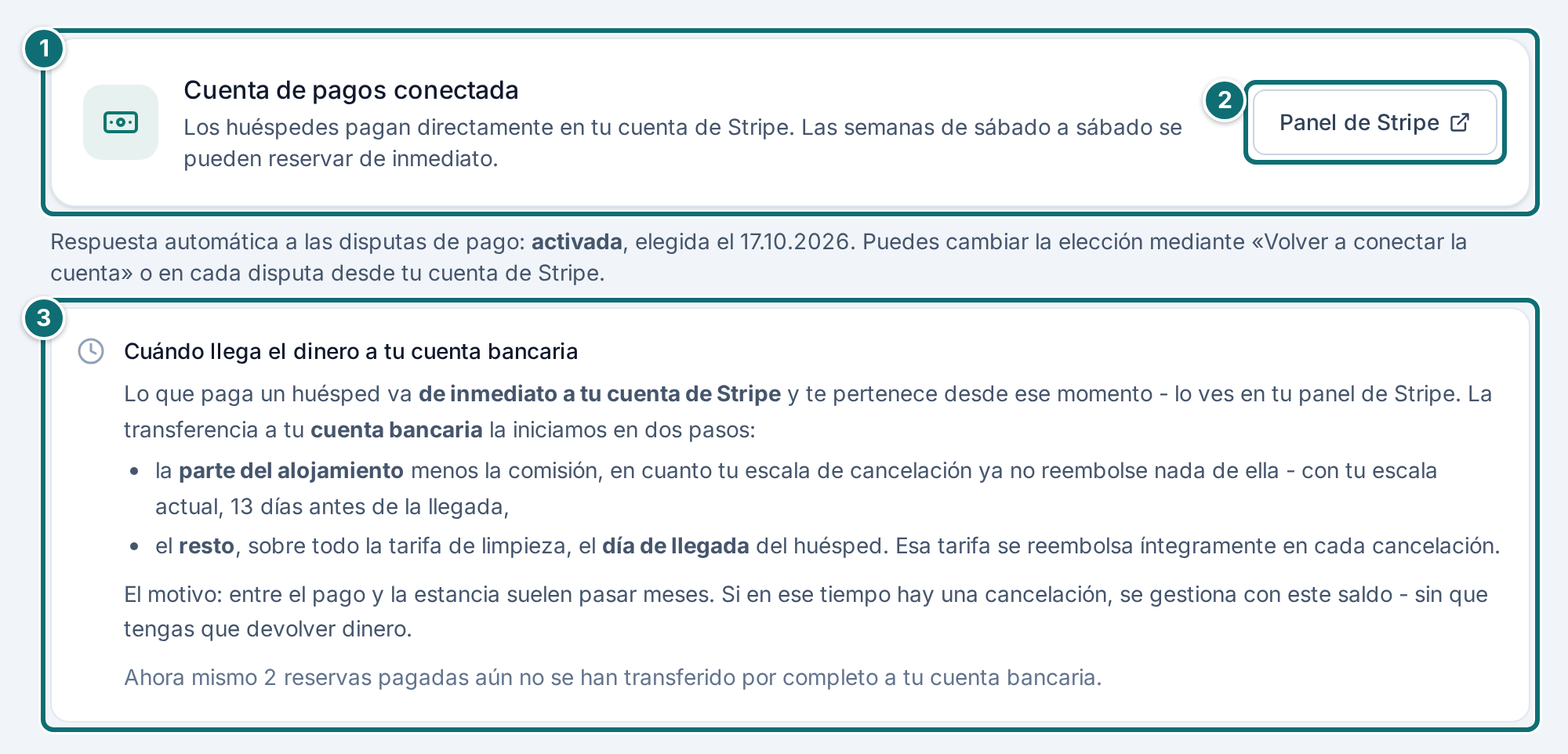
La ficha de la cuenta de pagos: antes y después de conectar.Markierungen im Bild: 1. Ficha « Cuenta de pagos conectada » 2. « Panel de Stripe » abre tu cuenta de Stripe 3. Aviso « Cuándo está el dinero en tu cuenta bancaria »
La ficha nombra el estado por su título: Cuenta de pagos no conectada, Registro aún no completado, Volver a conectar la cuenta de pago, Pagos activos, cobros bloqueados o Cuenta de pagos conectada. Cuando la cuenta está conectada, debajo se lee: Los huéspedes pagan directamente en tu cuenta de Stripe. Las semanas de sábado a sábado se pueden reservar de inmediato. La revisión suele durar unos minutos. Puede durar más si Stripe pide documentos.
Conviene saber
Smart Disputes. Con la casilla, Stripe presenta él mismo, en una impugnación, la toma de posición a partir de los datos de la reserva y, si gana, retiene una parte del importe impugnado. Sin la casilla, respondes tú en tu cuenta de Stripe, y nosotros te recordamos el plazo. Tu elección la ves después en la misma ficha. Puedes cambiarla con Volver a conectar la cuenta o, impugnación por impugnación, en tu cuenta de Stripe.
La petición de contraseña es a propósito. Pedimos tu contraseña al conectar y al hacer clic en Panel de Stripe. Eso protege tu dinero: quien encuentre un ordenador abierto o una cookie robada no debe poder cambiar el destino de tus pagos. Después, el acceso queda abierto 10 minutos y luego volvemos a preguntar.
Panel de Stripe. Cuando la cuenta está conectada, Panel de Stripe figura en la ficha. El botón abre tu cuenta de Stripe en otra pestaña, incluida la petición de contraseña de antes. Clavanza sigue abierto en la pestaña de origen.
El correo « Cuenta de pagos: acceso confirmado » llega justo después de cada acceso de este tipo, con la hora y la cuenta afectada. Va a todas las direcciones que has dejado en las notificaciones. Es nuestro y no es un intento de fraude. Si llega sin que hayas hecho nada, contáctanos enseguida y cambia tu contraseña.
Tus datos bancarios los introduces directamente en Stripe. Nosotros no los vemos nunca; solo sabemos si tu cuenta está lista.
Sin cuenta activa, no hay aprobación. Mientras la cuenta no esté activa, tu anuncio no se puede aprobar y no es visible para los huéspedes. Si una cuenta activa deja de ser válida más tarde, por ejemplo porque Stripe vuelve a pedir datos, tu anuncio se oculta un tiempo y reaparece solo en cuanto la cuenta está activa. Las reservas existentes se mantienen. Es el motivo más frecuente de que un anuncio terminado no pase a estar en línea.
3.2 Qué cuesta Clavanza
Para qué sirve: este capítulo explica la comisión y cómo se imputa.
No hay cuota fija ni costes de puesta en marcha. De cada pago que pasa por el sitio web retenemos 9,9 %. Solo pagas, por tanto, si de verdad has alquilado.
Cómo se imputa la comisión
El importe se descuenta directamente del pago del huésped. No recibes una factura por ello y no tienes que transferir nada.
Excepción, alquiler en efectivo: si al registrar un bloqueo confirmas un pago en efectivo, nace un crédito (véase el capítulo 5.2). Te anunciamos la compensación por correo.
Como muy pronto 10 días después del anuncio, compensamos el crédito con tu siguiente pago a través del sitio web.
Si un pago así tarda más de 90 días, facturamos el crédito.
Conviene saber
Cuenta el tipo en el momento de la reserva. Manda el tipo que valía en el momento de la reserva. Un cambio solo afecta a las reservas futuras. Las cifras de una temporada en curso no cambian con efecto retroactivo.
Precio Early Bird. Quien pasa a estar en línea con un alojamiento durante la fase de arranque paga un tipo más bajo durante un tiempo limitado. Si lo tienes, tu resumen indica bajo Tu comisión qué tipo vale para ti y hasta cuándo. También aquí manda la fecha de la reserva: una reserva que entra antes de la fecha final conserva el tipo preferente, aunque la estancia sea más tarde. Si pausas tu anuncio, lo conservas.
La factura llega en PDF por correo, en tu idioma y a la dirección de tus datos legales (capítulo 2.11). Se paga en un plazo de 30 días. Indica en la transferencia la referencia que figura en la factura.
Nunca dos veces. Mientras un crédito figure en una factura abierta, no lo compensamos además con un pago. En tus listas se lee entonces « en la factura … ».
3.3 Cuándo llega tu dinero
Para qué sirve: este capítulo explica cuándo el dinero de tus huéspedes está en tu cuenta de Stripe y cuándo llega a tu banco.
Dos momentos se confunden a menudo:
Pago del huésped: en cuanto tu huésped paga, el importe está en tu propia cuenta de Stripe y es tuyo. Lo ves allí enseguida.
Pago a tu cuenta bancaria: lo desencadenamos en dos tiempos.
Los dos pagos
Parte · Cuándo la pagamos
Parte
Cuándo la pagamos
Parte de las noches menos la comisión
en cuanto tu escala de cancelación ya no prevé un reembolso del precio de las noches; con la escala estándar, 13 días antes de la llegada
El resto, sobre todo la tarifa de limpieza
el día de llegada de tu huésped, porque la tarifa de limpieza se reembolsa siempre por completo en cada cancelación
Tasa de cancelación después de una cancelación, menos la comisión
14 días después del día de salida de la estancia cancelada
El motivo de estos momentos: hasta entonces, una cancelación todavía puede recuperar dinero. Si el dinero está en tu cuenta de Stripe, el reembolso se atiende allí. Si ya está en tu banco, nace un saldo negativo en tu cuenta de Stripe, que Stripe te cobra. Quien deja cancelar con más holgura cobra, por tanto, más tarde.
En la tasa de cancelación, un realquiler hasta el día del pago puede obligarte a devolver una parte a tu huésped. Para eso, el dinero debe seguir disponible en tu cuenta de Stripe. Si ya habías recibido la parte de las noches antes de la cancelación, en ese momento solo llega lo que queda en tu cuenta de Stripe.
Si un pago se queda bloqueado
Si una transferencia no pasa, en la reserva aparece una segunda marca: Pago bloqueado. Está junto a Pagado, no en su lugar. Tu huésped ha pagado. Lo que falla es solo el camino de tu cuenta de Stripe a tu banco. Pasa el ratón por la marca y ves el motivo.
Hay dos motivos:
•Marca naranja: lo más frecuente es que el proveedor de pago aún no haya liberado el saldo. En cuentas recién abiertas, al principio tarda unos días.
•Marca roja: más raro es que a tu cuenta de pago le falte algo, por ejemplo una verificación de identidad terminada o unos datos bancarios válidos. Entonces te escribimos qué hacer.
No tienes que hacer nada. Seguimos intentándolo, los primeros días cada hora, después cada día, y no lo dejamos; es tu dinero. Si se queda bloqueado mucho tiempo, te contactamos. La marca desaparece sola en cuanto pasa la transferencia.
Si un huésped devuelve el pago
Si un huésped devuelve el pago a través de su banco, el pago queda en suspenso hasta que se decida el litigio. A diferencia de Pago bloqueado, aquí no seguimos intentándolo.
Te escribimos en cuanto entra un caso así, y te decimos el plazo.
Mira en tu cuenta de Stripe si el caso sirve para la respuesta automática.
Responde tú en tu cuenta de Stripe si el caso no sirve o si quieres responder tú. La toma de posición la presentas allí, no ante nosotros.
Tres días antes de que acabe el plazo te lo recordamos, mientras el caso esté abierto.
Si ganas el caso, el pago sigue solo.
Conviene saber
Smart Disputes. En muchos casos, Stripe responde automáticamente por ti, poco antes de que acabe el plazo. Si Stripe gana el caso así, Stripe retiene una parte del importe impugnado. Puedes desactivar la respuesta automática en tu cuenta de Stripe, para un solo caso o del todo.
No todos los casos sirven. Si uno no sirve y nadie responde, la devolución se tiene por aceptada al acabar el plazo. Mira, por tanto, en cuanto llegue nuestro correo.
Comisiones. Por cada devolución, Stripe cobra una comisión de CHF 20 y, según el curso, otras más, por ejemplo una parte del importe si Stripe presenta la toma de posición por ti y gana. Lo más frecuente es que Stripe cobre estas comisiones directamente de tu cuenta de Stripe; entonces las ves allí.
Comisiones repercutidas. Si Stripe nos carga una de estas comisiones, te la repercutimos. La ves en Reservas, en el recuadro « Comisiones repercutidas ». Anunciamos la compensación por correo y la compensamos como muy pronto 10 días después con tu siguiente pago a través del sitio web. Si durante 90 días no pasa ninguno, la facturamos, como se describe en el capítulo 3.2.
Sin derecho de retención. No reclamamos el dinero hasta el pago y no sacamos ningún provecho de él. En los dos momentos va a tu cuenta sin que tengas que hacer nada.
4. Hacerse visible
Cómo tu borrador se convierte en un anuncio público.
4.1 Revisión y aprobación
Para qué sirve: con la aprobación, tu anuncio pasa a ser visible y reservable para los huéspedes.
Después del registro, tu anuncio es un borrador. Lo ves tú, nadie más. Quien llama a tu dirección obtiene una página de sustitución, y los buscadores se quedan fuera.
Cómo hacerlo
Cumple todos los puntos obligatorios bajo Mi anuncio: precios, número de huéspedes, al menos 5 fotos, título y descripción, tipo de alojamiento, localidad, datos obligatorios del aviso legal, dirección del alojamiento y una cuenta de pago conectada.
Espera nuestra revisión. Suele durar de 2 a 3 días laborables.
Lee nuestro correo. O tu anuncio está activado y se puede reservar desde ya, o te escribimos qué falta todavía. La motivación figura entonces también bajo Mi anuncio.
Cuando hayas corregido, haz clic bajo Mi anuncio en Volver a enviar para revisión. El botón solo aparece cuando todos los puntos obligatorios están cumplidos.
Todavía no público: la motivación y el botón para volver a enviar están bajo « Mi anuncio ».Markierungen im Bild: 1. Insignias « activo » y « Público »: aprobado y en línea 2. Insignia « Aún no aprobado »
Otros alojamientos
Revisamos cada alojamiento por separado. Con la aprobación de tu cuenta, el primer alojamiento registrado pasa a estar en línea. Un alojamiento adicional al principio no es público:
Cumple sus puntos obligatorios.
Haz clic bajo Mi anuncio en Enviar para revisión.
Lo aprobamos o te escribimos qué falta todavía. Tus otros alojamientos no se ven afectados.
Conviene saber
Sin cuenta de pago, no hay revisión. Un anuncio sin cuenta de pago conectada ni siquiera llega a la revisión. Con la cuenta de pago queda comprobado quién está detrás de la oferta.
La cuenta de Stripe tiene que seguir siendo válida. Si a través de tu cuenta no es posible ningún pago, por ejemplo porque Stripe te pide datos o porque has cortado la conexión, tu anuncio se pausa automáticamente y recibes un correo. En cuanto Stripe libera tu cuenta, vuelve a ser público solo. Las reservas existentes siguen entretanto.
El aviso amarillo. Mientras tu anuncio no sea público, encima de tus páginas hay un aviso amarillo con el motivo. Solo lo ves porque has iniciado sesión. Los huéspedes, entonces, no ven las páginas en absoluto.
Revisión continua. También los anuncios aprobados se revisan con regularidad de forma automatizada, sobre todo para ver si desvían a los huéspedes fuera de Clavanza. Si hay un hallazgo, te contactamos primero. Decide una persona, no la máquina.
Nueva revisión tras cambios grandes. Volvemos a mirar tu anuncio si, después de la aprobación, cambias algo fundamental:
- reescribir en gran parte el título o la descripción
- sustituir la imagen principal o varias fotos
- cambiar el tipo de alojamiento, la localidad, la dirección o el número de huéspedes
Tu alojamiento sigue en línea y se puede reservar, y recibes un correo de que volvemos a revisar. Solo nos manifestamos cuando llevas un tiempo sin cambiar nada, para no mirar un estado a medias. Los precios, el calendario, el equipamiento y la FAQ no desencadenan una nueva revisión.
4.2 Tu dirección en la red
Para qué sirve: este capítulo explica bajo qué direcciones encuentran los huéspedes tu alojamiento.
•Dirección propia: cada alojamiento funciona bajo su propia dirección (identificador.clavanza.ch), con su propia página de inicio, sus propias fotos y su propio calendario de reservas.
•Catálogo en clavanza.ch: además, cada uno de tus alojamientos aparece en el catálogo, con su propia entrada, su propio precio y sus propias características. Un clic en la entrada lleva a los huéspedes a la dirección del alojamiento, con el periodo elegido en el calendario. Allí también se reserva.
•Idiomas: tú decides qué idiomas lleva tu anuncio. La interfaz existe en cinco idiomas; para los textos del anuncio te ayuda el apartado Traducir (capítulo 2.10).
Un alojamiento, dos caminos: por el catálogo o directamente bajo su propia dirección.Markierungen im Bild: 1. « Dirección: » (subdominio en clavanza.ch) y « Tu propio dominio: »
5. El día a día
Lo que te espera después de la aprobación.
5.1 Reservas y solicitudes
Para qué sirve: bajo Reservas ves todas las reservas, solicitudes y bloqueos, respondes a las solicitudes y reembolsas importes.
Si el periodo deseado entra en tu cuadrícula semanal, el huésped reserva y paga directamente. No tienes que hacer nada y recibes un aviso. Si el periodo se aparta, nace una solicitud.
Cómo responder a una solicitud
Abre Reservas. Las solicitudes abiertas llevan un trazo amarillo a la izquierda.
Haz clic en la línea para desplegarla.
Acepta la solicitud con Confirmar y enviar enlace o recházala con Rechazar.
Si aceptas, el huésped recibe un enlace de pago. La reserva solo es firme con su pago.
Cómo encontrar una entrada
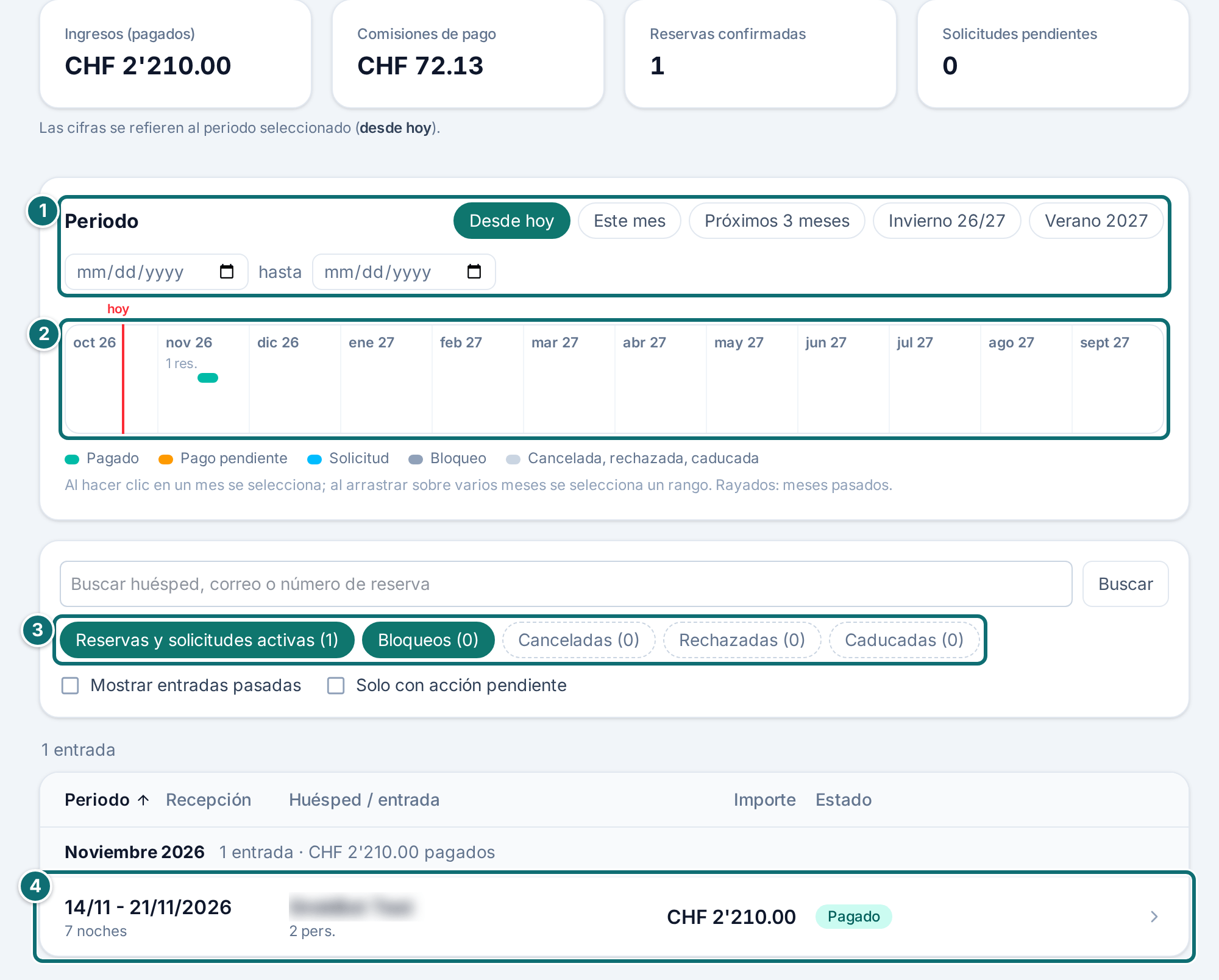
Elige arriba el periodo: por acceso rápido (Desde hoy, Este mes, Próximos 3 meses, la próxima temporada de invierno y la próxima de verano), con Desde y Hasta, o directamente en la banda de ocupación. Un clic en un mes de la banda lo elige; arrastrar sobre varios meses elige un tramo.
Busca por nombre, correo o número de reserva.
Muestra u oculta grupos: Reservas y solicitudes activas, Bloqueos, Canceladas, Rechazadas, Caducadas.
Con Solo con acción pendiente solo queda lo que te espera: una solicitud abierta, un pago pendiente, un reembolso abierto o una devolución.
Con Mostrar todo recuperas las entradas pasadas, canceladas, rechazadas y caducadas.
La lista de reservas: periodo, banda de ocupación, búsqueda y filtros.Markierungen im Bild: 1. Elegir el periodo 2. Banda de meses: hacer clic en un mes filtra 3. Filtro de estado 4. Una reserva, un clic abre el detalle (nombre del huésped ilegible)
Cómo reembolsar un importe
Despliega una reserva pagada.
Haz clic en Reembolsar un importe.
Indica el importe y el motivo. Más de lo que todavía está abierto, el formulario no lo acepta.
Confirma. El importe vuelve al huésped a través del sitio web, y nuestra comisión se reembolsa en proporción.
Está pensado para el caso que prevén las condiciones generales: si has vuelto a alquilar el periodo cancelado, el huésped solo te debe la diferencia. Si hubo un realquiler, y a qué precio, solo lo sabes tú. El mismo sitio cubre los casos de gesto comercial.
Los datos de cada línea
Cada línea lleva dos datos: el curso (solicitada, confirmada, cancelada) y el estado del pago. Los dos hacen falta, porque una reserva cancelada no dice nada de si el dinero ha vuelto. Desplegada, la línea muestra el contacto, la dirección, la recepción, los reembolsos y los botones.
Estado del pago · Significado
Estado del pago
Significado
Pendiente
El huésped todavía no ha pagado.
Pagado
El huésped ha pagado.
Reembolsado
El importe ha vuelto por completo.
Reembolsado en parte
Ha vuelto una parte.
Reembolso pendiente
El reembolso está anotado, pero no ha pasado por el sitio web. Tienes que actuar.
Conviene saber
« Reembolso pendiente » es el único estado que exige algo de ti. El reembolso está anotado en la reserva, pero NO ha pasado por el sitio web, lo más frecuente porque la cuenta de pago aún no estaba lista o porque la llamada falló. El dinero sigue, por tanto, en tu poder, y tu huésped lo espera. Transfiérelo tú. El estado se queda y te lo recuerda. Es de color ámbar, como cualquier otro crédito abierto en el área de gestión.
« Pagado, no confirmado » quiere decir: el huésped ha pagado, pero la reserva no llegó a cerrarse, lo más frecuente porque el periodo estaba entretanto ocupado. Si dos huéspedes solicitan las mismas noches, se las queda quien paga primero. El dinero está en tu cuenta de pago, y el huésped sabe que te pondrás en contacto. Tienes tres posibilidades:
- Si el periodo está libre, eliges Confirmar de todos modos.
- Si no, haces clic en Reembolsar … por completo y confirmas con Sí, reembolsar. La comisión vuelve con él, y el huésped recibe un correo.
- Si lo has aclarado de otro modo, anotas Resuelto a mano.
Los mismos botones están en un pago doble. Mientras no actúes, la reserva sigue entre las activas y lleva el trazo amarillo. Si no actúas durante 14 días, reembolsamos el importe completo automáticamente y te escribimos un correo. El caso indica la fecha.
« El reembolso se reintentará » quiere decir: Stripe no estaba disponible en el momento del reembolso. Entonces lo intentamos cada hora, hasta 48 horas, y el dinero vuelve como siempre al medio de pago de tu huésped. En este caso no transfieras nada tú, si no tu huésped recibe el importe dos veces. Si en ese plazo no funciona, recibes un correo, y solo entonces aparece « Reembolso pendiente ».
Registrar un realquiler. La reserva cancelada y el realquiler no se conocen. El realquiler lo registras como cualquier otra reserva. El vínculo entre los dos lo pones en el motivo que escribes al reembolsar. Escríbelo de forma que lo entiendas todavía dentro de un año.
Las solicitudes caducan a los 14 días por sí solas y liberan el periodo. Responde aun así antes, porque hasta entonces el periodo está bloqueado para los demás huéspedes.
Cifras. Los números de arriba (ingresos, comisión o comisiones de pago, reservas confirmadas, solicitudes abiertas) cuentan con lo que la lista muestra en ese momento. La frase de debajo nombra el periodo. Para las cifras de un año entero, eliges primero el periodo y muestras lo pasado.
No se pierde nada. Al abrir, la lista solo muestra lo que está en curso: reservas, solicitudes y bloqueos cuya salida no ha pasado. Las entradas pasadas, canceladas, rechazadas y caducadas solo están ocultas. La línea sobre la lista dice cuántas hay.
Marcadores. Periodo, búsqueda y selección están en la dirección de la página. Un marcador o un enlace compartido abre la lista exactamente así, y el botón atrás del navegador deshace el último paso.
Varios alojamientos. La página solo muestra el alojamiento activo, reconocible por el selector arriba a la izquierda. Si la lista está vacía sin que te lo esperes, lo más frecuente es que esté activo el alojamiento equivocado.
5.2 Bloqueos y pago en efectivo
Para qué sirve: bajo Bloqueos bloqueas periodos que no se asignan a través del sitio web: uso propio, reforma, amigos, o un alquiler que tu huésped paga en efectivo en el lugar.
Cómo hacerlo
Abre Bloqueos y comprueba en el selector de arriba a la izquierda que el alojamiento correcto esté activo.
Elige el periodo.
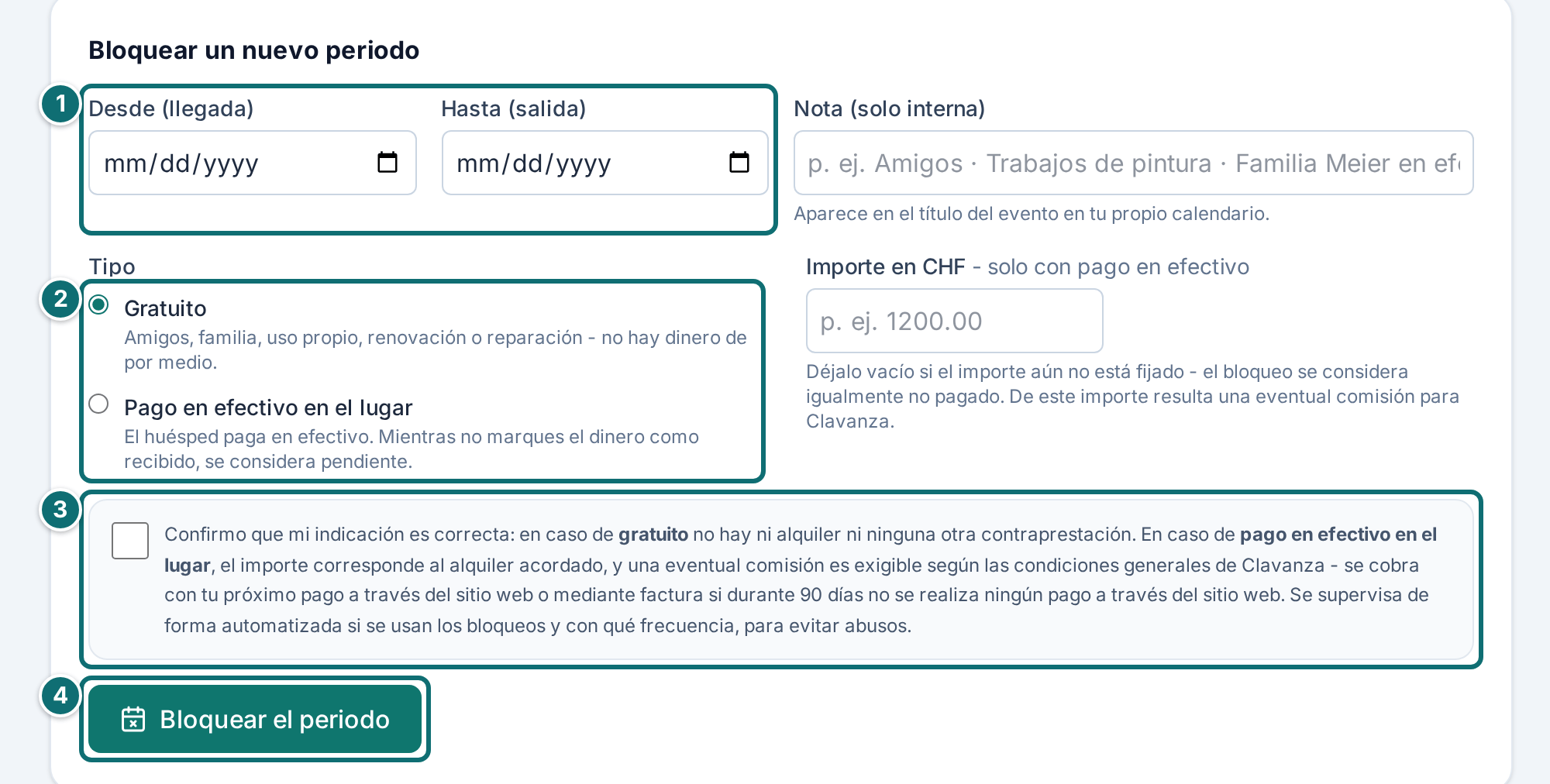
Elige Gratuito o Pago en efectivo en el lugar. En el pago en efectivo, introduces el importe.
Añade una nota si hace falta.
Marca que tu indicación es cierta. Sin la casilla, el formulario no se envía.
Haz clic en Bloquear el periodo.
Cuando hayas recibido el efectivo, haz clic en Pago recibido.
Registrar un bloqueo: gratuito o contra pago en efectivo.Markierungen im Bild: 1. Desde (llegada) y Hasta (salida) 2. Tipo: Gratuito o Pago en efectivo en el lugar 3. Marcar la confirmación 4. « Bloquear el periodo »
Conviene saber
La casilla es una declaración. En « gratuito » confirmas que no hay ni alquiler ni otra contraprestación. En « pago en efectivo en el lugar » confirmas que el importe introducido corresponde al alquiler acordado.
Comisión sobre los alquileres en efectivo. Del importe sale la comisión, y se fija enseguida. Se compensa con tu siguiente pago a través del sitio web; tu huésped no paga así ni un céntimo más. Si durante 90 días no pasa ningún pago de este tipo, facturamos el importe. Las dos cosas están también en las condiciones generales de Clavanza, puntos 9 y 13. El curso exacto está en el capítulo 3.2.
Los pagos en efectivo abiertos están arriba del todo de la página, hasta que los anotes como recibidos. Es el único sitio donde ves lo que sigue pendiente, porque este dinero no pasa por el sitio web.
Control de abuso. Miramos de forma automatizada con qué frecuencia y según qué patrón se registran bloqueos, por ejemplo bloqueos exactamente en la cuadrícula semanal en la que reservan los huéspedes, o pagos en efectivo que nunca se anotan como recibidos. Eso sirve solo para impedir abusos y nunca lleva automáticamente a una medida. Una señal crea un aviso para nosotros, una persona decide, y te contactamos antes. Se lee en las condiciones generales de Clavanza, punto 14, y en la política de privacidad, punto 9.
La nota no la ve nadie más que tú. Aparece, sin embargo, en el título de la cita si has suscrito tu calendario (capítulo 5.4): «Sperre» pasa entonces a ser, por ejemplo, «Sperre (Familia Meier)». Para Airbnb, Booking.com y Vrbo, la ocupación sigue sin nombre.
Varios alojamientos. La página solo muestra el alojamiento activo. Si la lista está vacía sin que te lo esperes, lo más frecuente es que esté activo el alojamiento equivocado.
5.3 Sincronizar el calendario con otras plataformas
Para qué sirve: bajo Sincronizar calendarios intercambias los periodos ocupados con Airbnb, Booking.com o Vrbo, en los dos sentidos, para que ninguna noche se asigne dos veces.
El intercambio va por iCal, el formato de calendario que entienden todas las grandes plataformas. Dejas dos clases de direcciones: las de los canales ajenos en Clavanza, y la de Clavanza en los canales ajenos.
Cómo hacerlo
Comprueba en el selector que el alojamiento correcto esté activo.
Recupera la dirección del calendario en el canal ajeno. En Airbnb, bajo Calendario, Disponibilidad, Vincula los calendarios. En Booking.com, bajo Extranet, Calendario y precios, Sincronizar calendarios. En Vrbo, bajo Calendario, Vincular calendarios, Exportar calendario.
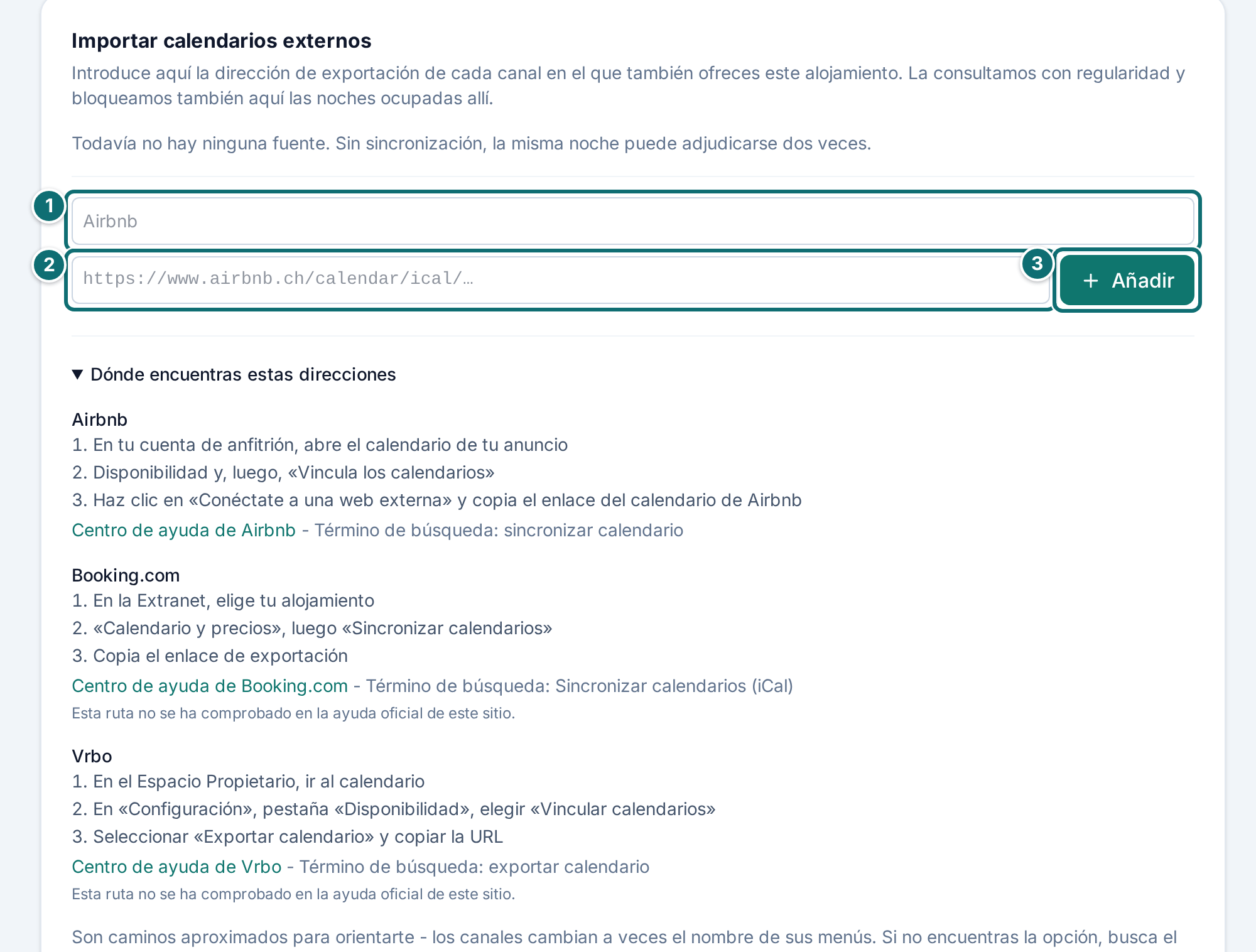
Pega la dirección en el recuadro Importar calendarios externos, con un nombre que te permita reconocer el canal.
Copia la dirección de Clavanza para el sentido inverso e introdúcela en cada plataforma bajo «importar un calendario».
Comprueba, para cada fuente, cuándo se leyó con éxito por última vez.
Sincronización del calendario: leer calendarios ajenos, la dirección para las otras plataformas y el aviso en una reserva doble.Markierungen im Bild: 1. « Nombre del canal », p. ej. Airbnb 2. « Dirección de exportación » del canal 3. « Añadir »
Conviene saber
Los caminos pueden cambiar. Los nombres en las plataformas pueden cambiar. En el recuadro Importar calendarios externos, bajo Dónde encuentras estas direcciones, cada canal tiene un enlace a su ayuda, con el término que buscas allí. Mientras no hayas introducido ningún canal, el apartado está abierto; después lo despliegas si hace falta.
Esta ruta no se ha comprobado en la ayuda oficial de este sitio. La frase figura bajo Dónde encuentras estas direcciones en Booking.com y Vrbo. Los nombres de menú muestran el sentido. Si no encuentras el punto, busca el término indicado en la ayuda enlazada.
Ocupado quiere decir bloqueado. Las noches ocupadas en el canal ajeno también están ocupadas en Clavanza. No aparecen como reserva, sino como tiempo bloqueado. No circula dinero y no nace ninguna comisión.
Una dirección para todos. La dirección de Clavanza contiene solo periodos, ningún nombre y ningún importe. También transmite la ocupación de todos los demás canales conectados. Conectas cada canal una vez con Clavanza, y nosotros lo repartimos a todos.
Separado por alojamiento. Si gestionas varios alojamientos, configuras la sincronización para cada uno por separado. Cada alojamiento tiene en Airbnb y Booking.com su propio calendario y recibe aquí su propia dirección de suscripción. Una dirección en el alojamiento equivocado bloquea las noches equivocadas.
Canal inalcanzable. Si un canal está temporalmente inalcanzable, conservamos los últimos bloqueos leídos. Envejecen, pero no desaparecen. Dejar caer un bloqueo solo porque nadie responde sería el camino directo a la reserva doble.
La lectura falla de forma duradera. Entonces lo más frecuente es que la dirección haya caducado. Vuelve a recuperarla en el canal y sustitúyela aquí. Hasta entonces, las noches ocupadas allí no se bloquean en Clavanza.
Si aun así llega una reserva doble
Si, a pesar de la sincronización, entra una reserva para un periodo que ya está asignado en otro canal, aparece un aviso arriba de la página. Esos casos nacen en la ventana entre dos lecturas. Cuanto más a menudo se sincroniza, más pequeña es; excluirla del todo no es posible por iCal.
Lee el aviso. Donde se puede establecer, dice cuál de las dos reservas estaba primero.
Decide qué reserva se queda. Nosotros no cancelamos nada por nuestra cuenta.
Si quieres cancelar la reserva en Clavanza, usa el camino justo junto al aviso.
Indica un motivo. Figura en el correo a tu huésped.
Antes de enviar, comprueba el importe mostrado y envía.
Cuál de las reservas estaba primero no lo leemos en el calendario ajeno, que no lo dice. Lo deducimos de cuándo apareció la estancia por primera vez en Clavanza y de cuándo todavía no estaba. Si tu reserva cae exactamente entre dos lecturas, lo decimos expresamente, en lugar de adivinar.
Si cancelas, tu huésped recibe el importe completo, sin tasa de cancelación, porque no ha hecho nada mal. Se le avisa por correo. La cancelación te cuesta la comisión de esta reserva; se queda en Clavanza y no se reembolsa. No cobramos una comisión adicional, y tu visibilidad no se resiente. Ves el importe exacto antes de enviar. Donde hay datos ocupados al respecto, la página muestra al lado qué cuesta una cancelación en el otro canal.
5.4 Ver las reservas en tu propio calendario
Para qué sirve: con tu dirección de calendario personal ves todas las reservas y todos los bloqueos en tu programa de calendario del teléfono y del ordenador, sin iniciar sesión.
El calendario muestra el nombre del huésped, el número de personas, el importe, el estado del pago y el teléfono. La dirección la encuentras en la página Sincronizar calendarios.
Cómo hacerlo
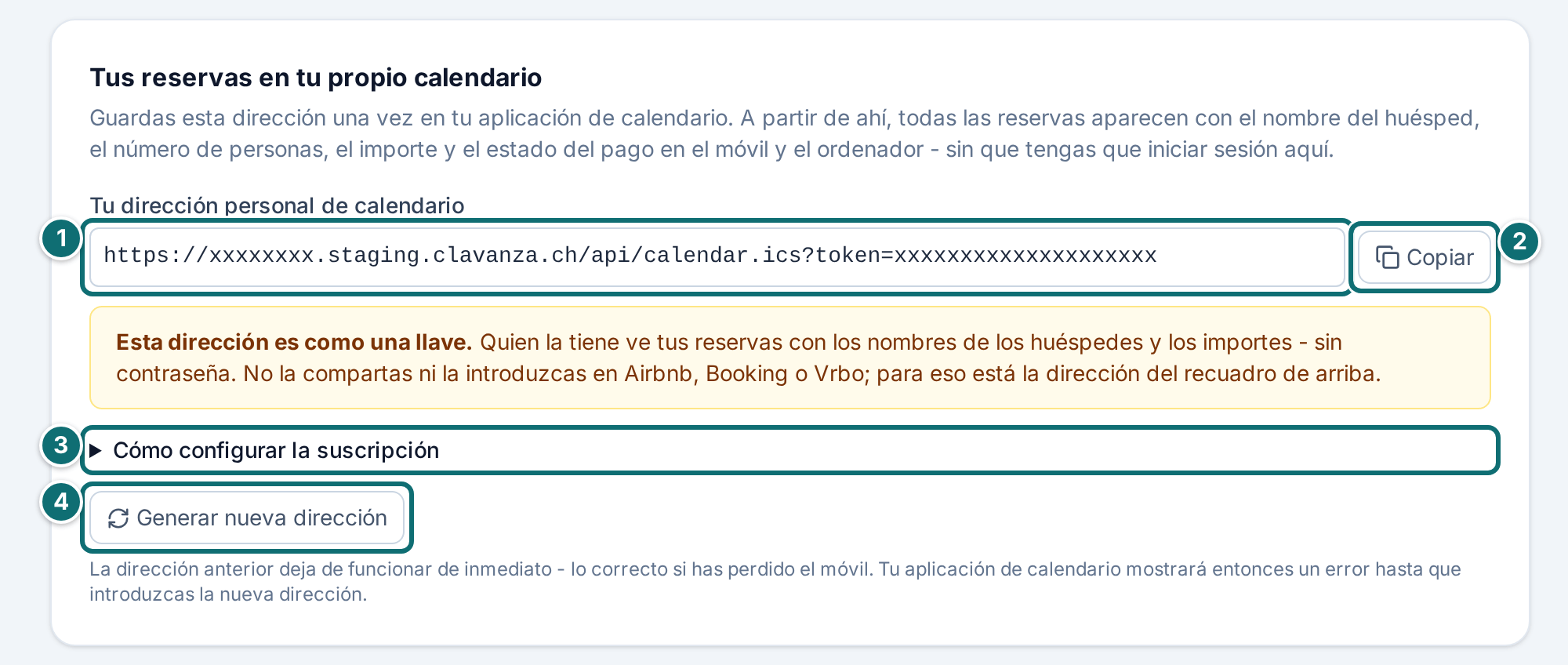
Junto al campo de tu dirección de calendario personal, haz clic en Copiar. Si falta el botón, haz clic en el campo (se marca todo el texto) y pulsa Ctrl+C.
Pega la dirección en tu programa de calendario. iPhone y iPad: Ajustes → Apps → Calendario → Cuentas → Añadir cuenta → Otra → Añadir calendario suscrito. Pega la dirección, guarda. Android (Google Calendar): En el ordenador, en calendar.google.com → Otros calendarios → Desde URL. En el propio móvil no se puede; después aparece allí automáticamente. Outlook: Calendario → Agregar calendario → Suscribirse desde la web.
La dirección de calendario personal: copiarla una vez y pegarla en el programa de calendario.Markierungen im Bild: 1. Tu dirección de calendario personal (token ilegible) 2. « Copiar » 3. « Cómo configurar la suscripción » 4. « Generar nueva dirección »
Conviene saber
La dirección es como una llave. Quien la tiene ve tus reservas con los nombres de los huéspedes y los importes, sin contraseña. No la pases, y sobre todo no la introduzcas en Airbnb, Booking.com o Vrbo. Para eso está la otra dirección, que no contiene nombres (capítulo 5.3).
¿Dirección perdida? Si la dirección ha caído en manos ajenas o has perdido el teléfono, haz clic en Generar nueva dirección. La anterior deja de funcionar enseguida. Tu programa de calendario muestra un error hasta que introduzcas la otra.
Bloqueos con nota. Tus bloqueos también están en el calendario. Si al registrarlos dejaste una nota, figura en el título de la cita, por ejemplo «Sperre (Pizzi & Chris)». Si la nota es larga, el título muestra el principio y la cita misma el texto entero. La nota se queda interna: para Airbnb, Booking.com y Vrbo, cada ocupación se llama «Nicht verfügbar».
Retraso. Los programas de calendario deciden ellos mismos con qué frecuencia miran, lo más frecuente cada una a tres horas, y en Google Calendar a menudo bastante menos, a veces solo después de un día. Una reserva que acaba de entrar no está, por tanto, necesariamente ya en el teléfono. Si un periodo está libre, lo muestra de forma fiable el área de gestión.
5.5 Mensajes
Para qué sirve: bajo Mensajes lees lo que los visitantes de tu sitio web escriben a través del formulario de contacto.
Cómo hacerlo
Abre Mensajes. El contador de la navegación muestra los no leídos.
Lee el mensaje y márcalo como leído, o elimínalo.
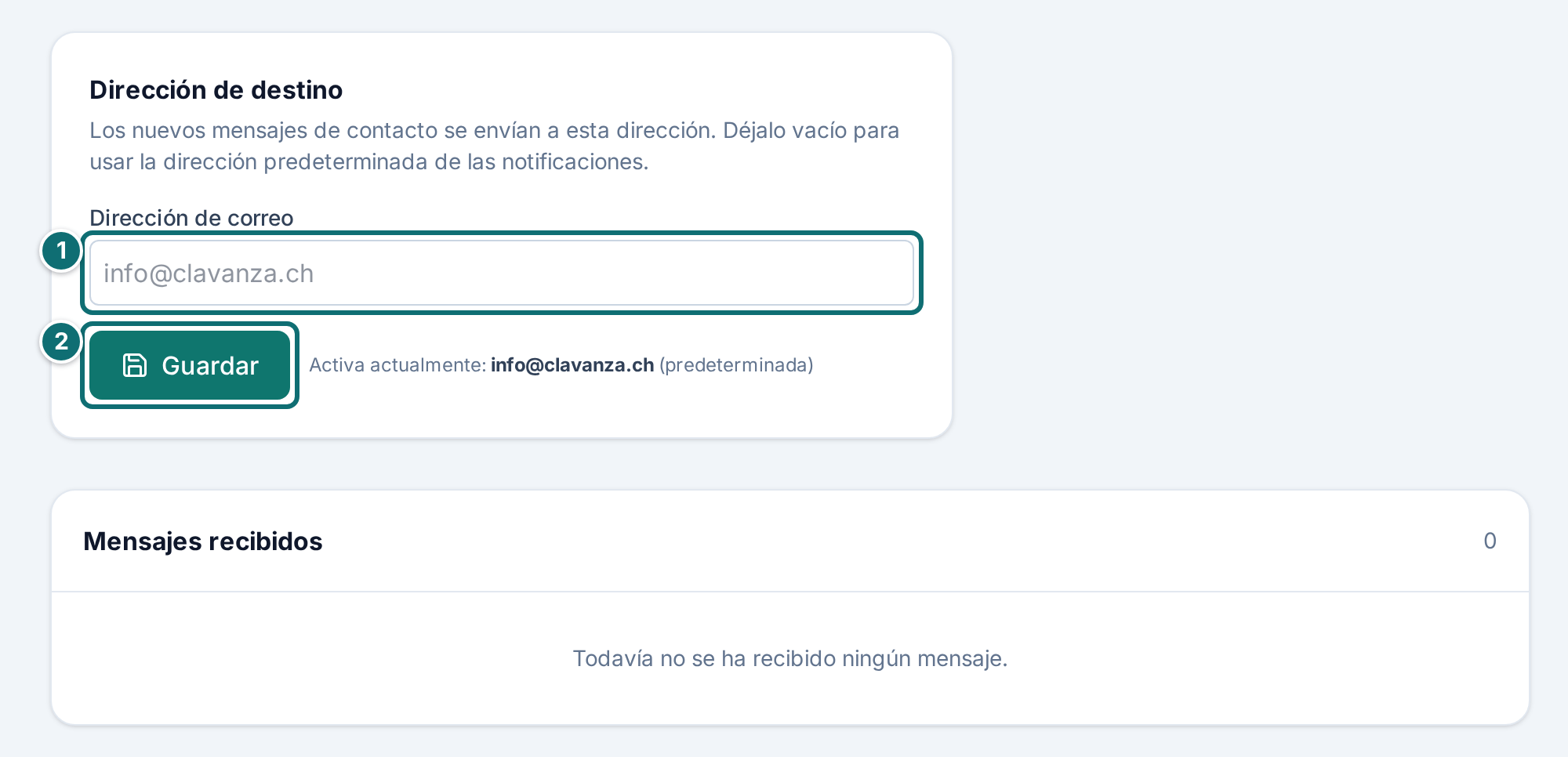
Cambia, si hace falta, en la misma página la dirección del destinatario.
Mensajes del formulario de contacto, con contador en la barra lateral.Markierungen im Bild: 1. Dirección de correo para los mensajes de contacto 2. « Guardar »
Cada mensaje se envía además a tu dirección.
5.6 Valoraciones
Para qué sirve: bajo Valoraciones valoras a tus huéspedes, apruebas sus valoraciones y respondes en público.
Cómo hacerlo
Unos 2 días después de la salida, tu huésped recibe una invitación a dejar una valoración.
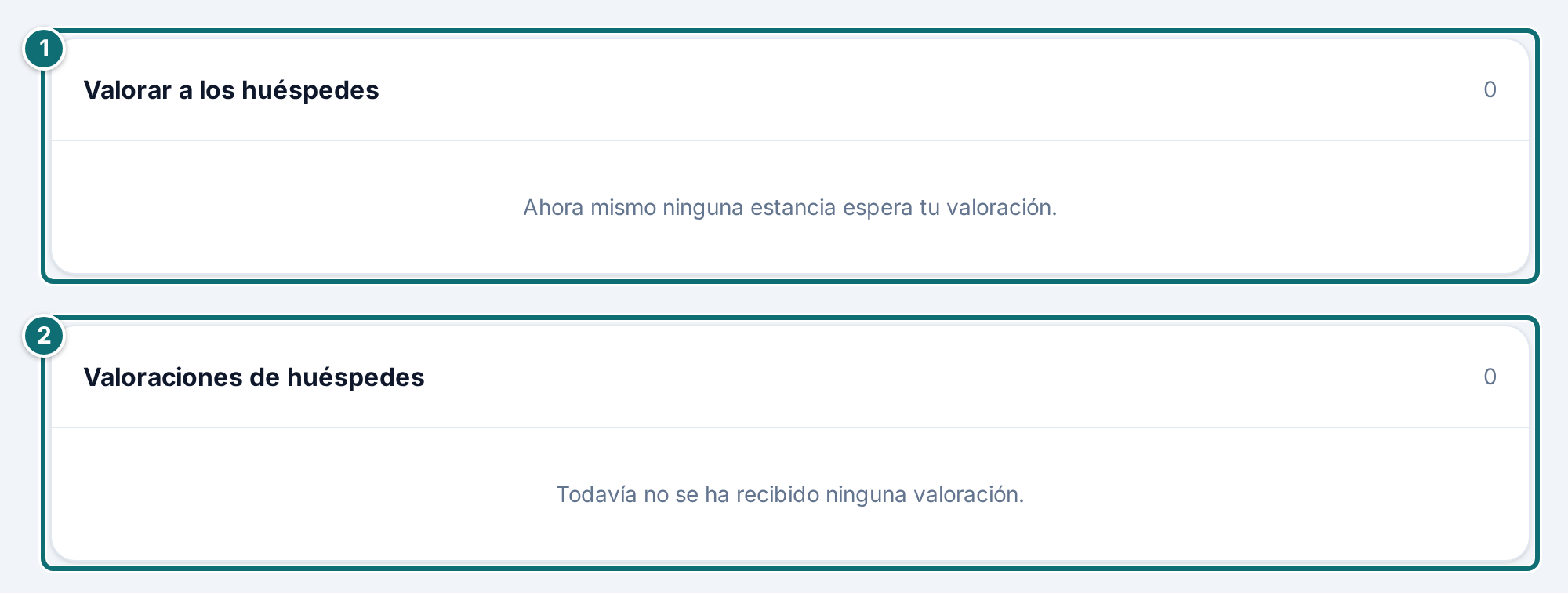
Valora a tu huésped en Valoraciones.
En cuanto las dos valoraciones son visibles, apruebas la valoración del huésped o la rechazas.
Escribe, si hace falta, una respuesta pública.
Si arriba se indica que hay valoraciones todavía sin traducir, haz clic en Traducir ahora.
Valoraciones: aprobar, rechazar, responder en público.Markierungen im Bild: 1. « Valorar a los huéspedes » 2. « Valoraciones de huéspedes »
Conviene saber
Doble ciego. Hasta que los dos han entregado su texto, ningún lado ve el del otro. Como muy tarde a los 14 días, los dos se hacen visibles. Así una valoración no puede servir de medio de presión, y no puedes hacer depender tu respuesta de lo que ha escrito tu huésped.
Qué es público. Tu valoración del huésped no es nunca pública. Del huésped solo aparecen el nombre, la primera letra del apellido y el mes del viaje.
Traducción. Con la aprobación, la valoración se traduce automáticamente a los demás idiomas de tu sitio web, y tu respuesta también. Los huéspedes ven la traducción con el aviso «Traducido automáticamente» y pueden desplegar el original. Al servicio de traducción solo va el texto, sin nombres ni notas.
Varios alojamientos. Las valoraciones pertenecen a un alojamiento. La página muestra las del alojamiento activo, y la nota de una página de alojamiento solo sale de las voces de ese alojamiento.
5.7 Cupones
Para qué sirve: bajo Cupones emites un cupón para un huésped, sobre un porcentaje de las noches o sobre un importe fijo.
Cómo emitir un cupón
Abre Cupones. Es más rápido por la lista de reservas: cada reserva tiene Emitir un cupón para este huésped, y la dirección ya está escrita.
Elige porcentaje o importe fijo.
Elige quién puede canjearlo: Personal (solo con la dirección de correo que introduces) o Público (cualquier persona que conozca el código).
Si gestionas varios alojamientos, limítalo si hace falta a algunos.
Haz clic en Emitir cupón. El sistema genera el código y lo muestra con un enlace que ya lo introduce en el formulario de reserva.
Pasa tú el código o el enlace, o envía el cupón con Enviar por correo.
Cómo enviarlo por correo
En el cupón, haz clic en Enviar por correo.
Introduce hasta 3 direcciones. Un cupón personal solo sale hacia su propia dirección.
Elige el idioma del correo.
Escribe, si hace falta, un saludo breve: como máximo 300 caracteres, texto solo, sin enlaces.
Marca que los destinatarios te conocen y están de acuerdo. Sin la casilla no sale nada.
Haz clic en Enviar cupón.
Cupones: emitir, pasar, enviar por correo.Markierungen im Bild: 1. Tipo: porcentaje o importe fijo 2. Quién puede canjearlo: Personal (con el correo del huésped) o Público 3. Para qué alojamientos 4. « Cómo funcionan los cupones » 5. « Emitir cupón »
Reglas de los cupones
•Un cupón vale para las noches, no para la limpieza ni para la tasa turística.
•Se puede canjear una vez. Si en el importe fijo queda algo, el resto vale para una reserva siguiente.
•No caduca.
•Si la reserva se cancela, se rechaza o no se paga, vuelve a valer.
•Vale para todos tus alojamientos, también para los que añadas más tarde, salvo que lo limites.
•Siempre quedan por pagar al menos CHF 0.50. Por debajo, el proveedor de pago no acepta un pago.
•El huésped introduce el código en el formulario de reserva, y el descuento aparece enseguida en el resumen del precio.
Reglas de los correos de cupones
•Como máximo 5 correos por hora y 20 por día, contados para tu actividad y para tu cuenta.
•El correo sale en una plantilla fija: con tu nombre como remitente, el código y un botón que abre el formulario de reserva con el código. Las respuestas de los destinatarios te llegan a ti.
•Cada correo contiene un enlace con el que el destinatario se da de baja de otros cupones tuyos. A esa dirección ya no se puede enviar ninguno después.
•Bajo el cupón figura cuándo salió y hacia quién. Las direcciones están abreviadas, por ejemplo «an***@gmail.com».
•Mientras Clavanza no sea todavía público para los huéspedes, no se puede enviar nada, porque el botón del correo llevaría a ninguna parte.
Conviene saber
La comisión la calculamos sobre el importe después del cupón. El descuento lo soportáis tú y nosotros en proporción.
Retirar. Así retiras un cupón que no debe valer. Las reservas que ya lo han canjeado conservan su descuento. La lista muestra, para cada cupón, qué queda de él y qué reserva lo tiene. En la lista de reservas figura en la reserva.
Por qué los límites son estrechos. Todos los correos salen de Clavanza. Si los correos de cupones se denunciaran como spam, las confirmaciones de reserva de todos los anfitriones acabarían también en la carpeta de spam.
Solo para el propietario. Emitir, enviar y retirar solo lo puede el rol « Propietario ». Un cupón es, como un reembolso, una renuncia a dinero.
5.8 Cifras de visitas
Para qué sirve: bajo Visitantes ves de dónde vienen tus visitantes, qué páginas miran y cuántos de ellos reservan.
La evaluación explica cada cifra en claro y cita, para cada recomendación, la cifra en la que se basa.
Cifras de visitas: embudo, visitas por día y la rejilla por día de la semana y por hora.Markierungen im Bild: 1. Periodo: 7, 28 o 90 días
Conviene saber
Dos fuentes en el embudo. Los peldaños de arriba salen del recuento de visitas, los de abajo de tu propio libro de reservas. Incluso sin recuento de visitas, las reservas, la cuota y las explicaciones siguen siendo útiles.
Cuándo vienen. Hay una barra por día, también para los días sin visita; allí está vacía. Si señalas una barra, aparecen el día de la semana, la fecha y el número de visitas. Bajo el eje, según el periodo, figura cada día o cada séptimo. Debajo ves las mismas visitas por día de la semana y por hora: cuanto más intenso es un campo, más gente hubo a esa hora.
Hora suiza. La hora es la hora suiza, no la del huésped.
El momento más fuerte. La frase que dice cuándo hay más gente solo existe a partir de unas 100 visitas en el periodo. Por debajo, la hora más fuerte sería azar, porque la rejilla tiene 168 campos. La distribución la ves de todos modos. La frase solo cita un momento que va claramente por delante. Si varias horas tienen las mismas visitas, se indica que todavía no hay un pico claro.
5.9 Publicidad para tu alojamiento
Para qué sirve: bajo Publicidad decides si Clavanza puede anunciar tu alojamiento en Facebook e Instagram, y apruebas cada anuncio publicitario de uno en uno.
Cómo hacerlo
Haz clic en Permitir la publicidad. Clavanza puede entonces usar fotos y datos de tu anuncio en publicidad, y confirmas que tienes los derechos de las fotos.
Espera a que aparezca un anuncio publicitario de tu alojamiento. El punto de menú muestra entonces un número, y recibes un correo.
Comprueba el texto, las imágenes en todos los formatos, el enlace, el público objetivo y, si se anuncian, las noches libres.
Haz clic en Aprobar o en Rechazar con un motivo breve.
Después de tu aprobación, Clavanza revisa el anuncio publicitario una última vez y lo publica.
Publicidad: el consentimiento arriba, debajo cada anuncio publicitario por aprobar.Markierungen im Bild: 1. « Tu consentimiento » 2. « Anuncios de tu alojamiento »
Conviene saber
Lo que Clavanza no hace con tu consentimiento: cambiar precios, prometer algo que tu anuncio no lleva, o publicar un anuncio publicitario sin tu aprobación.
Quién puede qué. Autorizar y revocar solo lo puede el rol « Propietario ». Aprobar y rechazar lo puede quien tenga derecho a modificar el anuncio.
Paquete de inicio. Los 20 primeros alojamientos que pasan a estar en línea reciben una campaña publicitaria en Facebook y Instagram con 50 francos de presupuesto publicitario durante 10 días. El paquete de inicio solo existe con este consentimiento. Mientras queden plazas y no hayas autorizado la publicidad, el resumen te lo recuerda. El mismo recordatorio está en el correo con el que activamos tu anuncio.
Correos. Si un anuncio publicitario te espera, recibes como máximo un correo al día, aunque esperen varios.
Revocar. Con Revocar el consentimiento retiras el consentimiento en cualquier momento. Todos los anuncios publicitarios con tu alojamiento que aún no están publicados se retiran enseguida. Lo que ya corre en Facebook o Instagram tiene que apagarlo allí una persona; Clavanza recibe aviso de inmediato.
5.10 Admitir a otras personas
Para qué sirve: bajo Acceso a la cuenta das a otras personas acceso a este alojamiento, por ejemplo a la limpieza, a la contabilidad o a un coanfitrión.
Cómo hacerlo
Abre Acceso a la cuenta.
Escribe la dirección de correo de la persona. Si todavía no tiene cuenta, se crea una en el primer inicio de sesión.
Elige el rol.
Haz clic en Invitar.
Si quieres terminar un acceso, haz clic en Quitar. La persona queda desconectada enseguida, no solo en el siguiente inicio de sesión.
Accesos: escribir la dirección de correo, elegir el rol.Markierungen im Bild: 1. Tarjeta « Personas »: quién tiene acceso 2. Correo de la persona nueva 3. Elegir el rol 4. « Invitar » 5. « Últimos cambios »
Los roles
Roles
Rol
Qué puede
Propietario
Puede hacerlo todo - también la cuenta de pago, la comisión y los roles.
Coanfitrión
Gestiona reservas y anuncio, pero no ve ningún importe.
Contable
Ve las reservas y todos los importes, no puede cambiar nada.
Observador
Ve reservas y calendario sin importes, no puede cambiar nada.
Proveedor de servicios
No ve nada.
Conviene saber
Como máximo 10 personas por alojamiento. Si la lista está llena, retiras primero un acceso.
El rol « Propietario », con mesura. Solo él puede conceder accesos, conectar la cuenta de pagos y eliminar el anuncio. Quien lo tiene puede retirarte tu propio acceso.
Importes aparte. Quien no debe ver importes recibe « Observador ». « Pagado o no » es una información de explotación, el importe una información financiera, y aquí las dos están separadas.
Registro. Cada concesión y cada retirada quedan anotadas, con la hora y la persona que actúa. No es una vigilancia, es la respuesta a la pregunta que cuenta en un caso serio: ¿desde cuándo quién tenía acceso?
6. Cuenta, límites y ayuda
El resto, que conviene haber leído una vez.
6.1 Mi cuenta y varios alojamientos
Para qué sirve: bajo Mi cuenta cambias el nombre, la contraseña, el idioma y la newsletter, y puedes eliminar tu acceso.
Cómo cambiar tu contraseña
Abre Mi cuenta.
Introduce tu contraseña actual. Sin ella, bastaría una pantalla un momento sin vigilancia para hacerse con tu cuenta.
Introduce la contraseña deseada y guarda.
Todos los demás dispositivos quedan desconectados. Es el paso correcto si sospechas que alguien lee por encima de tu hombro.
Cómo ajustar el idioma y la newsletter
En el recuadro Idioma, elige el idioma de tu cuenta. En ese idioma aparecen el área de gestión, el asistente de configuración, este manual y los correos que te enviamos.
En el recuadro Newsletter para anfitriones, suscríbete a la newsletter con Suscribirse a la newsletter, o date de baja con Darse de baja de la newsletter.
Mi cuenta: nombre, contraseña, idioma, newsletter y, abajo del todo, « Eliminar el acceso ».Markierungen im Bild: 1. « Guardar el nombre »Mi cuenta: idioma y newsletterMarkierungen im Bild: 1. « Guardar el idioma » 2. « Suscribirse a la newsletter »Mi cuenta: cambiar la contraseñaMarkierungen im Bild: 1. « Cambiar la contraseña »
Varios alojamientos
Si gestionas varios alojamientos, cambias de uno a otro arriba en la navegación con Cambiar de alojamiento. Cada uno tiene su propia dirección, sus propios contenidos y su propio calendario; tu cuenta es la misma. Si gestionas varias cuentas, el selector se llama Cambiar de cuenta. En el resumen, la misma lista figura bajo Tus otros alojamientos.
Cambiar de alojamiento: la elección vale para todo lo que consultes después.Markierungen im Bild: 1. Hacer clic en el nombre del alojamiento 2. Menú « Cambiar de alojamiento » y gestionar los alojamientos
Cómo eliminar tu acceso
Abajo del todo de Mi cuenta, haz clic en Eliminar el acceso.
Introduce tu contraseña. Se avisa a todas las direcciones de propietario.
Después esperamos 30 días. Durante ese tiempo, tus alojamientos no son visibles en público. Todo lo demás se queda: puedes iniciar sesión como siempre y retirar la eliminación en cualquier momento.
En esas semanas, llévate lo que quieras conservar: tus fotos están en el editor, la información sobre un huésped la sacas en Solicitud de información (capítulo 6.2). Pasado el plazo, las dos cosas han desaparecido.
Cierra tu cuenta de Stripe en Stripe tú mismo. Es tuya; nosotros solo cortamos el vínculo.
Conviene saber
Qué se elimina después del plazo: textos, imágenes, precios, calendario y tu perfil de anfitrión. Tus reservas se conservan como justificante, sin nombre, dirección ni teléfono de tus huéspedes. Conservamos los importes y los periodos, porque los libros contables deben guardarse. Las direcciones de tus alojamientos se bloquean de forma duradera y no se vuelven a asignar.
Qué retiene la eliminación: una reserva confirmada todavía pendiente, y una comisión abierta. La página te dice cuál de las dos. Las dos son promesas hechas a otra persona, y no terminan porque tú pares.
Darse de baja de la newsletter también se hace por el enlace al final de cada correo de la newsletter. Si los correos vuelven de tu dirección o marcas uno como spam, te damos de baja nosotros. El recuadro te dice entonces por qué.
Los idiomas del sitio web son independientes del idioma de tu cuenta. Los ajustas en la pestaña Traducir (capítulo 2.10).
6.2 Información a un huésped
Para qué sirve: bajo Solicitud de información reúnes para un huésped qué datos guardas sobre él.
Un huésped tiene derecho a saber qué datos guardas sobre él, y tiene derecho a pedirlos. Está en la Ley federal de protección de datos (nLPD, art. 25). El competente eres tú: de los datos de tus huéspedes eres responsable, nosotros los tratamos por encargo tuyo.
Cómo hacerlo
Abre Solicitud de información. A partir de la solicitud del huésped tienes 30 días.
Escribe la dirección de correo del huésped.
Elige el formato: Descargar como texto o Como JSON, si el huésped quiere llevarse los datos a otro sistema.
Descarga el archivo y pásaselo al huésped.
Qué contiene el archivo
•reservas, mensajes, valoraciones
•cupones y correos de cupones, incluida una eventual baja
•los correos que salieron por Clavanza hacia esa dirección, en su texto, mientras los conservemos: correos de reservas diez años, efímeros como los enlaces de acceso y los correos de cupones 90 días
•también lo que no tenemos: nunca vemos los datos de la tarjeta, están exclusivamente en Stripe
Conviene saber
Cada información queda anotada: quién la sacó, cuándo y para qué dirección. Una información es en sí misma una comunicación de datos personales. El registro te protege, porque en un litigio prueba que respondiste dentro del plazo. Y muestra si alguien usa la información como buscador. Por eso la página solo está abierta al rol « Propietario ».
Eliminación en lugar de información. Si alguien pide la eliminación, contáctanos. Los datos de reserva y de pago están sujetos a la obligación legal de conservación y no pueden desaparecer sin más. Lo que se puede eliminar lo aclaramos juntos.
6.3 De qué sigues siendo responsable
Para qué sirve: este capítulo muestra qué asume Clavanza y qué se queda en ti.
Clavanza pone la técnica. El contrato de alquiler es entre tú y tu huésped; Clavanza no es parte.
Tú eres responsable de:
•el alojamiento en sí, su descripción y su disponibilidad
•los impuestos, las tasas y la tasa turística
•la limpieza, la entrega de llaves y la atención en el lugar
•los textos legales de tu sitio web, en la medida en que te conciernen
•las autorizaciones que tu municipio exige para un alquiler
Clavanza se ocupa de: el sitio web, la tramitación de las reservas, los pagos, los correos y la copia de seguridad de tus datos.
6.4 Si algo no funciona
Para qué sirve: aquí encuentras los avisos más frecuentes y qué significan.
Lo que ves · Qué hay detrás y qué haces
Lo que ves
Qué hay detrás y qué haces
« Solicitud rechazada »
El formulario estuvo abierto demasiado tiempo. Actualiza la página y guarda otra vez.
Los campos están grises, el botón no reacciona
Tu cuenta solo tiene derecho de lectura para este alojamiento.
« El periodo se solapa con una reserva existente »
En el periodo elegido ya hay una reserva o un bloqueo.
El inicio de sesión falla, aunque la contraseña sea correcta
Después de varios intentos fallidos, la cuenta queda bloqueada 15 minutos.
El enlace de confirmación no funciona
Solo vale una vez. Regístrate de nuevo o escríbenos.
Una reserva está pagada, el dinero no está en el banco
Eso es lo normal antes de la llegada (capítulo 3.3).
Si algo sigue sin estar claro, escríbenos. Indica la dirección de tu alojamiento y, si se trata de una reserva, su identificador en la lista de reservas.
6.5 Glosario
Para qué sirve: los conceptos más importantes de este manual, en breve.
•Solicitud: un deseo de reserva que necesita tu acuerdo, porque el periodo se aparta de la cuadrícula semanal. Una solicitud no es firme.
•Reserva: una estancia que se vuelve firme con el pago del huésped.
•Doble ciego: el procedimiento que solo muestra las valoraciones cuando los dos lados han entregado la suya.
•Borrador: un anuncio que solo ves tú, porque todavía no está aprobado.
•Periodo de temporada alta: un tramo que fijas tú, durante el cual vale el precio más alto.
•Comisión: la parte que retenemos de un pago.
•Bloqueo: un periodo ocupado en el calendario, sin que haya una reserva a través del sitio web.
•Enlace de pago: la dirección por la que un huésped paga después de una solicitud aceptada.
Versión del 20.10.2026 · Las preguntas se responden en las FAQ; para todo lo demás, escribe a Clavanza.
Usamos cookies opcionales para estadísticas anónimas (Google Analytics) con el fin de mejorar el sitio web. Las cookies técnicamente necesarias están siempre activas. Detalles en la política de privacidad.