Pas à pas, de l'inscription à la première réservation. Inutile de le lire d'une traite - les chapitres suivent la structure de l'espace de gestion.
Ce manuel a été traduit automatiquement de l'allemand. Lire l'original
1. Premiers pas
Du formulaire vide jusqu'au premier regard dans l'espace de gestion.
1.1 Avant de commencer
À quoi ça sert : cette liste vous montre ce que vous préparez pour remplir votre annonce d'un trait.
Compte une à deux heures pour une annonce complète. Beaucoup de choses peuvent suivre plus tard. Jusqu'à la validation, votre annonce n'est de toute façon visible que par vous.
Ce qu'il vous faut
•des photos dans la plus haute résolution possible, au moins dix, volontiers quarante
•le prix par nuit en basse saison et en haute saison, plus le forfait de ménage
•pièces, lits, salles de bain, surface habitable, heure d'arrivée et de départ
•votre règlement de la maison
•pour le compte de paiement : date de naissance, adresse, numéro de mobile pour un code SMS, coordonnées bancaires (IBAN) et votre pièce d'identité, si Stripe demande une photo
Bon à savoir
Les informations pour le compte de paiement ne vous servent que plus tard. Sans elles, votre annonce ne passe pas en ligne. Tenez-les donc prêtes dès le début.
1.2 Créer et confirmer le compte
À quoi ça sert : avec l'inscription, vous créez votre compte et votre premier logement.
Comment procéder
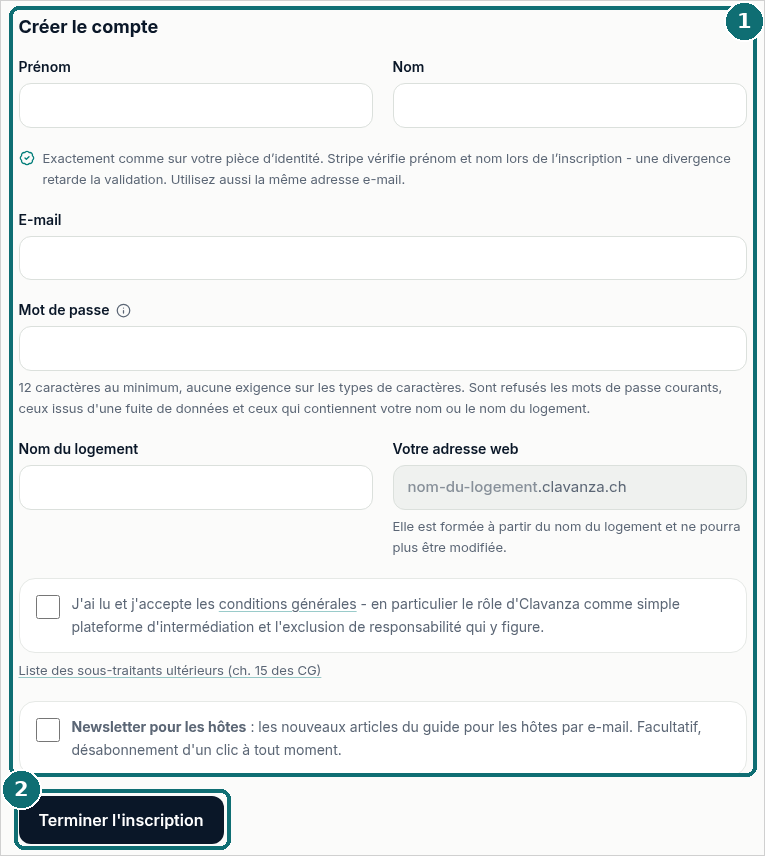
Sur clavanza.ch, cliquez sur Proposer un logement. Le formulaire d'inscription s'ouvre.
Saisissez le prénom et le nom séparément, exactement comme sur votre pièce d'identité.
Saisissez votre adresse e-mail.
Choisissez un mot de passe d'au moins 12 caractères.
Saisissez le nom de votre logement. En dessous, vous voyez en tapant l'adresse web qui en découle.
Cochez les conditions générales. La seconde case Newsletter pour les hôtes est facultative.
Envoyez le formulaire et ouvrez le lien dans l'e-mail de confirmation.
Le formulaire d'inscription : sous le nom du logement, votre adresse web apparaît pendant que vous tapez.Inscription : formulaire « Créer le compte »Markierungen im Bild: 1. Remplir le formulaire et accepter les conditions générales 2. « Terminer l'inscription »
Bon à savoir
Le nom comme sur la pièce d'identité. Le prénom et le nom sont plus tard rapprochés du compte de paiement. Un écart entraîne une question en retour.
L'adresse web est définitive. « Maison au bord du lac » devient maison-au-bord-du-lac.clavanza.ch. L'adresse ne se change plus ensuite. Si elle est déjà prise, complète le nom, par exemple avec le lieu.
Règles du mot de passe. Il n'y a pas d'exigence de majuscules, de chiffres ou de caractères spéciaux. Sont refusés les mots de passe connus, ceux issus d'une fuite de données et ceux qui contiennent votre nom, votre adresse ou le nom du logement. Lors du contrôle contre les fuites, votre mot de passe ne quitte pas notre serveur.
Newsletter pour les hôtes. Avec cette case, vous recevez par e-mail les articles de notre guide pour les hôtes, dès qu'ils paraissent. L'inscription ne vaut qu'une fois votre compte confirmé.
Lien de confirmation. Le lien dans l'e-mail de confirmation vaut 48 heures et une seule fois. Avant cela, vous ne pouvez pas vous connecter. Ce n'est pas une erreur.
1.3 L'espace de gestion
À quoi ça sert : dans l'espace de gestion, vous tenez votre annonce et vous traitez les réservations, les demandes, les messages et les avis.
Comment procéder
Connectez-vous sur clavanza.ch/login. Cette adresse vaut toujours, quel que soit le nombre de logements que vous gérez et sous quelles adresses ils tournent.
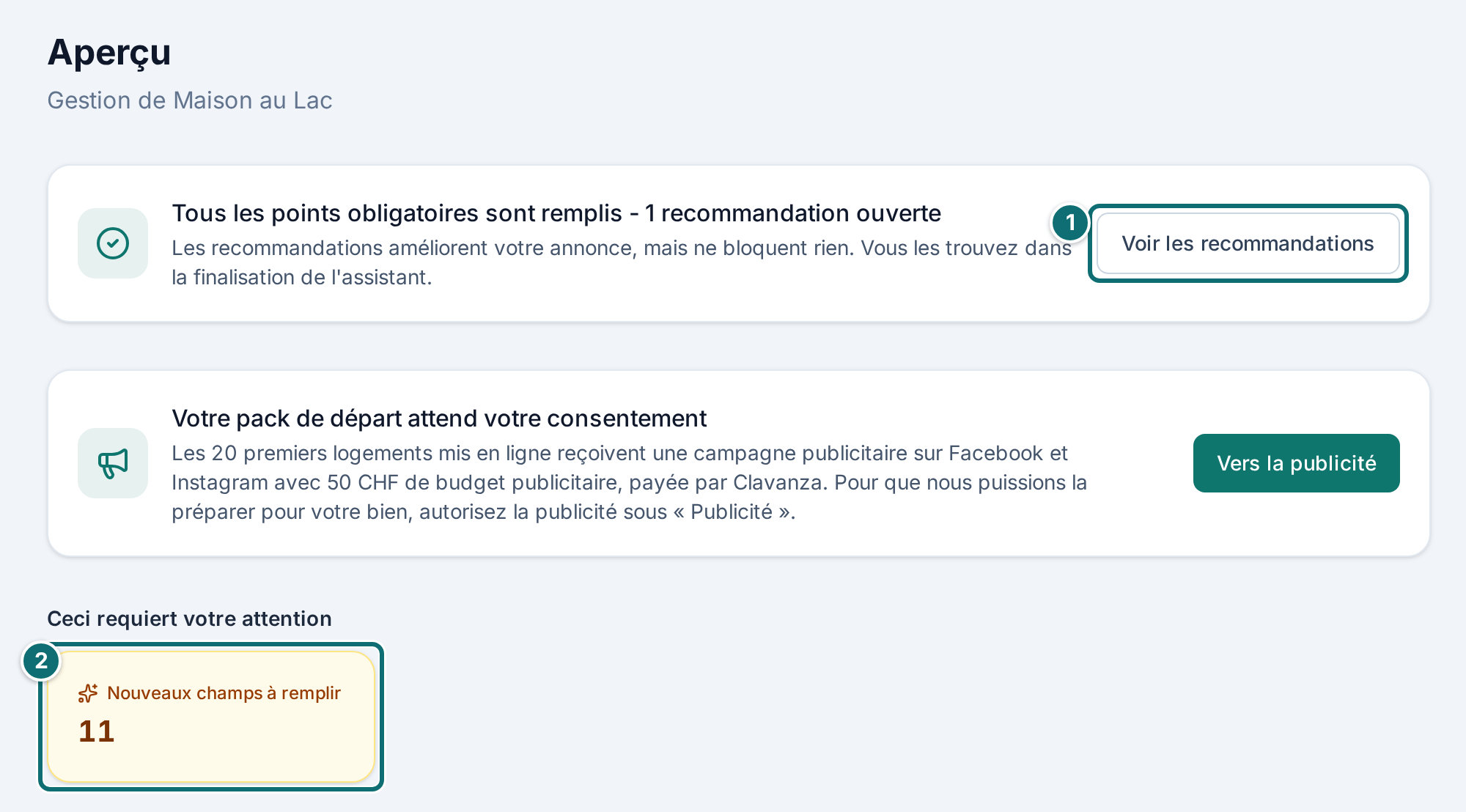
Vous arrivez sur Aperçu. Tout en haut figurent les tâches ouvertes : demandes sans réponse, messages non lus, avis à valider. S'il n'y a rien d'ouvert, il n'y a rien.
À gauche, vous trouvez les domaines : Aperçu, Mon annonce, Réservations, Blocages, Synchro des calendriers, Messages, Avis, Bons, Visiteurs, Publicité, Accès au compte (seulement pour « Propriétaire »), Renseignements (seulement pour « Propriétaire »).
L'aperçu : en haut les tâches ouvertes, à gauche les domaines de l'espace de gestion.Markierungen im Bild: 1. « Poursuivre la configuration » ramène dans l'assistant 2. Tuile « Nouveaux champs à remplir » sous « Ceci requiert votre attention »
Bon à savoir
Deux chemins pour se connecter. Vous pouvez aussi vous connecter sous l'adresse de votre logement. Les deux mènent au même espace de gestion.
Page pour les loueurs. Sous clavanza.ch/vermieter, vous trouvez la page qui explique ce qui vous attend chez Clavanza : le guide, le calculateur de frais et le chemin vers l'inscription. De là, un renvoi mène à la connexion.
Sur le téléphone. Sur les écrans étroits, la barre latérale devient un menu déroulant. Il montre le domaine actuel et la somme de tous les points ouverts.
Vos autres logements. La liste sur l'aperçu montre vos autres objets. Le chiffre d'affaires à côté, vous ne le voyez que si vous avez le droit de voir les montants pour cet objet. S'il vous manque le droit d'écriture, lecture seule figure au nom.
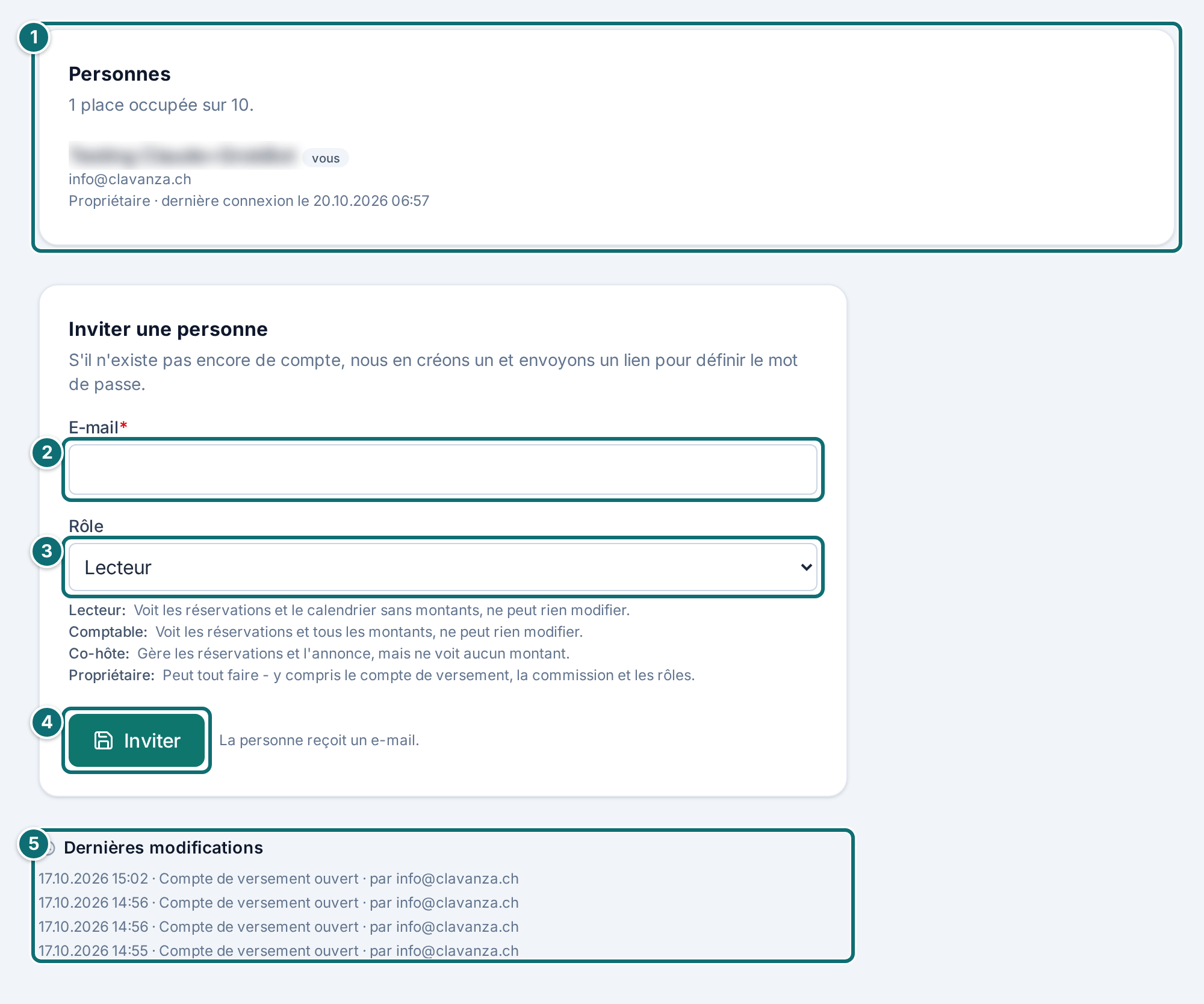
Rôles. Ce que vous voyez et ce que vous pouvez changer dépend de votre rôle. Avec le rôle « Propriétaire », vous pouvez tout changer. Avec un autre rôle, vous ne voyez que les domaines qui lui appartiennent, et ce que vous n'avez pas le droit de changer est verrouillé. Les 5 rôles sont au chapitre 5.10.
1.4 L'assistant de configuration
À quoi ça sert : l'assistant vous conduit dans l'ordre à travers tout ce dont votre annonce a besoin, au lieu de vous laisser seul devant onze onglets.
Tant qu'il manque quelque chose à votre annonce, le cadre Votre annonce n'est pas encore terminée est tout en haut de l'aperçu. La première fois, on y lit Configurer maintenant. Si vous avez déjà commencé, on y lit Poursuivre la configuration. L'image montre le second cas.
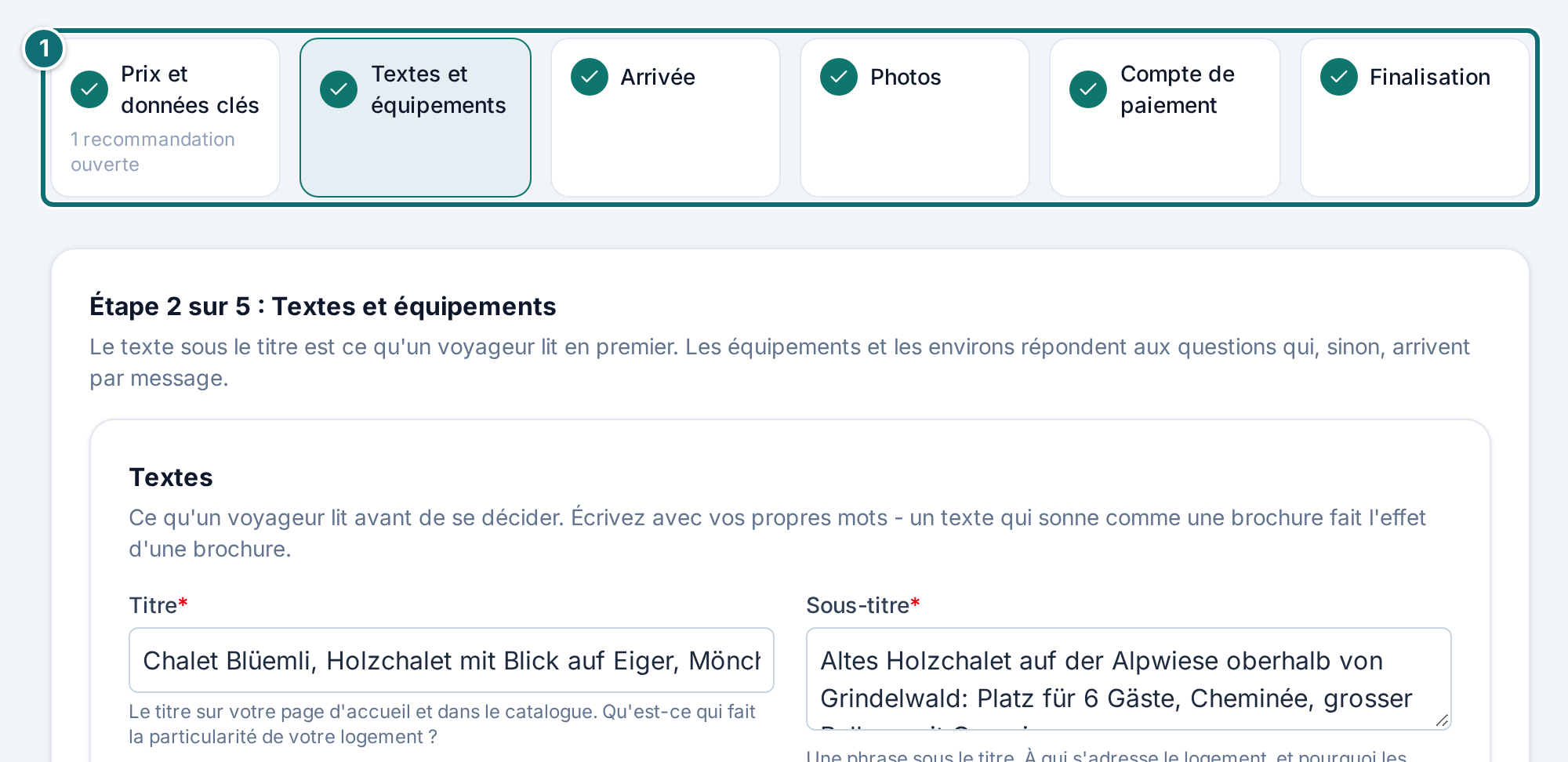
L'assistant a cinq étapes : Prix et données clés, Textes et équipements, Arrivée, Photos, Compte de paiement. Ensuite vient la finalisation. Elle résume ce que vous avez inscrit et ne compte pas comme une étape à part.
Comment procéder
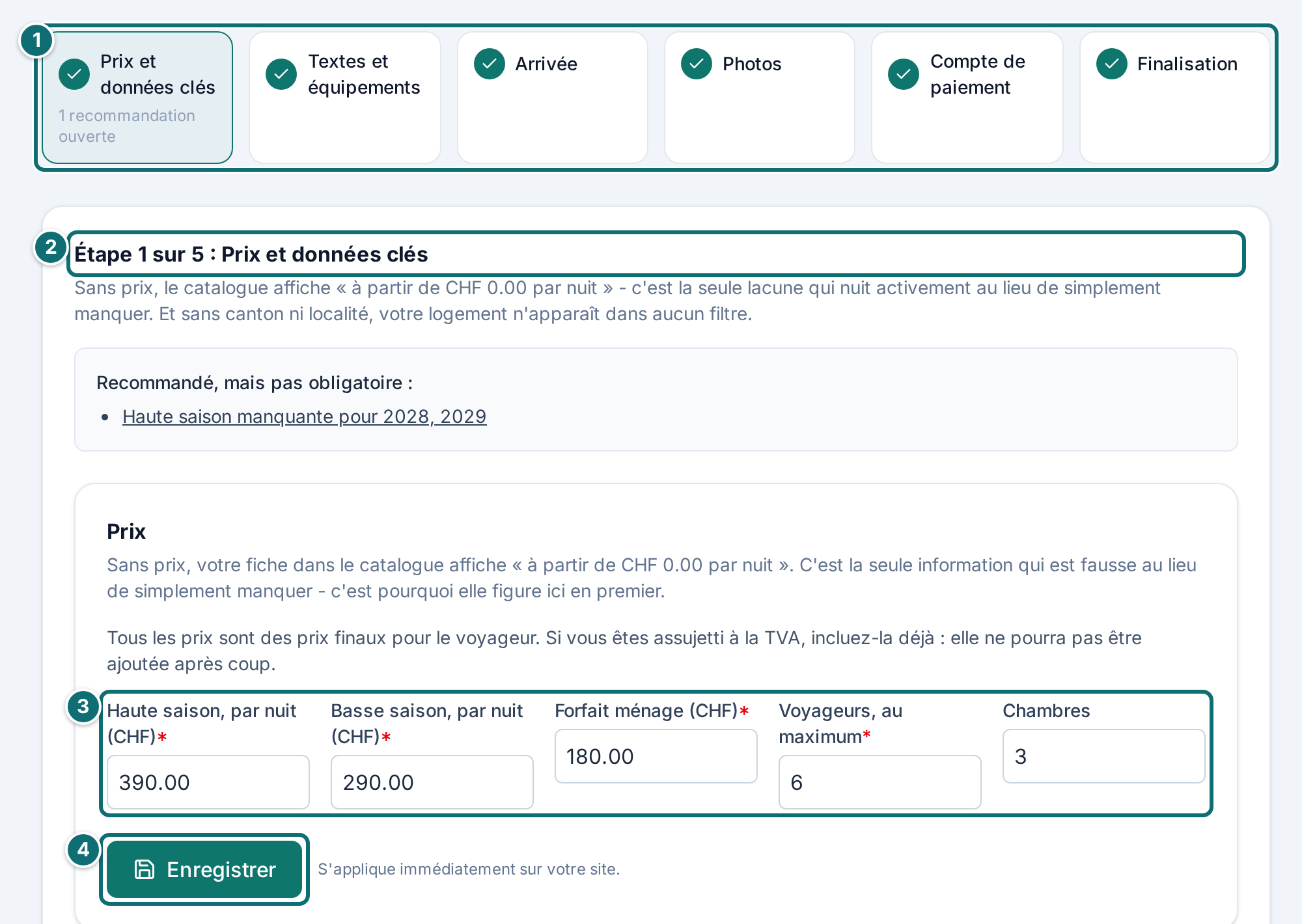
Prix et données clés : inscrivez les prix, le nombre de voyageurs, les chambres et la haute saison, plus vos informations de loueur (nom et adresse) et les conditions d'annulation. Les deux entrent dans vos conditions générales. Tout à la fin de l'étape, fixez l'état des textes juridiques, et seulement quand ces informations sont justes. La localité est ici obligatoire.
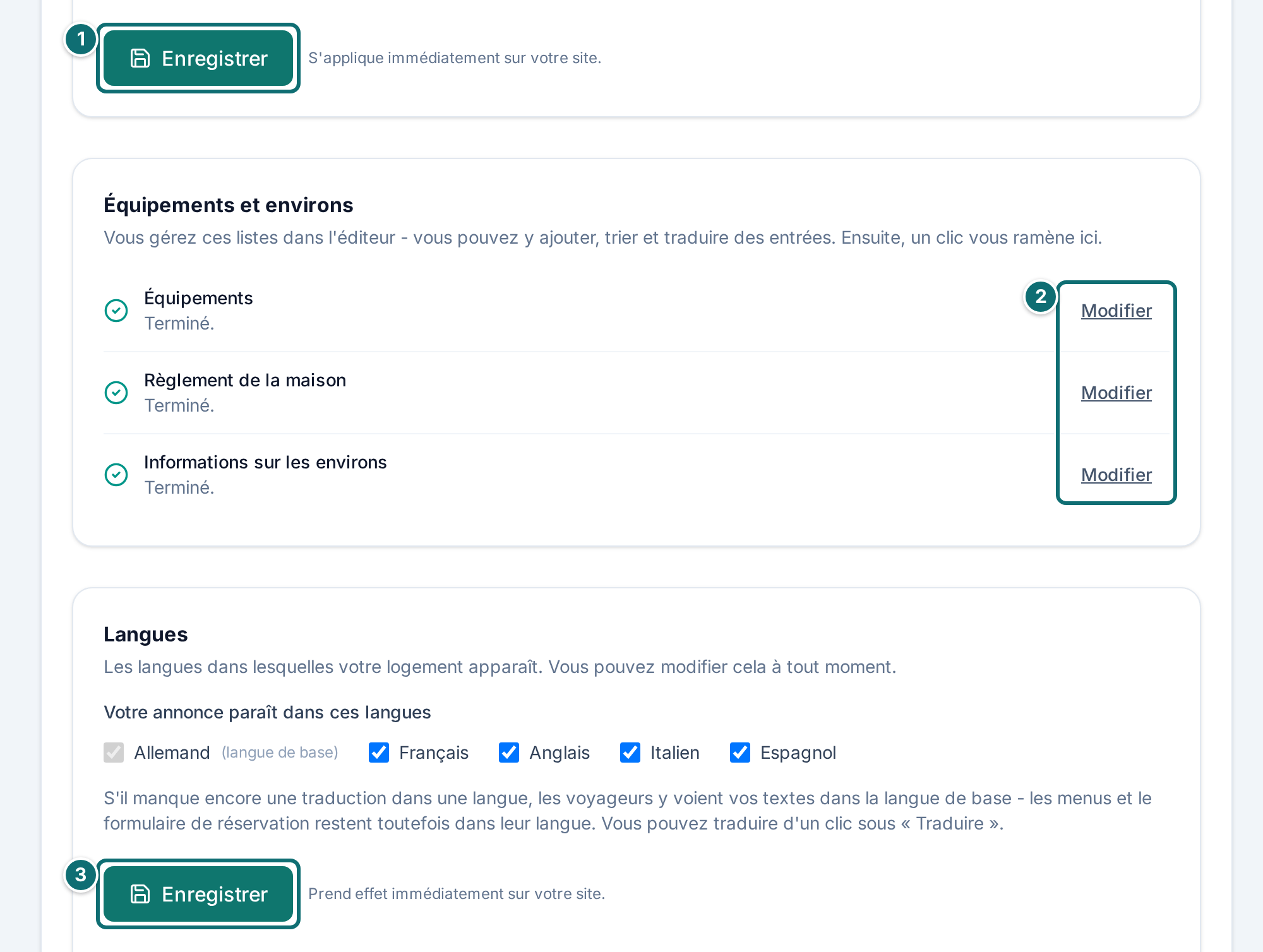
Textes et équipements : remplissez les textes, les équipements, le règlement de la maison et les informations sur les environs. Ce qui est rempli porte une coche verte. S'il manque quelque chose, Remplir maintenant mène au bon endroit dans l'éditeur. Là, Terminé ? Retour à l'assistant reste en haut, même après plusieurs enregistrements.
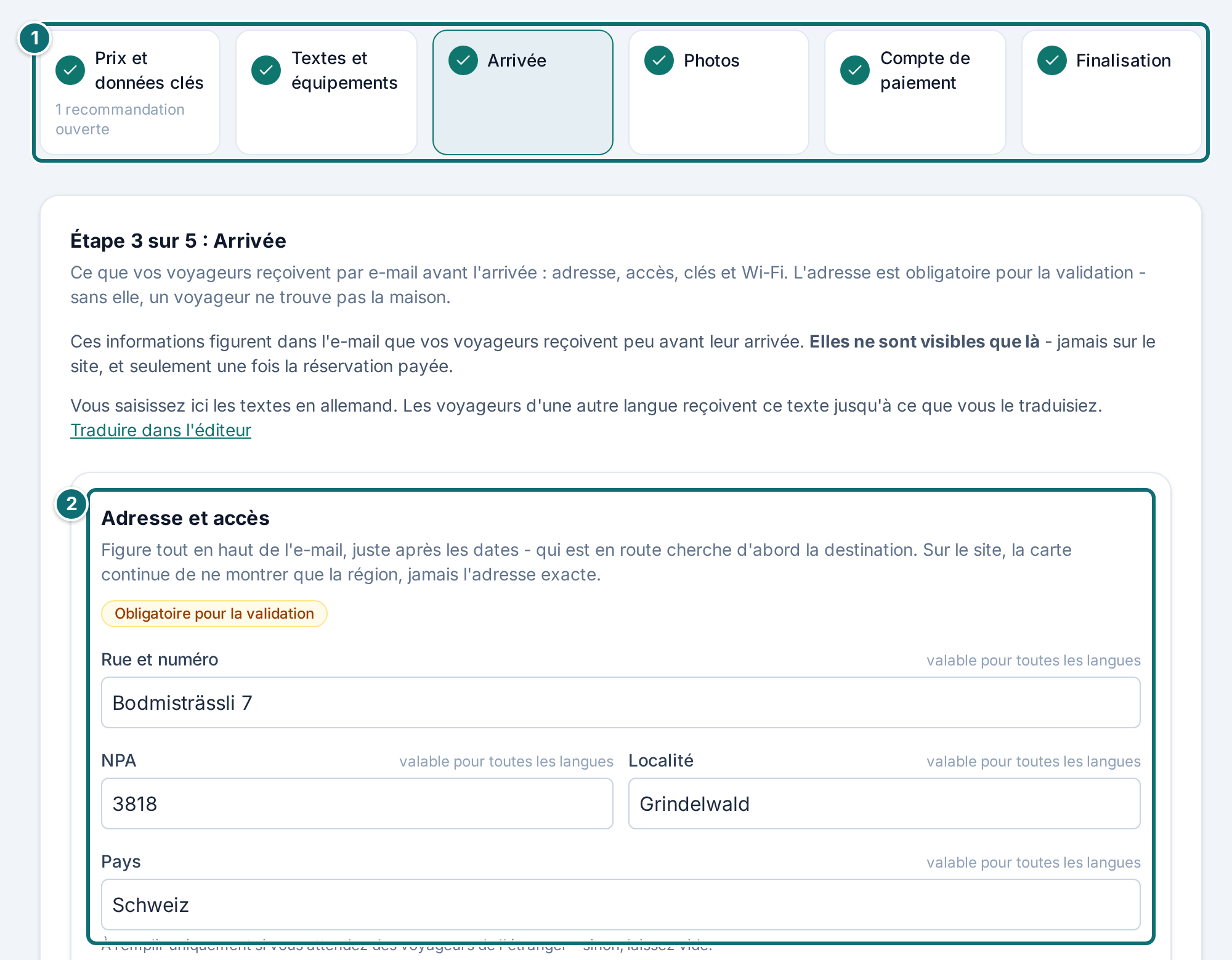
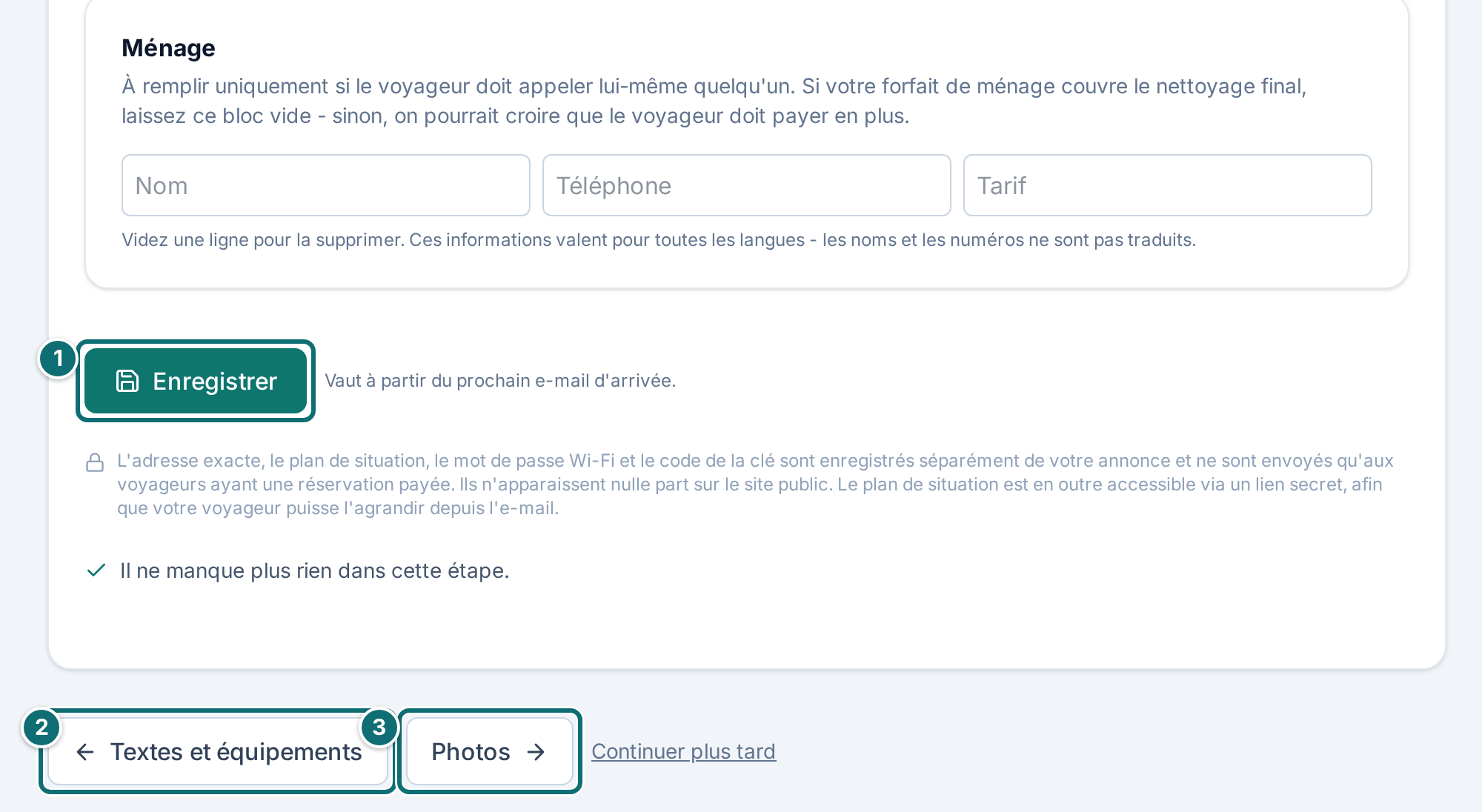
Arrivée : inscrivez ce que votre voyageur reçoit par e-mail peu avant l'arrivée : adresse du logement, plan de situation et accès, remise des clés, Wi-Fi, heure d'arrivée, déchets et ménage. Sous Ménage, le champ de montant s'appelle Tarif. L'adresse est obligatoire pour la validation, l'accès et la remise des clés sont recommandés. L'adresse exacte, le plan de situation, le mot de passe Wi-Fi et le code de la clé sont enregistrés séparément de votre annonce et ne sont envoyés qu'aux voyageurs ayant une réservation payée. Ils n'apparaissent nulle part sur le site public. Le plan de situation est en outre accessible via un lien secret, afin que votre voyageur puisse l'agrandir depuis l'e-mail. Vous écrivez ici dans votre langue par défaut ; vous pouvez traduire dans l'éditeur.
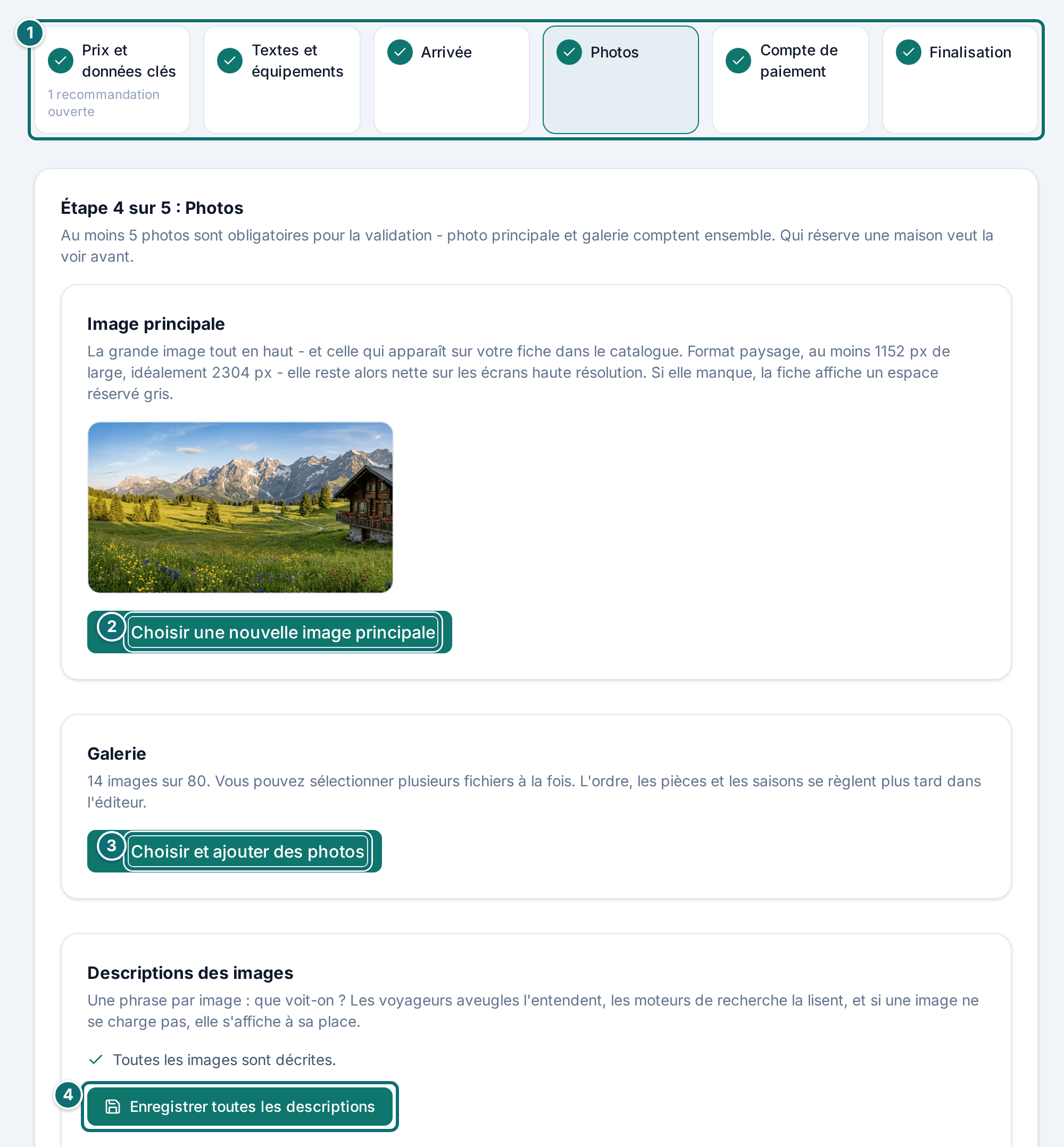
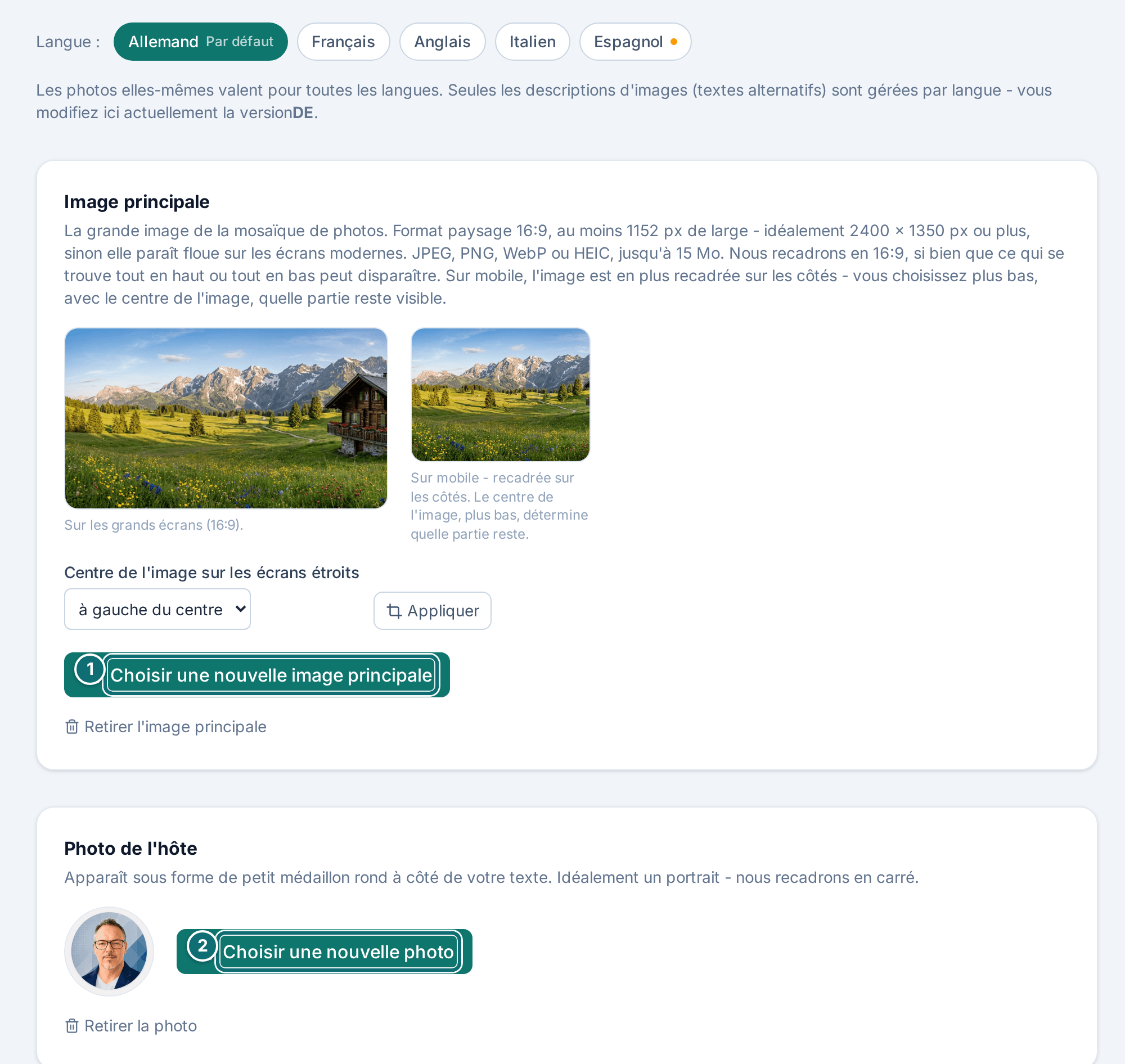
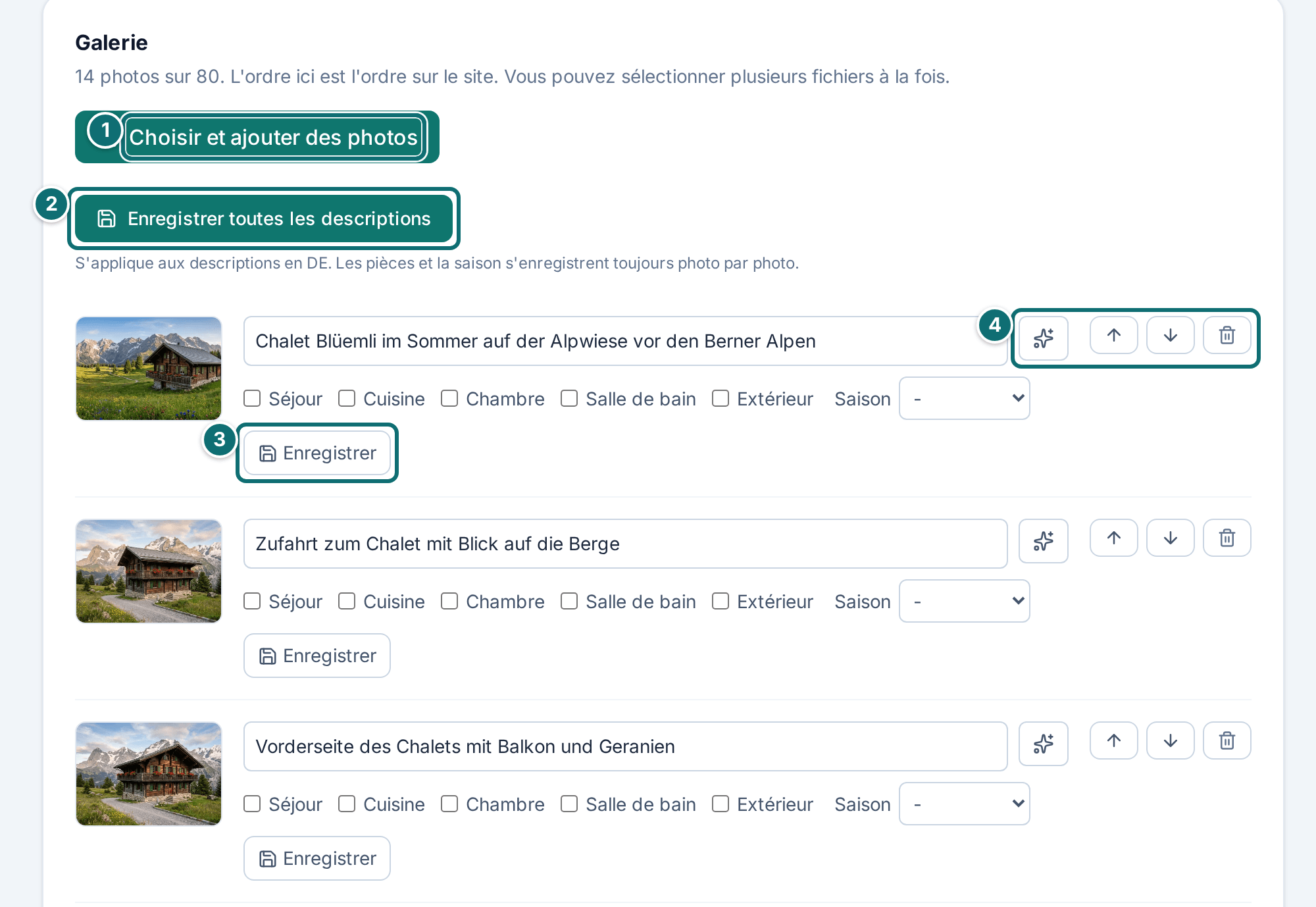
Photos : téléversez l'image principale avec Choisir l'image principale ou Choisir une nouvelle image principale, et la galerie avec Choisir et ajouter des photos. Le cadre s'appelle Descriptions des images. Pour chaque image, il y a le bouton Faire proposer une description. Il préremplit le champ. Vérifiez la proposition, puis cliquez sur Enregistrer, ou reprenez-en plusieurs d'un coup avec Enregistrer toutes les descriptions.
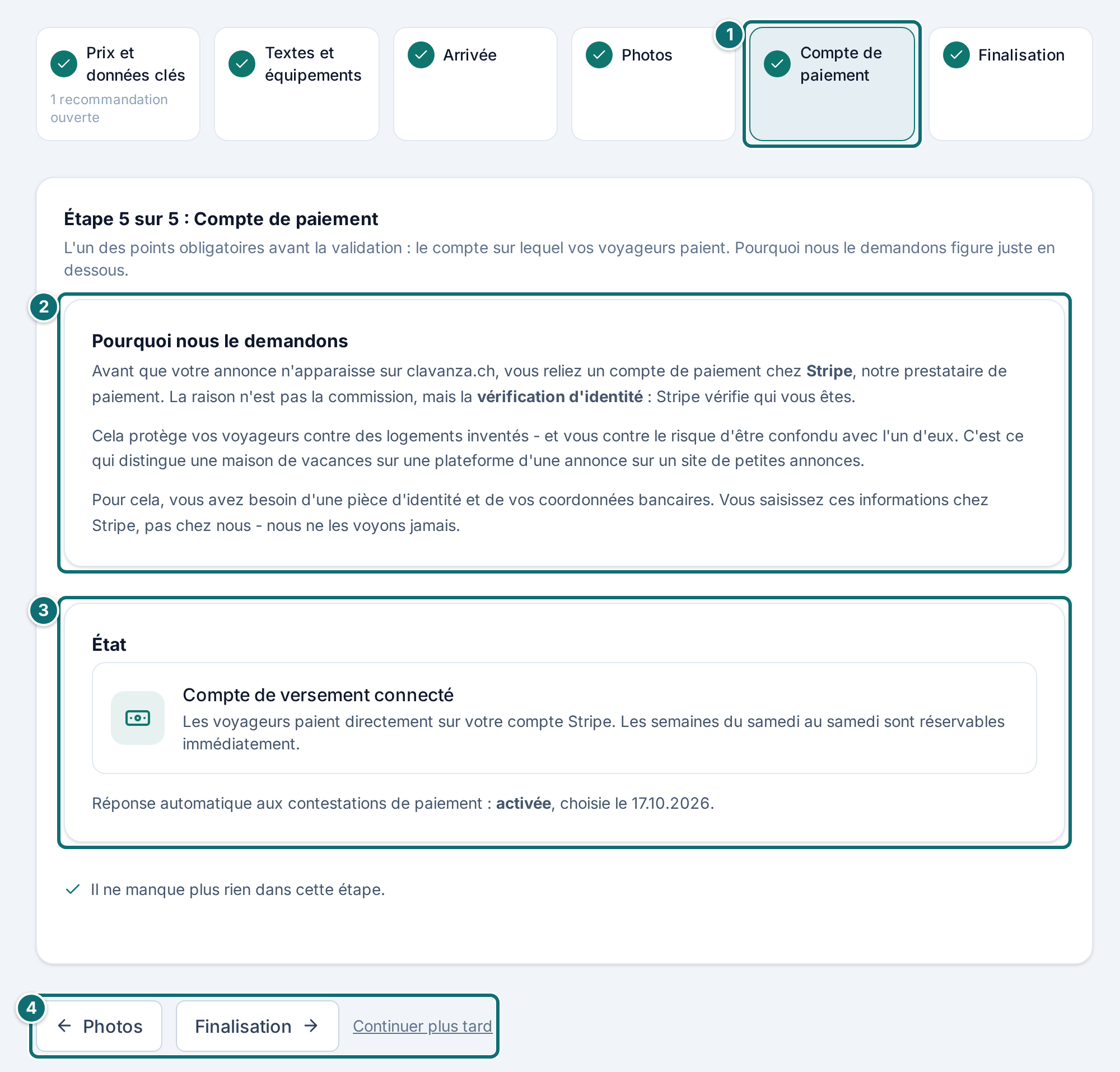
Compte de paiement : connecte votre compte de paiement (voir le chapitre 3.1).
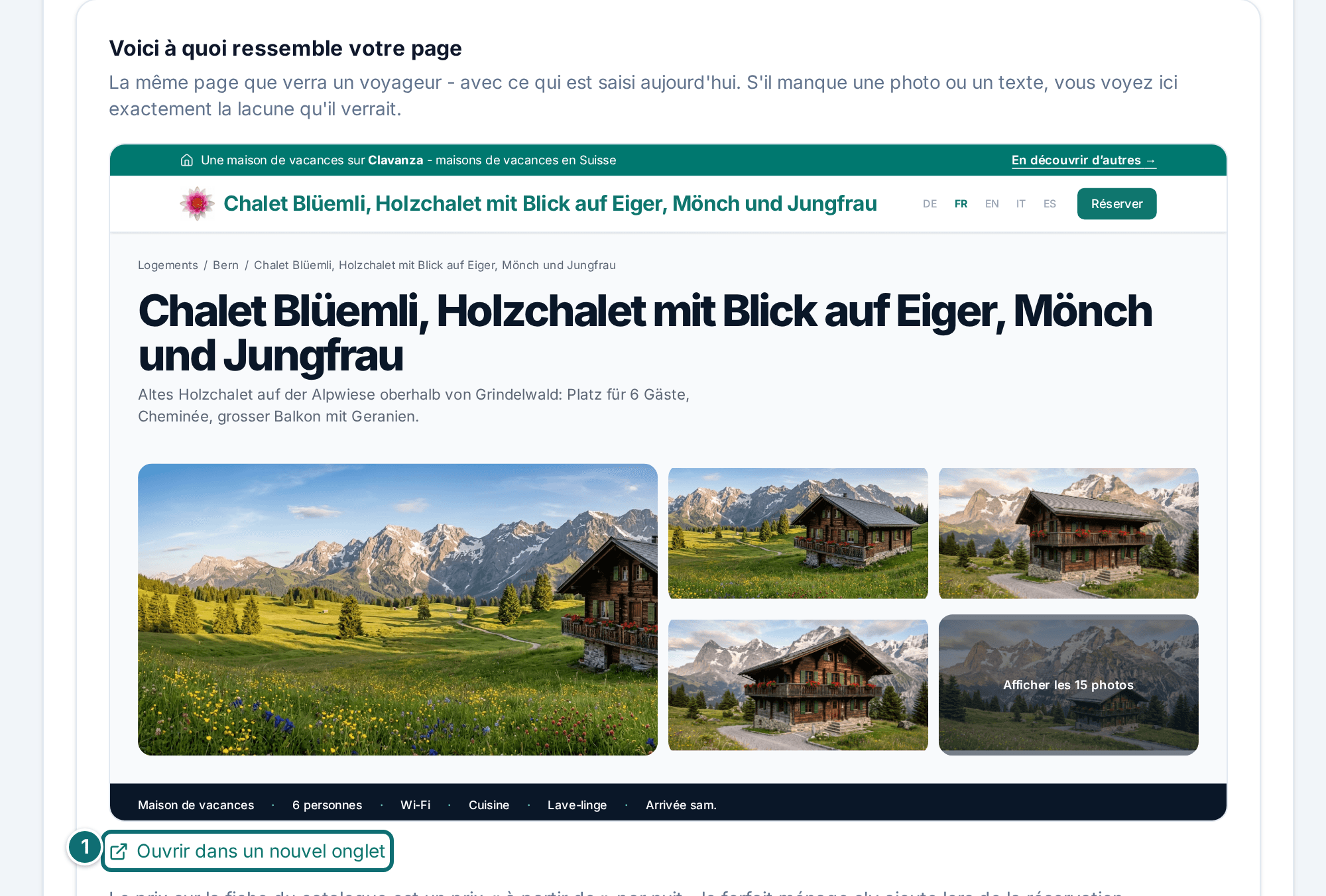
Finalisation : vérifiez l'aperçu et la liste de ce qui manque encore.
En haut, la barre d'étapes montre quelles étapes sont faites et combien d'informations manquent dans les autres. Lesquelles, c'est indiqué en haut de l'étape concernée. Un clic mène au cadre où vous les inscrivez.
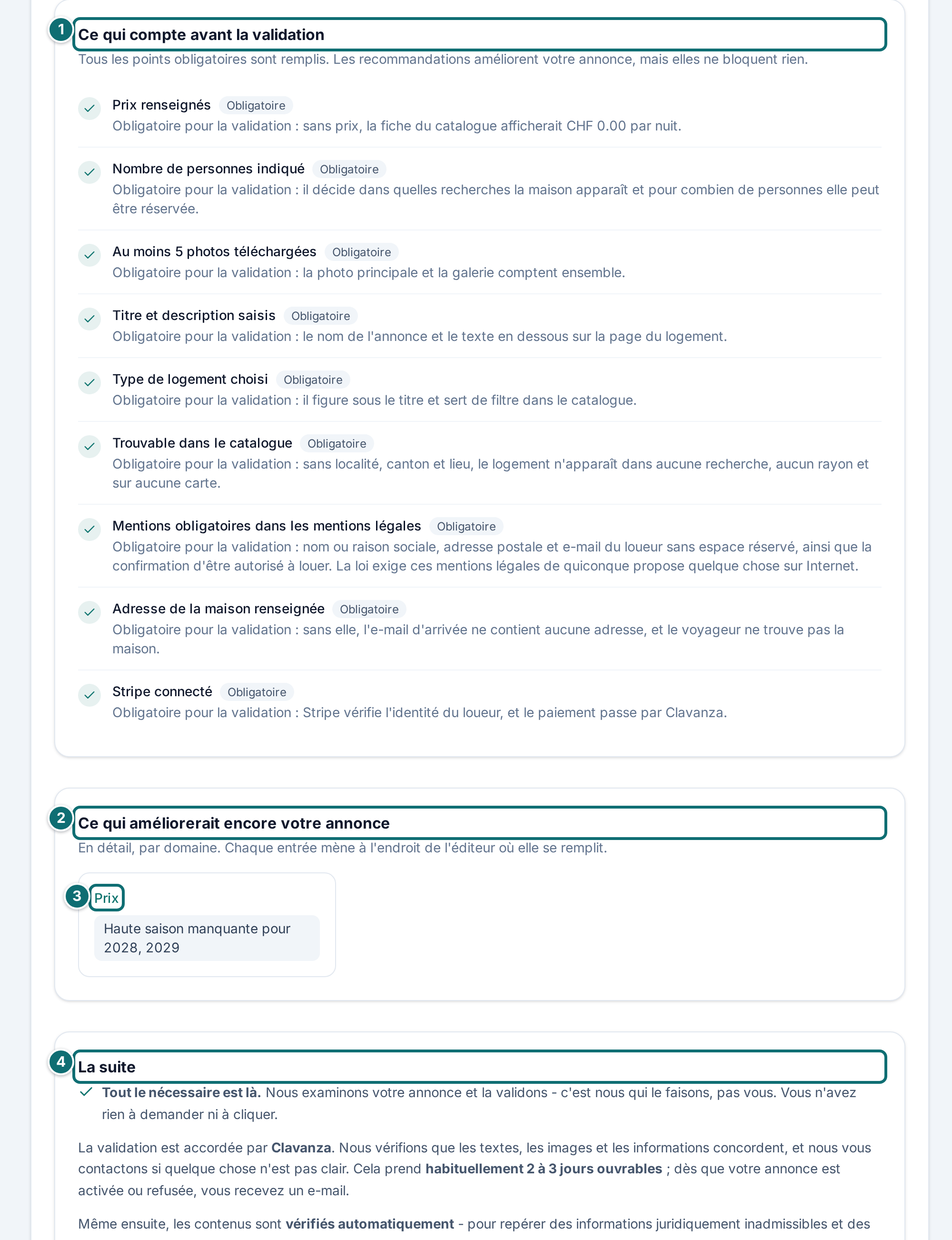
Étape 1 sur 5 : en haut, vous voyez ce qui est fait et combien d'informations manquent encore.Markierungen im Bild: 1. Barre d'étapes : où vous êtes, coche = fait 2. Titre de l'étape en cours (« Étape 1 sur 5 : Prix et données clés ») 3. Remplir les prix, le forfait de ménage et le nombre de voyageurs 4. « Enregistrer »Étape 2 sur 5 : coche verte veut dire rempli, « Remplir maintenant » mène à l'information manquante.Markierungen im Bild: 1. Barre d'étapes, étape 2 active (« 3 informations manquantes ») 2. Liens vers les informations manquantes, un clic y sauteAssistant étape 2, partie basse : équipements, environs et languesMarkierungen im Bild: 1. « Enregistrer » pour les textes 2. « Remplir maintenant » ouvre la liste dans l'éditeur 3. « Enregistrer » pour les languesÉtape 3 sur 5 : ces informations, votre voyageur les reçoit par e-mail peu avant l'arrivée.Markierungen im Bild: 1. Barre d'étapes, étape 3 active 2. Adresse et accès (obligatoires pour la validation)Assistant étape 3, fin : enregistrer et navigationMarkierungen im Bild: 1. « Enregistrer » 2. Retour à l'étape précédente 3. Continuer vers l'étape suivante (« Photos »)Étape 4 sur 5 : la proposition de description d'image n'est reprise qu'avec « Enregistrer ».Markierungen im Bild: 1. Barre d'étapes, étape 4 active 2. « Choisir une nouvelle image principale » 3. « Choisir et ajouter des photos » pour la galerie 4. « Enregistrer toutes les descriptions »Étape 5 sur 5 : ici vous connectez le compte de paiement chez Stripe.Markierungen im Bild: 1. Étape active « Compte de paiement » dans la barre d'étapes 2. « Pourquoi nous le demandons » 3. « État » de la connexion avec Stripe 4. Navigation : retour à « Photos », continuer vers « Finalisation » ou « Continuer plus tard »La finalisation : aperçu de votre page de logement et ce qui manque encore avant la validation.Markierungen im Bild: 1. « Ouvrir dans un nouvel onglet » montre l'aperçu en grandAssistant, finalisation : points obligatoires, ce qui manque encore, la suiteMarkierungen im Bild: 1. « Ce qui compte avant la validation » : liste des points obligatoires avec coches 2. « Ce qui manque encore », par domaine 3. Cliquer une entrée mène directement au champ dans l'éditeur 4. « La suite » : vérification par Clavanza
La finalisation
La finalisation montre trois choses :
•votre page de logement dans la langue de votre compte, comme un voyageur la verrait sur ordinateur (réduite ; sur le téléphone, vous voyez la version mobile). S'il manque un texte dans cette langue, il apparaît dans la langue par défaut du logement. L'aperçu ne se consulte que
•la liste de ce qui manque encore ; chaque entrée mène à l'endroit dans l'éditeur
•ce qui compte avant la validation, séparé entre obligatoire et recommandé ; les recommandations ouvertes ne vous retiennent pas
Sont obligatoires pour la validation :
•les prix et le nombre de voyageurs
•au moins 5 photos
•le titre et la description
•le type de logement et la localité
•l'étape « Compte de paiement », à cause de la vérification d'identité et non à cause de la commission
•les informations obligatoires des mentions légales sous « Aspects juridiques » : nom, adresse, e-mail et la case « autorisé à louer »
•l'adresse du logement dans l'étape « Arrivée »
Aucun de ces points ne vous retient dans l'assistant. Vous arrivez à la finalisation même s'ils sont ouverts.
Bon à savoir
Vous pouvez vous arrêter à tout moment. L'assistant ne retient rien. À chaque ouverture, il regarde ce qui est inscrit et vous place à la première étape inachevée. Sous chaque étape, Continuer plus tard est là pour cela. Si vos photos sont sur le téléphone, vous faites cette étape plus tard.
Les mêmes formulaires que dans l'éditeur. L'assistant montre les formulaires de « Mon annonce » dans une sélection plus petite et dit, pour chaque champ, ce qui se passe s'il reste vide. Ce que vous enregistrez ici figure aussitôt aussi dans l'éditeur, et l'inverse. Tout le plus fin (ordre des images, règlement de la maison, buts d'excursion) reste dans l'éditeur ; l'assistant y renvoie.
La localité ne se saute pas. Sans elle, le formulaire de l'étape « Prix et données clés » ne passe pas, dans l'éditeur non plus. Sans localité, Clavanza ne connaît pas la position de votre logement, et il n'apparaît dans aucune recherche par lieu, dans aucun rayon et sur aucune carte.
L'aperçu n'embellit rien. S'il manque une photo ou un texte, vous voyez exactement le trou que votre voyageur verrait. Le prix sur la fiche catalogue est un prix à partir de, par nuit ; le forfait de ménage s'ajoute à la réservation.
Newsletter. Tant que vous ne recevez pas la newsletter pour les hôtes, une indication figure sous la finalisation. S'abonner à la newsletter vous inscrit. Vous pouvez vous désinscrire sous « Mon compte » ou dans chaque e-mail de newsletter.
Le cadre sur l'aperçu. Il disparaît dès que tout est fait, et il revient de lui-même si quelque chose s'ajoute plus tard. Il concerne le logement choisi en haut à gauche. Si vous créez un autre logement, Créer le logement vous mène directement dans son assistant.
2. Remplir votre annonce
Sous **Mon annonce**, il y a 11 domaines, dans le même ordre que dans l'espace de gestion. Vous n'avez pas à les traiter dans l'ordre.
2.1 Aperçu
À quoi ça sert : la page d'accueil de l'éditeur vous montre ce qui manque encore à votre annonce, et ce qui se passe si cela reste ouvert.
Pour chaque point, vous voyez s'il est réglé, et la conséquence s'il manque. Exemple : sans prix, le catalogue affiche « CHF 0.00 par nuit ».
La liste sépare l'obligatoire et le recommandé :
•Obligatoire pour la validation : prix, nombre de voyageurs, au moins 5 photos, titre et description, type de logement, localité, mentions obligatoires dans les mentions légales, adresse du logement et un compte Stripe connecté. S'il en manque un, rien n'est validé.
•Recommandé : tout le reste, par exemple les équipements, la situation ou les traductions. Sans recommandations, une annonce a au pire moins bonne allure.
Comment procéder
Traitez les points ouverts de la liste. Chaque point mène à l'endroit qui convient.
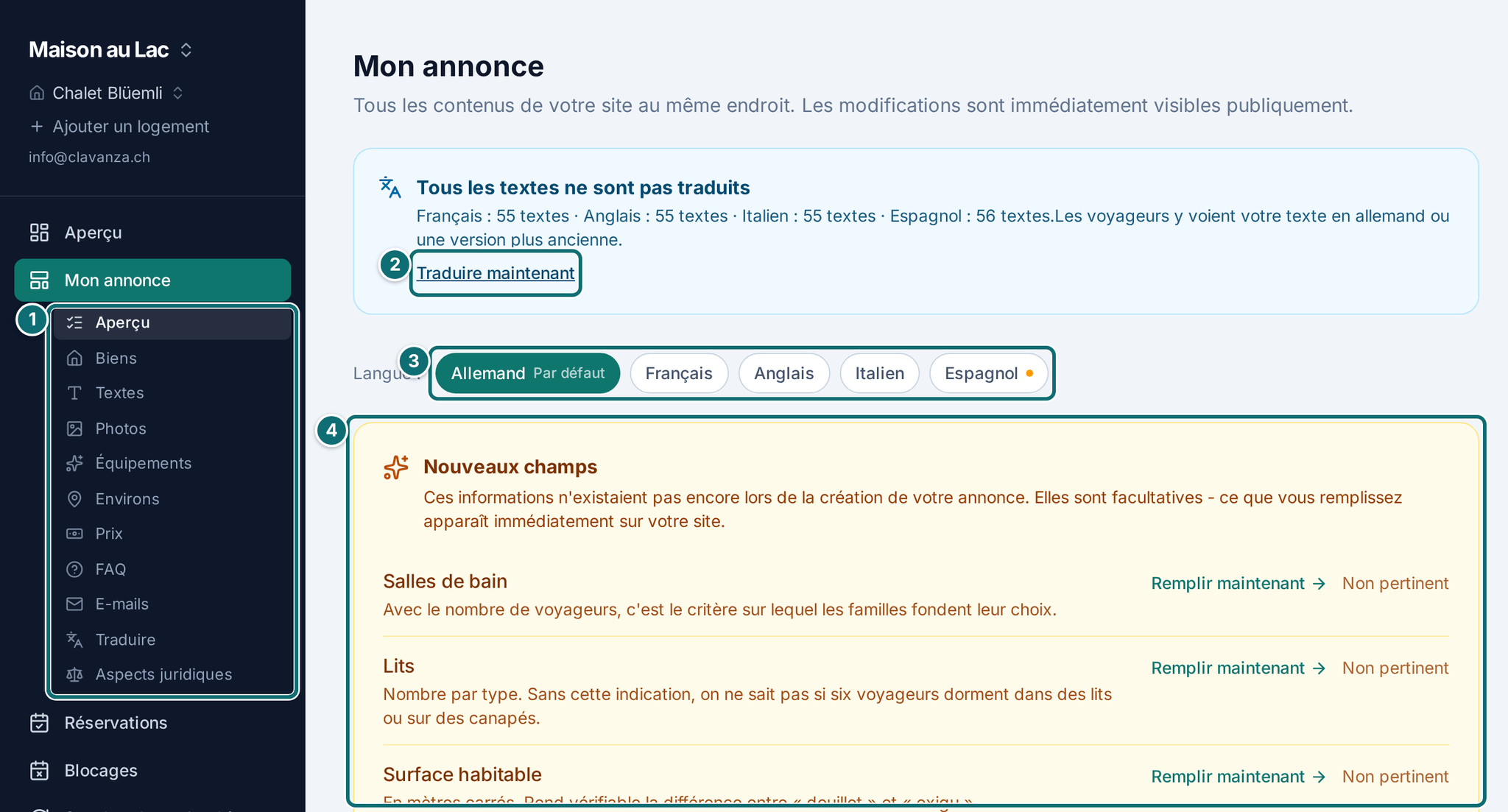
Si le cadre jaune Nouveaux champs est tout en haut, cliquez sur Remplir maintenant à chaque ligne. Si une information ne concerne pas votre logement, cliquez sur Non pertinent. La ligne disparaît alors pour de bon.
Vérifiez le résultat après chaque changement important avec Voir le site en haut à droite. L'éditeur montre les champs, le site montre le résultat.
Si vous voulez retirer votre annonce du réseau pour un temps, utilisez tout en bas Visibilité.
Mon annonce : ce qui manque est en haut ; les conséquences d'un trou sont juste à côté.Markierungen im Bild: 1. Sous-menu « Mon annonce » avec tous les domaines 2. « Traduire maintenant » 3. Sélecteur de langue 4. « Nouveaux champs » : informations facultatives avec « Remplir maintenant » ou « Non pertinent »
Bon à savoir
Nouveaux champs. Vous voyez le même rappel sur l'aperçu après la connexion. Chaque ligne dit à quoi sert l'information. Si vous avez cliqué trop vite, ce que vous avez mis de côté se trouve sous le cadre, à déplier, avec Remplir quand même.
Facultatif, mais pas sans conséquence. Des informations comme les animaux ou l'accessibilité sont des filtres du catalogue sur clavanza.ch. Qui ne saisit rien n'y apparaît pas. Une information manquante ne compte pas comme « correspond ».
Visibilité. Vous mettez ainsi votre annonce en pause, par exemple en fin de saison, pendant des travaux ou après un dégât. Elle disparaît du catalogue sur clavanza.ch et n'est plus joignable à votre propre adresse. Les voyageurs ne peuvent plus faire de réservation ni de demande. Vous pouvez la rendre publique vous-même à tout moment, sans rien perdre, dès que votre compte Stripe est connecté. Si vous gérez plusieurs logements, vous ne mettez en pause que celui que vous êtes en train de modifier.
Mettre en pause n'annule aucune réservation. Les voyageurs déjà inscrits gardent leur réservation et reçoivent leurs informations d'arrivée comme d'habitude. Si vous devez les annuler, vous annulez chaque réservation une par une sous Réservations. Le cadre sous Visibilité indique combien de voyageurs doivent encore arriver.
2.2 Biens
À quoi ça sert : ici vous voyez vos logements, vous changez leur nom, vous en créez d'autres et vous les supprimez.
Si vous n'en avez qu'un, la page est courte : elle montre celui-ci et vous laisse changer son nom. Dans la liste, vous voyez pour chaque logement s'il est public, en pause ou pas encore validé.
Comment créer un autre logement
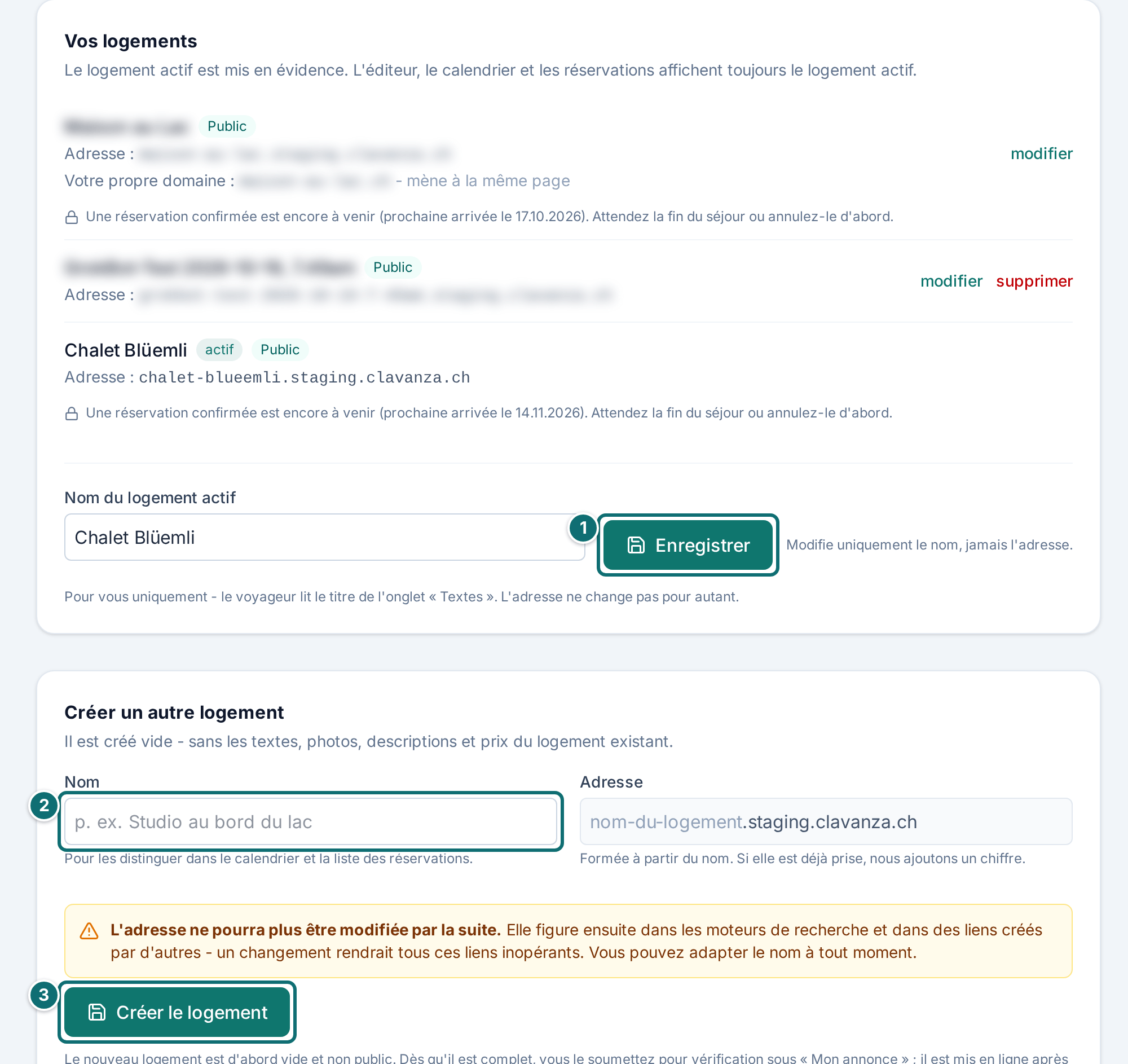
Dans la barre latérale, sous le nom de votre compte, cliquez sur Ajouter un logement. Le lien est sur chaque page de l'espace de gestion et mène au formulaire de cette page.
Saisissez le nom. Sous « Adresse », vous voyez en tapant l'adresse web qui en découle. Il n'y a pas de champ séparé pour l'adresse.
Vérifiez l'adresse avec soin. Elle ne se change plus après la création.
Cliquez sur Créer le logement. Vous arrivez directement dans l'assistant de ce logement supplémentaire.
Comment supprimer un logement
Cliquez sur supprimer à côté du logement.
Saisissez votre mot de passe pour confirmer. La suppression est irréversible.
Toutes les adresses de propriétaire de votre accès reçoivent ensuite un message, pour que personne ne l'apprenne seulement plus tard.
Logements : nom et adresse à la création, état et suppression dans la liste.Markierungen im Bild: 1. « Enregistrer » pour le nom du logement actif 2. Saisir le nom du nouveau logement 3. « Créer le logement »
Bon à savoir
Le nom n'est que pour vous. Il figure dans le sélecteur, dans le calendrier et dans la liste des réservations, pour que vous distinguez les logements. Ce que le voyageur lit, c'est le titre de l'onglet Textes. Vous le changez là, et il est traduit.
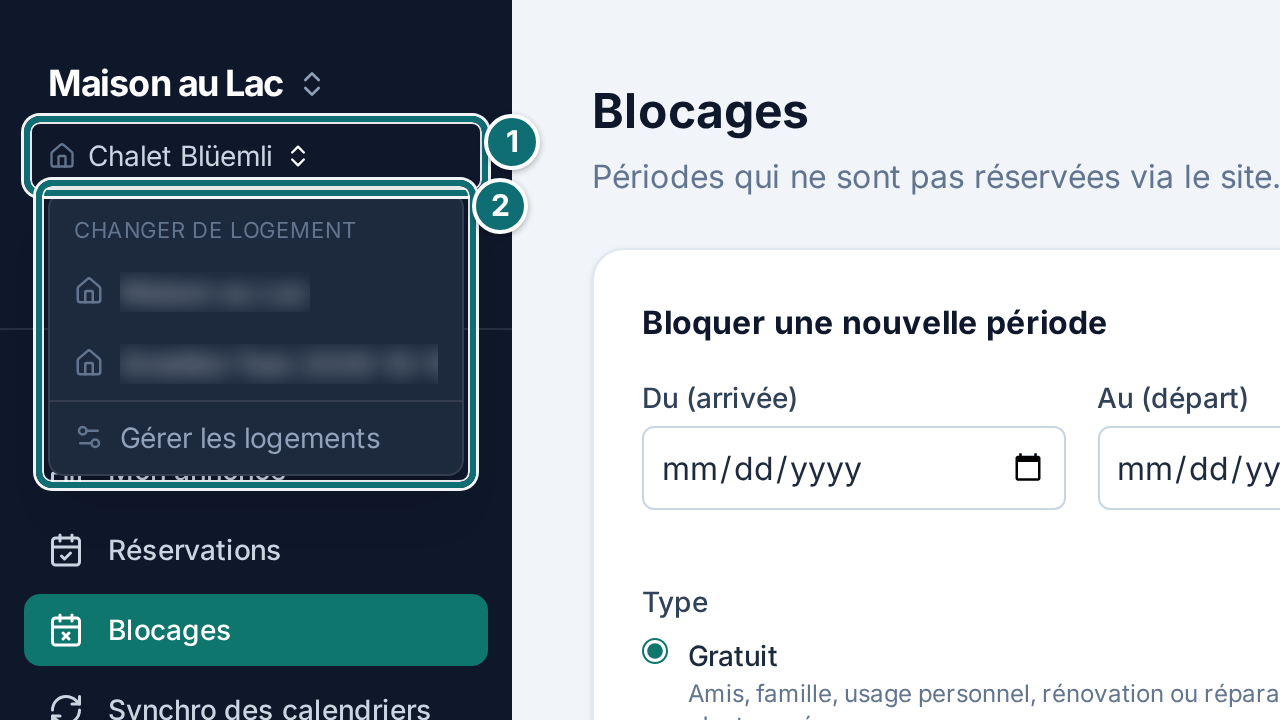
Le sélecteur. Si vous gérez plusieurs logements, un sélecteur apparaît au-dessus de l'éditeur. Le logement choisi vaut pour tout ce que vous consultez ensuite : textes, photos, prix, calendrier et réservations. Lequel est actif figure aussi dans la barre d'adresse. Vous pouvez donc garder un lien vers un logement précis, ou l'envoyer à quelqu'un.
Un logement supplémentaire commence vide. Il est créé vide - sans les textes, photos, descriptions et prix du logement existant. Le nombre de voyageurs n'est pas prérempli, la haute saison est vide. Du compte, seul le jour d'arrivée de la semaine est repris. Ce que vous n'écrasez pas, vous le publiez, et deux annonces avec la même description nuisent aux deux.
Vérification. Un logement supplémentaire n'est d'abord pas public. Nous vérifions chaque logement avant qu'il ne passe en ligne (voir le chapitre 4.1).
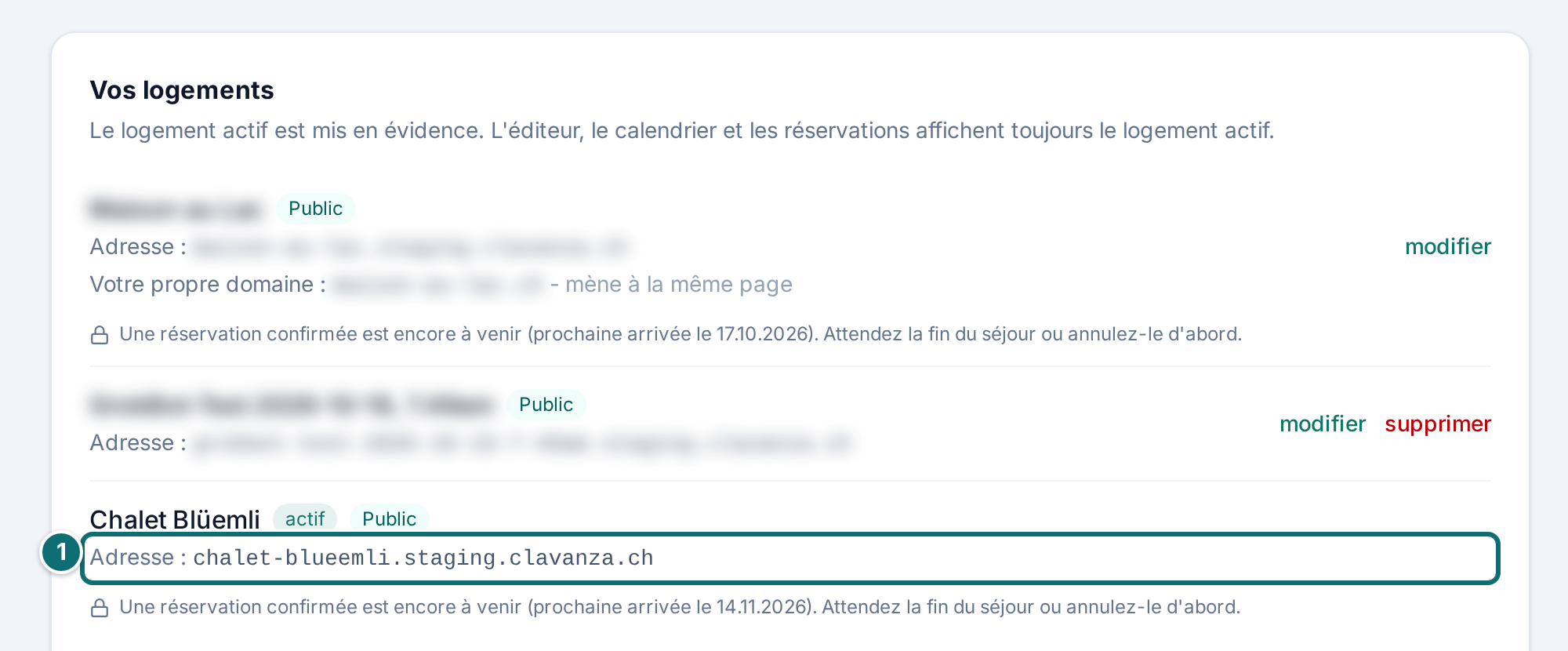
Adresse propre. Chaque logement reçoit sa propre adresse web : « Studio au bord du lac » devient studio-au-bord-du-lac.clavanza.ch. Si elle est déjà prise, même par un autre loueur, ou réservée par le système, nous ajoutons un chiffre. Les adresses de tous les logements chez Clavanza partagent un même espace de noms ; « chalet » ne peut donc exister qu'une fois.
Les adresses restent comme elles sont. Si vous créez un second logement, le premier garde son adresse. Tout ce que vous avez construit en publicité et en liens reste valable. L'adresse est définitive, parce qu'elle figure dans les moteurs de recherche et dans les liens des autres ; un changement mènerait tout le monde dans le vide. Vous pouvez adapter le nom à tout moment.
La barre pétrole. Tout en haut de votre page, une barre étroite indique que votre logement est chez Clavanza, avec un lien vers notre page principale. Sans cela, un voyageur qui y arrive ne saurait pas où il est. La barre ne se désactive pas ; elle fait partie de la présence chez Clavanza.
Pas de page récapitulative de vos logements. C'est voulu. Qui regarde un de vos logements trouve, dans la partie qui vous présente, un renvoi vers vos autres. Il mène à Clavanza, où tous les logements sont côte à côte et où votre prochain voyageur cherche de toute façon.
Ce qui se passe à la suppression. Textes, photos, prix et calendrier de ce logement disparaissent. Vos réservations restent comme justificatif, sans nom, adresse ni numéro de téléphone de vos voyageurs. Votre profil d'hôte, vos autres logements et votre compte ne sont pas touchés. L'adresse du logement supprimé n'est plus jamais attribuée, ni à vous ni à quelqu'un d'autre. Sinon, des favoris et des résultats de recherche finiraient un jour, sans qu'on le remarque, sur un logement étranger.
Quand un logement ne se supprime pas. Dans trois cas, ce n'est pas possible, et la page vous dit quoi faire :
1. Une réservation confirmée est encore à venir. Attendez la fin du séjour, ou annulez d'abord la réservation.
2. Une commission est encore ouverte pour ce logement.
3. C'est votre dernier logement. Votre accès n'aurait plus d'objet. Si vous voulez tout arrêter, écrivez-nous. Nous résilions votre accès avec le logement.
2.3 Textes
À quoi ça sert : ici vous écrivez les textes qu'un voyageur lit en premier, et votre profil d'hôte.
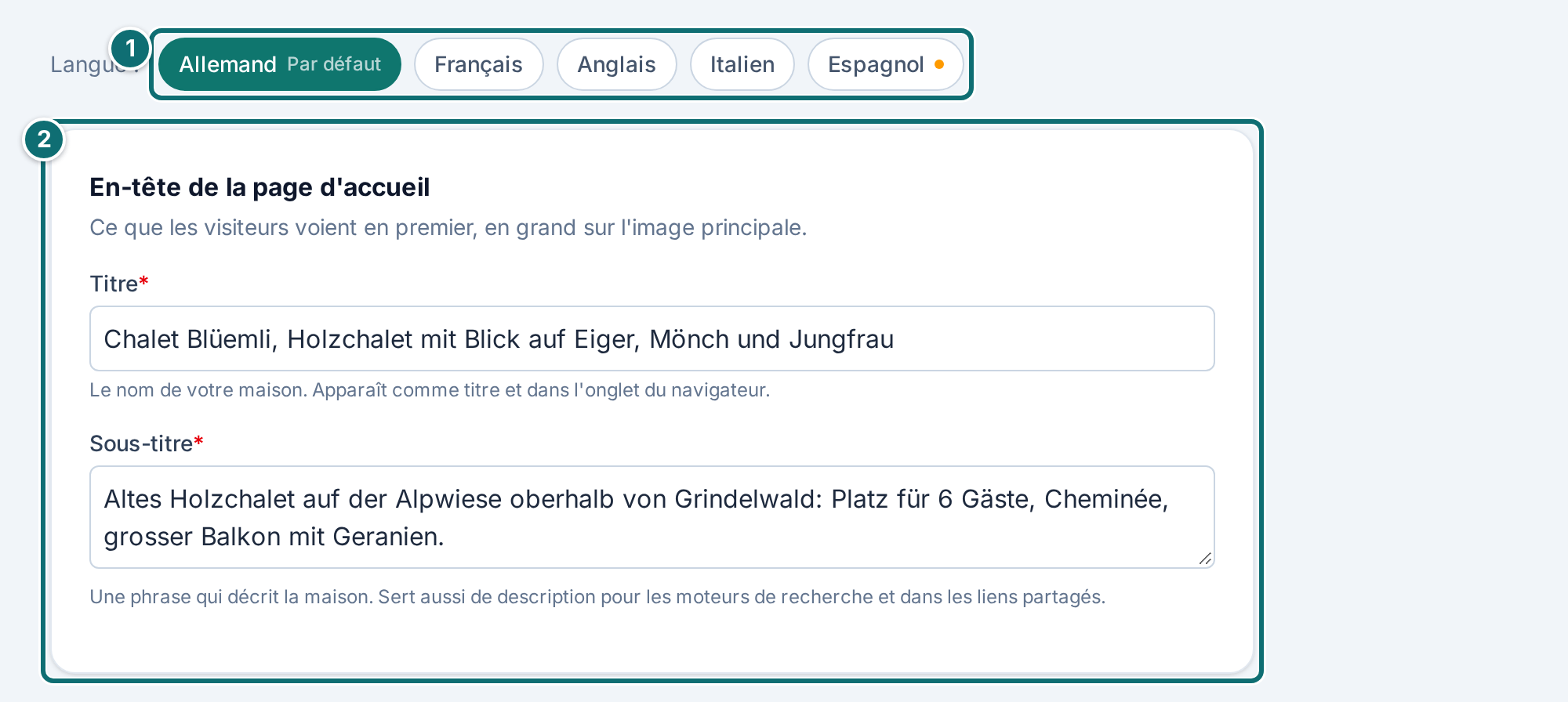
Le titre apparaît en grand au-dessus de l'image principale, le sous-titre sur la ligne en dessous, la description dans la section qui suit. S'y ajoute la situation.
Comment procéder
Choisissez tout en haut le type de logement : Maison de vacances, Appartement de vacances ou Autre. La sélection commence sur « non précisé ». Si vous choisissez Autre, écrivez une courte description, par exemple « mayen » ou « péniche ».
Remplissez le titre, le sous-titre, la description et la situation.
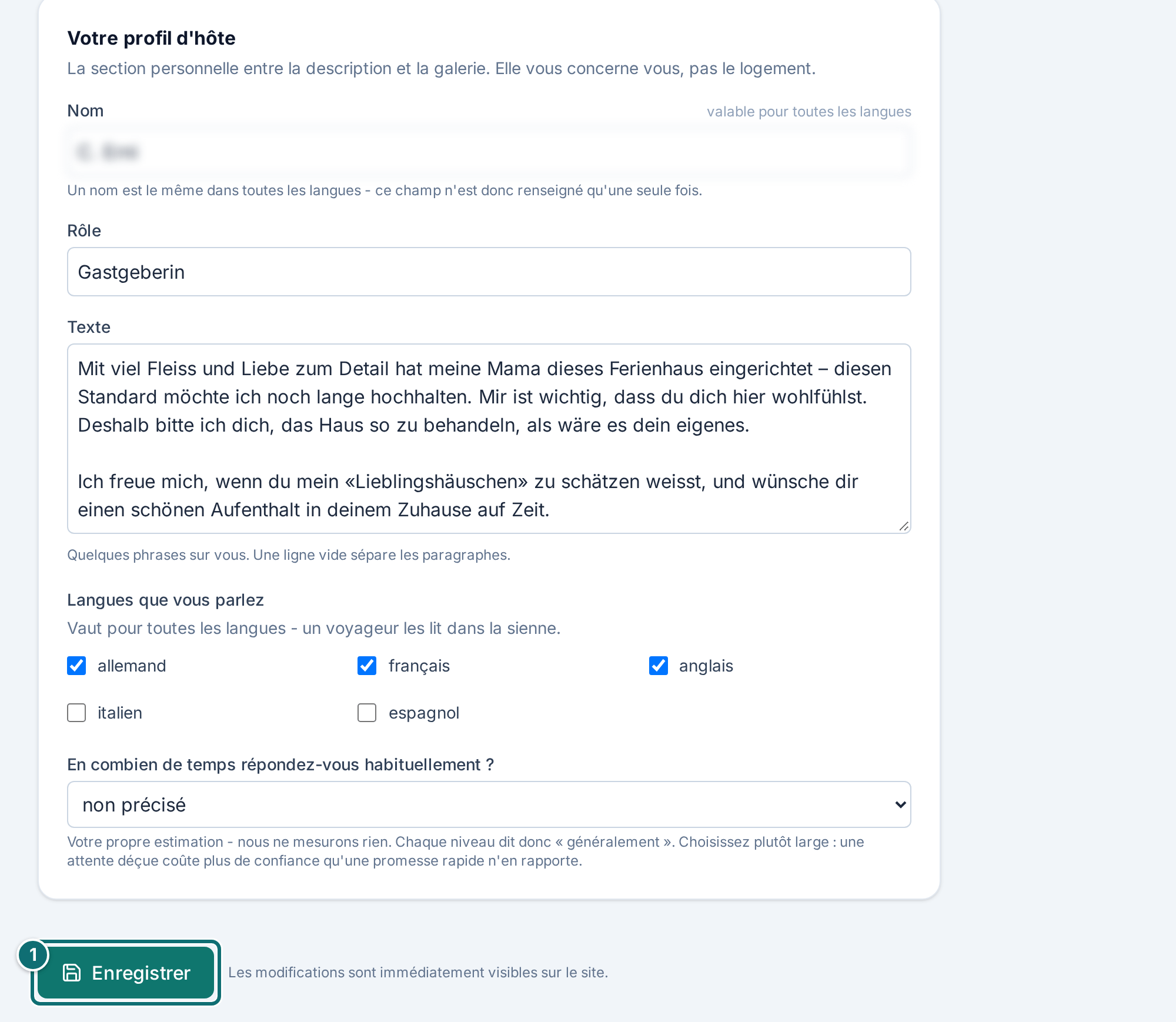
Remplissez en dessous le profil d'hôte : nom, rôle, un texte sur vous, les langues que vous parlez, et la rapidité avec laquelle vous répondez d'habitude.
Cliquez sur Enregistrer.
Textes : en haut le type de logement, en dessous les textes de l'annonce et le profil d'hôte.Markierungen im Bild: 1. Sélecteur de langue : la langue que vous modifiez 2. Cadre « en-tête de la page d'accueil » avec titre et sous-titreMon annonce, textes : profil d'hôte et enregistrerMarkierungen im Bild: 1. « Enregistrer » (vaut pour tous les cadres de la page)
Bon à savoir
Le type de logement est obligatoire pour la validation, tout comme le titre et la description. Il figure chez le voyageur sous le titre et c'est un filtre du catalogue : qui cherche des appartements de vacances ne trouve pas un logement sans cette indication. La sélection commence exprès sur « non précisé », car une valeur préremplie fausse serait pire que rien.
« Autre » exige une description. Sans elle, le formulaire n'enregistre pas et vous le dit. « Autre » seul ne répond pas à la question du voyageur. Vous traduisez ce texte comme les autres ; la sélection elle-même vaut dans toutes les langues.
Le profil d'hôte se trouve sur la page du logement juste avant les avis. Les deux répondent à la même question : à qui est-ce que je confie cela ? Le profil appartient à votre compte, pas à un logement. Vous le tenez une fois, et il apparaît sur tous vos logements. C'est vrai aussi pour votre photo : vous la téléversez dans l'onglet Photos, mais elle vous appartient.
Ce qui est traduit. Nom, photo, langues et délai de réponse valent pareil dans chaque langue. Le rôle et le texte se traduisent comme les autres textes ; dans l'onglet Traduire, ils sont comptés.
S'il manque quelque chose. S'il manque une information obligatoire, le message dit ce qui manque, et en dessous que rien n'est perdu. Le curseur est déjà dans le champ concerné.
Ne travaillez pas dans deux fenêtres. Si vous ouvrez la même page deux fois et que vous enregistrez dans la seconde, l'application signale que l'état a changé et n'enregistre rien. Vos saisies sont ensuite de nouveau dans le formulaire, et au-dessus du formulaire il est indiqué qu'elles y sont. Vous n'avez rien à réécrire, seulement à décider si vous voulez d'abord voir l'autre état. Cela vaut dans chaque onglet de l'éditeur et pour chaque message.
2.4 Photos
À quoi ça sert : ici vous téléversez des photos, vous les rangez, vous fixez l'image principale et vous téléversez votre photo d'hôte.
La première image est la grande image au-dessus de la page (image principale). Les suivantes forment la mosaïque et la vue plein écran.
Comment procéder
Cliquez sur Choisir l'image principale, ou sur Choisir une nouvelle image principale s'il y en a déjà une. Pour la galerie, cliquez sur Choisir et ajouter des photos. Dès que vous avez choisi, le téléversement commence ; un second clic n'est pas nécessaire. Pendant qu'il tourne, le bouton indique Téléversement en cours ….
Changez l'ordre avec Vers le haut et Vers le bas.
Écrivez une description pour chaque image, ou cliquez sur Faire suggérer une description. Vérifiez la proposition et cliquez sur Enregistrer.
Téléversez tout en bas votre photo d'hôte.
Photos : téléverser, ranger, décrire.Markierungen im Bild: 1. « Choisir une nouvelle image principale » 2. « Choisir une nouvelle photo » pour la photo d'hôteMon annonce, photos : galerieMarkierungen im Bild: 1. « Choisir et ajouter des photos » 2. « Enregistrer toutes les descriptions » 3. « Enregistrer » pour une seule image 4. Symboles : description automatique, vers le haut, vers le bas, supprimer
Bon à savoir
Au moins 5 photos sont obligatoires pour la validation ; l'image principale et la galerie comptent ensemble. Salon, cuisine, chambre, salle de bain et la vue sont un bon début.
Tailles. Une image peut peser jusqu'à 15 Mo, plusieurs ensemble jusqu'à 90 Mo. Si l'une est plus lourde, la page le dit juste après la sélection, et rien n'est téléversé. Une grande photo de téléphone met quelques secondes à monter.
Téléversez la plus grande version possible. Tous les formats plus petits en sont calculés. D'une petite image, on ne fait pas une grande.
La description de l'image n'est jamais visible sur la page, et elle compte pourtant : elle est lue aux personnes qui ne peuvent pas voir la page, elle figure dans la recherche d'images, et elle apparaît si une image ne charge pas. Dans l'assistant, la proposition marche aussi pour toutes les images d'un coup : Faire suggérer les descriptions manquantes préremplit chaque champ vide, sans toucher aux textes déjà là, et Enregistrer toutes les descriptions les reprend en une fois.
La photo d'hôte est recadrée au carré et apparaît dans la partie hôte de la page du logement. Elle appartient à votre compte et elle est la même sur tous vos logements.
Corbeille. Les photos retirées restent 30 jours, puis sont supprimées définitivement. Avec Récupérer, vous récupérez une image.
2.5 Équipements
À quoi ça sert : ici vous décrivez les équipements de votre logement et le règlement de la maison, et vous cochez les cases pour la recherche dans le catalogue.
Comment procéder
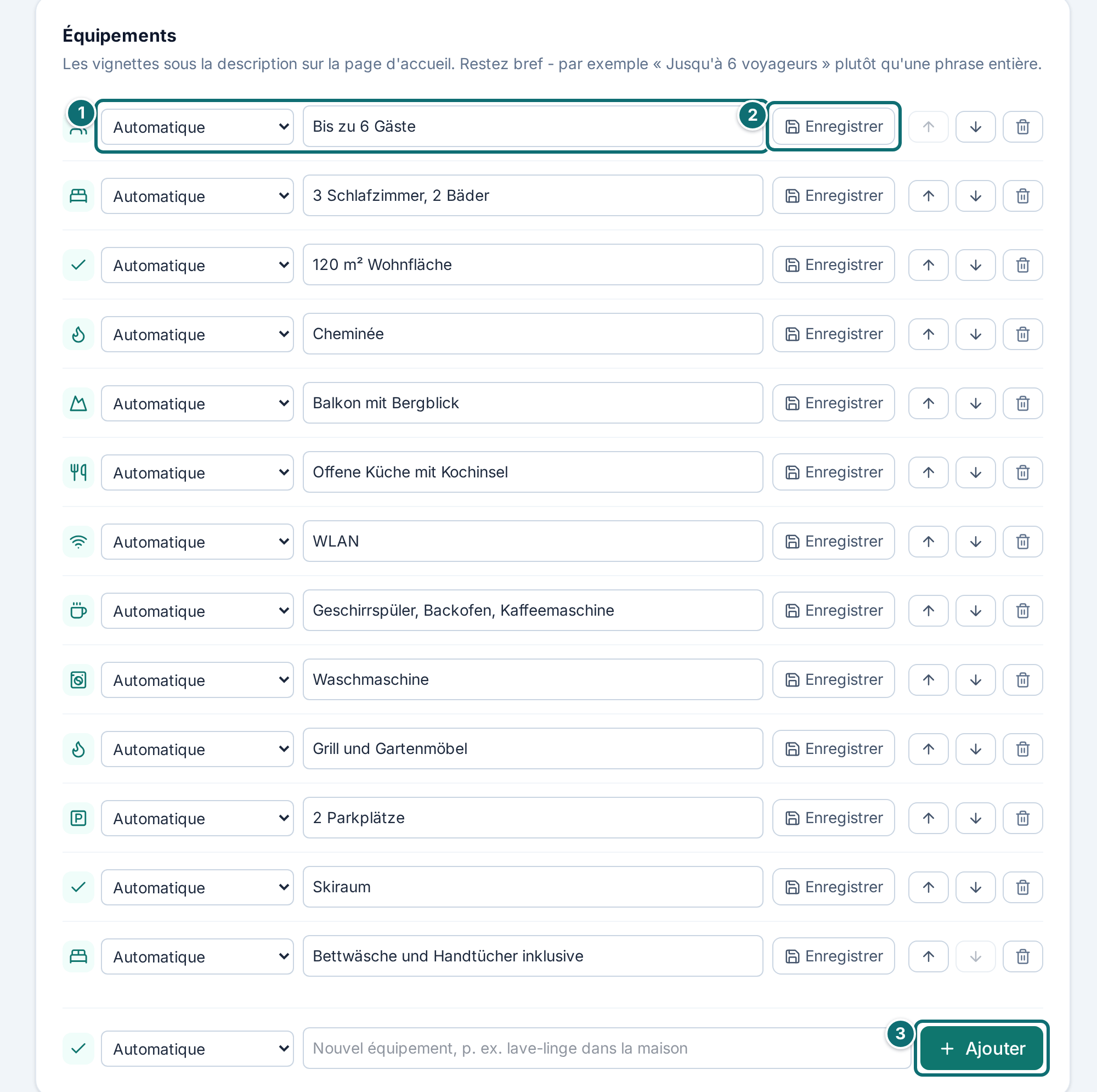
Dans la liste Équipements, saisissez chaque caractéristique avec un titre et un court texte. Le symbole est proposé à partir de votre texte ; si vous écrivez « lave-vaisselle », le symbole qui convient apparaît. Vous pouvez toujours le changer dans la liste.
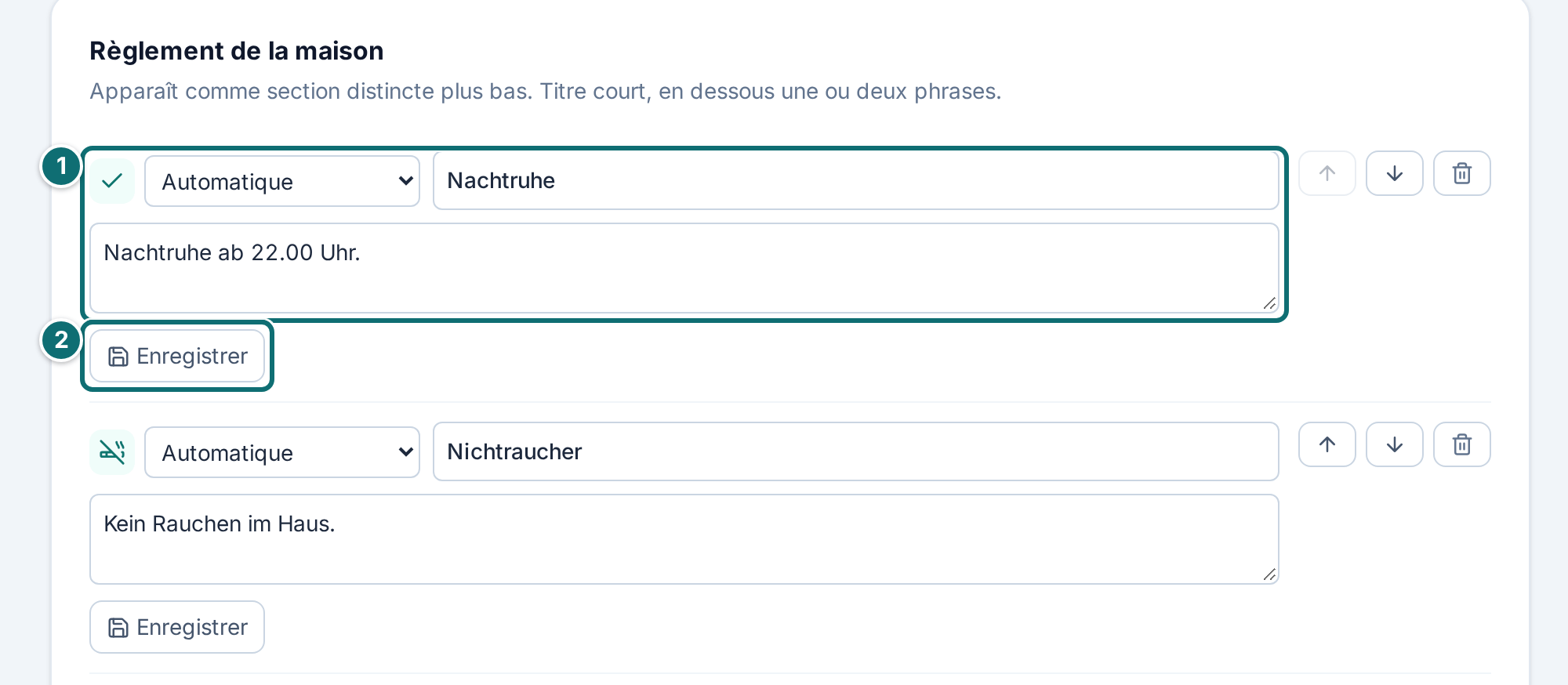
Saisissez le Règlement de la maison de la même façon.
Dans le cadre Dans le catalogue sur clavanza.ch, cochez tout ce qui est vraiment là, par exemple Wi-Fi, Cuisine, Lave-linge, Parking.
Cliquez sur Enregistrer.
Équipements : en haut vos mots, en bas les cases pour la recherche.Markierungen im Bild: 1. Choisir le symbole et modifier le texte 2. « Enregistrer » pour cette ligne 3. Saisir une nouvelle caractéristique et « Ajouter »Mon annonce, équipements : règlement de la maisonMarkierungen im Bild: 1. Une règle : symbole, titre et texte 2. « Enregistrer » pour cette règle
Bon à savoir
Prenez le temps. Dix caractéristiques font maigre à côté d'annonces qui en citent trente. Ce qui n'est pas écrit, un voyageur le cherche ailleurs.
Les deux se remplissent. Les tuiles décrivent votre logement avec vos mots, les cases sont la langue fixe de la recherche. Qui filtre le catalogue sur un lave-linge ne voit votre logement que si la case est cochée. À l'inverse, une case seule ne dit pas où se trouve la machine ni ce qu'elle coûte. Ne cochez que ce qui est vraiment là.
2.6 Environs
À quoi ça sert : ici vous fixez où se trouve votre logement, vous vérifiez les temps de trajet et vous saisissez ce qui est à proximité.
Comment procéder
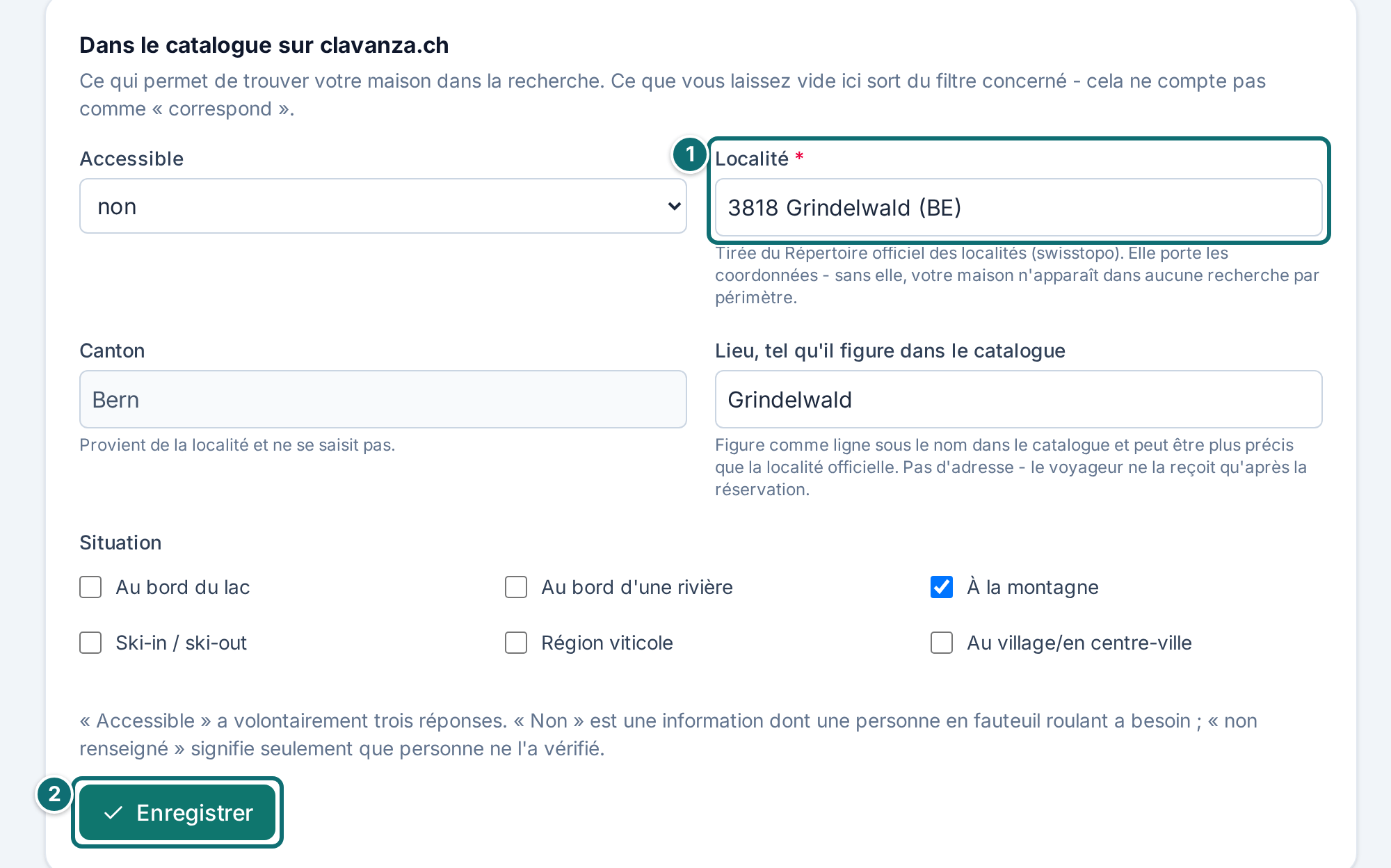
Cadre « Dans le catalogue sur clavanza.ch » : saisissez le début du nom de lieu ou le code postal et choisissez votre localité dans la liste.
Dans le champ Lieu, tel qu'il figure dans le catalogue, inscrivez le nom sous lequel les voyageurs cherchent votre lieu. Il peut être plus précis que la localité officielle.
Répondez à la question sur l'accessibilité et cochez la situation (au bord du lac, au bord d'une rivière, à la montagne, région viticole, et ainsi de suite). Pour Au bord du lac ou Au bord d'une rivière, vous répondez en plus à la question sur l'accès à l'eau.
Enregistrez le cadre.
Cadre « Situation et accès » : vérifiez les temps de trajet calculés. Si une valeur ne va pas, choisissez votre propre indication dans le champ.
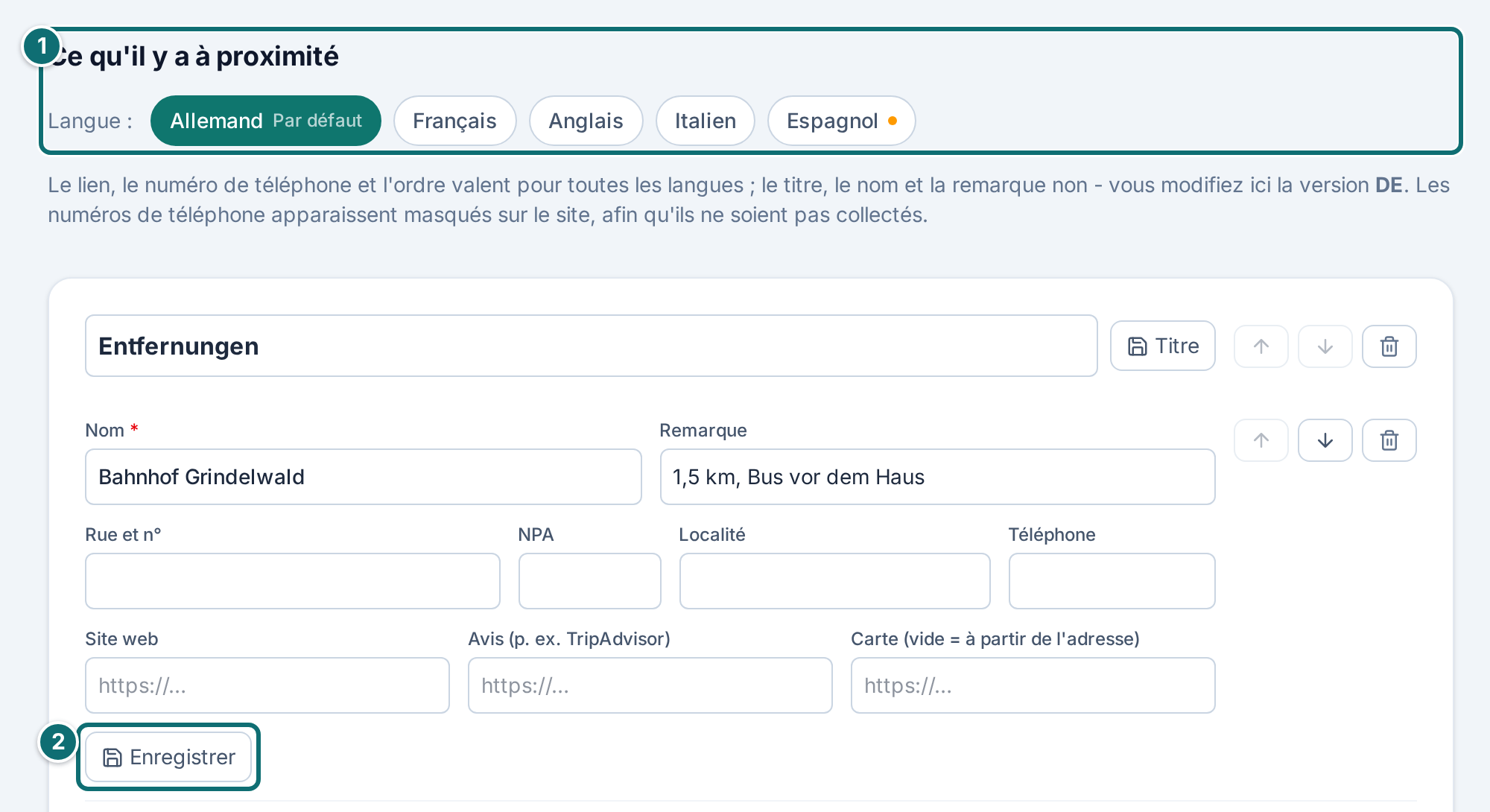
Ce qu'il y a à proximité : saisissez courses, restaurants et buts d'excursion avec nom, note, site, lien vers les avis, adresse, téléphone et, si vous voulez, un lien de carte.
Environs : en haut la situation pour la recherche, en dessous les temps de trajet et les idées à proximité.Markierungen im Bild: 1. « Localité » à choisir dans le répertoire officiel 2. « Enregistrer »Mon annonce, environs : ce qu'il y a à proximitéMarkierungen im Bild: 1. « Ce qu'il y a à proximité » avec sélecteur de langue 2. « Enregistrer » pour une entrée
Bon à savoir
La localité est obligatoire. Sans elle, le cadre ne s'enregistre pas. Sans localité, votre logement n'apparaît ni dans le filtre par canton, ni dans la recherche par lieu, ni dans aucun rayon, ni sur aucune carte. Votre page existe alors, mais aucun voyageur ne la trouve, et vous ne vous en apercevez pas.
D'où viennent les localités. La liste ne montre que des localités qui existent vraiment. Elles viennent du répertoire officiel des localités de Suisse. Les coordonnées de votre logement en dépendent, et donc chaque recherche « dans un rayon de 20 km ».
Le canton découle de la localité et n'est pas un champ à part. Seulement si une localité traverse une frontière cantonale, nous demandons dans quel canton se trouve votre logement.
« Lieu, tel qu'il figure dans le catalogue » est prévu pour les hameaux et les quartiers qui figurent dans le répertoire sous un nom plus large. On ne filtre jamais sur ce champ ; c'est à cela que sert la localité.
Les champs vides sortent du filtre. Ce qui reste vide ici ne compte pas comme « correspond », mais pas du tout. Pour l'accessibilité, « non » est expressément une réponse, et elle aide. « non renseigné » ne dit à un voyageur en fauteuil roulant que personne n'a vérifié.
Accès à l'eau. Pour Au bord du lac ou Au bord d'une rivière, la question obligatoire « Accès au lac » ou « Accès à la rivière » apparaît : accès privé au lac avec baignade, accès privé au lac sans baignade, ou pas d'accès privé au lac. Sans réponse, le cadre ne s'enregistre pas. Un accès privé apparaît en haut de votre page de logement comme caractéristique et remplace, dans la section « Situation et accès », le lieu de baignade calculé, signalé comme indication de l'hôte. Les voyageurs le trouvent dans le catalogue sous la caractéristique « undefined ».
Situation et accès. Le cadre montre les temps de trajet vers les destinations les plus proches, Arrêt de transports publics, Gare, Magasin d'alimentation, Lieu de baignade, Piscine couverte ou parc aquatique et Borne de recharge publique, à pied et en voiture, plus la desserte en transports publics. Entre parenthèses figure ce que c'est, par exemple « Arrêt de transports publics (bus) » ou « Lieu de baignade (plage) ». Nous calculons les valeurs à partir de l'adresse de votre logement et de données publiques. Sur la page du logement, elles apparaissent arrondies et sans nom des destinations, pour que personne n'en déduise l'emplacement exact.
Vos propres indications. S'il manque par exemple un chemin piéton sur les cartes, vous choisissez votre propre indication dans le champ. Elle remplace la valeur calculée et elle est signalée sur la page du logement comme indication de l'hôte. Si le champ est sur « Calculé », c'est la valeur calculée qui vaut. La desserte en transports publics est un classement officiel et ne se change pas.
Quand les temps de trajet apparaissent. Ils se calculent en arrière-plan après que vous avez enregistré l'adresse du logement (onglet E-mails), et ils sont mis à jour chaque mois. Jusque-là, la section reste vide sur votre page de logement, sauf si vous avez saisi vos propres indications. Les voyageurs peuvent filtrer le catalogue sur ces valeurs. Si votre logement n'en a pas encore, un tel filtre le masque, avec une indication qui permet au voyageur de le réafficher.
Langues. La liste de ce qui est à proximité dépend de la langue, le cadre au-dessus non. L'adresse et le numéro de téléphone sont indépendants de la langue ; seuls le nom et la note sont traduits.
Lien de carte. Vous pouvez le laisser vide ; il en naît un automatiquement à partir de l'adresse. Ne le saisissez que si la recherche tombe à côté.
2.7 Prix
À quoi ça sert : ici vous fixez les prix, l'occupation et les périodes de haute saison, et vous choisissez les moyens de paiement que les voyageurs peuvent utiliser.
Prix, occupation et périodes de saison appartiennent à un logement. Si vous en gérez plusieurs, regardez en haut dans le sélecteur lequel est actif. Les moyens de paiement en bas de page valent en revanche pour vous en tant que loueur, donc pour tous vos logements.
Comment procéder
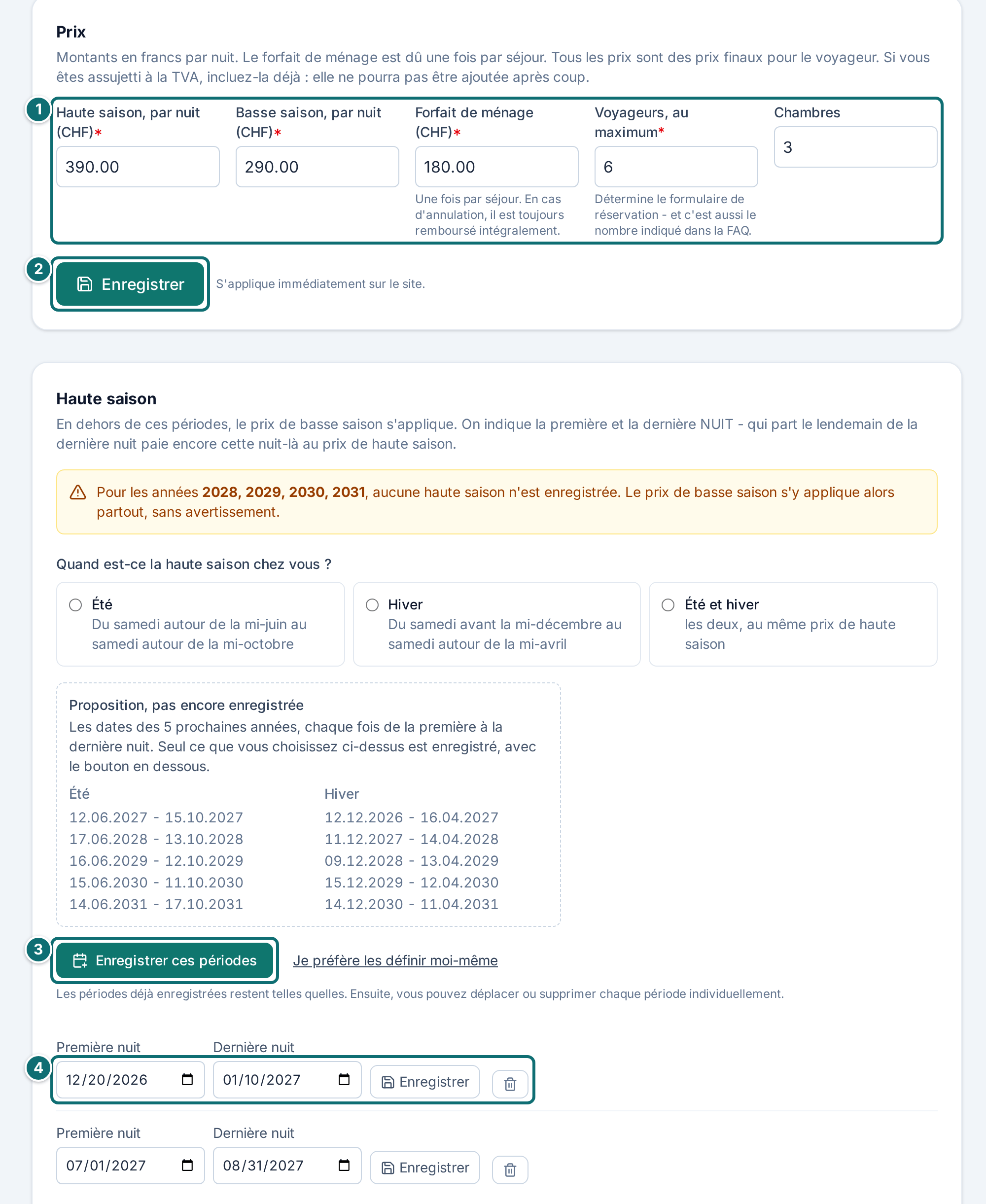
Inscrivez le prix par nuit en haute saison et en basse saison, plus le forfait de ménage.
Inscrivez le nombre maximal de voyageurs et le nombre de chambres, puis cliquez sur Enregistrer.
Fixez la haute saison. Le plus rapide, c'est selon une proposition : choisissez Été, Hiver ou Été et hiver, vérifiez les dates dans le cadre en pointillés « Proposition, pas encore enregistrée » et cliquez sur Enregistrer ces périodes.
Si aucune proposition ne convient, fixez les périodes vous-même, chacune avec la première et la dernière nuit.
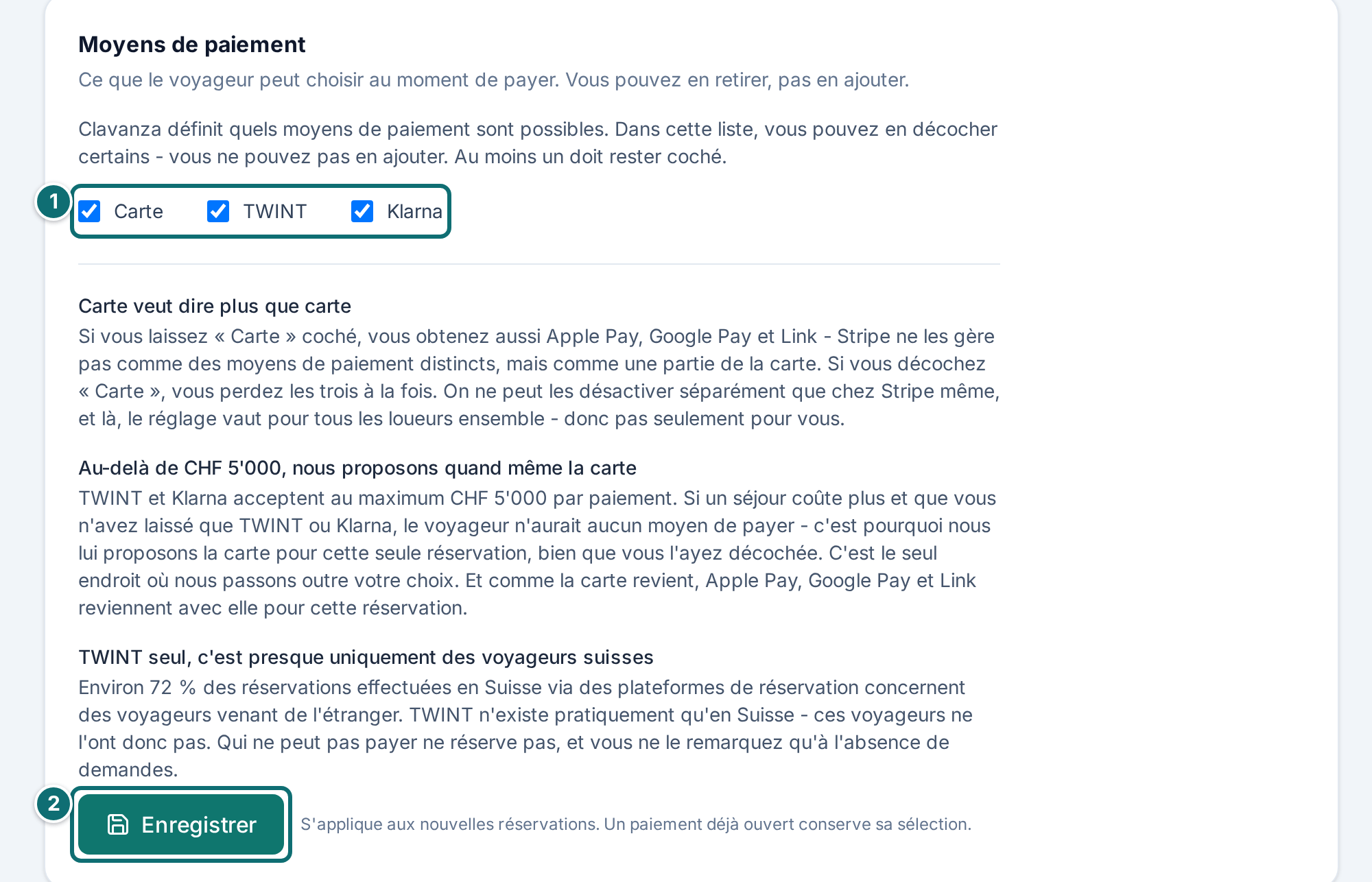
Sous Moyens de paiement, décochez ce que vous ne voulez pas proposer, puis cliquez sur Enregistrer.
Tout en bas, sous Voici à quoi ressemble un séjour, vérifiez ce qu'un voyageur paie pour une semaine.
Prix : en haut les montants, en dessous les périodes de haute saison.Markierungen im Bild: 1. Prix et nombre de voyageurs 2. « Enregistrer » 3. « Saisir les périodes selon une proposition (été, hiver ou les deux) » 4. Une période de haute saison avec son propre « Enregistrer »Mon annonce, prix : ajouter une période de haute saisonMarkierungen im Bild: 1. Saisir la première et la dernière nuit, puis « Ajouter une période »Moyens de paiement : vous pouvez décocher, mais pas en ajouter.Markierungen im Bild: 1. Cocher ou décocher les moyens de paiement 2. « Enregistrer »
Bon à savoir
Prix finaux. Tous les prix sont des prix finaux pour le voyageur. Si vous êtes assujetti à la TVA, elle doit déjà être comprise ; vous n'avez pas le droit de la majorer après coup. C'est aussi ce que dit le chiffre 5 des conditions de location.
Obligatoire et facultatif. Les deux prix par nuit et le nombre de voyageurs sont obligatoires pour la validation. Un prix par nuit de 0 n'est pas accepté, un forfait de ménage de 0 l'est. Le nombre de voyageurs n'est exprès pas prérempli sur une annonce vide : une valeur fausse ne se verrait qu'à la première réservation. Les chambres sont facultatives. Si elles manquent, votre logement n'apparaît pas quand un voyageur filtre le catalogue par chambres.
Les propositions de haute saison. « Été » va du samedi autour de la mi-juin au samedi autour de la mi-octobre, « Hiver » du samedi avant la mi-décembre au samedi autour de la mi-avril. Enregistrer ces périodes les reprend pour les 5 prochaines années. Les périodes déjà là restent comme elles sont. Ce qui est déjà saisi figure dans l'assistant, en haut du cadre, sous « Périodes saisies ».
Vos propres périodes. Vous pouvez en fixer autant que vous voulez, même plusieurs dans la même année ou à cheval sur le changement d'année. Chaque période se déplace ou se supprime plus tard. En été et en hiver, c'est le même prix de haute saison.
S'il manque une année, la basse saison y vaut partout, sans message d'erreur. L'éditeur vous en avertit. Prenez l'avertissement au sérieux.
Moyens de paiement. Clavanza définit quels moyens de paiement sont possibles. Dans cette liste, vous pouvez en décocher certains - vous ne pouvez pas en ajouter. Au moins un doit rester coché. Il s'agit de Carte, TWINT et Klarna.
Carte veut dire plus que carte. Si vous laissez « Carte » coché, vous obtenez aussi Apple Pay, Google Pay et Link - Stripe ne les gère pas comme des moyens de paiement distincts, mais comme une partie de la carte. Si vous décochez « Carte », vous perdez les trois à la fois. On ne peut les désactiver séparément que chez Stripe même, et là, le réglage vaut pour tous les loueurs ensemble - donc pas seulement pour vous.
Au-delà de CHF 5'000, nous proposons quand même la carte. TWINT et Klarna acceptent au maximum CHF 5'000 par paiement. Si un séjour coûte plus et que vous n'avez laissé que TWINT ou Klarna, le voyageur n'aurait aucun moyen de payer - c'est pourquoi nous lui proposons la carte pour cette seule réservation, bien que vous l'ayez décochée. C'est le seul endroit où nous passons outre votre choix. Et comme la carte revient, Apple Pay, Google Pay et Link reviennent avec elle pour cette réservation.
TWINT seul, c'est presque uniquement des voyageurs suisses. Environ 72 % des réservations effectuées en Suisse via des plateformes de réservation concernent des voyageurs venant de l'étranger. TWINT n'existe pratiquement qu'en Suisse - ces voyageurs ne l'ont donc pas. Qui ne peut pas payer ne réserve pas, et vous ne le remarquez qu'à l'absence de demandes.
Avec cette sélection, les voyageurs venant de l'étranger ne peuvent en pratique pas réserver chez vous. Environ 72 % des réservations effectuées en Suisse via des plateformes de réservation concernent des voyageurs venant de l'étranger. Vous pouvez tout de même enregistrer ainsi - c'est votre décision, nous voulons seulement que vous la preniez en connaissance de cause.
Quand un changement s'applique. S'applique aux nouvelles réservations. Un paiement déjà ouvert conserve sa sélection.
2.8 FAQ
À quoi ça sert : ici vous inscrivez les informations fixes de votre logement et vous saisissez vos propres questions et réponses.
Comment procéder
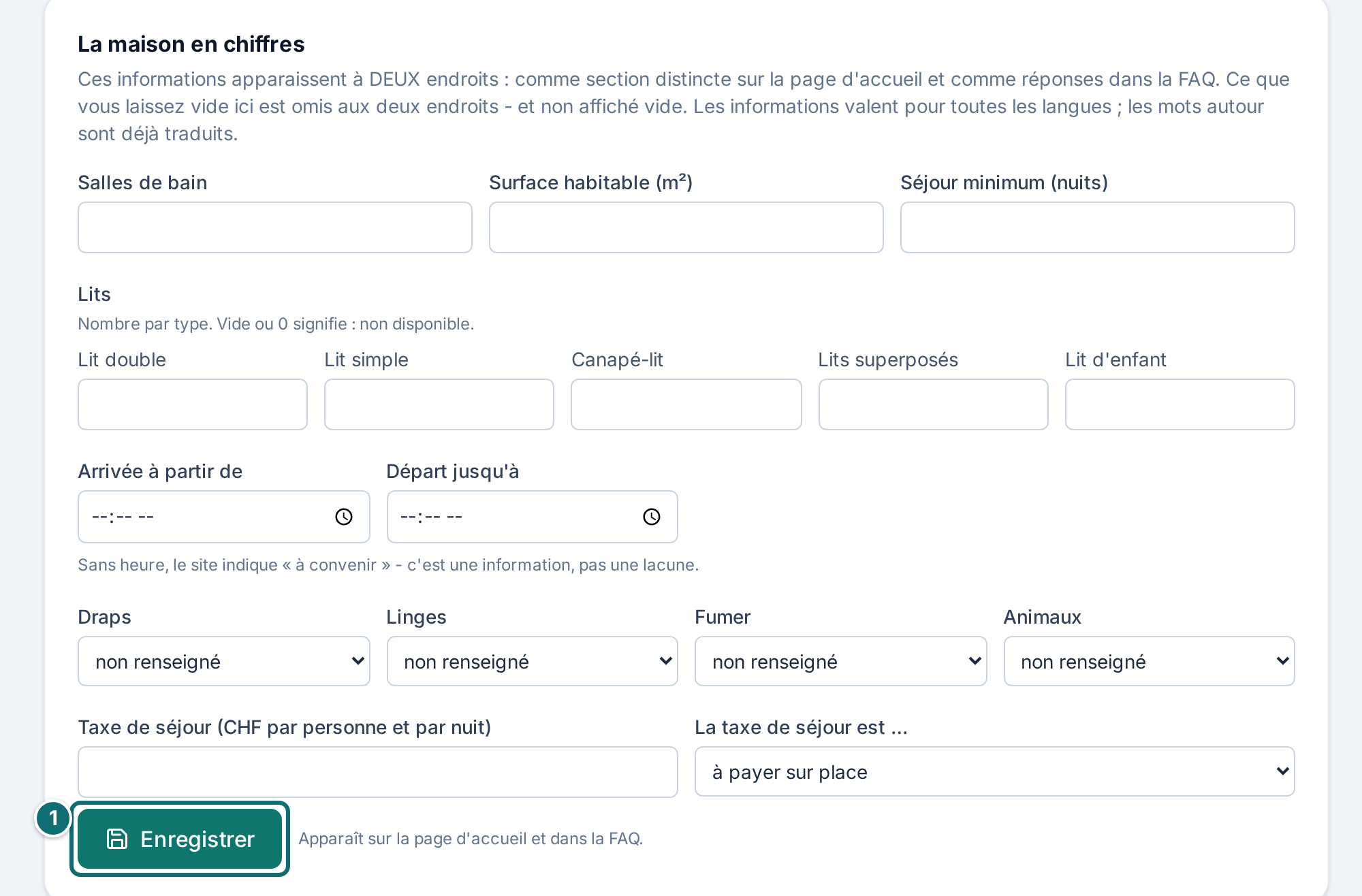
Remplissez en haut les informations fixes : lits, salles de bain, surface habitable, heure d'arrivée et de départ, animaux, tabac, taxe de séjour, séjour minimal.
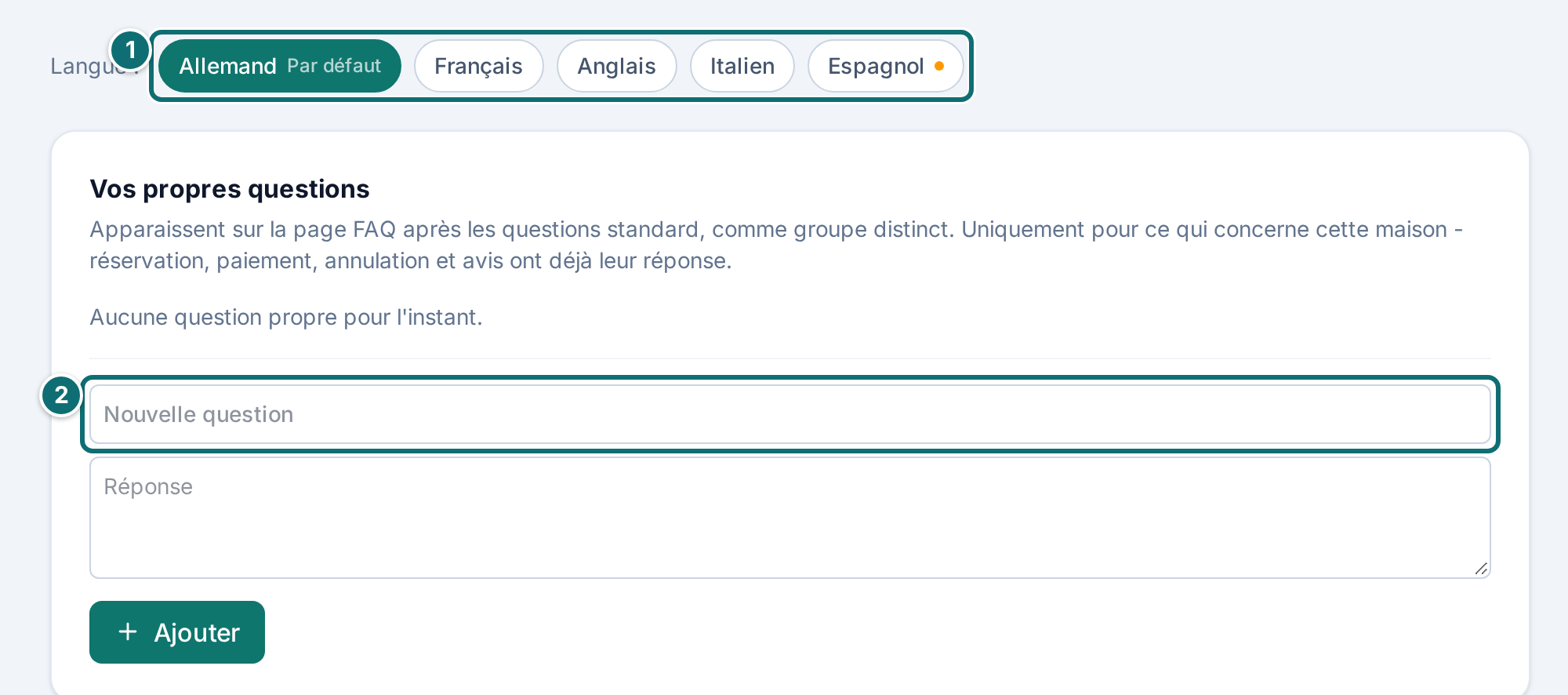
Saisissez en dessous vos propres questions et réponses : tout ce que les voyageurs vous demandent sans cesse et qui ne figure dans aucune information fixe.
Cliquez sur Enregistrer.
FAQ : les informations fixes remplissent deux endroits de votre site à la fois.Markierungen im Bild: 1. « Enregistrer »Mon annonce, FAQ : questions propresMarkierungen im Bild: 1. Sélecteur de langue 2. Saisir une nouvelle question (et la réponse en dessous)
Bon à savoir
Une saisie, deux affichages. Les informations fixes apparaissent dans la section « La maison en chiffres » de votre page d'accueil et comme réponses sur la page FAQ.
Les chambres se saisissent sous Prix, à côté du nombre de voyageurs.
Le vide disparaît. Ce que vous ne remplissez pas n'apparaît pas du tout, au lieu de rester avec une réponse vide. Cela veut aussi dire : une information manquante ne se remarque que par vous.
2.9 E-mails
À quoi ça sert : ici vous fixez comment vos e-mails apparaissent chez le voyageur, et vous remplissez l'e-mail d'arrivée, envoyé automatiquement peu avant l'arrivée.
Comment procéder
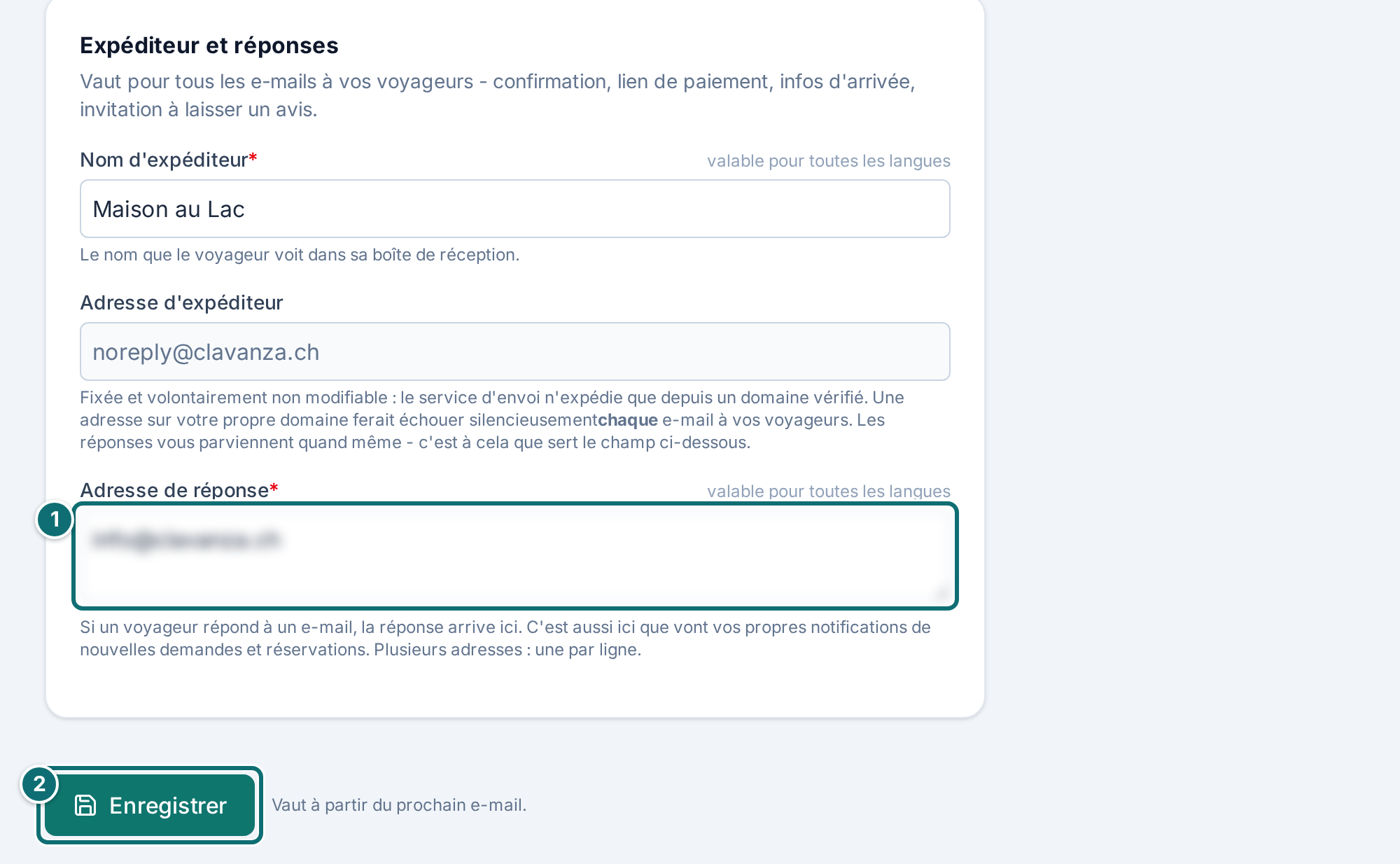
Inscrivez en haut le nom d'expéditeur et l'adresse de réponse : comment vous apparaissez dans la boîte du voyageur, et où va sa réponse.
Remplissez en dessous l'e-mail d'arrivée : adresse exacte, plan de situation, indication d'accès, Wi-Fi, code de la boîte à clés, heure d'arrivée, déchets. Sous Ménage, le champ de montant s'appelle Tarif.
Cliquez sur Enregistrer.
Vérifiez la ligne sous l'adresse. Si elle signale que seule la rue a été trouvée, ou rien du tout, vérifiez la rue, le numéro et le NPA.
Remplissez les champs qui dépendent de la langue, langue par langue.
E-mails : en haut l'expéditeur, en dessous tout ce qu'il faut pour l'e-mail d'arrivée.Markierungen im Bild: 1. « Adresse de réponse » (rendue illisible ici) 2. « Enregistrer »
Bon à savoir
L'adresse est obligatoire pour la validation. Sans elle, votre voyageur recevrait un e-mail d'arrivée sans adresse. L'adresse exacte, le plan de situation, le mot de passe Wi-Fi et le code de la clé sont enregistrés séparément de votre annonce et ne sont envoyés qu'aux voyageurs ayant une réservation payée. Ils n'apparaissent nulle part sur le site public. Le plan de situation est en outre accessible via un lien secret, afin que votre voyageur puisse l'agrandir depuis l'e-mail.
Rapprochement avec swisstopo. Après l'enregistrement, nous rapprochons l'adresse en arrière-plan du répertoire officiel des adresses de bâtiments de swisstopo. C'est la même adresse que votre voyageur reçoit dans l'e-mail d'arrivée. L'adresse et la position qui en est déduite restent privées.
Langues manquantes. S'il manque un texte dans une langue, le voyageur reçoit le texte de votre langue par défaut. Pour le code de la clé et l'heure d'arrivée, un texte dans la mauvaise langue vaut mieux que rien. L'éditeur indique, pour chaque champ vide, ce que le voyageur recevrait à la place.
L'adresse d'expéditeur elle-même ne se change pas. Elle doit être sur un domaine vérifié, sinon vos e-mails n'arriveraient chez personne.
2.10 Traduire
À quoi ça sert : ici vous choisissez les langues de votre annonce, vous fixez votre langue de base et vous faites produire les traductions manquantes.
Comment procéder
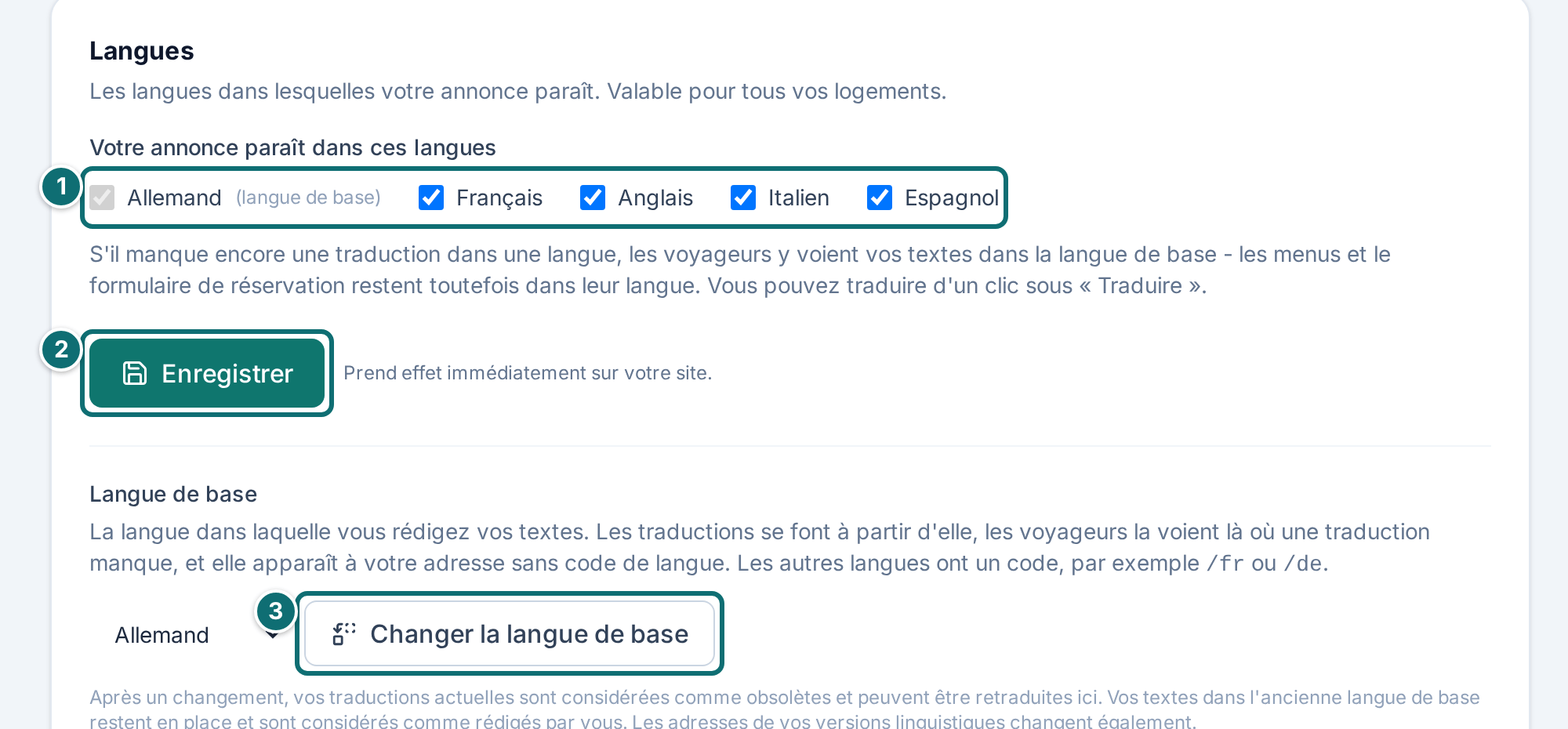
Choisissez tout en haut les langues dans lesquelles votre annonce apparaît. Au début, les cinq sont cochées. Votre langue de base reste toujours.
Vérifiez en dessous la langue de base. C'est la langue dans laquelle vous écrivez vos textes et à partir de laquelle on traduit. Changez-la si besoin.
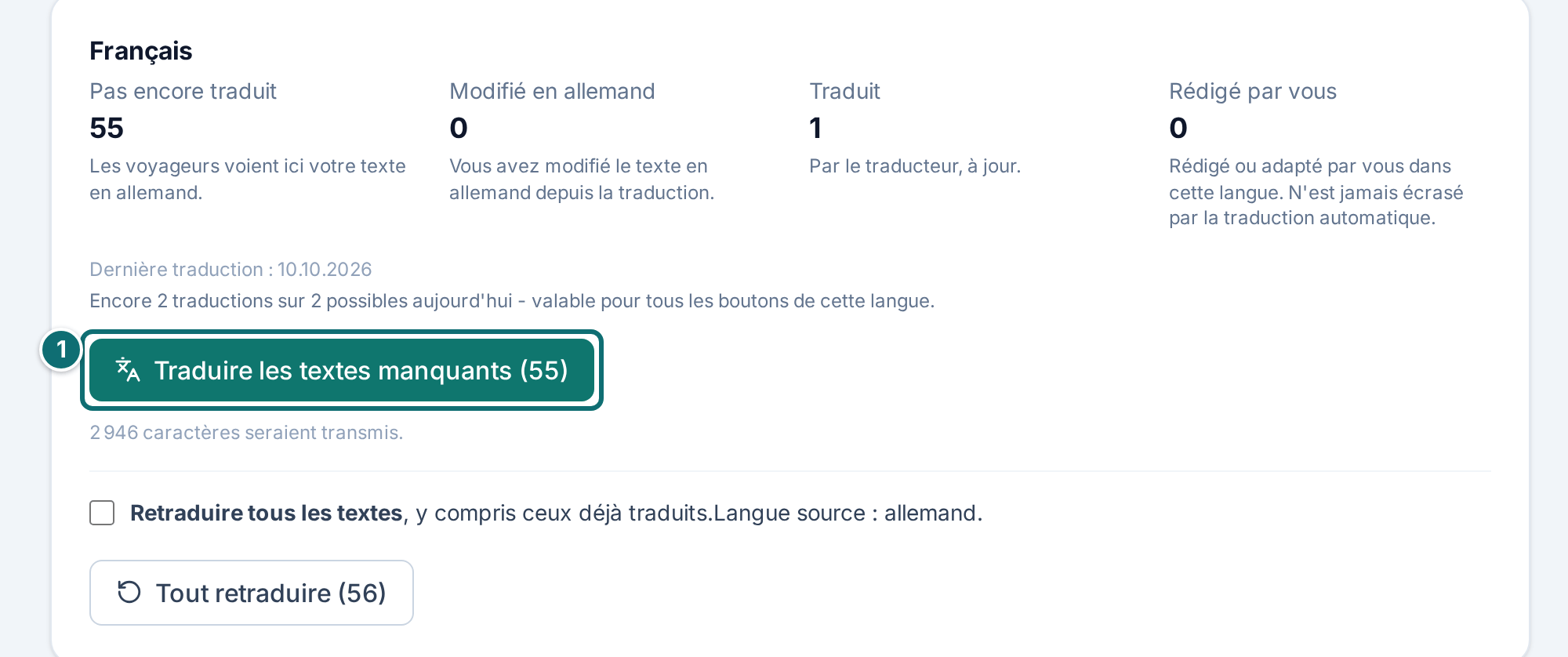
Lisez pour chaque langue les quatre nombres : Pas encore traduit, Modifié en … (avec le nom de votre langue de base), Traduit et Rédigé par vous.
Cliquez sur Traduire les textes manquants. Le nombre entre parenthèses dit combien de textes manquent. Laissez la page ouverte jusqu'à ce que la fenêtre du milieu disparaisse. Cela prend en général moins d'une minute.
Lisez le message après le passage. S'il cite des champs rejetés, écrivez-les à la main.
Traduire : pour chaque langue, vous voyez ce qui manque, ce qui est périmé, traduit ou écrit par vous.Markierungen im Bild: 1. Cocher les langues 2. « Enregistrer » 3. « Changer la langue de base »Mon annonce, traduire : état par langueMarkierungen im Bild: 1. « Traduire les textes manquants (1) »
Bon à savoir
Traduction manquante. S'il manque encore une traduction dans une langue, les voyageurs y voient vos textes dans la langue de base, mais les menus et le formulaire de réservation dans la leur. S'il manque quelque chose, un rappel en haut de Mon annonce vous le signale.
Changer de langue de base. C'est utile par exemple si vous écrivez votre annonce en français, mais que vous vous êtes inscrit sur la page allemande. Après un changement, vos traductions actuelles comptent comme périmées et se retraduisent en un clic. Vos textes dans l'ancienne langue de base restent et comptent comme écrits par vous.
Adresses par langue. La langue de base apparaît sous votre adresse sans code de langue, toutes les autres avec un code (par exemple /fr ou /de). Si vous changez la langue de base, ces adresses changent avec.
Ce qui est traduit : les textes de votre annonce, votre profil d'hôte et les textes libres de votre e-mail d'arrivée (accès, clé, déchets, remarques), pour chaque langue choisie. Le code de la clé, le Wi-Fi et l'adresse sont indépendants de la langue et ne sont pas traduits.
Seulement ce qui manque ou qui est périmé. Un champ est périmé quand son texte dans la langue de base a changé depuis la dernière traduction. Ce que vous avez écrit à la main n'est jamais écrasé, sauf si vous cochez pour une langue Retraduire tous les textes. Alors chaque texte de cette langue est traduit, y compris ceux écrits par vous ; la page demande avant. Si une langue contient mot pour mot le texte de votre langue de base, il compte comme non traduit et sera traduit au prochain passage.
Les quatre nombres. « Pas encore traduit » : les voyageurs voient votre texte dans la langue de base. « Modifié en … » : la traduction appartient à une version plus ancienne. « Traduit » : par le traducteur, à jour. « Rédigé par vous » : écrit ou adapté par vous dans cette langue ; la traduction automatique ne l'écrase jamais.
2 passages par jour. Par logement et par langue, vous pouvez faire traduire 2 fois par jour, quel que soit le bouton. La page indique combien de passages restent aujourd'hui. Un passage où il n'y avait rien à traduire ne compte pas.
Champs rejetés. Chaque traduction est comparée à votre original avant l'enregistrement. Si elle contient une adresse Internet, des coordonnées bancaires, une adresse e-mail ou un numéro de téléphone qui ne figurent pas dans votre original, ou si elle est d'une longueur peu plausible, le champ est rejeté et reste vide. Ce n'est pas une erreur de votre part. Le service de traduction a ajouté quelque chose qui ne vient pas de votre texte, et cela ne doit jamais arriver sur votre page sans que vous l'ayez vu.
2.11 Aspects juridiques
À quoi ça sert : ici vous inscrivez vos informations de loueur pour les mentions légales et la déclaration de protection des données, et vous fixez les conditions d'annulation de votre logement.
Cette page porte deux sortes d'informations :
•Pour tous vos logements : partie contractante, contact et version des textes juridiques. Ils vous décrivent.
•Pour le logement seul : le barème d'annulation et les frais de dossier. Un studio pour deux nuits et un chalet pour la semaine de vacances ne supportent pas les mêmes délais.
Comment procéder
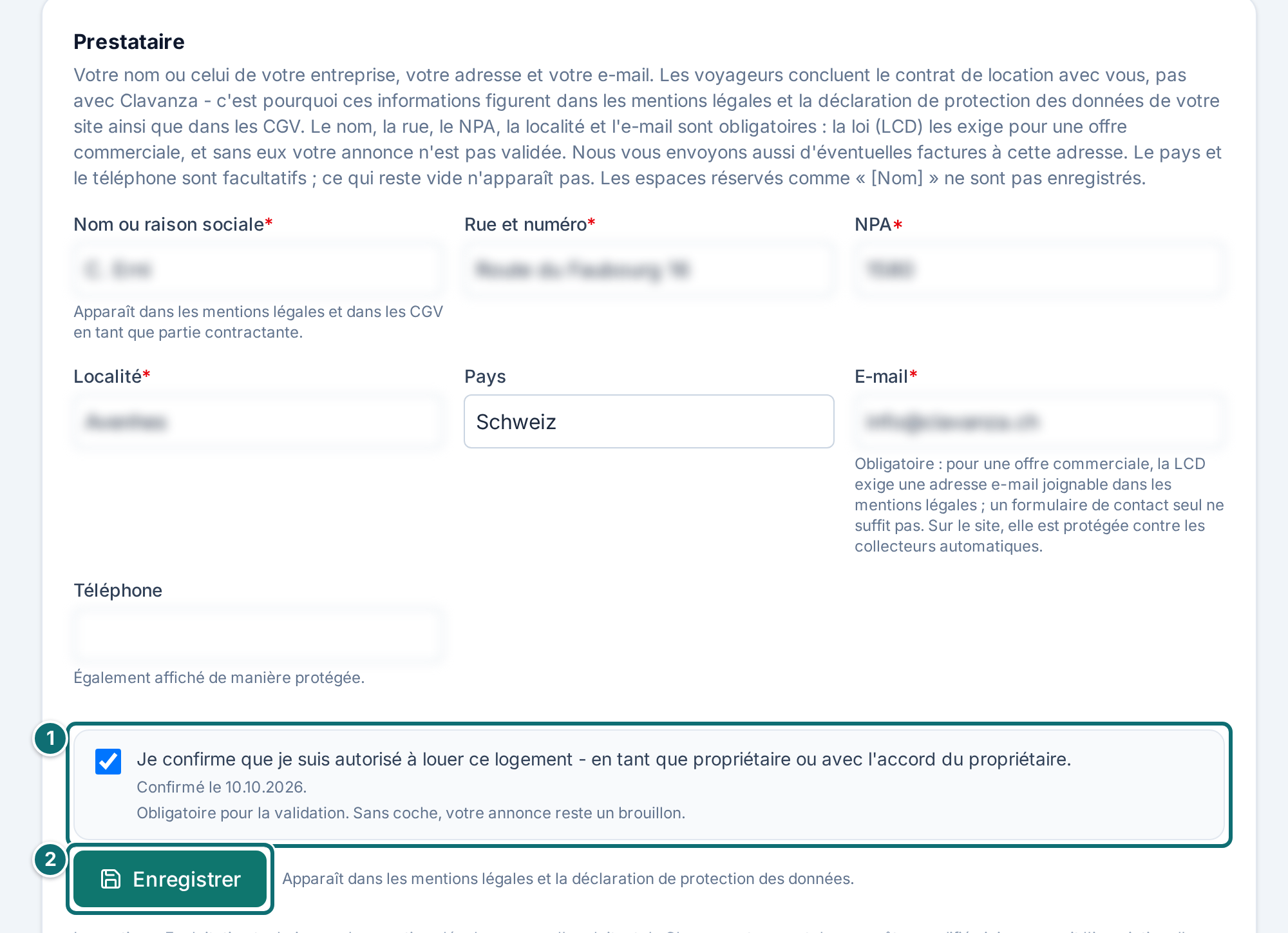
Inscrivez vos informations de loueur : nom ou raison sociale, rue, NPA, lieu, pays, e-mail et téléphone.
Cochez que vous êtes autorisé à louer le logement, comme propriétaire ou avec l'accord du propriétaire.
Fixez le barème d'annulation : pour chaque palier, Jours avant l'arrivée et Part en pour cent, la part que vous retenez.
Cliquez sur Enregistrer.
Aspects juridiques : en haut vos informations de loueur, en dessous le barème d'annulation du logement.Markierungen im Bild: 1. Confirmation du droit de louer 2. « Enregistrer »
Bon à savoir
Informations obligatoires. Nom, rue avec numéro, NPA, lieu et e-mail sont obligatoires. La loi les exige pour une offre commerciale ; un formulaire de contact seul ne suffit pas. Une éventuelle facture de Clavanza part aussi à cette adresse. Des textes de remplacement comme « [Nom] » ne sont pas enregistrés.
Sans informations et sans case, votre annonce reste un brouillon. Elles font partie, comme le compte de paiement et l'adresse du logement, des points obligatoires de la validation.
Le texte d'annulation naît de vos chiffres. Le barème produit le texte d'annulation dans vos conditions générales et dans la FAQ. Vous ne l'écrivez pas vous-même, et il ne peut donc pas s'écarter de ce qui est vraiment calculé. De la même façon naît l'indication dans la carte de réservation de votre page de logement : jusqu'à combien de jours avant l'arrivée une annulation est gratuite. Si votre barème n'a pas de palier gratuit tout en haut, cette indication n'y figure pas.
Le forfait de ménage est toujours remboursé intégralement en cas d'annulation, à chaque palier. Compte avec cela quand vous fixez le barème.
Chaque logement a son barème. Si vous gérez plusieurs logements, chacun peut avoir le sien. Une semaine de Noël dans le chalet et une nuit seule dans l'appartement en ville demandent rarement les mêmes conditions.
Les changements valent pour les réservations à venir. Ce qu'un voyageur a accepté en réservant reste valable pour sa réservation, même si vous inscrivez autre chose plus tard. Durcir ne vous aide donc pas contre une réservation qui vous inquiète. Pour cela, vous parlez avec le voyageur.
3. Configurer les paiements
Comment l'argent de vos voyageurs arrive jusqu'à vous, et ce qui en reste chez Clavanza.
3.1 Connecter le compte de versement
À quoi ça sert : par le compte de versement chez notre prestataire de paiement Stripe, vous recevez l'argent de vos voyageurs, et il confirme qui est derrière votre offre.
Comment procéder
Sur Aperçu, dans la tuile de votre compte de versement, cliquez sur Connecter le compte.
Répondez à la question sous le bouton : Stripe doit-il répondre automatiquement aux contestations de paiement pour vous (Smart Disputes) ? Sans réponse, on ne continue pas.
Saisissez votre mot de passe si nous le demandons.
Chez Stripe, saisissez vos informations : nom, date de naissance, adresse, téléphone et coordonnées bancaires. Stripe ne demande une photo de votre pièce d'identité que si les informations ne se confirment pas automatiquement.
Attendez la vérification. La tuile vous montre l'état.
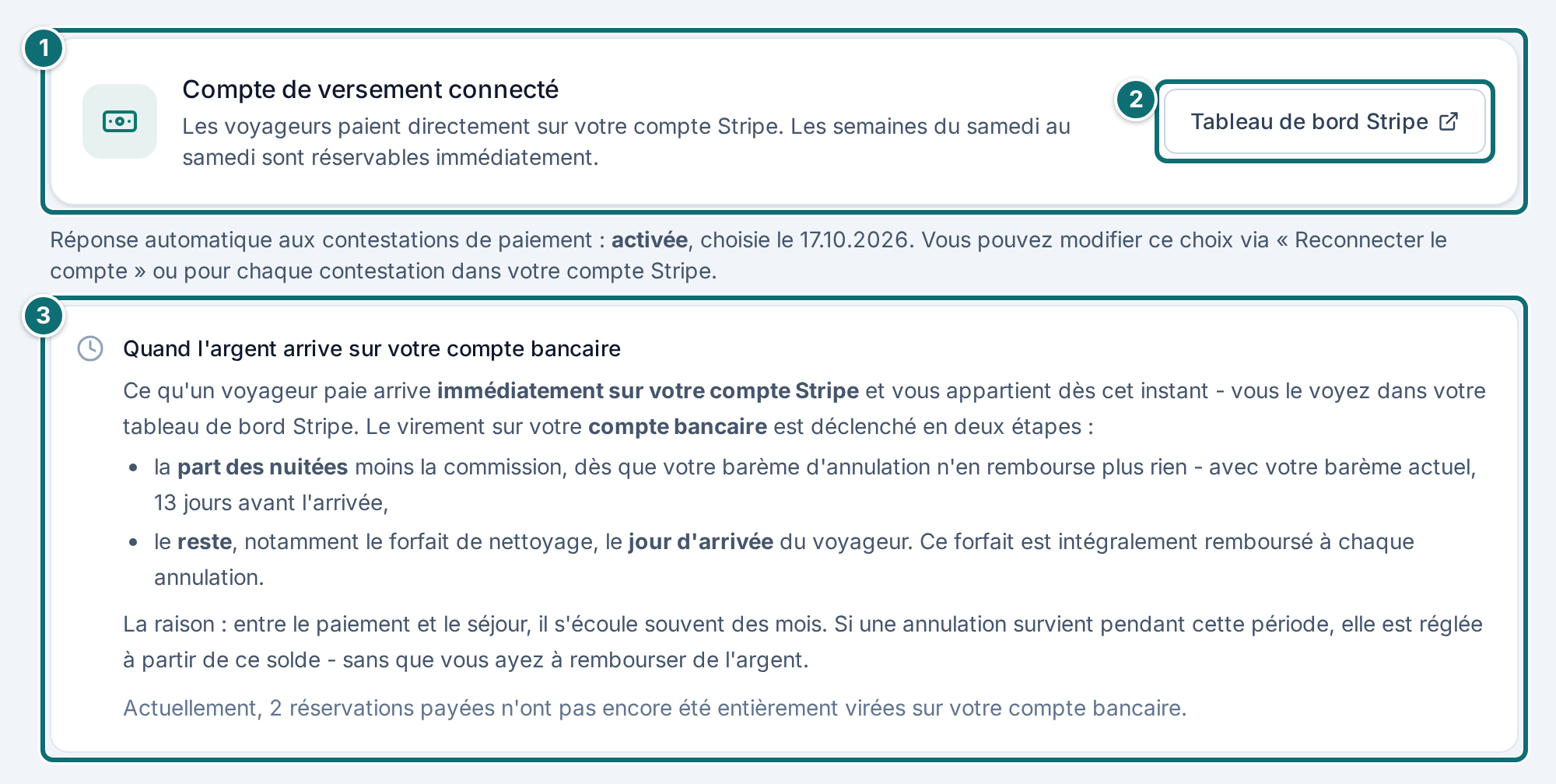
La tuile du compte de versement : avant et après la connexion.Markierungen im Bild: 1. Tuile « Compte de versement connecté » 2. « Tableau de bord Stripe » ouvre votre compte Stripe 3. Info « Quand l'argent est sur votre compte bancaire »
La tuile nomme l'état par son titre : Compte de versement non connecté, Inscription pas encore terminée, Reconnecter le compte de paiement, Paiements actifs, versements bloqués ou Compte de versement connecté. Quand le compte est connecté, on lit en dessous : Les voyageurs paient directement sur votre compte Stripe. Les semaines du samedi au samedi sont réservables immédiatement. La vérification prend en général quelques minutes. Elle peut durer plus longtemps si Stripe demande des documents.
Bon à savoir
Smart Disputes. Avec la case, Stripe dépose lui-même, en cas de contestation, la prise de position à partir des données de réservation et retient en cas de succès une part du montant contesté. Sans la case, vous répondez vous-même dans votre compte Stripe, et nous vous rappelons le délai. Vous voyez ensuite votre choix dans la même tuile. Vous pouvez le changer via Reconnecter le compte ou, contestation par contestation, dans votre compte Stripe.
La demande de mot de passe est voulue. Nous demandons votre mot de passe à la connexion et au clic sur Tableau de bord Stripe. Cela protège votre argent : qui trouve un ordinateur ouvert ou un cookie dérobé ne doit pas pouvoir changer la destination de vos versements. Ensuite, l'accès reste ouvert 10 minutes, puis nous redemandons.
Tableau de bord Stripe. Quand le compte est connecté, Tableau de bord Stripe figure dans la tuile. Le bouton ouvre votre compte Stripe dans un autre onglet, y compris la demande de mot de passe avant. Clavanza reste ouvert dans l'onglet d'origine.
L'e-mail « Compte de versement : accès confirmé » arrive juste après chaque accès de ce genre, avec l'heure et le compte concerné. Il part vers toutes les adresses que vous avez déposées sous les notifications. Il vient de nous et ce n'est pas une tentative de fraude. S'il arrive sans que vous ayez rien fait, contactez-nous tout de suite et changez votre mot de passe.
Vos coordonnées bancaires, vous les saisissez directement chez Stripe. Nous ne les voyons jamais ; nous savons seulement si votre compte est prêt.
Sans compte actif, pas de validation. Tant que le compte n'est pas actif, votre annonce ne peut pas être validée et n'est pas visible pour les voyageurs. Si un compte actif devient plus tard invalide, par exemple parce que Stripe redemande des informations, votre annonce est masquée pour un temps et réapparaît d'elle-même dès que le compte est actif. Les réservations existantes restent. C'est la raison la plus fréquente pour laquelle une annonce finie ne passe pas en ligne.
3.2 Ce que coûte Clavanza
À quoi ça sert : ce chapitre explique la commission et comment elle est imputée.
Il n'y a pas de forfait de base ni de frais de mise en place. Sur chaque paiement qui passe par le site, nous retenons 9,9 %. Vous ne payez donc que si vous avez vraiment loué.
Comment la commission est imputée
Le montant est déduit directement du paiement du voyageur. Vous ne recevez pas de facture pour cela et vous n'avez rien à virer.
Exception, location en espèces : si vous confirmez un paiement en espèces en saisissant un blocage, une créance naît (voir le chapitre 5.2). Nous vous annonçons l'imputation par e-mail.
Au plus tôt 10 jours après l'annonce, nous imputons la créance sur votre prochain paiement via le site.
Si un tel paiement se fait attendre plus de 90 jours, nous facturons la créance.
Bon à savoir
Le taux au moment de la réservation compte. C'est le taux en vigueur au moment de la réservation qui fait foi. Un changement ne porte que sur les réservations à venir. Les chiffres d'une saison en cours ne changent pas rétroactivement.
Tarif Early Bird. Qui passe en ligne avec un logement pendant la phase de démarrage paie un taux plus bas pendant une durée limitée. Si vous l'avez, votre aperçu indique sous Votre commission quel taux vaut pour vous et jusqu'à quand. Ici aussi, c'est la date de réservation qui compte : une réservation qui arrive avant la date de fin garde le taux préférentiel, même si le séjour est plus tard. Si vous mettez votre annonce en pause, vous le gardez.
La facture arrive en PDF par e-mail, dans votre langue et à l'adresse de vos informations juridiques (chapitre 2.11). Elle est payable dans les 30 jours. Indiquez au virement la référence qui figure sur la facture.
Jamais deux fois. Tant qu'une créance figure sur une facture ouverte, nous ne l'imputons pas en plus sur un paiement. Dans vos listes, on lit alors « sur la facture … ».
3.3 Quand votre argent arrive
À quoi ça sert : ce chapitre explique quand l'argent de vos voyageurs est sur votre compte Stripe et quand il arrive à votre banque.
Deux moments sont souvent confondus :
Paiement du voyageur : dès que votre voyageur paie, le montant est sur votre propre compte Stripe et vous appartient. Vous le voyez là tout de suite.
Versement sur votre compte bancaire : nous le déclenchons en deux temps.
Les deux versements
Part · Quand nous la versons
Part
Quand nous la versons
Part des nuitées moins la commission
dès que votre barème d'annulation ne prévoit plus de remboursement du prix des nuitées ; avec le barème standard, 13 jours avant l'arrivée
Le reste, surtout le forfait de ménage
le jour d'arrivée de votre voyageur, parce que le forfait de ménage est toujours remboursé intégralement en cas d'annulation
Frais d'annulation après une annulation, moins la commission
14 jours après le jour de départ du séjour annulé
La raison de ces moments : jusque-là, une annulation peut encore récupérer de l'argent. Si l'argent est sur votre compte Stripe, le remboursement y est servi. S'il est déjà à votre banque, un solde négatif naît sur votre compte Stripe, que Stripe prélève chez vous. Qui laisse annuler plus largement est donc versé plus tard.
Pour les frais d'annulation, une relocation jusqu'au jour du versement peut vous obliger à rendre une partie à votre voyageur. L'argent doit pour cela rester disponible sur votre compte Stripe. Si vous avez déjà reçu la part des nuitées avant l'annulation, il n'arrive à ce moment que ce qui reste sur votre compte Stripe.
Si un versement reste bloqué
Si un virement ne passe pas, une seconde marque figure sur la réservation : Versement bloqué. Elle est à côté de Payé, pas à la place. Votre voyageur a payé. Ce qui coince, c'est seulement le chemin de votre compte Stripe vers votre banque. Passez la souris sur la marque, vous voyez alors la raison.
Deux raisons existent :
•Marque orange : le plus souvent, le prestataire de paiement n'a pas encore libéré le solde. Sur les comptes fraîchement ouverts, cela prend au début quelques jours.
•Marque rouge : plus rarement, il manque quelque chose à votre compte de paiement, par exemple une vérification d'identité terminée ou des coordonnées bancaires valables. Nous vous écrivons alors quoi faire.
Vous n'avez rien à faire. Nous continuons d'essayer, les premiers jours toutes les heures, ensuite tous les jours, et nous n'abandonnons pas ; c'est votre argent. Si cela reste bloqué longtemps, nous vous contactons. La marque disparaît d'elle-même dès que le virement passe.
Si un voyageur fait opposition au paiement
Si un voyageur fait opposition au paiement via sa banque, le versement reste en suspens jusqu'à ce que le litige soit tranché. Contrairement à Versement bloqué, nous n'essayons pas plus loin dans ce cas.
Nous vous écrivons dès qu'un tel cas arrive, et nous vous donnons le délai.
Regardez dans votre compte Stripe si le cas convient à la réponse automatique.
Répondez vous-même dans votre compte Stripe si le cas ne convient pas ou si vous voulez répondre vous-même. Vous y déposez la prise de position, pas chez nous.
Trois jours avant la fin du délai, nous vous le rappelons, tant que le cas est ouvert.
Si vous gagnez le cas, le versement reprend de lui-même.
Bon à savoir
Smart Disputes. Sur beaucoup de cas, Stripe répond automatiquement pour vous, peu avant la fin du délai. Si Stripe gagne le cas ainsi, Stripe retient une part du montant contesté. Vous pouvez couper la réponse automatique dans votre compte Stripe, pour un seul cas ou entièrement.
Tous les cas ne conviennent pas. Si un cas ne convient pas et que personne ne répond, l'opposition est tenue pour acceptée à la fin du délai. Regardez donc dès que notre e-mail arrive.
Frais. Pour chaque opposition, Stripe prélève des frais de CHF 20, et selon le déroulement d'autres encore, par exemple une part du montant si Stripe dépose la prise de position pour vous et gagne. Le plus souvent, Stripe prélève ces frais directement sur votre compte Stripe ; vous les voyez alors là.
Frais refacturés. Si Stripe nous débite l'un de ces frais, nous vous le refacturons. Vous le voyez sous Réservations dans le cadre « Frais refacturés ». Nous annonçons l'imputation par e-mail et l'imputons au plus tôt 10 jours plus tard sur votre prochain paiement via le site. Si aucun ne passe pendant 90 jours, nous le facturons, comme décrit au chapitre 3.2.
Pas de droit de rétention. Nous ne revendiquons pas l'argent jusqu'au versement et nous n'en tirons aucun profit. Aux deux moments, il va sur votre compte sans que vous ayez à agir.
4. Devenir visible
Comment votre brouillon devient une annonce publique.
4.1 Vérification et validation
À quoi ça sert : avec la validation, votre annonce devient visible et réservable pour les voyageurs.
Après l'inscription, votre annonce est un brouillon. Vous la voyez, personne d'autre. Qui appelle votre adresse obtient une page de remplacement, et les moteurs de recherche restent dehors.
Comment procéder
Remplissez tous les points obligatoires sous Mon annonce : prix, nombre de voyageurs, au moins 5 photos, titre et description, type de logement, localité, mentions obligatoires dans les mentions légales, adresse du logement et un compte de paiement connecté.
Attendez notre vérification. Elle prend d'habitude 2 à 3 jours ouvrables.
Lisez notre e-mail. Soit votre annonce est activée et réservable tout de suite, soit nous vous écrivons ce qui manque encore. La motivation figure alors aussi sous Mon annonce.
Quand vous avez corrigé, cliquez sous Mon annonce sur Soumettre à nouveau pour vérification. Le bouton n'apparaît que lorsque tous les points obligatoires sont remplis.
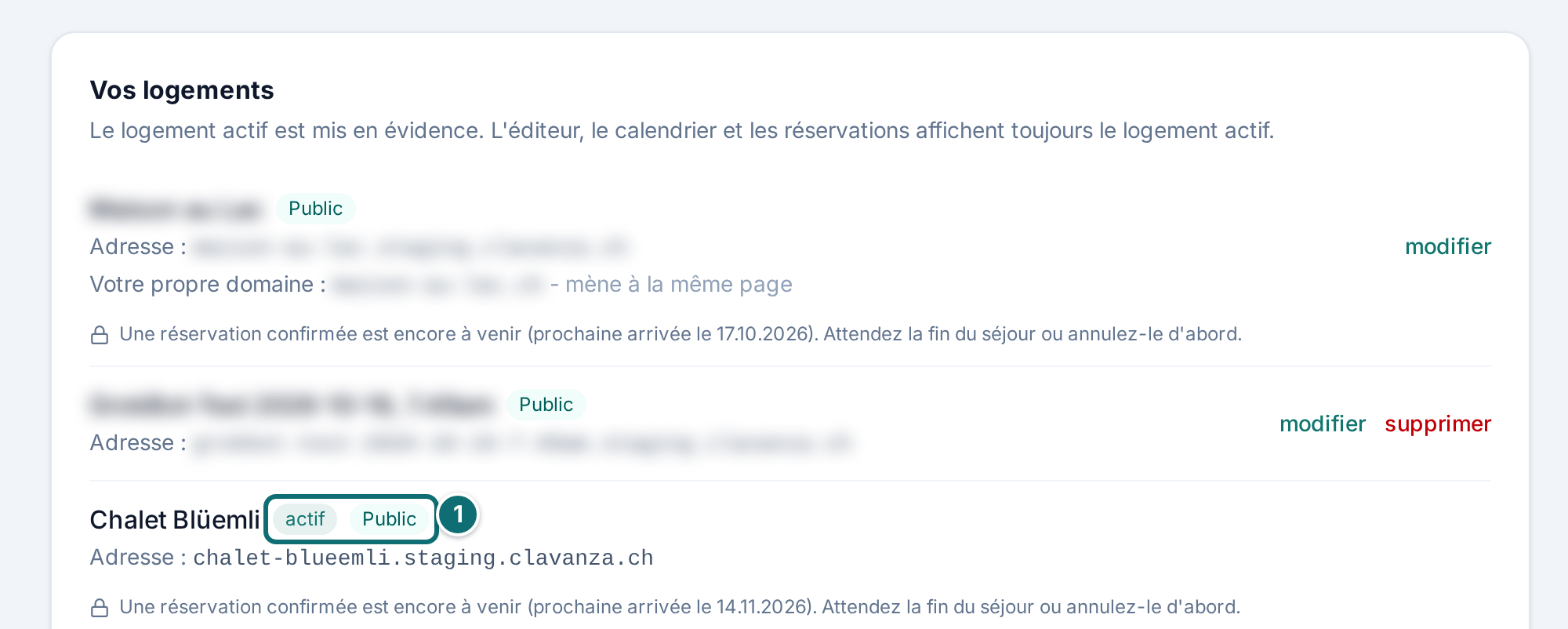
Pas encore public : la motivation et le bouton pour soumettre à nouveau sont sous « Mon annonce ».Markierungen im Bild: 1. Badges « actif » et « Public » : validé et en ligne 2. Badge « Pas encore validé »
Autres logements
Nous vérifions chaque logement à part. Avec la validation de votre compte, le premier logement saisi passe en ligne. Un logement supplémentaire n'est d'abord pas public :
Remplissez ses points obligatoires.
Cliquez sous Mon annonce sur Soumettre pour vérification.
Nous le validons ou nous vous écrivons ce qui manque encore. Vos autres logements n'en sont pas touchés.
Bon à savoir
Sans compte de paiement, pas de vérification. Une annonce sans compte de paiement connecté n'arrive même pas à la vérification. Avec le compte de paiement, on a vérifié qui est derrière l'offre.
Le compte Stripe doit rester valable. Si aucun paiement n'est possible via votre compte, par exemple parce que Stripe vous demande des informations ou que vous avez coupé la connexion, votre annonce est mise en pause automatiquement et vous recevez un e-mail. Dès que Stripe libère votre compte, elle est de nouveau publique d'elle-même. Les réservations existantes continuent entre-temps.
L'indication jaune. Tant que votre annonce n'est pas publique, une indication jaune avec la raison figure au-dessus de vos pages. Vous ne la voyez que parce que vous êtes connecté. Les voyageurs ne voient alors pas les pages du tout.
Vérification continue. Même les annonces validées sont vérifiées régulièrement de façon automatisée, surtout pour voir si elles orientent les voyageurs en dehors de Clavanza. En cas de constat, nous vous contactons d'abord. C'est une personne qui décide, pas la machine.
Nouvelle vérification après de grands changements. Nous regardons encore votre annonce si, après la validation, vous changez quelque chose de fondamental :
- réécrire en grande partie le titre ou la description
- remplacer l'image principale ou plusieurs photos
- changer le type de logement, la localité, l'adresse ou le nombre de voyageurs
Ton logement reste en ligne et réservable, et vous recevez un e-mail disant que nous revérifions. Nous ne nous manifestons qu'après un moment sans changement de votre part, pour ne pas regarder un état à moitié fini. Les prix, le calendrier, les équipements et la FAQ ne déclenchent pas de nouvelle vérification.
4.2 Votre adresse sur le web
À quoi ça sert : ce chapitre explique sous quelles adresses les voyageurs trouvent votre logement.
•Adresse propre : chaque logement tourne sous sa propre adresse (identifiant.clavanza.ch), avec sa propre page d'accueil, ses propres photos et son propre calendrier de réservation.
•Catalogue sur clavanza.ch : en plus, chacun de vos logements apparaît dans le catalogue, avec sa propre entrée, son propre prix et ses propres caractéristiques. Un clic sur l'entrée mène les voyageurs à l'adresse du logement, avec la période choisie dans le calendrier. C'est là aussi que l'on réserve.
•Langues : c'est vous qui décidez quelles langues votre annonce porte. L'interface existe en cinq langues ; pour les textes de l'annonce, le domaine Traduire vous aide (chapitre 2.10).
Un logement, deux chemins : par le catalogue ou directement sous sa propre adresse.Markierungen im Bild: 1. « Adresse : » (sous-domaine sur clavanza.ch) et « Votre propre domaine : »
5. L'exploitation courante
Ce qui vous attend après la validation.
5.1 Réservations et demandes
À quoi ça sert : sous Réservations, vous voyez toutes les réservations, demandes et blocages, vous répondez aux demandes et vous remboursez des montants.
Si la période souhaitée entre dans votre grille hebdomadaire, le voyageur réserve et paie directement. Vous n'avez rien à faire et vous recevez une notification. Si la période s'en écarte, une demande naît.
Comment répondre à une demande
Ouvrez Réservations. Les demandes ouvertes portent un trait jaune à gauche.
Cliquez sur la ligne pour la déplier.
Acceptez la demande avec Confirmer et envoyer le lien ou refusez-la avec Refuser.
Si vous acceptez, le voyageur reçoit un lien de paiement. La réservation ne devient ferme qu'avec son paiement.
Comment trouver une entrée
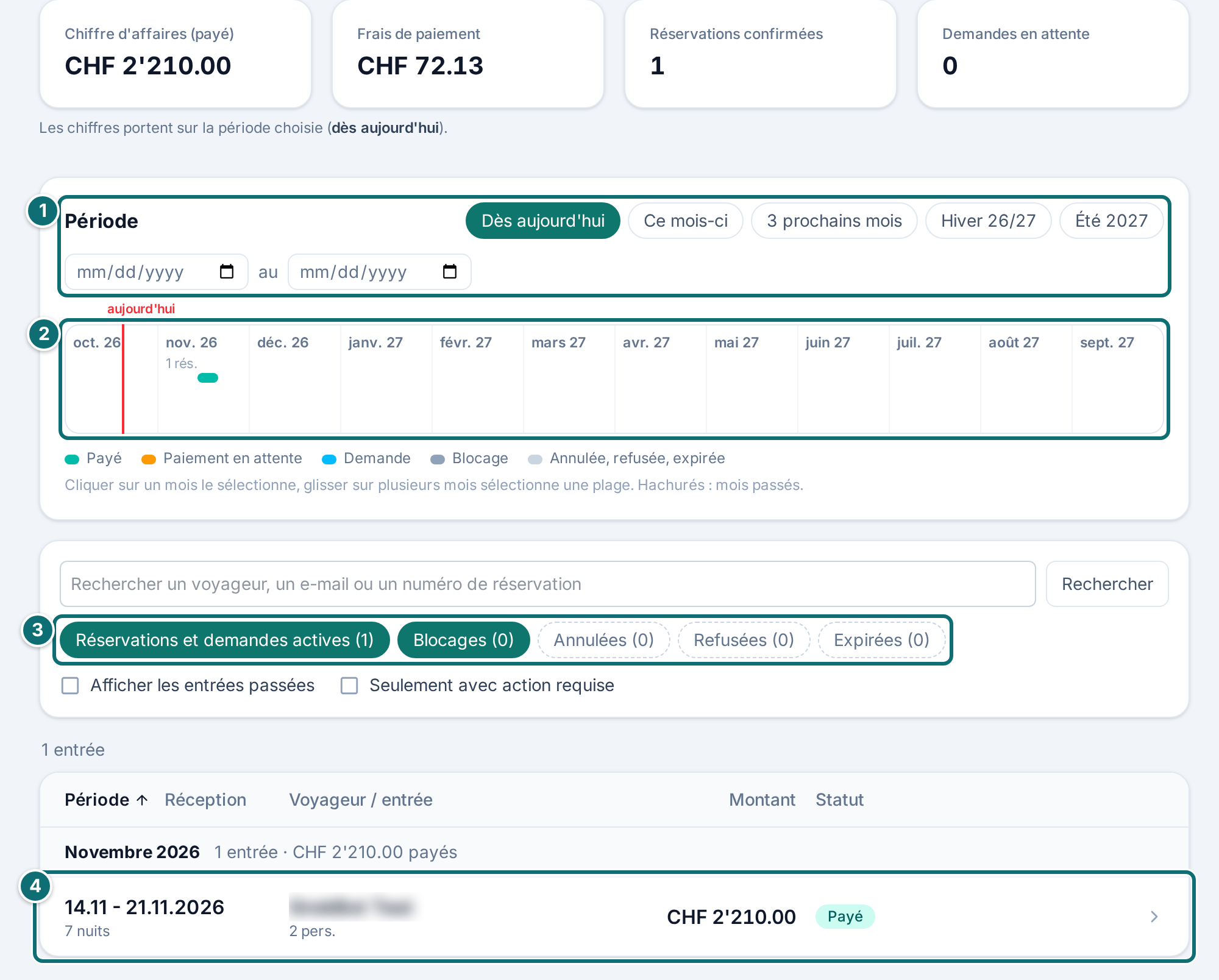
Choisissez la période en haut : par raccourci (Dès aujourd'hui, Ce mois-ci, 3 prochains mois, la prochaine saison d'hiver et la prochaine saison d'été), avec Du et Au, ou directement sur la bande d'occupation. Un clic sur un mois de la bande le choisit, un glisser sur plusieurs mois choisit une plage.
Cherchez par nom, e-mail ou numéro de réservation.
Affichez ou masquez des groupes : Réservations et demandes actives, Blocages, Annulées, Refusées, Expirées.
Avec Seulement avec action requise, il ne reste que ce qui vous attend : une demande ouverte, un paiement en attente, un remboursement ouvert ou une opposition.
Avec Tout afficher, vous rappelez les entrées passées, annulées, refusées et expirées.
La liste des réservations : période, bande d'occupation, recherche et filtres.Markierungen im Bild: 1. Choisir la période 2. Bande des mois : cliquer un mois filtre 3. Filtre d'état 4. Une réservation, un clic ouvre le détail (nom du voyageur rendu illisible)
Comment rembourser un montant
Dépliez une réservation payée.
Cliquez sur Rembourser un montant.
Indiquez le montant et le motif. Plus que ce qui est encore ouvert, le formulaire ne l'accepte pas.
Confirmez. Le montant revient au voyageur via le site, et notre commission est remboursée au prorata.
C'est prévu pour le cas que les conditions générales décrivent : si vous avez reloué la période annulée, le voyageur ne vous doit que la différence. Si une relocation a eu lieu, et à quel prix, vous seul le savez. Le même endroit couvre les cas de geste commercial.
Les indications de chaque ligne
Chaque ligne porte deux indications : le déroulement (demandé, confirmé, annulé) et l'état du paiement. Les deux sont nécessaires, car une réservation annulée ne dit rien sur le retour de l'argent. Dépliée, la ligne montre le contact, l'adresse, la réception, les remboursements et les boutons.
État du paiement · Signification
État du paiement
Signification
En attente
Le voyageur n'a pas encore payé.
Payé
Le voyageur a payé.
Remboursé
Le montant est revenu en entier.
Partiellement remboursé
Une partie est revenue.
Remboursement en attente
Le remboursement est noté, mais il n'est pas passé par le site. Vous devez agir.
Bon à savoir
« Remboursement en attente » est le seul état qui exige quelque chose de vous. Le remboursement est noté sur la réservation, mais il n'est PAS passé par le site, le plus souvent parce que le compte de paiement n'était pas encore en place ou que l'appel a échoué. L'argent est donc encore chez vous, et votre voyageur l'attend. Virez-le vous-même. L'état reste et vous le rappelle. Il est couleur ambre, comme toute autre créance ouverte dans l'espace de gestion.
« Payé, non confirmé » veut dire : le voyageur a payé, mais la réservation n'a pas abouti, le plus souvent parce que la période était entre-temps occupée. Si deux voyageurs demandent les mêmes nuits, c'est celui qui paie le premier qui les obtient. L'argent est sur votre compte de paiement, et le voyageur sait que vous allez le contacter. Vous avez trois possibilités :
- Si la période est libre, vous choisissez Confirmer quand même.
- Sinon, vous cliquez sur Rembourser … en totalité et vous confirmez avec Oui, rembourser. La commission repart avec, et le voyageur reçoit un e-mail.
- Si vous avez réglé autrement, vous notez Réglé manuellement.
Les mêmes boutons figurent en cas de double paiement. Tant que vous n'agissez pas, la réservation reste parmi les actives et porte le trait jaune. Si vous n'agissez pas pendant 14 jours, nous remboursons le montant entier automatiquement et nous vous écrivons un e-mail. Le cas indique la date.
« Remboursement sera relancé » veut dire : Stripe n'était pas joignable au moment du remboursement. Nous réessayons alors toutes les heures, jusqu'à 48 heures, et l'argent revient comme d'habitude sur le moyen de paiement de votre voyageur. Dans ce cas, ne virez rien vous-même, sinon votre voyageur reçoit le montant deux fois. Si cela ne marche pas dans ce délai, vous recevez un e-mail, et c'est seulement alors que « Remboursement en attente » s'affiche.
Saisir une relocation. La réservation annulée et la relocation ne se connaissent pas. Vous saisissez la relocation comme n'importe quelle autre réservation. Le lien entre les deux, vous le posez dans le motif que vous inscrivez au remboursement. Écrivez-le de façon à le comprendre encore dans un an.
Les demandes expirent après 14 jours d'elles-mêmes et libèrent la période. Répondez quand même plus tôt, car jusque-là la période est bloquée pour les autres voyageurs.
Chiffres. Les nombres en haut (chiffre d'affaires, commission ou frais de paiement, réservations confirmées, demandes ouvertes) comptent avec ce que la liste montre à ce moment. La phrase en dessous nomme la période. Pour les chiffres d'une année entière, vous choisissez donc d'abord la période et vous affichez le passé.
Rien ne se perd. À l'ouverture, la liste ne montre que ce qui est en cours : réservations, demandes et blocages dont le départ n'est pas passé. Les entrées passées, annulées, refusées et expirées sont seulement masquées. La ligne au-dessus de la liste dit combien il y en a.
Favoris. Période, recherche et sélection figurent dans l'adresse de la page. Un favori ou un lien partagé ouvre la liste exactement ainsi, et le bouton retour du navigateur reprend la dernière étape.
Plusieurs logements. La page ne montre jamais que le logement actif, reconnaissable au sélecteur en haut à gauche. Si la liste est vide sans que vous vous y attendez, c'est le plus souvent le mauvais logement qui est actif.
5.2 Blocages et paiement en espèces
À quoi ça sert : sous Blocages, vous bloquez des périodes qui ne passent pas par le site : usage personnel, travaux, amis, ou une location que votre voyageur paie en espèces sur place.
Comment procéder
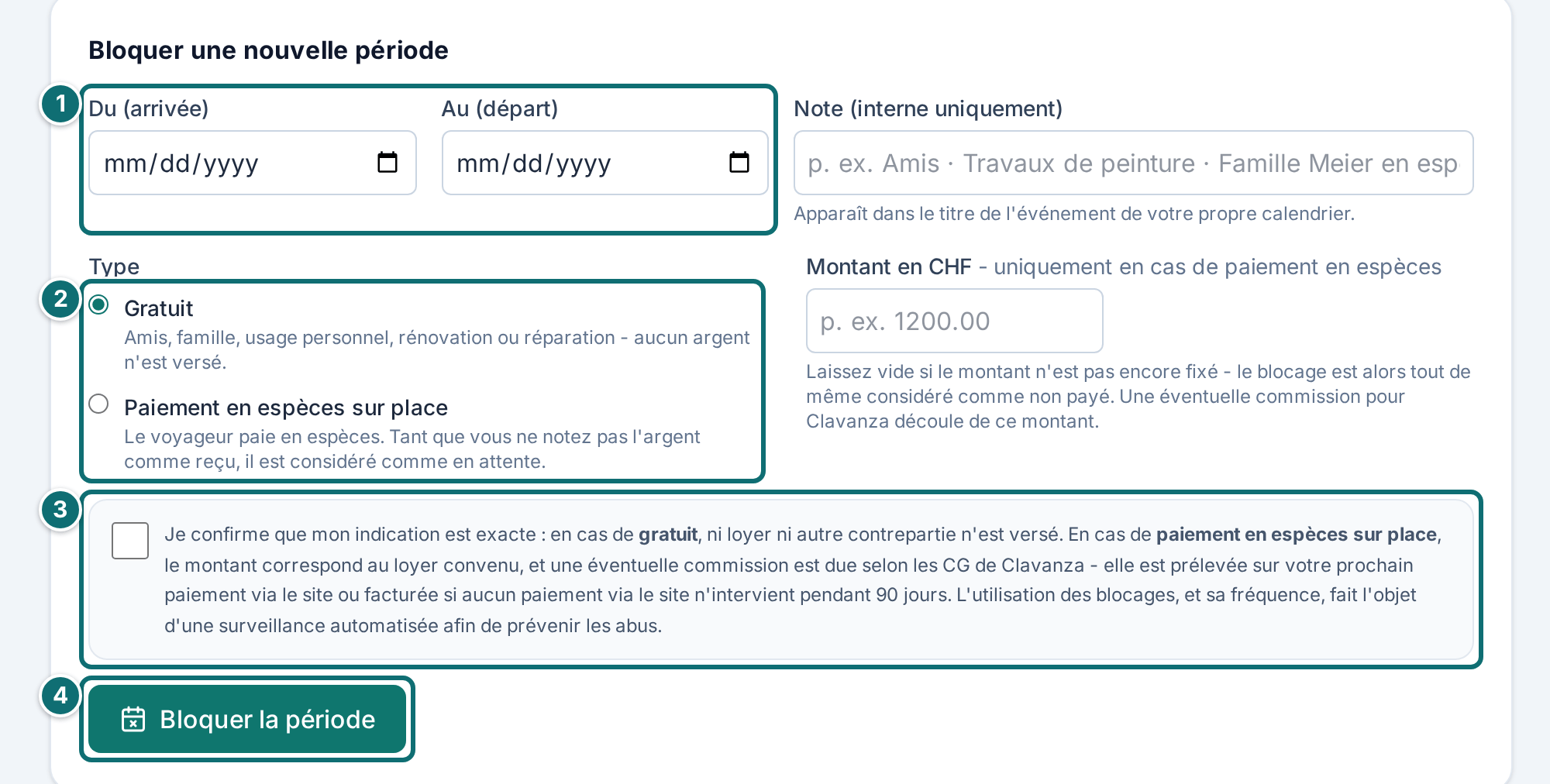
Ouvrez Blocages et vérifiez au sélecteur en haut à gauche que le bon logement est actif.
Choisissez la période.
Choisissez Gratuit ou Paiement en espèces sur place. En cas de paiement en espèces, vous inscrivez le montant.
Ajoutez une note si besoin.
Cochez que votre indication est exacte. Sans la case, le formulaire ne s'envoie pas.
Cliquez sur Bloquer la période.
Quand vous avez reçu les espèces, cliquez sur Paiement reçu.
Saisir un blocage : gratuit ou contre paiement en espèces.Markierungen im Bild: 1. Du (arrivée) et Au (départ) 2. Type : Gratuit ou Paiement en espèces sur place 3. Cocher la confirmation 4. « Bloquer la période »
Bon à savoir
La case est une déclaration. Pour « gratuit », vous confirmez qu'il n'y a ni loyer ni autre contrepartie. Pour « paiement en espèces sur place », vous confirmez que le montant inscrit correspond au loyer convenu.
Commission sur les locations en espèces. Le montant donne la commission, et elle est fixée tout de suite. Elle est imputée sur votre prochain paiement via le site ; votre voyageur ne paie ainsi pas un centime de plus. Si aucun paiement de ce genre ne passe pendant 90 jours, nous facturons le montant. Les deux figurent aussi dans les conditions générales de Clavanza, chiffres 9 et 13. Le déroulement exact est au chapitre 3.2.
Les paiements en espèces ouverts figurent tout en haut de la page, jusqu'à ce que vous les notez comme reçus. C'est le seul endroit où vous voyez ce qui est encore en attente, car cet argent ne passe pas par le site.
Contrôle d'abus. Nous regardons de façon automatisée à quelle fréquence et selon quel motif des blocages sont saisis, par exemple des blocages exactement dans la grille hebdomadaire où les voyageurs réservent, ou des paiements en espèces jamais notés comme reçus. Cela sert seulement à empêcher les abus et ne mène jamais automatiquement à une mesure. Un signal crée une indication pour nous, une personne décide, et nous vous contactons avant. À lire dans les conditions générales de Clavanza, chiffre 14, et dans la déclaration de protection des données, chiffre 9.
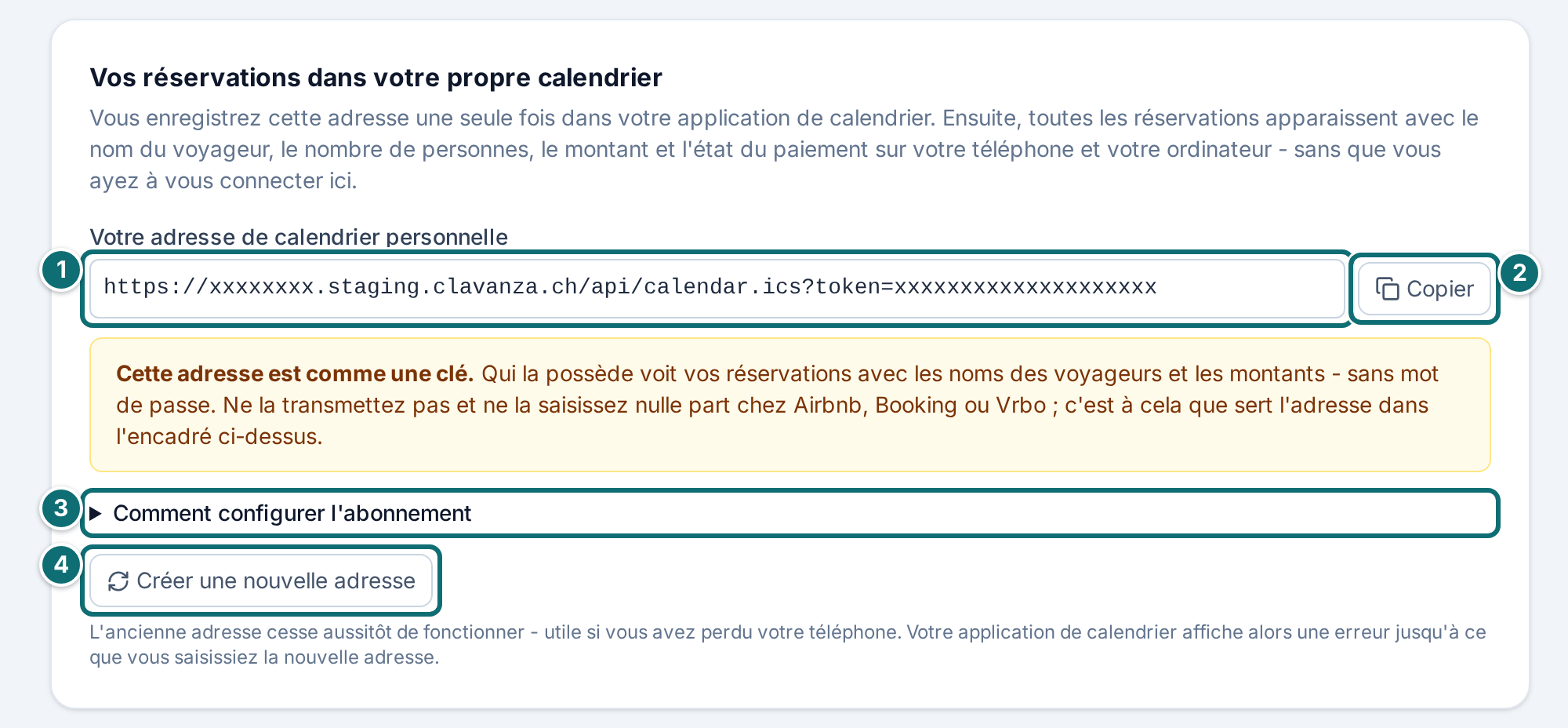
La note, personne ne la voit à part vous. Elle apparaît pourtant dans le titre du rendez-vous si vous avez abonné votre calendrier (chapitre 5.4) : « Sperre » devient alors par exemple « Sperre (Famille Meier) ». Pour Airbnb, Booking.com et Vrbo, l'occupation reste sans nom.
Plusieurs logements. La page ne montre jamais que le logement actif. Si la liste est vide sans que vous vous y attendez, c'est le plus souvent le mauvais logement qui est actif.
5.3 Synchronisation du calendrier avec d'autres plateformes
À quoi ça sert : sous Synchro des calendriers, vous échangez les périodes occupées avec Airbnb, Booking.com ou Vrbo, dans les deux sens, pour qu'aucune nuit ne soit attribuée deux fois.
L'échange passe par iCal, le format de calendrier que toutes les grandes plateformes comprennent. Vous déposez deux sortes d'adresses : celles des canaux étrangers chez Clavanza, et celle de Clavanza chez les canaux étrangers.
Comment procéder
Vérifiez au sélecteur que le bon logement est actif.
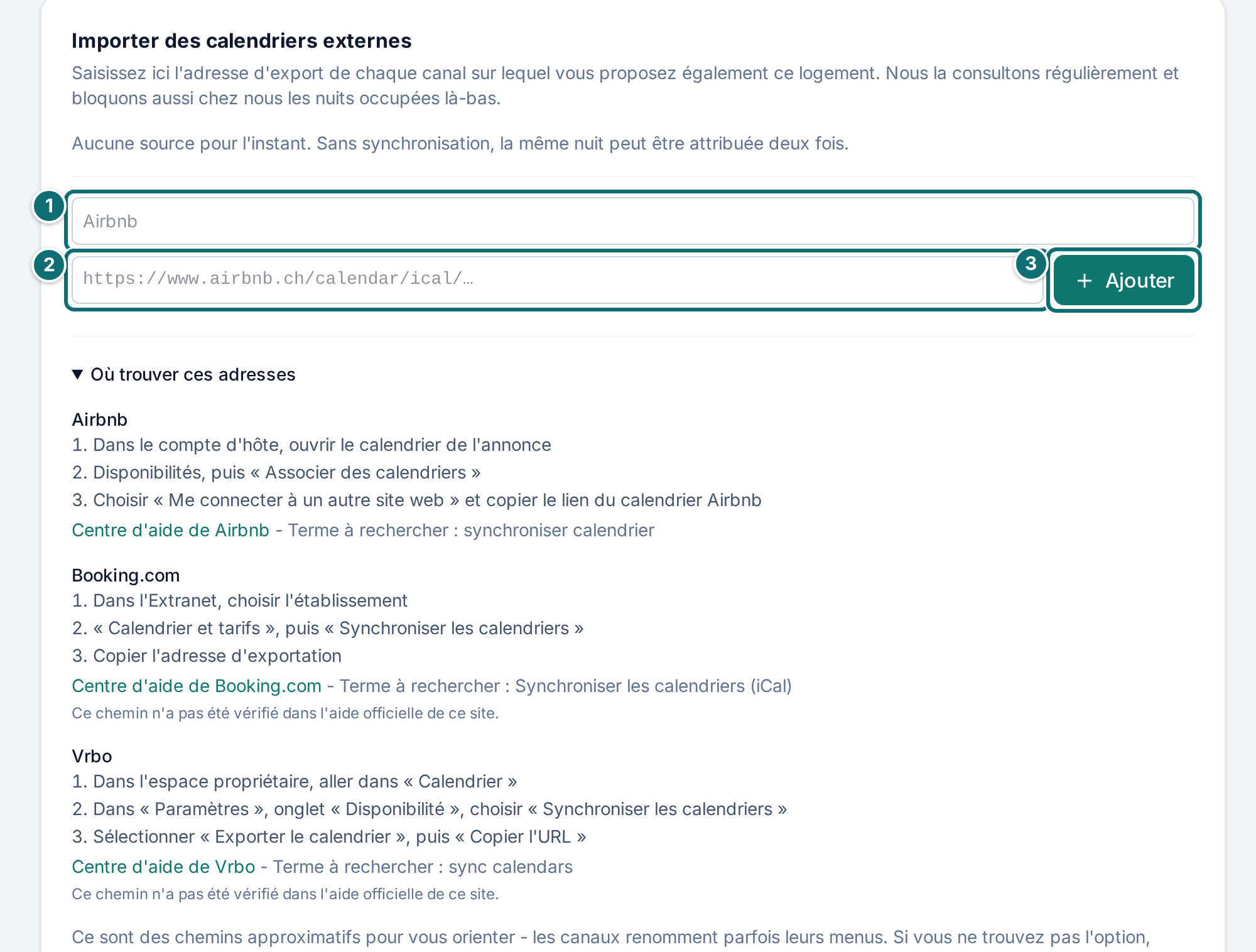
Récupérez l'adresse de calendrier chez le canal étranger. Chez Airbnb, sous Calendrier, Disponibilités, Associer des calendriers. Chez Booking.com, sous Extranet, Calendrier et tarifs, Synchroniser les calendriers. Chez Vrbo, sous Calendrier, Synchroniser les calendriers, Exporter le calendrier.
Collez l'adresse dans le cadre Importer des calendriers externes, avec un nom qui vous permet de reconnaître le canal.
Copiez l'adresse de Clavanza pour le sens inverse et inscrivez-la sur chaque plateforme sous « importer un calendrier ».
Vérifiez pour chaque source quand elle a été lue avec succès pour la dernière fois.
Synchronisation du calendrier : lire des calendriers étrangers, l'adresse pour les autres plateformes et l'indication en cas de double réservation.Markierungen im Bild: 1. « Nom du canal », p. ex. Airbnb 2. « Adresse d'export » du canal 3. « Ajouter »
Bon à savoir
Les chemins peuvent changer. Les intitulés chez les plateformes peuvent changer. Dans le cadre Importer des calendriers externes, sous Où trouver ces adresses, chaque canal a un lien vers son aide, avec le terme que vous y cherchez. Tant que vous n'avez inscrit aucun canal, la section est ouverte ; ensuite, vous la dépliez au besoin.
Ce chemin n'a pas été vérifié dans l'aide officielle de ce site. La phrase figure sous Où trouver ces adresses pour Booking.com et Vrbo. Les noms de menus montrent le sens. Si vous ne trouvez pas le point, cherche le terme indiqué dans l'aide liée.
Occupé veut dire bloqué. Les nuits occupées sur le canal étranger sont aussi occupées chez Clavanza. Elles n'apparaissent pas comme réservation, mais comme temps bloqué. Aucun argent ne circule, et aucune commission ne naît.
Une adresse pour tous. L'adresse de Clavanza ne contient que des périodes, aucun nom et aucun montant. Elle transmet aussi l'occupation de tous les autres canaux connectés. Vous reliez chaque canal une fois à Clavanza, et nous distribuons à tous.
Séparé par logement. Si vous gérez plusieurs logements, vous configurez la synchronisation pour chacun à part. Chaque logement a chez Airbnb et Booking.com son propre calendrier et reçoit ici sa propre adresse d'abonnement. Une adresse sur le mauvais logement bloque les mauvaises nuits.
Canal injoignable. Si un canal est temporairement injoignable, nous gardons les derniers blocages lus. Ils vieillissent, mais ils ne disparaissent pas. Laisser tomber un blocage seulement parce que personne ne répond serait le chemin direct vers la double réservation.
La lecture échoue durablement. Alors l'adresse a le plus souvent expiré. Récupérez-la à nouveau chez le canal et remplacez-la ici. Jusque-là, les nuits occupées là-bas ne sont pas bloquées chez Clavanza.
Si une double réservation arrive malgré tout
Si, malgré la synchronisation, une réservation arrive pour une période déjà attribuée sur un autre canal, une indication apparaît en haut de la page. Ces cas naissent dans la fenêtre entre deux lectures. Plus on synchronise souvent, plus elle est petite ; l'exclure entièrement n'est pas possible via iCal.
Lisez l'indication. Là où on peut le établir, elle dit laquelle des deux réservations était là en premier.
Décidez quelle réservation reste. Nous n'annulons rien de nous-mêmes.
Si vous voulez annuler la réservation chez Clavanza, utilisez le chemin directement près de l'indication.
Indiquez un motif. Il figure dans l'e-mail à votre voyageur.
Avant d'envoyer, vérifiez le montant affiché et envoyez.
Laquelle des réservations était là en premier, nous ne le lisons pas dans le calendrier étranger, qui ne le dit pas. Nous le déduisons du moment où le séjour est apparu pour la première fois chez Clavanza et du moment où il n'y était pas encore. Si votre réservation tombe exactement entre deux lectures, nous le disons expressément, au lieu de deviner.
Si vous annulez, votre voyageur reçoit le montant entier, sans frais d'annulation, car il n'a rien fait de travers. Il est prévenu par e-mail. L'annulation vous coûte la commission sur cette réservation ; elle reste chez Clavanza et n'est pas remboursée. Nous ne prélevons pas de frais supplémentaire, et votre visibilité n'en souffre pas. Vous voyez le montant exact avant d'envoyer. Là où des indications occupées sont disponibles, la page montre à côté ce qu'une annulation coûte sur l'autre canal.
5.4 Voir les réservations dans votre propre calendrier
À quoi ça sert : avec votre adresse de calendrier personnelle, vous voyez toutes les réservations et tous les blocages dans votre application de calendrier sur téléphone et ordinateur, sans vous connecter.
Le calendrier montre le nom du voyageur, le nombre de personnes, le montant, l'état du paiement et le numéro de téléphone. Vous trouvez l'adresse sur la page Synchro des calendriers.
Comment procéder
À côté du champ de votre adresse de calendrier personnelle, cliquez sur Copier. Si le bouton manque, cliquez dans le champ (tout le texte est sélectionné) et appuyez sur Ctrl+C.
Collez l'adresse dans votre application de calendrier. iPhone et iPad : Réglages → Apps → Calendrier → Comptes → Ajouter un compte → Autre → Ajouter un calendrier avec abonnement. Collez l'adresse, enregistrez. Android (Google Agenda) : Sur l'ordinateur, sur calendar.google.com → Autres agendas → À partir de l'URL. Cela ne fonctionne pas sur le téléphone lui-même ; l'agenda y apparaît ensuite automatiquement. Outlook : Calendrier → Ajouter un calendrier → S'abonner à partir du web.
L'adresse de calendrier personnelle : la copier une fois, la coller dans l'application de calendrier.Markierungen im Bild: 1. Votre adresse de calendrier personnelle (jeton rendu illisible) 2. « Copier » 3. « Comment configurer l'abonnement » 4. « Créer une nouvelle adresse »
Bon à savoir
L'adresse est comme une clé. Qui l'a voit vos réservations avec les noms des voyageurs et les montants, sans mot de passe. Ne la transmettez pas, et ne la saisissez surtout pas chez Airbnb, Booking.com ou Vrbo. C'est à cela que sert l'autre adresse, qui ne contient aucun nom (chapitre 5.3).
Adresse perdue ? Si l'adresse est tombée en de mauvaises mains ou si vous avez perdu votre téléphone, cliquez sur Créer une nouvelle adresse. L'ancienne cesse aussitôt de fonctionner. Votre application de calendrier affiche une erreur jusqu'à ce que vous inscrivez l'autre.
Blocages avec note. Vos blocages figurent aussi dans le calendrier. Si vous avez déposé une note à la saisie, elle figure dans le titre du rendez-vous, par exemple « Sperre (Pizzi & Chris) ». Si la note est longue, le titre en montre le début et le rendez-vous lui-même le texte entier. La note reste interne : pour Airbnb, Booking.com et Vrbo, chaque occupation s'appelle « Nicht verfügbar ».
Délai. Les applications de calendrier décident elles-mêmes à quelle fréquence elles regardent, le plus souvent toutes les une à trois heures, et chez Google Agenda souvent bien moins, parfois seulement après un jour. Une réservation qui vient d'arriver n'est donc pas forcément déjà sur le téléphone. Pour savoir si une période est libre, l'espace de gestion reste la source fiable.
5.5 Messages
À quoi ça sert : sous Messages, vous lisez ce que les visiteurs de votre site écrivent via le formulaire de contact.
Comment procéder
Ouvrez Messages. Le compteur dans la navigation montre les non lus.
Lisez le message et marquez-le comme lu, ou supprimez-le.
Changez au besoin, sur la même page, l'adresse du destinataire.
Messages du formulaire de contact, avec compteur dans la barre latérale.Markierungen im Bild: 1. Adresse e-mail pour les messages de contact 2. « Enregistrer »
Chaque message est en plus envoyé à votre adresse.
5.6 Avis
À quoi ça sert : sous Avis, vous évaluez vos voyageurs, vous validez leurs avis et vous répondez publiquement.
Comment procéder
Environ 2 jours après le départ, votre voyageur reçoit une invitation à laisser un avis.
Évaluez votre voyageur sous Avis.
Dès que les deux avis sont visibles, vous validez l'avis du voyageur ou vous le refusez.
Écrivez au besoin une réponse publique.
Si c'est indiqué en haut que des avis ne sont pas encore traduits, cliquez sur Traduire maintenant.
Avis : valider, refuser, répondre publiquement.Markierungen im Bild: 1. « Évaluer les voyageurs » 2. « Avis des voyageurs »
Bon à savoir
Double aveugle. Tant que les deux n'ont pas rendu leur texte, aucun côté ne voit celui de l'autre. Au plus tard après 14 jours, les deux deviennent visibles. Ainsi un avis ne peut pas servir de moyen de pression, et vous ne pouvez pas faire dépendre votre réponse de ce que votre voyageur a écrit.
Ce qui est public. Votre évaluation du voyageur n'est jamais publique. Du voyageur, seuls le prénom, la première lettre du nom et le mois du voyage apparaissent.
Traduction. Avec la validation, l'avis est traduit automatiquement dans les autres langues de votre site, votre réponse aussi. Les voyageurs voient la traduction avec l'indication « Traduit automatiquement » et peuvent déplier l'original. Seul le texte part vers le service de traduction, sans noms ni notes.
Plusieurs logements. Les avis appartiennent à un logement. La page montre ceux du logement actif, et la note sur une page de logement ne vient que des voix pour ce logement.
5.7 Bons
À quoi ça sert : sous Bons, vous émettez un bon pour un voyageur, sur un pourcentage des nuitées ou sur un montant fixe.
Comment émettre un bon
Ouvrez Bons. C'est plus rapide par la liste des réservations : chaque réservation a Émettre un bon pour cet hôte, et l'adresse est déjà inscrite.
Choisissez un pourcentage ou un montant fixe.
Choisissez qui peut l'utiliser : Personnel (seulement avec l'adresse e-mail que vous inscrivez) ou Public (toute personne qui connaît le code).
Si vous gérez plusieurs logements, limitez-le au besoin à certains.
Cliquez sur Émettre le bon. Le système produit le code et le montre avec un lien qui le préinscrit dans le formulaire de réservation.
Transmettez le code ou le lien vous-même, ou envoyez le bon avec Envoyer par e-mail.
Comment l'envoyer par e-mail
Sur le bon, cliquez sur Envoyer par e-mail.
Saisissez jusqu'à 3 adresses. Un bon personnel ne part que vers sa propre adresse.
Choisissez la langue de l'e-mail.
Écrivez au besoin un court mot : 300 caractères au plus, texte seul sans liens.
Cochez que les destinataires vous connaissent et sont d'accord. Sans la case, rien ne part.
Cliquez sur Envoyer le bon.
Bons : émettre, transmettre, envoyer par e-mail.Markierungen im Bild: 1. Type : pourcentage ou montant fixe 2. Qui peut l'utiliser : Personnel (avec l'e-mail du voyageur) ou Public 3. Pour quels logements 4. « Comment les bons s'appliquent » 5. « Émettre le bon »
Règles des bons
•Un bon vaut pour les nuitées, pas pour le ménage ni la taxe de séjour.
•Il s'utilise une fois. S'il reste quelque chose sur le montant fixe, le reste vaut pour une prochaine réservation.
•Il n'expire pas.
•Si la réservation est annulée, refusée ou non payée, il redevient valable.
•Il vaut pour tous vos logements, même ceux ajoutés plus tard, sauf si vous le limitez.
•Il reste toujours au moins CHF 0.50 à payer. En dessous, le prestataire de paiement n'accepte pas de paiement.
•Le voyageur saisit le code dans le formulaire de réservation, et la déduction apparaît tout de suite dans le récapitulatif du prix.
Règles des e-mails de bons
•Au plus 5 e-mails par heure et 20 par jour, comptés pour votre exploitation et pour votre compte.
•L'e-mail part dans un modèle fixe : avec votre nom comme expéditeur, le code et un bouton qui ouvre le formulaire de réservation avec le code. Les réponses des destinataires vous reviennent.
•Chaque e-mail contient un lien avec lequel le destinataire se désinscrit des autres bons de votre part. À cette adresse, on ne peut plus rien envoyer ensuite.
•Sous le bon figure quand il est parti et vers qui. Les adresses sont raccourcies, par exemple « an***@gmail.com ».
•Tant que Clavanza n'est pas encore public pour les voyageurs, rien ne s'envoie, car le bouton de l'e-mail mènerait dans le vide.
Bon à savoir
La commission, nous la calculons sur le montant après le bon. La remise, vous et nous la portons au prorata.
Retirer. Vous retirez ainsi un bon qui ne doit pas valoir. Les réservations qui l'ont déjà utilisé gardent leur rabais. La liste montre pour chaque bon ce qu'il en reste et quelle réservation le détient. Dans la liste des réservations, il figure sur la réservation.
Pourquoi les limites sont serrées. Tous les e-mails sortent de Clavanza. Si des e-mails de bons étaient signalés comme spam, les confirmations de réservation de tous les loueurs atterriraient aussi dans le dossier spam.
Seulement pour le propriétaire. Émettre, envoyer et retirer n'est permis qu'au rôle « Propriétaire ». Un bon est, comme un remboursement, un renoncement à de l'argent.
5.8 Chiffres de fréquentation
À quoi ça sert : sous Visiteurs, vous voyez d'où viennent vos visiteurs, quelles pages ils regardent et combien d'entre eux réservent.
L'évaluation explique chaque chiffre en clair et cite, pour chaque recommandation, le chiffre sur lequel elle repose.
Chiffres de fréquentation : entonnoir, visites par jour et la grille par jour de semaine et par heure.Markierungen im Bild: 1. Période : 7, 28 ou 90 jours
Bon à savoir
Deux sources dans l'entonnoir. Les étages du haut viennent du comptage des visites, ceux du bas de votre propre livre de réservations. Même sans comptage des visites, les réservations, le taux et les explications restent utilisables.
Quand ils viennent. Il y a une barre par jour, même pour les jours sans visite ; là, elle est vide. Si vous pointez une barre, le jour de semaine, la date et le nombre de visites apparaissent. Sous l'axe, selon la période, figure chaque jour ou chaque septième. En dessous, vous voyez les mêmes visites par jour de semaine et par heure : plus un champ est soutenu, plus il y avait de monde à cette heure.
Heure suisse. L'heure est l'heure suisse, pas celle du voyageur.
Le moment le plus fort. La phrase qui dit quand il y a le plus de monde n'existe qu'à partir d'environ 100 visites dans la période. En dessous, l'heure la plus forte serait le hasard, car la grille a 168 champs. Vous voyez quand même la répartition. La phrase ne cite qu'un moment qui est clairement devant. Si plusieurs heures ont autant de visites, il est indiqué qu'il n'y a pas encore de pic clair.
5.9 Publicité pour votre logement
À quoi ça sert : sous Publicité, vous décidez si Clavanza peut faire la publicité de votre logement sur Facebook et Instagram, et vous validez chaque annonce publicitaire une par une.
Comment procéder
Cliquez sur Autoriser la publicité. Clavanza peut alors utiliser des photos et des informations de votre annonce dans des publicités, et vous confirmez que vous avez les droits sur les photos.
Attendez qu'une publicité pour votre logement apparaisse. Le point de menu montre alors un nombre, et vous recevez un e-mail.
Vérifiez le texte, les images dans tous les formats, le lien, le public cible et, si elles sont mises en avant, les nuits libres.
Cliquez sur Valider ou sur Refuser avec un court motif.
Après votre validation, Clavanza vérifie la publicité une dernière fois et la publie.
Publicité : consentement en haut, en dessous chaque publicité à valider.Markierungen im Bild: 1. « Votre consentement » 2. « Annonces pour votre bien »
Bon à savoir
Ce que Clavanza ne fait pas avec votre consentement : changer des prix, promettre quelque chose que votre annonce ne porte pas, ou publier une publicité sans votre validation.
Qui peut quoi. Autoriser et révoquer, seul le rôle « Propriétaire » le peut. Valider et refuser, c'est possible pour qui a le droit de modifier l'annonce.
Pack de départ. Les 20 premiers logements qui passent en ligne reçoivent une campagne publicitaire sur Facebook et Instagram avec 50 francs de budget publicitaire sur 10 jours. Le pack de départ n'existe qu'avec ce consentement. Tant qu'il reste des places et que vous n'avez pas autorisé la publicité, l'aperçu vous le rappelle. Le même rappel figure dans l'e-mail avec lequel nous activons votre annonce.
E-mails. Si une publicité vous attend, vous recevez au plus un e-mail par jour, même si plusieurs publicités attendent.
Révoquer. Avec Révoquer le consentement, vous retirez le consentement à tout moment. Toutes les publicités avec votre logement qui ne sont pas encore publiées sont retirées tout de suite. Ce qui tourne déjà sur Facebook ou Instagram doit y être coupé par une personne ; Clavanza en est prévenu aussitôt.
5.10 Autoriser d'autres personnes
À quoi ça sert : sous Accès au compte, vous donnez à d'autres personnes l'accès à ce logement, par exemple au ménage, à la comptabilité ou à un co-hôte.
Comment procéder
Ouvrez Accès au compte.
Inscrivez l'adresse e-mail de la personne. Si elle n'a pas encore de compte, elle s'en crée un à la première connexion.
Choisissez le rôle.
Cliquez sur Inviter.
Si vous voulez mettre fin à un accès, cliquez sur Retirer. La personne est déconnectée tout de suite, pas seulement à la prochaine connexion.
Accès : inscrire l'adresse e-mail, choisir le rôle.Markierungen im Bild: 1. Carte « Personnes » : qui a accès 2. E-mail de la nouvelle personne 3. Choisir le rôle 4. « Inviter » 5. « Derniers changements »
Les rôles
Rôles
Rôle
Ce qu'il peut
Propriétaire
Peut tout faire - y compris le compte de versement, la commission et les rôles.
Co-hôte
Gère les réservations et l'annonce, mais ne voit aucun montant.
Comptable
Voit les réservations et tous les montants, ne peut rien modifier.
Lecteur
Voit les réservations et le calendrier sans montants, ne peut rien modifier.
Prestataire
Ne voit rien.
Bon à savoir
10 personnes au plus par logement. Si la liste est pleine, vous retirez d'abord un accès.
Le rôle « Propriétaire », à donner avec parcimonie. Lui seul peut attribuer des accès, connecter le compte de versement et supprimer l'annonce. Qui l'a peut vous retirer votre propre accès.
Montants à part. Qui ne doit pas voir de montants reçoit « Lecteur ». « Payé ou non » est une information d'exploitation, le montant une information financière, et les deux sont séparés ici.
Journal. Chaque attribution et chaque retrait sont consignés, avec l'heure et la personne qui agit. Ce n'est pas une surveillance, c'est la réponse à la question qui compte en cas sérieux : depuis quand qui avait accès ?
6. Compte, limites et aide
Le reste, qu'on devrait avoir lu une fois.
6.1 Mon compte et plusieurs logements
À quoi ça sert : sous Mon compte, vous changez le nom, le mot de passe, la langue et la newsletter, et vous pouvez supprimer votre accès.
Comment changer votre mot de passe
Ouvrez Mon compte.
Saisissez votre mot de passe actuel. Sans lui, un écran brièvement sans surveillance suffirait à reprendre votre compte.
Saisissez le mot de passe souhaité et enregistrez.
Tous les autres appareils sont déconnectés. C'est le bon geste si vous soupçonnez que quelqu'un lit par-dessus votre épaule.
Comment régler la langue et la newsletter
Dans le cadre Langue, choisissez la langue de votre compte. C'est dans cette langue que paraissent l'espace de gestion, l'assistant de configuration, ce manuel et les e-mails que nous vous envoyons.
Dans le cadre Newsletter pour les hôtes, inscrivez-vous à la newsletter avec S'abonner à la newsletter, ou désinscrivez-vous avec Se désabonner de la newsletter.
Mon compte : nom, mot de passe, langue, newsletter et tout en bas « Supprimer l'accès ».Markierungen im Bild: 1. « Enregistrer le nom »Mon compte : langue et newsletterMarkierungen im Bild: 1. « Enregistrer la langue » 2. « S'abonner à la newsletter »Mon compte : changer le mot de passeMarkierungen im Bild: 1. « Changer le mot de passe »
Plusieurs logements
Si vous exploitez plusieurs logements, vous passez de l'un à l'autre en haut de la navigation avec Changer de logement. Chacun a sa propre adresse, ses propres contenus et son propre calendrier ; votre compte est le même. Si vous gérez plusieurs comptes, le sélecteur s'appelle Changer de compte. Sur l'aperçu, la même liste figure sous Vos autres logements.
Changer de logement : le choix vaut pour tout ce que vous consultez ensuite.Markierungen im Bild: 1. Cliquer sur le nom du logement 2. Menu « Changer de logement » et gérer les logements
Comment supprimer votre accès
Tout en bas de Mon compte, cliquez sur Supprimer l'accès.
Saisissez votre mot de passe. Toutes les adresses de propriétaire sont prévenues.
Ensuite nous attendons 30 jours. Pendant ce temps, vos logements ne sont pas visibles publiquement. Tout le reste reste : vous pouvez vous connecter comme d'habitude et reprendre la suppression à tout moment.
Pendant ces semaines, prenez ce que vous voulez garder : vos photos sont dans l'éditeur, les renseignements sur un voyageur se tirent sous Renseignements (chapitre 6.2). Après le délai, les deux ont disparu.
Fermez votre compte Stripe chez Stripe vous-même. Il vous appartient ; nous ne coupons que le lien.
Bon à savoir
Ce qui est supprimé après le délai : textes, images, prix, calendrier et votre profil d'hôte. Vos réservations restent comme justificatif, sans nom, adresse ni numéro de téléphone de vos voyageurs. Nous gardons les montants et les périodes, parce que les livres comptables doivent être conservés. Les adresses de vos logements sont bloquées durablement et ne sont plus jamais attribuées.
Ce qui retient la suppression : une réservation confirmée encore à venir, et une commission ouverte. La page vous dit lequel des deux. Les deux sont des promesses faites à quelqu'un d'autre, et elles ne s'arrêtent pas parce que vous arrêtez.
Se désinscrire de la newsletter se fait aussi par le lien à la fin de chaque e-mail de newsletter. Si des e-mails reviennent de votre adresse ou si vous en signalez un comme spam, nous vous désinscrivons nous-mêmes. Le cadre vous dit alors pourquoi.
Les langues du site sont indépendantes de la langue de votre compte. Vous les réglez dans l'onglet Traduire (chapitre 2.10).
6.2 Renseignements à un voyageur
À quoi ça sert : sous Renseignements, vous rassemblez pour un voyageur quelles données vous tenez sur lui.
Un voyageur a le droit de savoir quelles données vous tenez sur lui, et il a le droit de les demander. C'est dans la loi fédérale sur la protection des données (nLPD, art. 25). C'est vous qui êtes compétent : pour les données de vos voyageurs, vous êtes responsable, nous les traitons sur votre mandat.
Comment procéder
Ouvrez Renseignements. À partir de la demande du voyageur, vous avez 30 jours.
Saisissez l'adresse e-mail du voyageur.
Choisissez le format : Télécharger en texte ou En JSON, si le voyageur veut reprendre les données dans un autre système.
Téléchargez le fichier et transmettez-le au voyageur.
Ce que contient le fichier
•réservations, messages, avis
•bons et e-mails de bons, y compris une éventuelle désinscription
•les e-mails partis via Clavanza vers cette adresse, dans leur texte, tant que nous les conservons : e-mails de réservation dix ans, éphémères comme les liens d'accès et les e-mails de bons 90 jours
•aussi ce que nous n'avons pas : nous ne voyons jamais les données de carte, elles sont exclusivement chez Stripe
Bon à savoir
Chaque renseignement est consigné : qui l'a tiré, quand, et pour quelle adresse. Un renseignement est lui-même une communication de données personnelles. Le journal vous protège, car en cas de litige il prouve que vous avez répondu dans le délai. Et il montre si quelqu'un utilise le renseignement comme moteur de recherche. La page n'est donc ouverte qu'au rôle « Propriétaire ».
Suppression au lieu de renseignement. Si quelqu'un demande la suppression, contactez-nous. Les données de réservation et de paiement sont soumises à l'obligation légale de conservation et ne doivent pas simplement disparaître. Ce qui peut être supprimé, nous le clarifions ensemble.
6.3 Ce dont vous restez responsable
À quoi ça sert : ce chapitre montre ce que Clavanza prend en charge et ce qui reste chez vous.
Clavanza fournit la technique. Le contrat de location est entre vous et votre voyageur ; Clavanza n'y est pas partie.
Vous êtes responsable de :
•le logement lui-même, sa description et sa disponibilité
•les impôts, les taxes et la taxe de séjour
•le ménage, la remise des clés et l'accueil sur place
•les textes juridiques de votre site, pour autant qu'ils vous concernent
•les autorisations que votre commune exige pour une location
Clavanza s'occupe de : le site, le traitement des réservations, les paiements, les e-mails et la sauvegarde de vos données.
6.4 Si quelque chose ne marche pas
À quoi ça sert : ici vous trouvez les messages les plus fréquents et ce qu'ils veulent dire.
Ce que vous voyez · Ce qui se cache derrière et ce que vous faites
Ce que vous voyez
Ce qui se cache derrière et ce que vous faites
« Requête refusée »
Le formulaire est resté ouvert trop longtemps. Actualisez la page et enregistrez encore une fois.
Les champs sont gris, le bouton ne réagit pas
Votre compte n'a qu'un droit de lecture pour ce logement.
« La période chevauche une réservation existante »
Dans la période choisie, il y a déjà une réservation ou un blocage.
La connexion échoue, bien que le mot de passe soit juste
Après plusieurs essais ratés, le compte est bloqué 15 minutes.
Le lien de confirmation ne fonctionne pas
Il ne vaut qu'une fois. Inscrivez-vous à nouveau ou écrivez-nous.
Une réservation est payée, l'argent n'est pas à la banque
C'est le cas normal avant l'arrivée (chapitre 3.3).
Si quelque chose reste peu clair, écrivez-nous. Indiquez l'adresse de votre logement et, s'il s'agit d'une réservation, son identifiant dans la liste des réservations.
6.5 Glossaire
À quoi ça sert : les notions les plus importantes de ce manuel, en bref.
•Demande : un souhait de réservation qui a besoin de votre accord, parce que la période s'écarte de la grille hebdomadaire. Une demande n'est pas ferme.
•Réservation : un séjour qui devient ferme avec le paiement du voyageur.
•Double aveugle : le procédé qui ne montre les avis que lorsque les deux côtés ont rendu le leur.
•Brouillon : une annonce que vous seul voyez, parce qu'elle n'est pas encore validée.
•Période de haute saison : un tronçon que vous fixez, pendant lequel le prix le plus élevé vaut.
•Commission : la part que nous retenons sur un paiement.
•Blocage : une période occupée dans le calendrier, sans qu'une réservation soit passée par le site.
•Lien de paiement : l'adresse par laquelle un voyageur paie après une demande acceptée.
Version du 20.10.2026 · Vos questions trouvent réponse dans la FAQ, pour tout le reste, contactez Clavanza.
Nous utilisons des cookies facultatifs à des fins de statistiques anonymes (Google Analytics), afin d'améliorer le site. Les cookies techniquement nécessaires sont toujours actifs. Détails dans la déclaration de protection des données.