Passo dopo passo, dalla registrazione alla prima prenotazione. Non devi leggerlo tutto d'un fiato - i capitoli seguono la struttura dell'area di gestione.
Questo manuale è stato tradotto automaticamente dal tedesco. Leggi l'originale
1. Primi passi
Dal modulo vuoto al primo sguardo nell'area di gestione.
1.1 Prima di cominciare
A cosa serve: questo elenco ti mostra cosa prepari, così puoi compilare il tuo annuncio in un solo passaggio.
Conta una o due ore per un annuncio completo. Molto si può aggiungere dopo. Fino all'approvazione il tuo annuncio è comunque visibile solo a te.
Ti serve
•foto alla risoluzione più alta possibile, almeno dieci, volentieri quaranta
•prezzo per notte in bassa e alta stagione, più il forfait di pulizia
•camere, letti, bagni, superficie, orario di arrivo e di partenza
•le tue regole della casa
•per il conto di pagamento: data di nascita, indirizzo, numero di cellulare per un codice SMS, coordinate bancarie (IBAN) e il tuo documento, se Stripe chiede una foto
Buono a sapersi
I dati per il conto di pagamento ti servono solo più tardi. Senza, però, il tuo annuncio non va online. Tienili pronti fin dall'inizio.
1.2 Creare e confermare l'account
A cosa serve: con la registrazione crei il tuo account e il tuo primo alloggio.
Come procedere
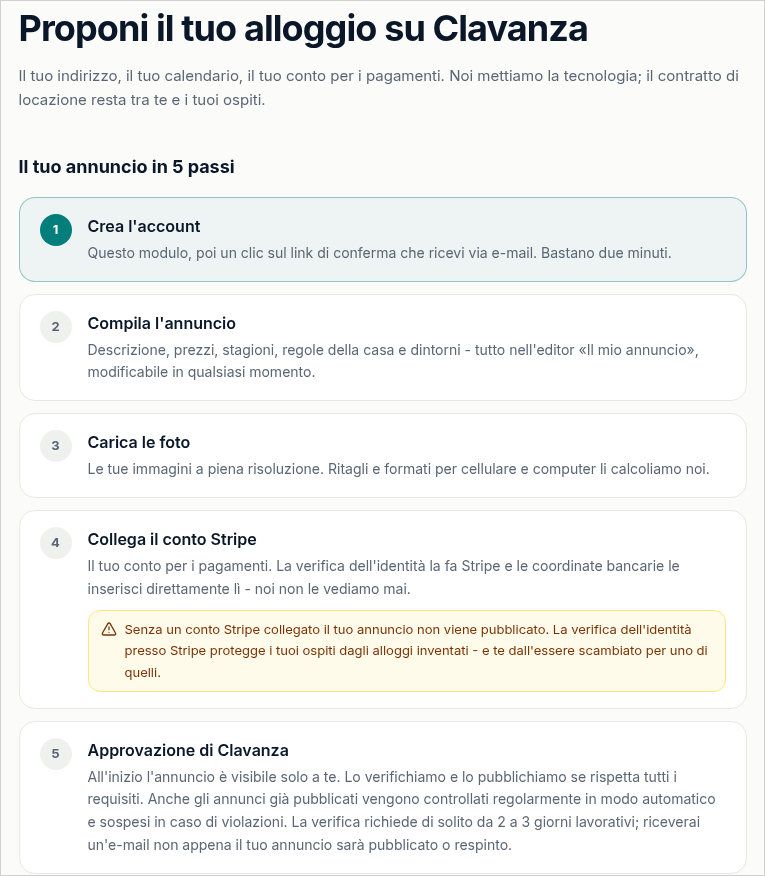
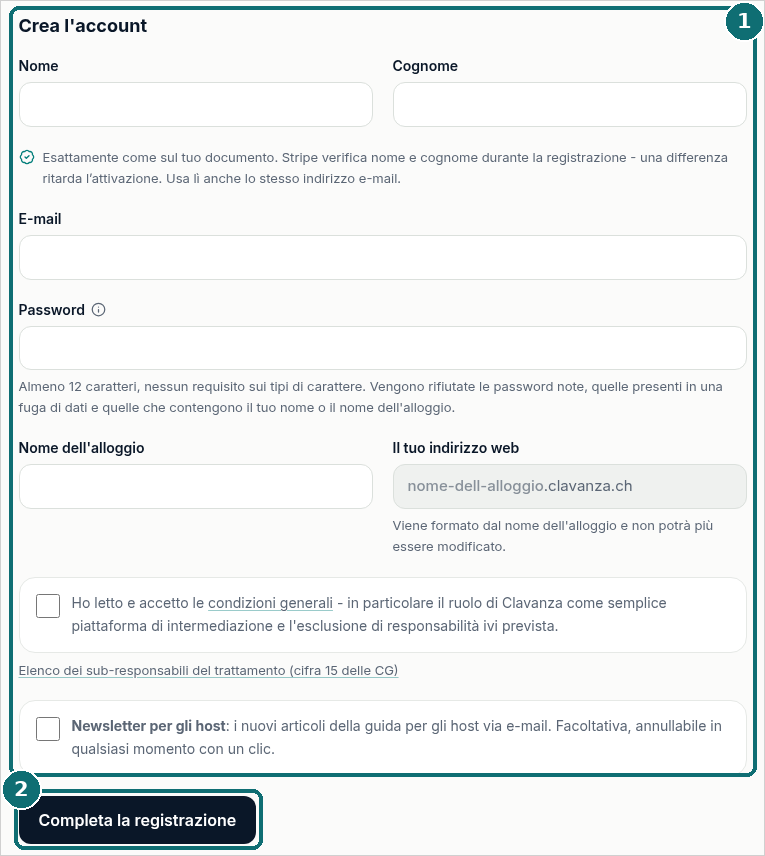
Su clavanza.ch clicca su Proponi un alloggio. Si apre il modulo di registrazione.
Inserisci nome e cognome separati, esattamente come stanno sul tuo documento.
Inserisci il tuo indirizzo e-mail.
Scegli una password di almeno 12 caratteri.
Inserisci il nome del tuo alloggio. Sotto, mentre scrivi, vedi l'indirizzo web che ne nasce.
Spunta le condizioni generali. La seconda casella Newsletter per gli host è facoltativa.
Invia il modulo e apri il link nell'e-mail di conferma.
Il modulo di registrazione: sotto il nome dell'alloggio compare, mentre scrivi, il tuo indirizzo web.Registrazione: modulo «Crea l'account»Markierungen im Bild: 1. Compilare il modulo e confermare le condizioni generali 2. «Completa la registrazione»
Buono a sapersi
Nome come sul documento. Nome e cognome vengono poi confrontati con il conto di pagamento. Una differenza porta a una domanda di chiarimento.
L'indirizzo web è definitivo. Da «Casa sul lago» nasce casa-sul-lago.clavanza.ch. L'indirizzo non si può cambiare più tardi. Se è già assegnato, completa il nome, per esempio con il luogo.
Regole della password. Non ci sono vincoli su maiuscole e minuscole, numeri o caratteri speciali. Vengono rifiutate password note, password da una fuga di dati e password che contengono il tuo nome, il tuo indirizzo o il nome dell'alloggio. Nel controllo contro le fughe di dati la tua password non lascia il nostro server.
Newsletter per gli host. Con questa casella ricevi per e-mail i contributi della nostra guida per gli host, appena escono. L'iscrizione vale solo dopo che hai confermato il tuo account.
Link di conferma. Il link nell'e-mail di conferma vale 48 ore e una sola volta. Prima non puoi accedere. Non è un errore.
1.3 L'area di gestione
A cosa serve: nell'area di gestione curi il tuo annuncio e lavori prenotazioni, richieste, messaggi e recensioni.
Come procedere
Accedi su clavanza.ch/login. Questo indirizzo vale sempre, qualunque sia il numero di alloggi che gestisci e sotto quali indirizzi stanno.
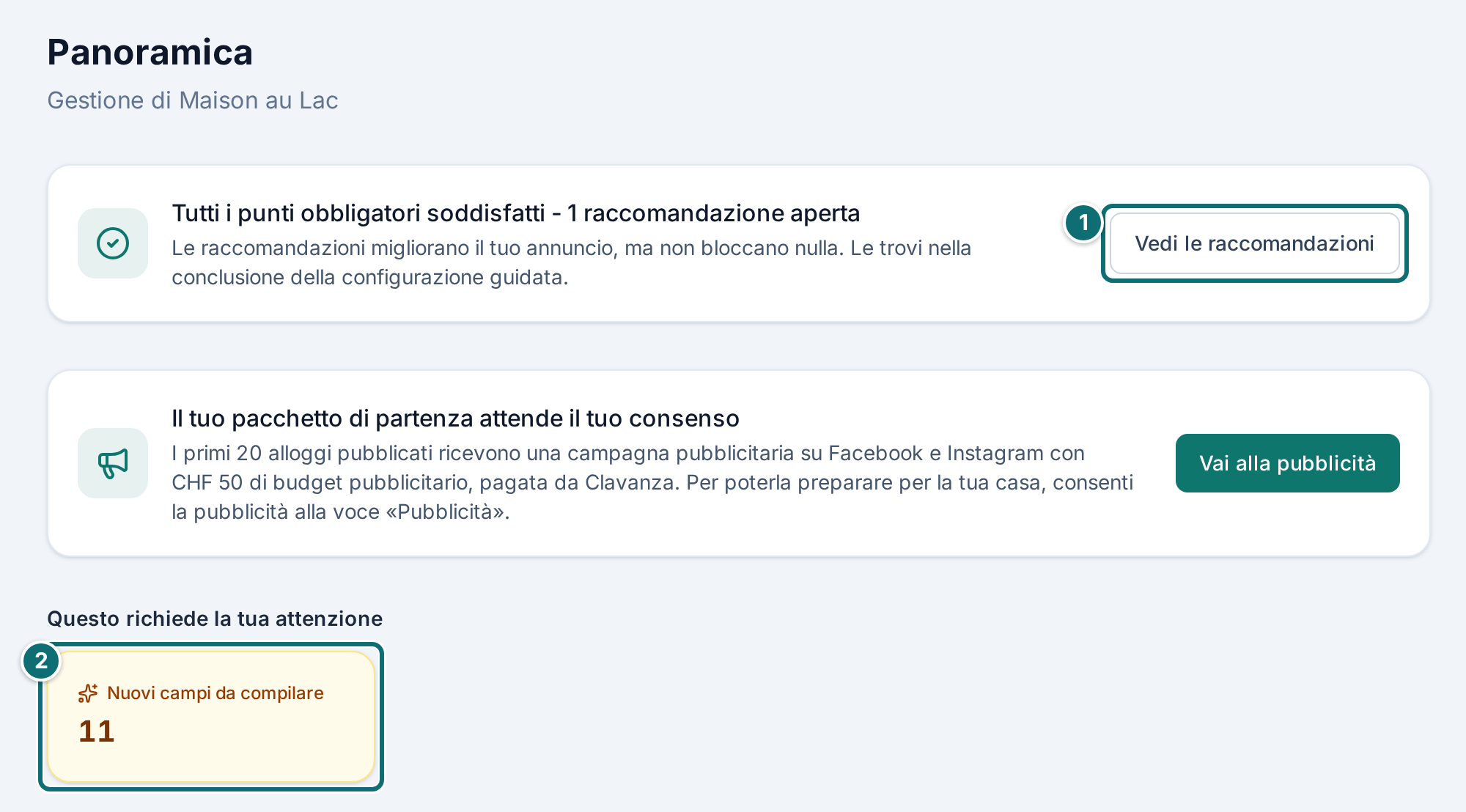
Arrivi sulla Panoramica. In cima stanno i compiti aperti: richieste senza risposta, messaggi non letti, recensioni da approvare. Se non c'è nulla di aperto, lì non c'è nulla.
A sinistra trovi le aree: Panoramica, Il mio annuncio, Prenotazioni, Blocchi, Sincronizza calendari, Messaggi, Recensioni, Buoni, Visitatori, Pubblicità, Accesso all'account (solo per «Proprietario»), Richiesta di informazioni (solo per «Proprietario»).
La panoramica: in alto i compiti aperti, a sinistra le aree dell'area di gestione.Markierungen im Bild: 1. «Continua la configurazione» riporta nell'assistente 2. Tessera «Nuovi campi da compilare» sotto «Questo richiede la tua attenzione»
Buono a sapersi
Due vie per l'accesso. Puoi accedere anche sotto l'indirizzo del tuo alloggio. Entrambe le vie portano nella stessa area di gestione.
Pagina per i locatori. Sotto clavanza.ch/vermieter trovi la pagina che spiega cosa ti aspetta presso Clavanza: la guida, il calcolatore delle commissioni e la via verso la registrazione. Da lì un rimando porta all'accesso.
Sul telefono. Sugli schermi stretti la barra laterale diventa un menu a scomparsa. Mostra l'area attuale e la somma di tutti i punti aperti.
I tuoi altri alloggi. L'elenco sulla panoramica mostra i tuoi altri account. Il fatturato accanto lo vedi solo se per quell'account puoi vedere gli importi. Se ti manca il diritto di scrittura, accanto al nome sta sola lettura.
Ruoli. Ciò che vedi e puoi modificare dipende dal tuo ruolo. Con il ruolo «Proprietario» puoi modificare tutto. Con un altro ruolo vedi solo le aree che gli appartengono, e ciò che non puoi modificare è bloccato. Tutti i 5 ruoli stanno nel capitolo 5.10.
1.4 L'assistente di configurazione
A cosa serve: l'assistente ti guida in ordine attraverso tutto ciò di cui il tuo annuncio ha bisogno, invece di lasciarti solo davanti a undici schede.
Finché al tuo annuncio manca qualcosa, sulla panoramica in cima sta il riquadro Il tuo annuncio non è ancora pronto. La prima volta lì sta Configura ora. Se hai già cominciato, lì sta Continua la configurazione. L'immagine mostra il secondo caso.
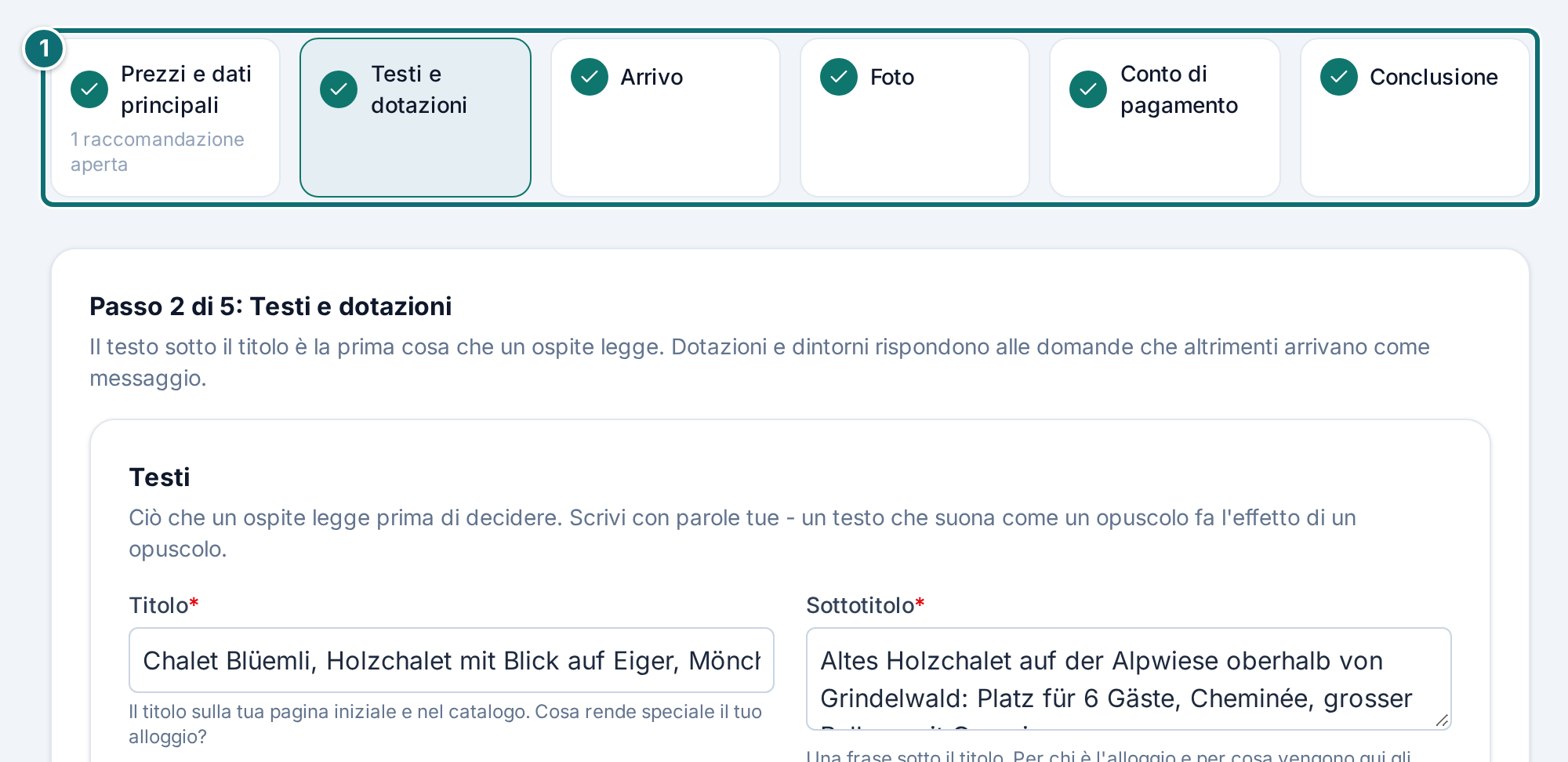
L'assistente ha cinque passi: Prezzi e dati principali, Testi e dotazioni, Arrivo, Foto, Conto di pagamento. Poi viene la conclusione. Riassume ciò che hai inserito e non conta come passo a sé.
Come procedere
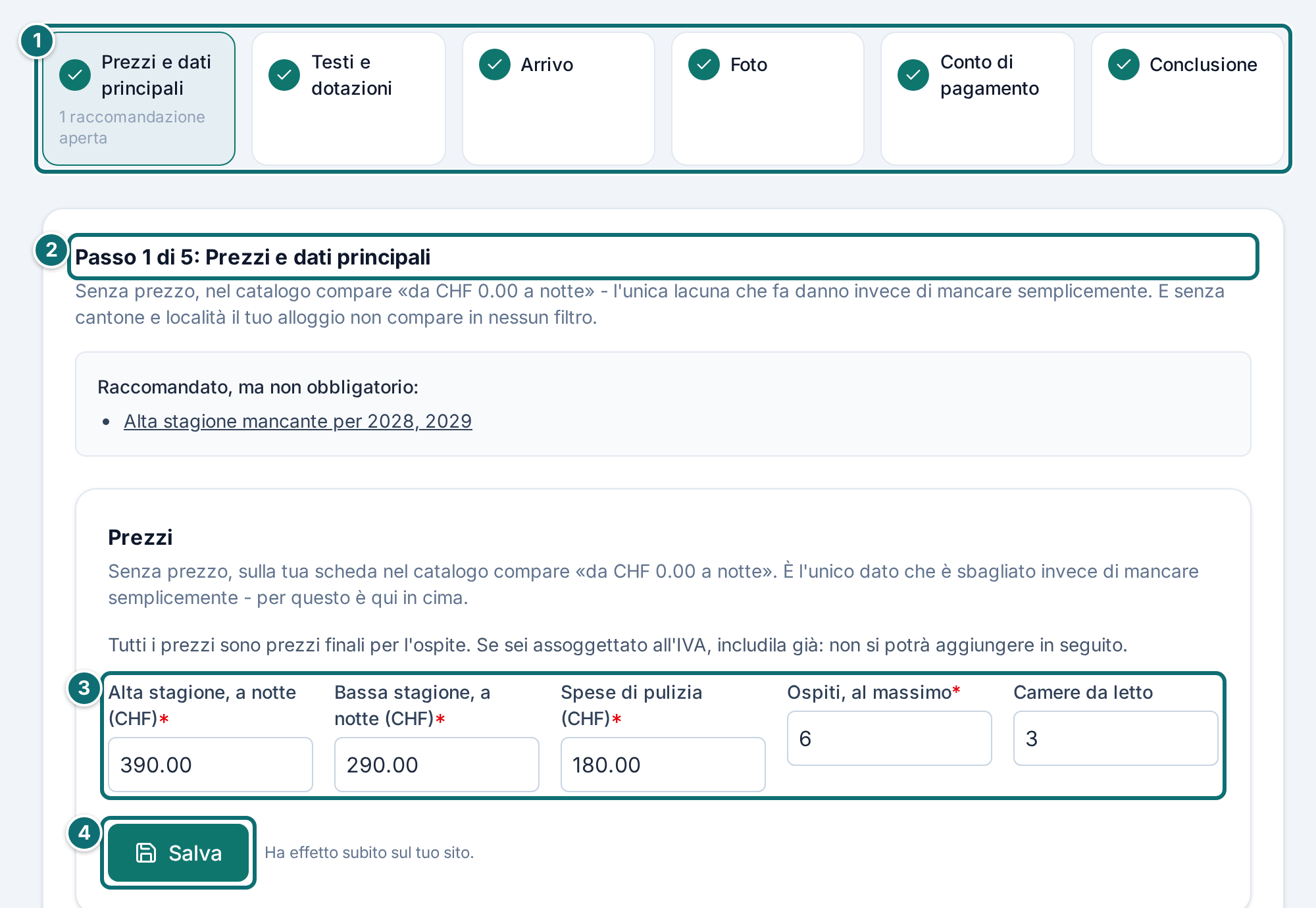
Prezzi e dati principali: inserisci prezzi, numero di ospiti, camere e alta stagione, più i tuoi dati come locatore (nome e indirizzo) e le condizioni di annullamento. Entrambi confluiscono nelle tue condizioni generali. Proprio alla fine del passo fissa lo stato dei testi giuridici, e solo quando questi dati sono giusti. La località qui è obbligatoria.
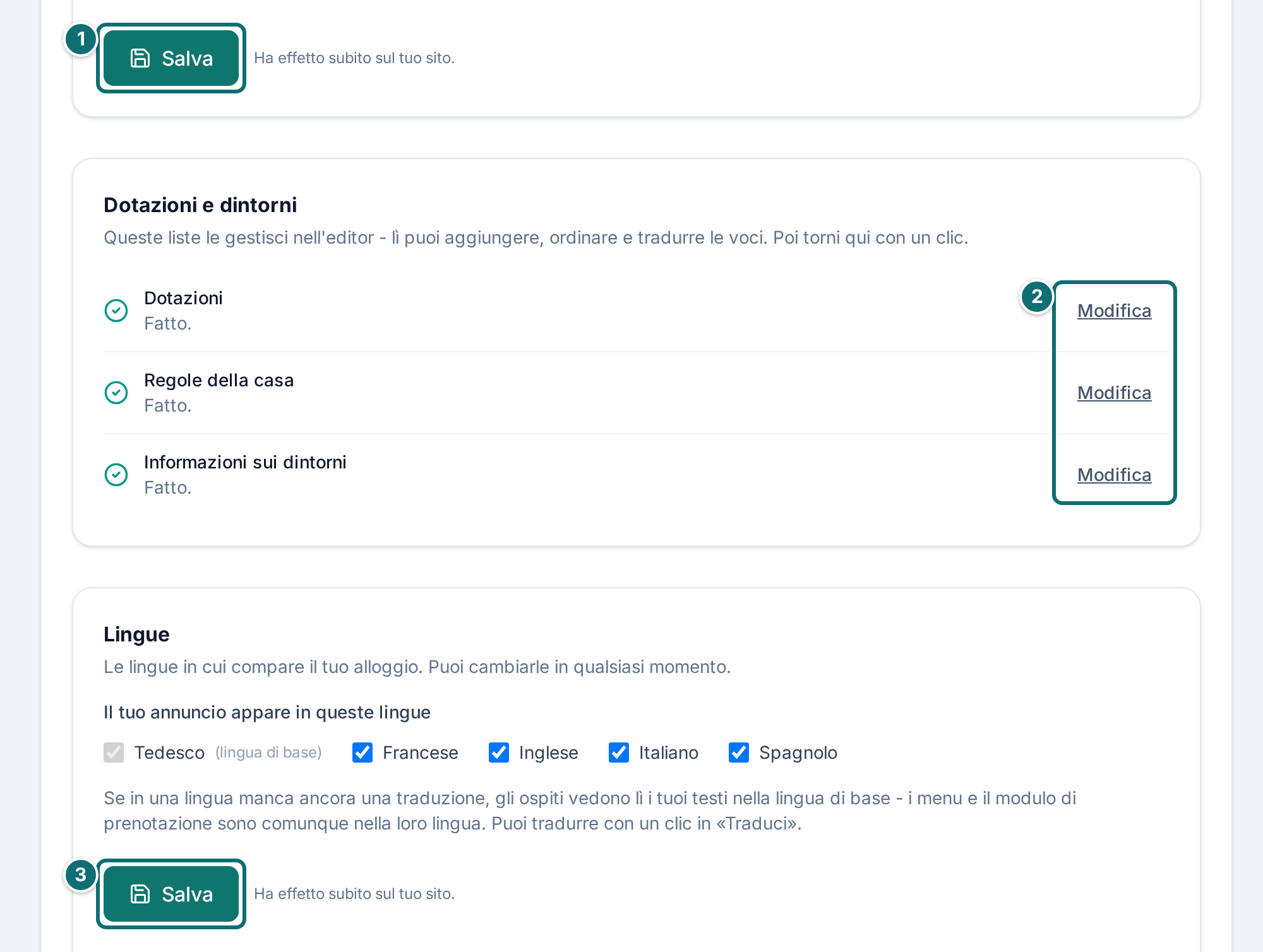
Testi e dotazioni: compila testi, caratteristiche delle dotazioni, regole della casa e dati sui dintorni. Ciò che è compilato porta una spunta verde. Se manca qualcosa, Compila ora porta al punto giusto nell'editor. Lì in alto sta Finito? Torna all'assistente, anche dopo più salvataggi.
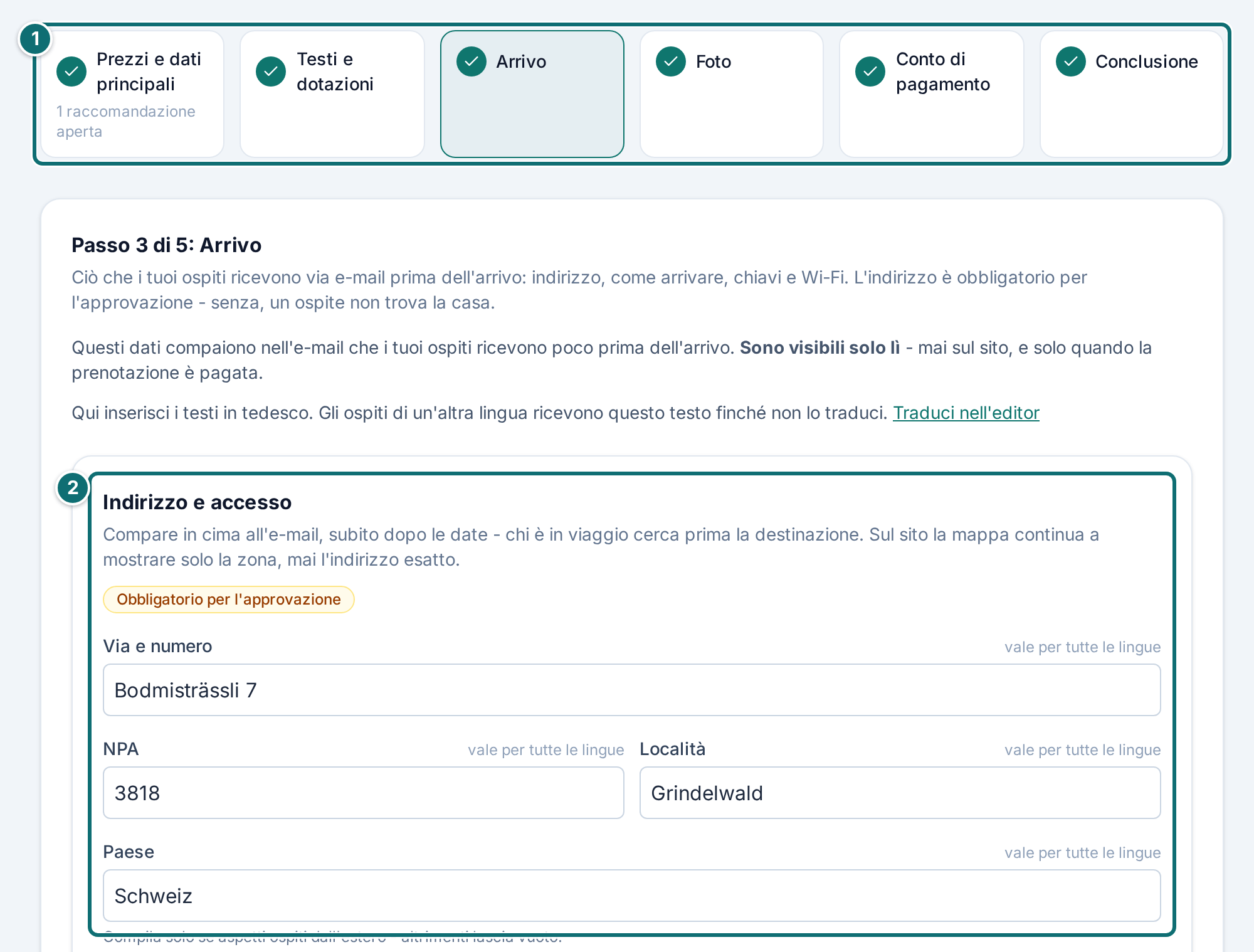
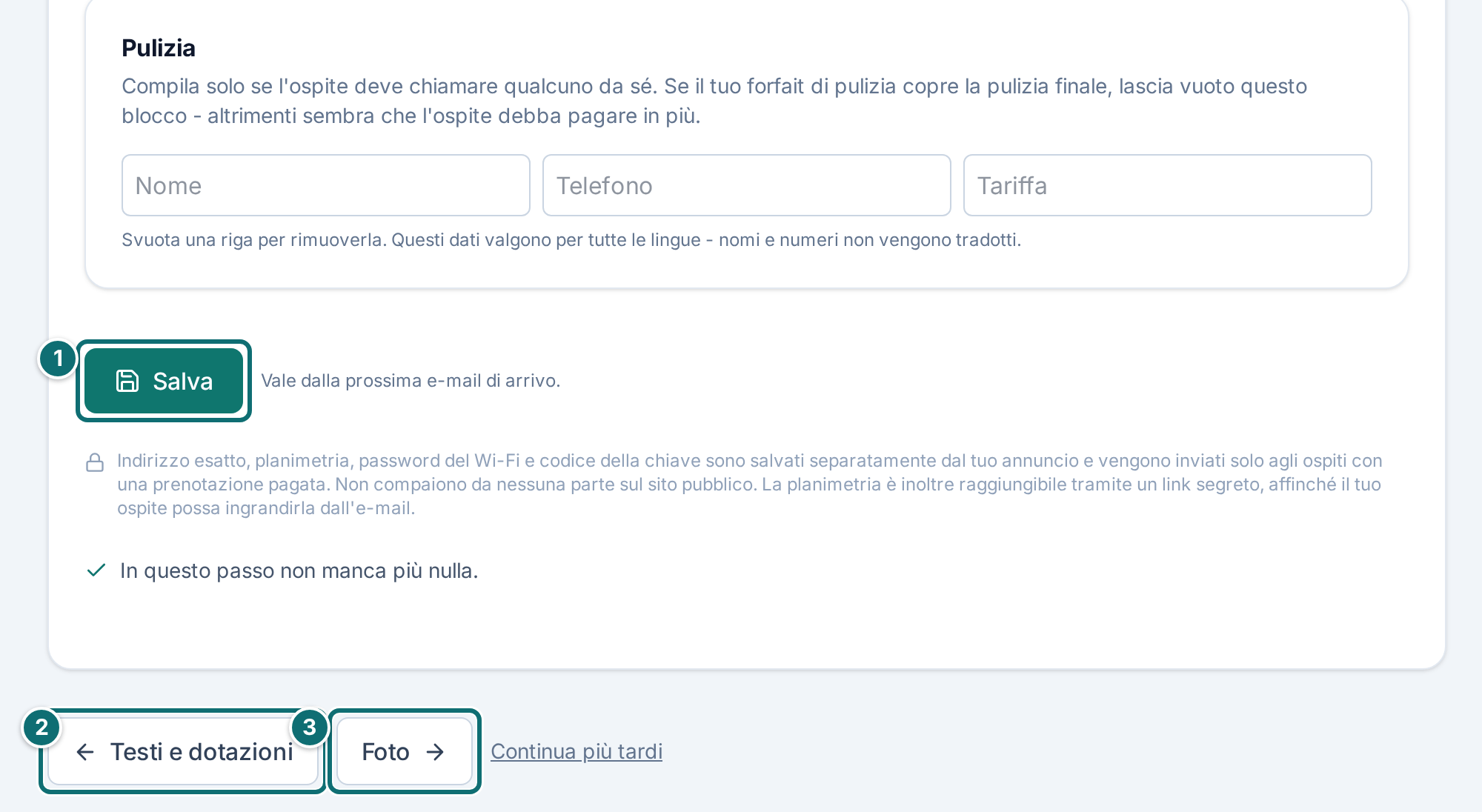
Arrivo: inserisci ciò che il tuo ospite riceve per e-mail poco prima dell'arrivo: indirizzo dell'alloggio, planimetria e come arrivare, consegna delle chiavi, Wi-Fi, orario di arrivo, smaltimento e pulizia. Sotto Pulizia il campo dell'importo si chiama Tariffa. L'indirizzo è obbligatorio per l'approvazione, come arrivare e la consegna delle chiavi sono consigliati. Indirizzo esatto, planimetria, password del Wi-Fi e codice della chiave sono salvati separatamente dal tuo annuncio e vengono inviati solo agli ospiti con una prenotazione pagata. Non compaiono da nessuna parte sul sito pubblico. La planimetria è inoltre raggiungibile tramite un link segreto, affinché il tuo ospite possa ingrandirla dall'e-mail. Qui scrivi nella tua lingua predefinita; tradurre puoi farlo nell'editor.
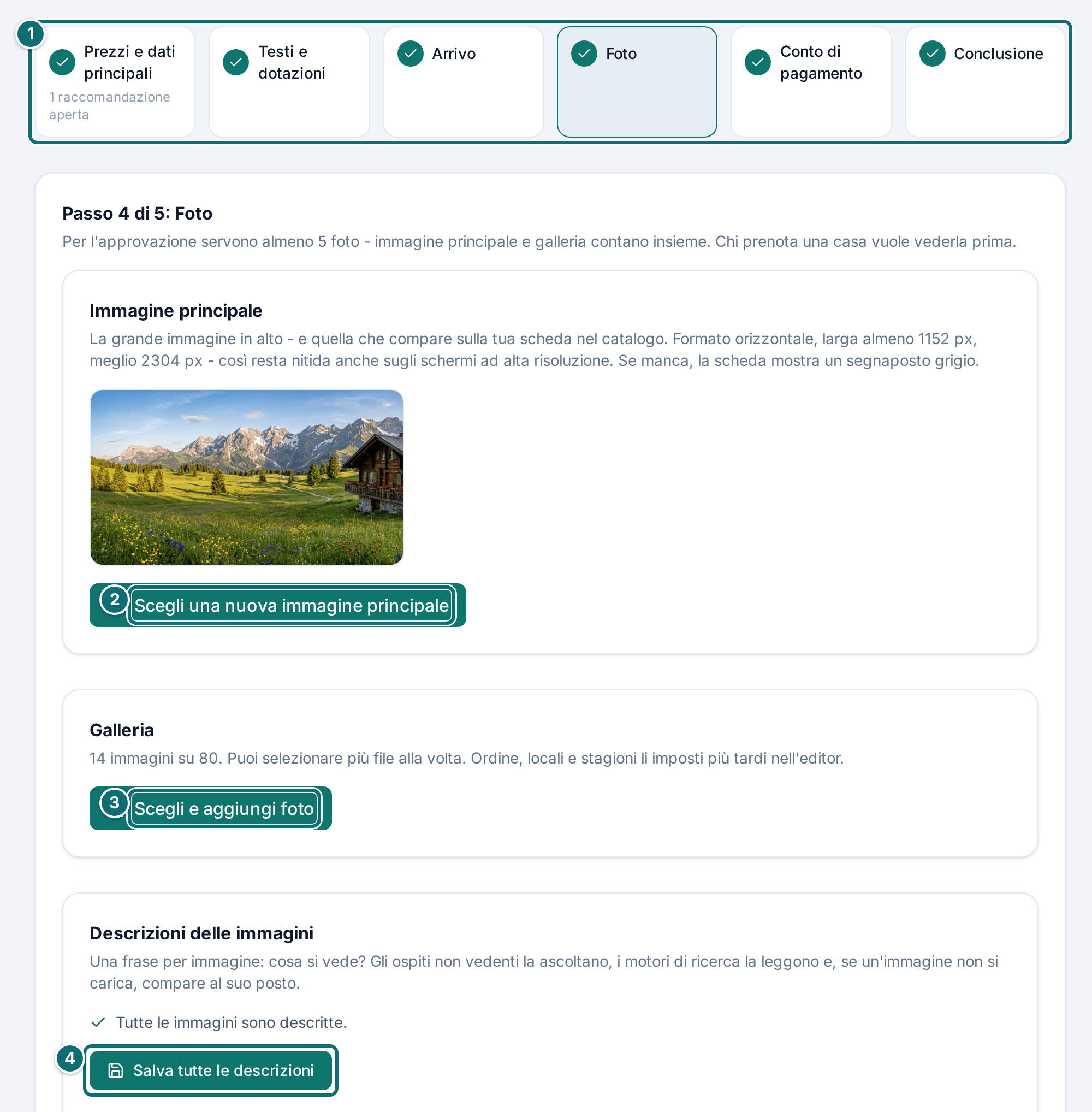
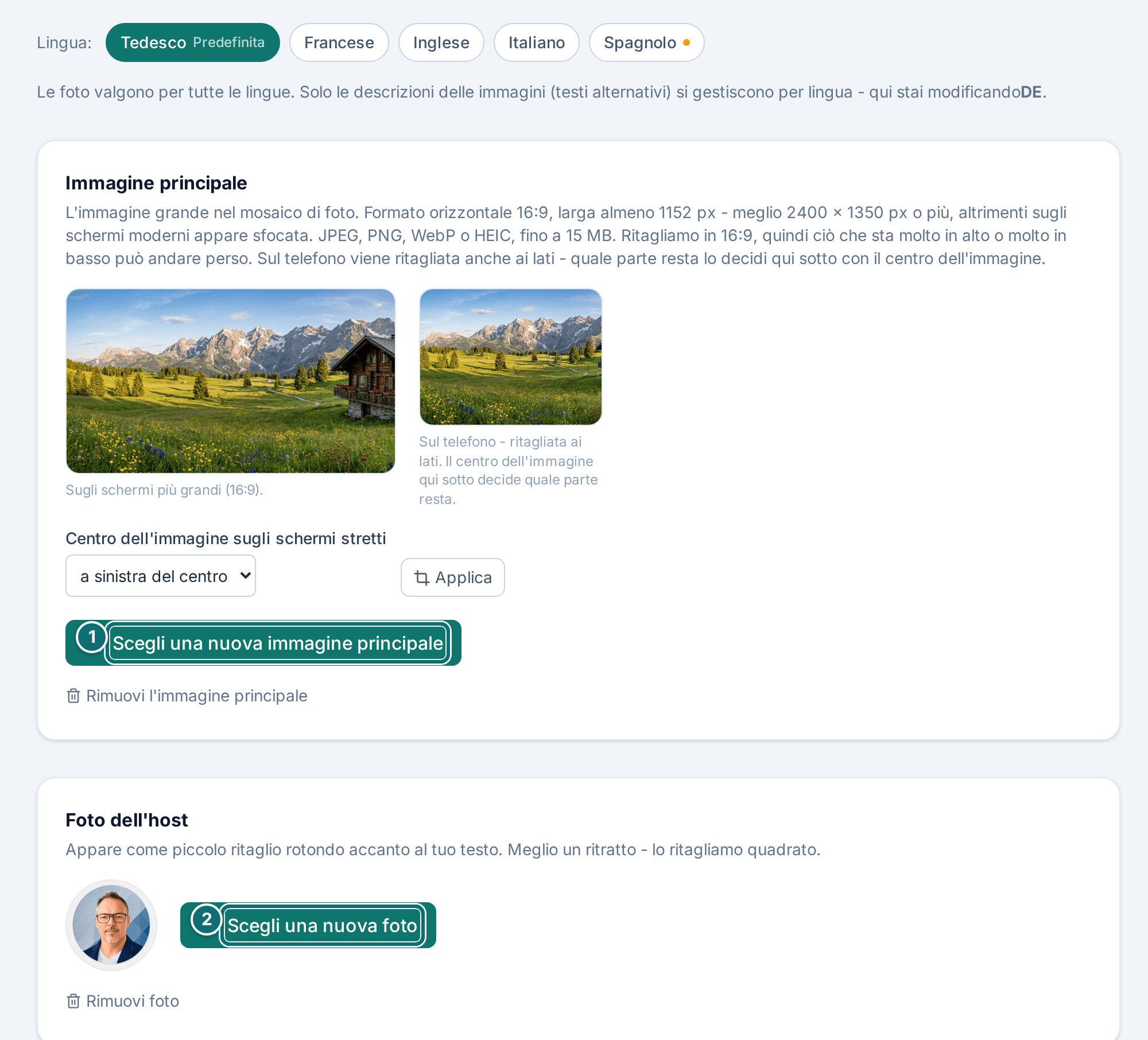
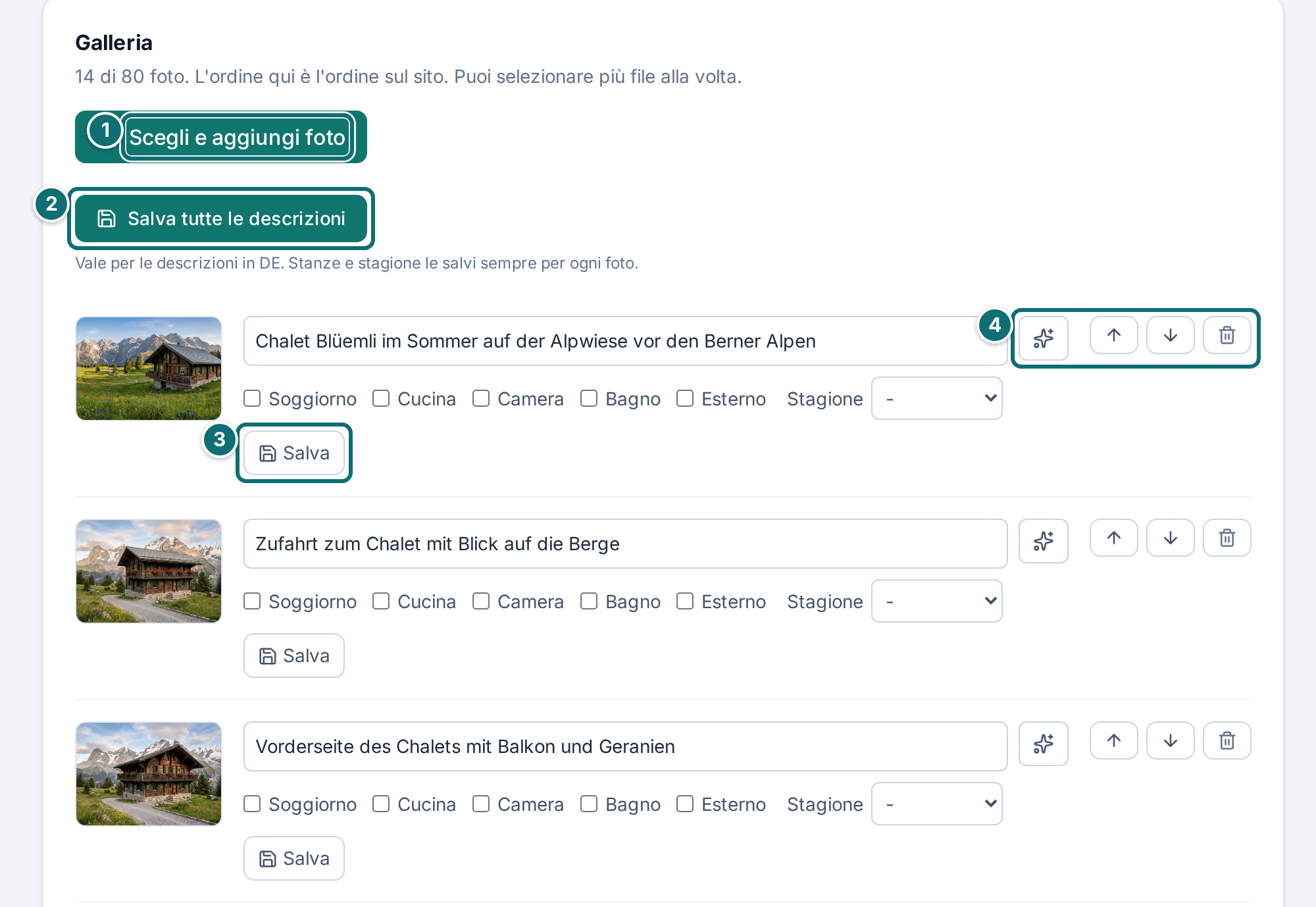
Foto: carica l'immagine principale con Scegli l'immagine principale o Scegli una nuova immagine principale e la galleria con Scegli e aggiungi foto. Il riquadro si chiama Descrizioni delle immagini. Per ogni immagine c'è il pulsante Fatti proporre una descrizione. Precompila il campo. Controlla la proposta e poi clicca su Salva, oppure riprendine più di una in una volta con Salva tutte le descrizioni.
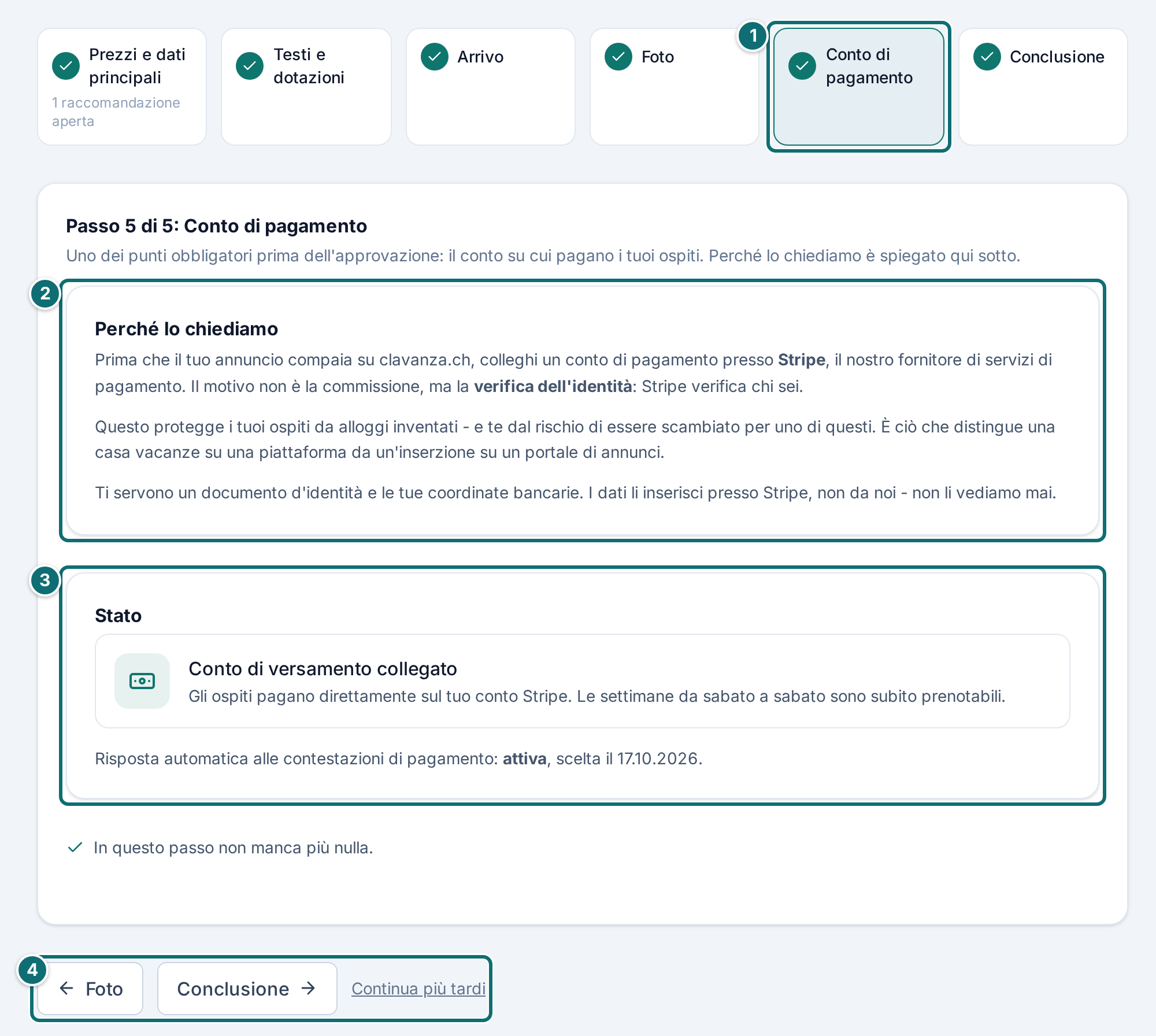
Conto di pagamento: collega il tuo conto di pagamento (vedi il capitolo 3.1).
Conclusione: controlla l'anteprima e l'elenco di ciò che manca ancora.
In alto la barra dei passi mostra quali passi sono fatti e quanti dati mancano negli altri. Quali sono, sta in alto nel passo relativo. Un clic porta al riquadro in cui li inserisci.
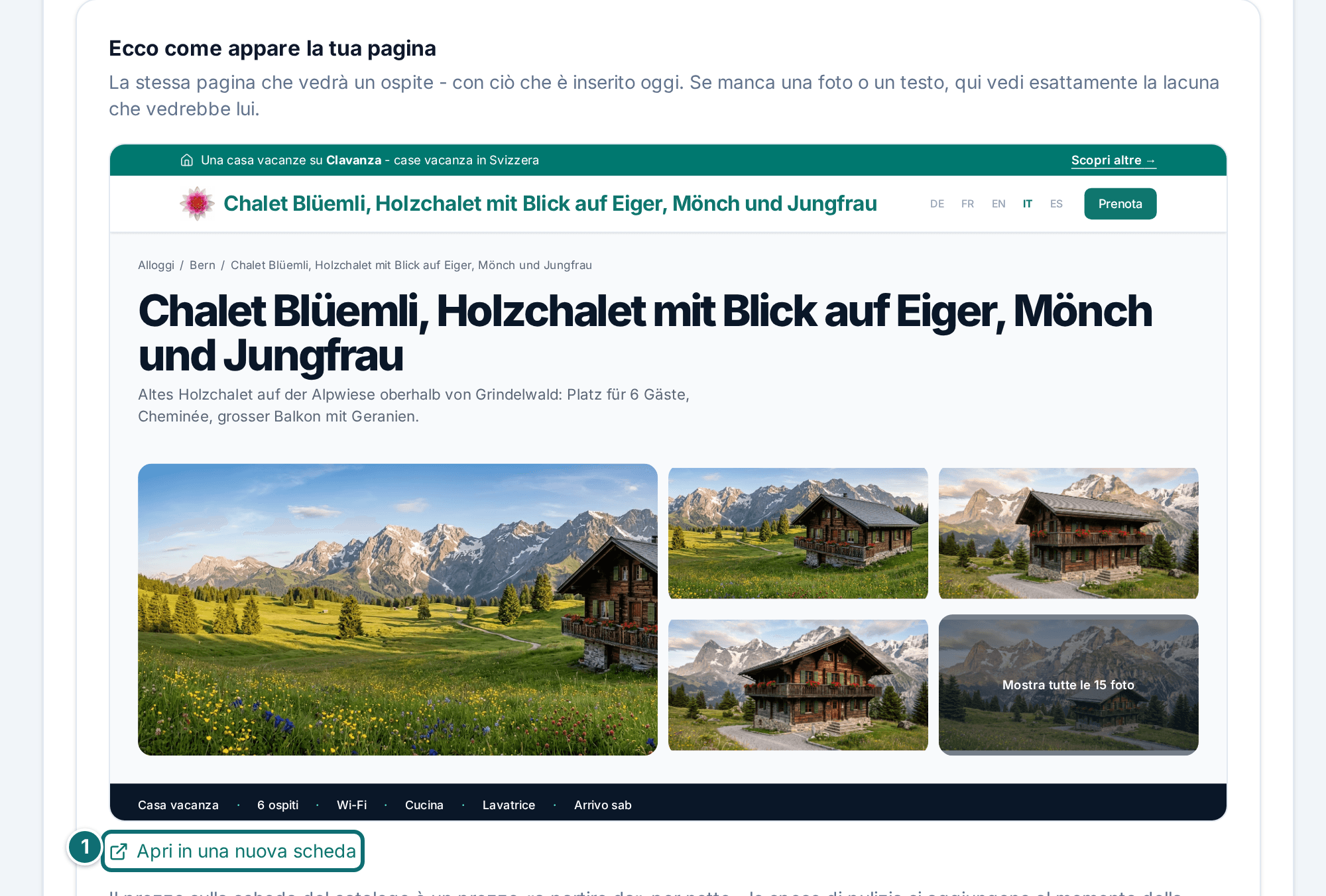
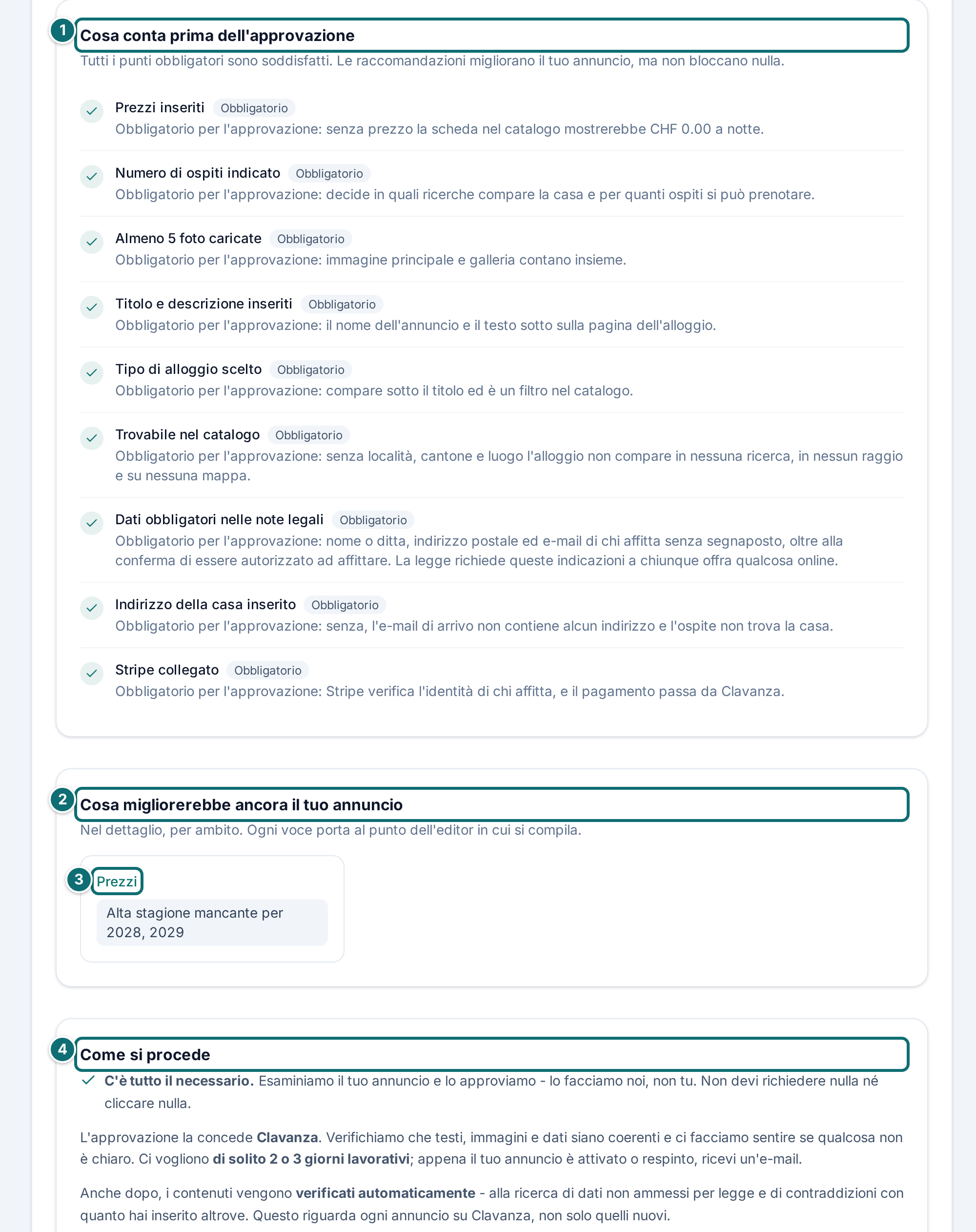
Passo 1 di 5: in alto vedi cosa è fatto e quanti dati mancano ancora.Markierungen im Bild: 1. Barra dei passi: dove sei, spunta = fatto 2. Titolo del passo attuale («Passo 1 di 5: Prezzi e dati principali») 3. Compilare prezzi, forfait di pulizia e numero di ospiti 4. «Salva»Passo 2 di 5: spunta verde vuol dire compilato, «Compila ora» porta al dato mancante.Markierungen im Bild: 1. Barra dei passi, passo 2 attivo («Mancano 3 dati») 2. Link ai dati mancanti, un clic ci saltaAssistente passo 2, parte inferiore: dotazioni, dintorni e lingueMarkierungen im Bild: 1. «Salva» per i testi 2. «Compila ora» apre l'elenco nell'editor 3. «Salva» per le linguePasso 3 di 5: questi dati li riceve il tuo ospite per e-mail poco prima dell'arrivo.Markierungen im Bild: 1. Barra dei passi, passo 3 attivo 2. Indirizzo e come arrivare (obbligatorio per l'approvazione)Assistente passo 3, fine: salvare e navigazioneMarkierungen im Bild: 1. «Salva» 2. Indietro al passo precedente 3. Avanti al passo successivo («Foto»)Passo 4 di 5: la proposta per la descrizione dell'immagine viene ripresa solo con «Salva».Markierungen im Bild: 1. Barra dei passi, passo 4 attivo 2. «Scegli una nuova immagine principale» 3. «Scegli e aggiungi foto» per la galleria 4. «Salva tutte le descrizioni»Passo 5 di 5: qui colleghi il conto di pagamento presso Stripe.Markierungen im Bild: 1. Passo attivo «Conto di pagamento» nella barra dei passi 2. «Perché lo chiediamo» 3. «Stato» del collegamento con Stripe 4. Navigazione: indietro a «Foto», avanti a «Conclusione» o «Continua più tardi»La conclusione: anteprima della pagina del tuo alloggio e cosa manca ancora prima dell'approvazione.Markierungen im Bild: 1. «Apri in una nuova scheda» mostra l'anteprima in grandeAssistente conclusione: punti obbligatori, cosa manca ancora, come si procedeMarkierungen im Bild: 1. «Cosa conta prima dell'approvazione»: elenco dei punti obbligatori con spunte 2. «Cosa manca ancora», per area 3. Cliccare una voce porta direttamente al campo nell'editor 4. «Come si procede»: verifica da parte di Clavanza
La conclusione
La conclusione mostra tre cose:
•la pagina del tuo alloggio nella lingua del tuo account, come la vedrebbe un ospite al computer (rimpicciolita; sul telefono vedi la versione per il telefono). Se manca un testo in questa lingua, compare nella lingua predefinita dell'alloggio. L'anteprima si può solo guardare
•l'elenco di ciò che manca ancora; ogni voce porta al punto nell'editor
•cosa conta prima dell'approvazione, diviso tra obbligatorio e consigliato; i consigli aperti non ti fermano
Obbligatori per l'approvazione sono:
•prezzi e numero di ospiti
•almeno 5 foto
•titolo e descrizione
•tipo di alloggio e località
•il passo «Conto di pagamento», per la verifica dell'identità e non per la commissione
•i dati obbligatori nelle note legali sotto «Aspetti legali»: nome, indirizzo, e-mail e la spunta «autorizzato a locare»
•l'indirizzo dell'alloggio nel passo «Arrivo»
Nessuno di questi punti ti ferma nell'assistente. Arrivi alla conclusione anche se sono aperti.
Buono a sapersi
Puoi smettere in qualsiasi momento. L'assistente non memorizza nulla. A ogni apertura guarda cosa è inserito e ti mette al primo passo incompiuto. Sotto ogni passo, per questo, sta Continua più tardi. Se le foto sono sul telefono, fai questo passo più tardi.
Gli stessi moduli dell'editor. L'assistente mostra i moduli di «Il mio annuncio» in una scelta più piccola e dice per ogni campo cosa succede se resta vuoto. Ciò che salvi qui sta subito anche nell'editor, e viceversa. Tutto il più fine (ordine delle immagini, regole della casa, mete) resta nell'editor; l'assistente lo collega.
La località non si può saltare. Senza, il modulo del passo «Prezzi e dati principali» non passa, e nemmeno nell'editor. Senza località Clavanza non conosce la posizione del tuo alloggio, e non compare in nessuna ricerca per luogo, in nessun raggio e su nessuna mappa.
L'anteprima non abbellisce nulla. Se manca una foto o un testo, vedi esattamente la lacuna che vedrebbe il tuo ospite. Il prezzo sulla scheda del catalogo è un prezzo a partire per notte; il forfait di pulizia si aggiunge alla prenotazione.
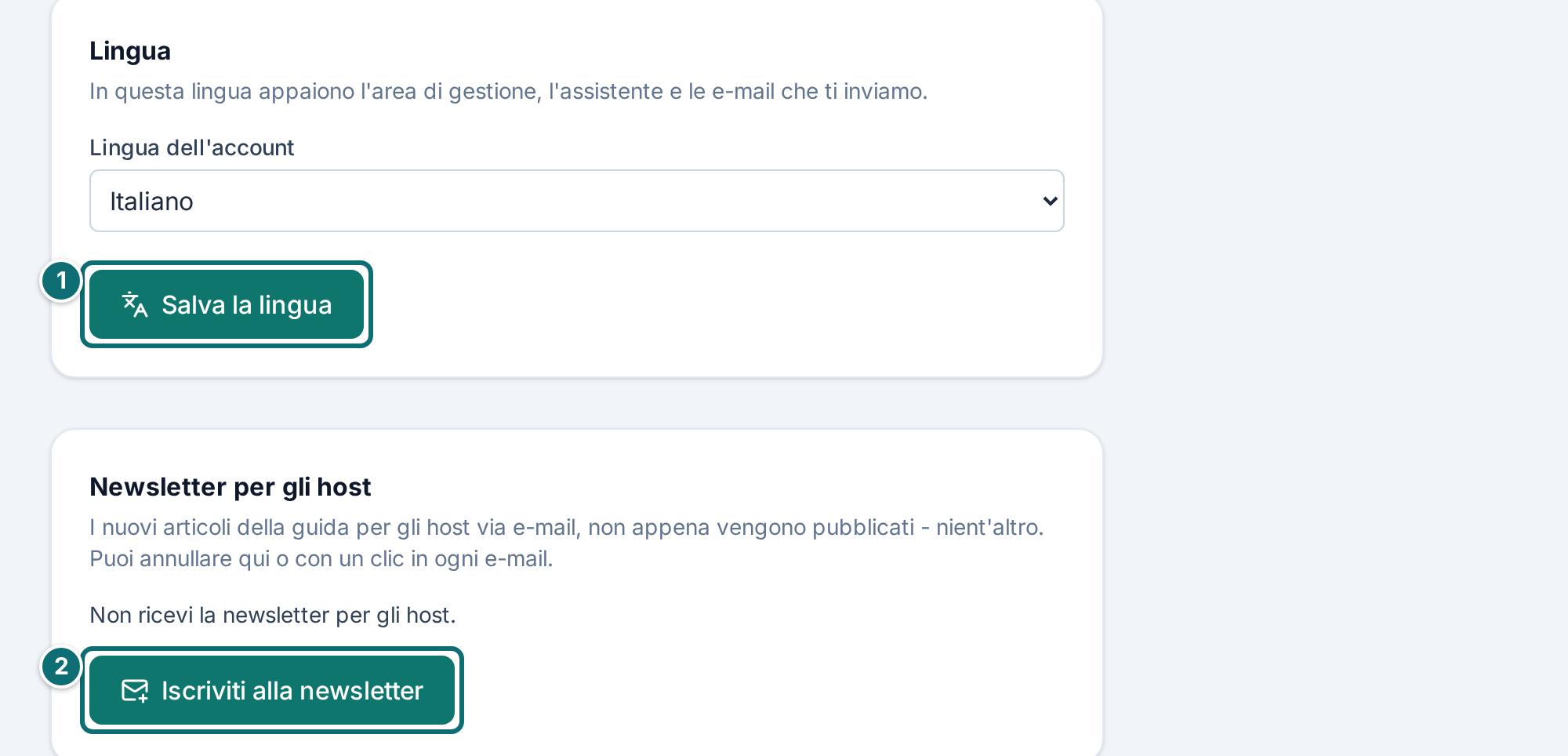
Newsletter. Finché non ricevi la newsletter per gli host, sotto la conclusione c'è un avviso. Iscriviti alla newsletter ti iscrive. Puoi disiscriverti sotto «Il mio account» o in ogni e-mail della newsletter.
Il riquadro sulla panoramica. Sparisce appena tutto è fatto, e ricompare da solo se più tardi si aggiunge qualcosa. Vale per l'alloggio scelto in alto a sinistra. Se crei un altro alloggio, Crea alloggio ti porta direttamente nel suo assistente.
2. Compilare il tuo annuncio
Sotto **Il mio annuncio** ci sono 11 aree, nello stesso ordine dell'area di gestione. Non devi lavorarle in sequenza.
2.1 Panoramica
A cosa serve: la pagina iniziale dell'editor ti mostra cosa manca ancora al tuo annuncio, e cosa succede se resta aperto.
Per ogni punto vedi se è fatto, e quale conseguenza ha se manca. Un esempio: senza prezzo, nel catalogo compare «CHF 0.00 a notte».
L'elenco separa l'obbligatorio dal consigliato:
•Obbligatorio per l'approvazione: prezzi, numero di ospiti, almeno 5 foto, titolo e descrizione, tipo di alloggio, località, dati obbligatori nelle note legali, indirizzo dell'alloggio e un conto Stripe collegato. Se ne manca uno, non viene approvato nulla.
•Consigliato: tutto il resto, per esempio dotazioni, posizione o traduzioni. Senza i consigli, un annuncio al massimo ha un aspetto meno curato.
Come procedere
Lavora i punti aperti dell'elenco. Ogni punto porta all'area giusta.
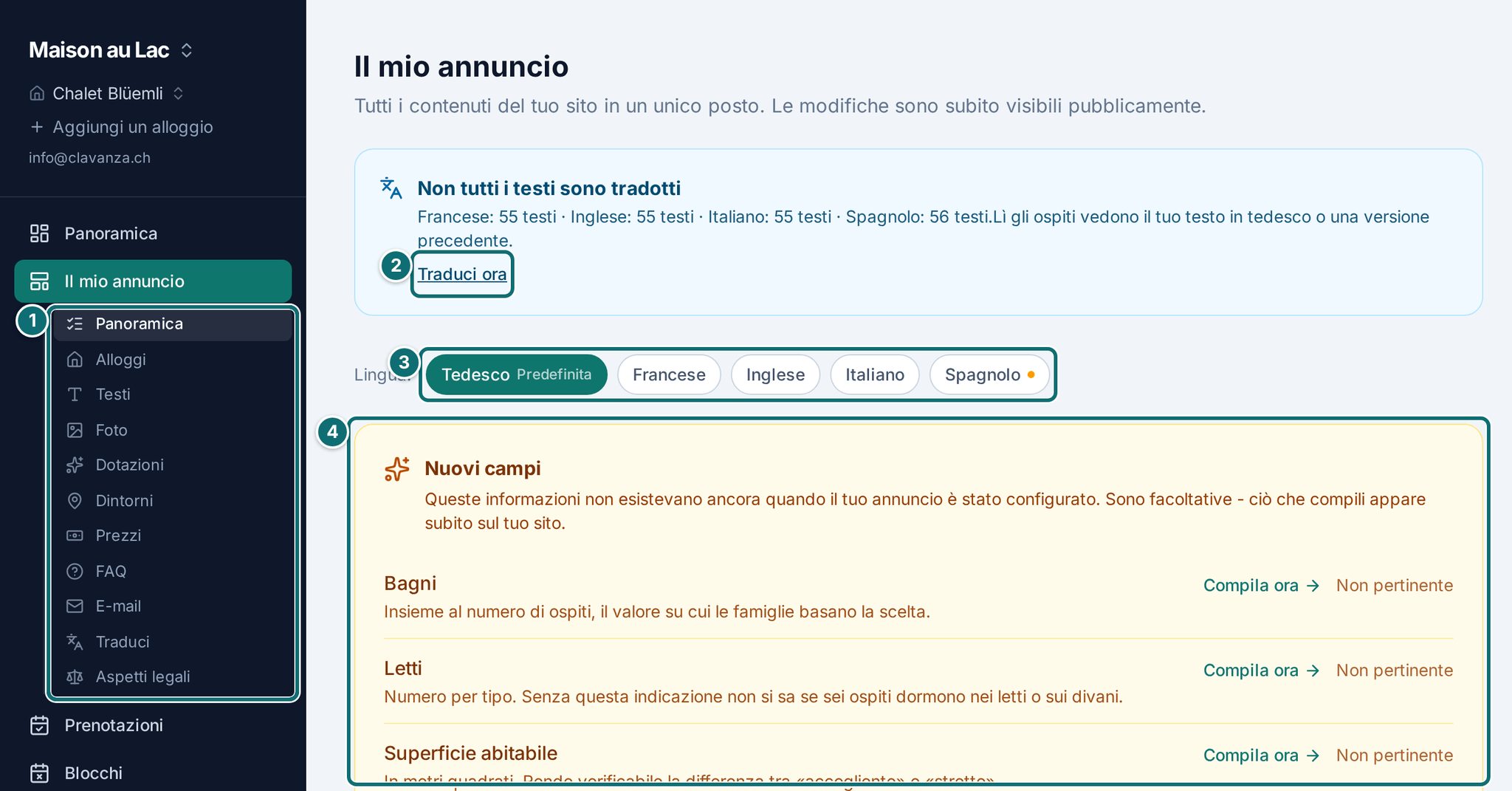
Se in cima c'è il riquadro giallo Nuovi campi, clicca su Compila ora in ogni riga. Se un dato non riguarda il tuo alloggio, clicca su Non pertinente. La riga sparisce allora per sempre.
Controlla il risultato dopo ogni modifica importante con Vedi il sito in alto a destra. L'editor mostra i campi, il sito mostra il risultato.
Se vuoi togliere il tuo annuncio dalla rete per un periodo, usa in fondo Visibilità.
Il mio annuncio: ciò che manca sta in alto; le conseguenze di una lacuna stanno subito accanto.Markierungen im Bild: 1. Sottomenu «Il mio annuncio» con tutte le aree 2. «Traduci ora» 3. Selettore della lingua 4. «Nuovi campi»: dati facoltativi con «Compila ora» o «Non pertinente»
Buono a sapersi
Nuovi campi. Lo stesso avviso lo vedi sulla panoramica dopo l'accesso. Ogni riga dice a cosa serve il dato. Se hai cliccato troppo in fretta, sotto il riquadro trovi, da aprire, ciò che hai messo da parte, con Compila comunque.
Facoltativo, ma non senza conseguenze. Dati come gli animali o l'accessibilità sono filtri del catalogo su clavanza.ch. Chi non inserisce nulla non compare lì. Un dato mancante non conta come «corrisponde».
Visibilità. Così metti in pausa il tuo annuncio, per esempio a fine stagione, durante lavori o dopo un danno. Sparisce dal catalogo su clavanza.ch e non è più raggiungibile nemmeno al tuo indirizzo. Gli ospiti non possono più fare prenotazioni né richieste. Puoi rimetterlo pubblico tu stesso in qualsiasi momento, senza perdere nulla, purché il tuo conto Stripe sia collegato. Se gestisci più alloggi, metti in pausa solo quello che stai modificando.
Mettere in pausa non annulla nessuna prenotazione. Gli ospiti già iscritti tengono la loro prenotazione e ricevono le informazioni di arrivo come sempre. Se devi annullarle, annulli ogni prenotazione una per una sotto Prenotazioni. Il riquadro sotto Visibilità indica quanti ospiti devono ancora arrivare.
2.2 Alloggi
A cosa serve: qui vedi i tuoi alloggi, ne cambi il nome, ne crei altri e li elimini.
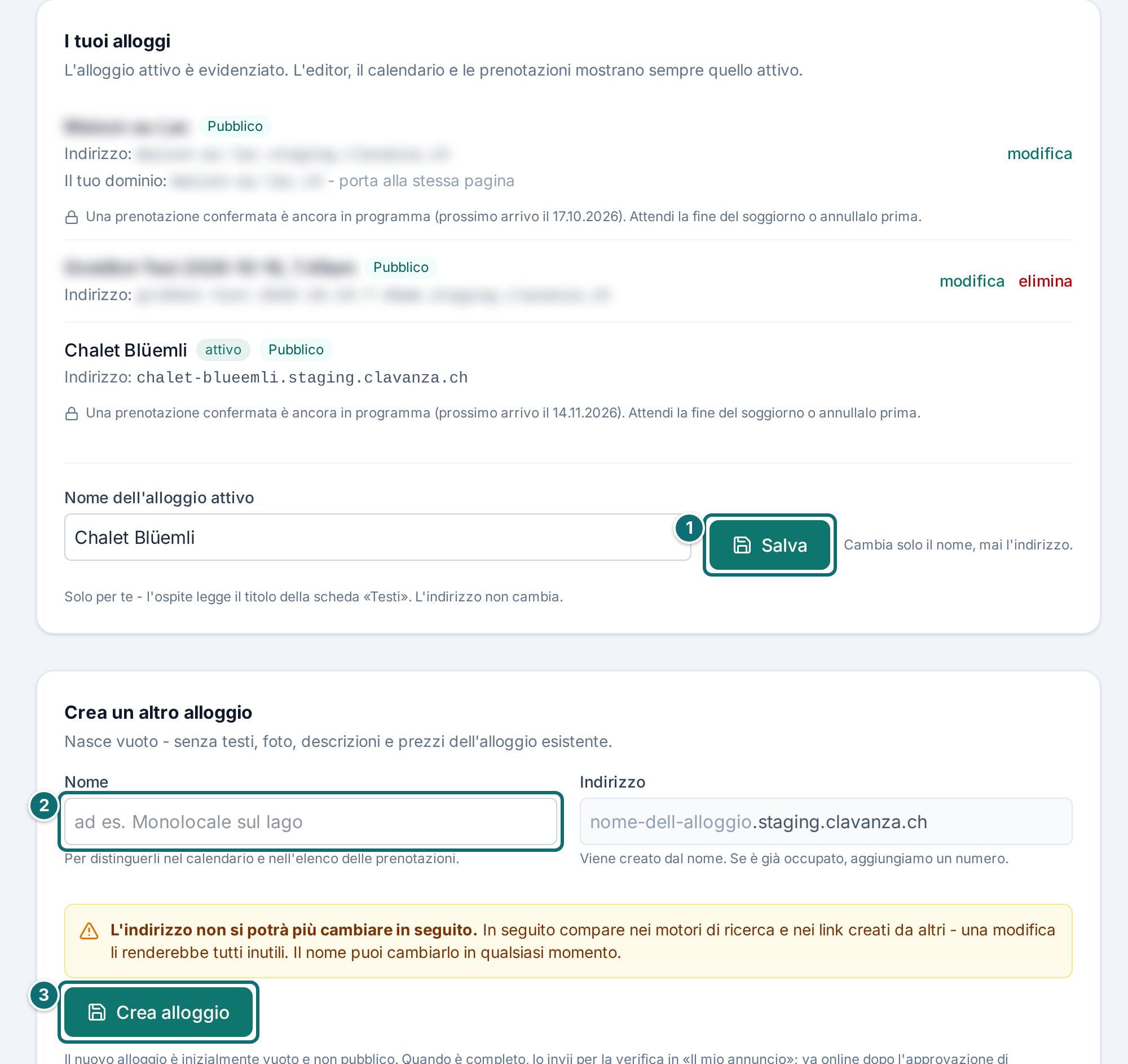
Se ne gestisci uno solo, la pagina è breve: mostra quello e ti lascia cambiarne il nome. Nell'elenco vedi per ogni alloggio se è pubblico, in pausa o non ancora approvato.
Come crei un altro alloggio
Nella barra laterale, sotto il nome del tuo account, clicca su Aggiungi un alloggio. Il link sta su ogni pagina dell'area di gestione e porta al modulo di questa pagina.
Inserisci il nome. Sotto «Indirizzo» vedi mentre scrivi l'indirizzo web che ne nasce. Non c'è un campo a parte per l'indirizzo.
Controlla l'indirizzo con cura. Dopo la creazione non si cambia più.
Clicca su Crea alloggio. Arrivi direttamente nell'assistente di questo alloggio in più.
Come elimini un alloggio
Clicca su elimina accanto all'alloggio.
Inserisci la password per confermare. L'eliminazione non si può annullare.
Tutti gli indirizzi dei proprietari del tuo accesso ricevono poi un messaggio, così nessuno lo scopre solo più tardi.
Alloggi: nome e indirizzo alla creazione, stato ed eliminazione nell'elenco.Markierungen im Bild: 1. «Salva» per il nome dell'alloggio attivo 2. Inserire il nome del nuovo alloggio 3. «Crea alloggio»
Buono a sapersi
Il nome è solo per te. Sta nel selettore, nel calendario e nell'elenco delle prenotazioni, così distingui gli alloggi. Ciò che l'ospite legge è il titolo della scheda Testi. Lo cambi lì, e viene tradotto.
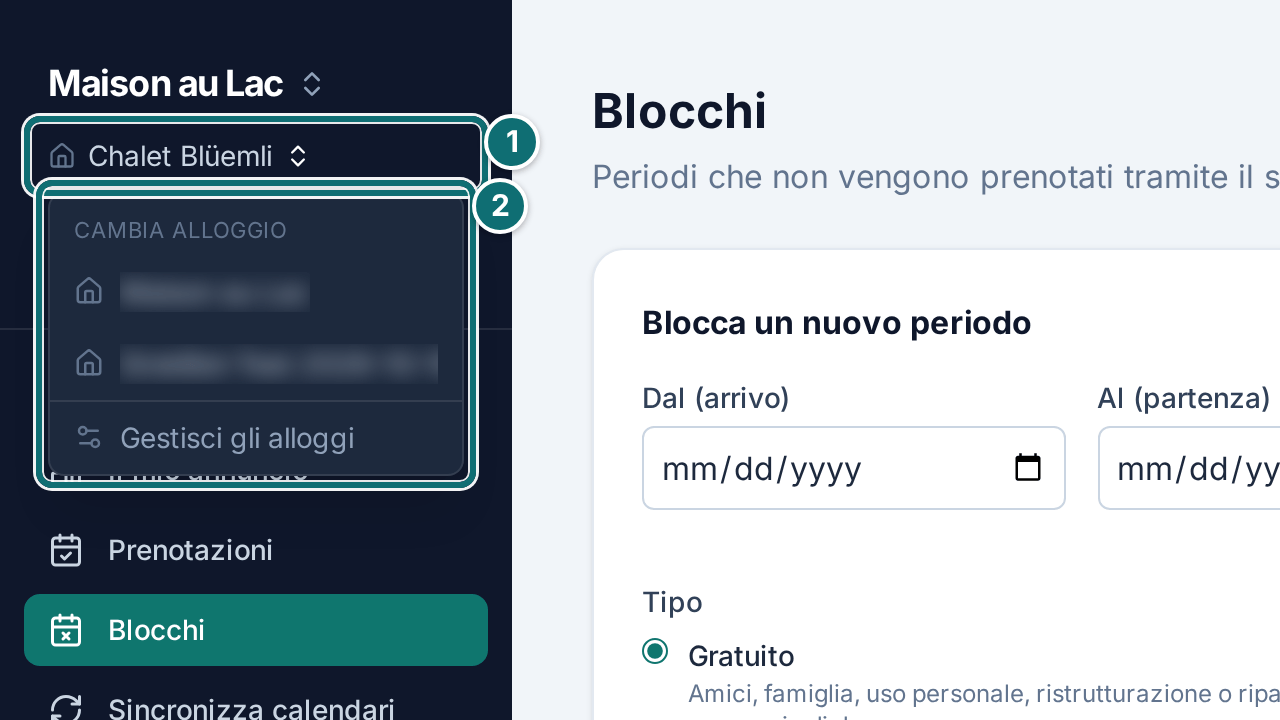
Il selettore. Se gestisci più alloggi, sopra l'editor compare un selettore. L'alloggio scelto vale per tutto ciò che guardi dopo: testi, foto, prezzi, calendario e prenotazioni. Quale è attivo sta anche nella barra degli indirizzi. Puoi quindi salvare un link a un alloggio preciso, o mandarlo a qualcuno.
Un alloggio in più inizia vuoto. Nasce vuoto - senza testi, foto, descrizioni e prezzi dell'alloggio esistente. Il numero di ospiti non è precompilato, l'alta stagione è vuota. Dall'account viene ripreso solo il giorno di arrivo della settimana. Ciò che non sovrascrivi lo pubblichi, e due annunci con la stessa descrizione danneggiano entrambi.
Verifica. Un alloggio in più all'inizio non è pubblico. Verifichiamo ogni alloggio prima che vada online (vedi il capitolo 4.1).
Indirizzo proprio. Ogni alloggio riceve un proprio indirizzo web: da «Monolocale sul lago» nasce monolocale-sul-lago.clavanza.ch. Se è già assegnato, anche a un altro locatore, o riservato dal sistema, aggiungiamo un numero. Gli indirizzi di tutti gli alloggi presso Clavanza condividono uno spazio dei nomi; «chalet» può quindi esistere una sola volta.
Gli indirizzi restano come sono. Se crei un secondo alloggio, il primo tiene il suo indirizzo. Tutto ciò che hai costruito in pubblicità e link resta valido. L'indirizzo è definitivo, perché sta nei motori di ricerca e nei link di altri; un cambiamento manderebbe tutti nel vuoto. Il nome lo puoi adattare in qualsiasi momento.
La barra color petrolio. In cima alla tua pagina c'è una barra sottile con l'avviso che il tuo alloggio sta presso Clavanza, e un link alla nostra pagina principale. Altrimenti un ospite che arriva lì non saprebbe dove si trova. La barra non si può disattivare; fa parte della presenza presso Clavanza.
Nessuna pagina di riepilogo dei tuoi alloggi. È voluto. Chi guarda uno dei tuoi alloggi trova, nella parte che parla di te, un rimando agli altri. Porta a Clavanza, dove tutti gli alloggi stanno uno accanto all'altro e dove il tuo prossimo ospite cerca comunque.
Cosa succede all'eliminazione. Testi, foto, prezzi e calendario di questo alloggio spariscono. Le tue prenotazioni restano come prova, senza nomi, indirizzi e numeri di telefono dei tuoi ospiti. Il tuo profilo di host, gli altri alloggi e il tuo account non sono toccati. L'indirizzo dell'alloggio eliminato non viene mai più assegnato, né a te né a qualcun altro. Altrimenti segnalibri e risultati di ricerca finirebbero un giorno, senza che nessuno se ne accorga, su un alloggio estraneo.
Quando un alloggio non si può eliminare. In tre casi non è possibile, e la pagina ti dice cosa fare:
1. C'è ancora una prenotazione confermata in arrivo. Attendi la fine del soggiorno, oppure annulla prima la prenotazione.
2. Per l'alloggio c'è ancora una commissione aperta.
3. È il tuo ultimo alloggio. Il tuo accesso non avrebbe più un oggetto. Se vuoi smettere del tutto, scrivici. Chiudiamo il tuo accesso insieme all'alloggio.
2.3 Testi
A cosa serve: qui scrivi i testi che un ospite legge per primi, e il tuo profilo di host.
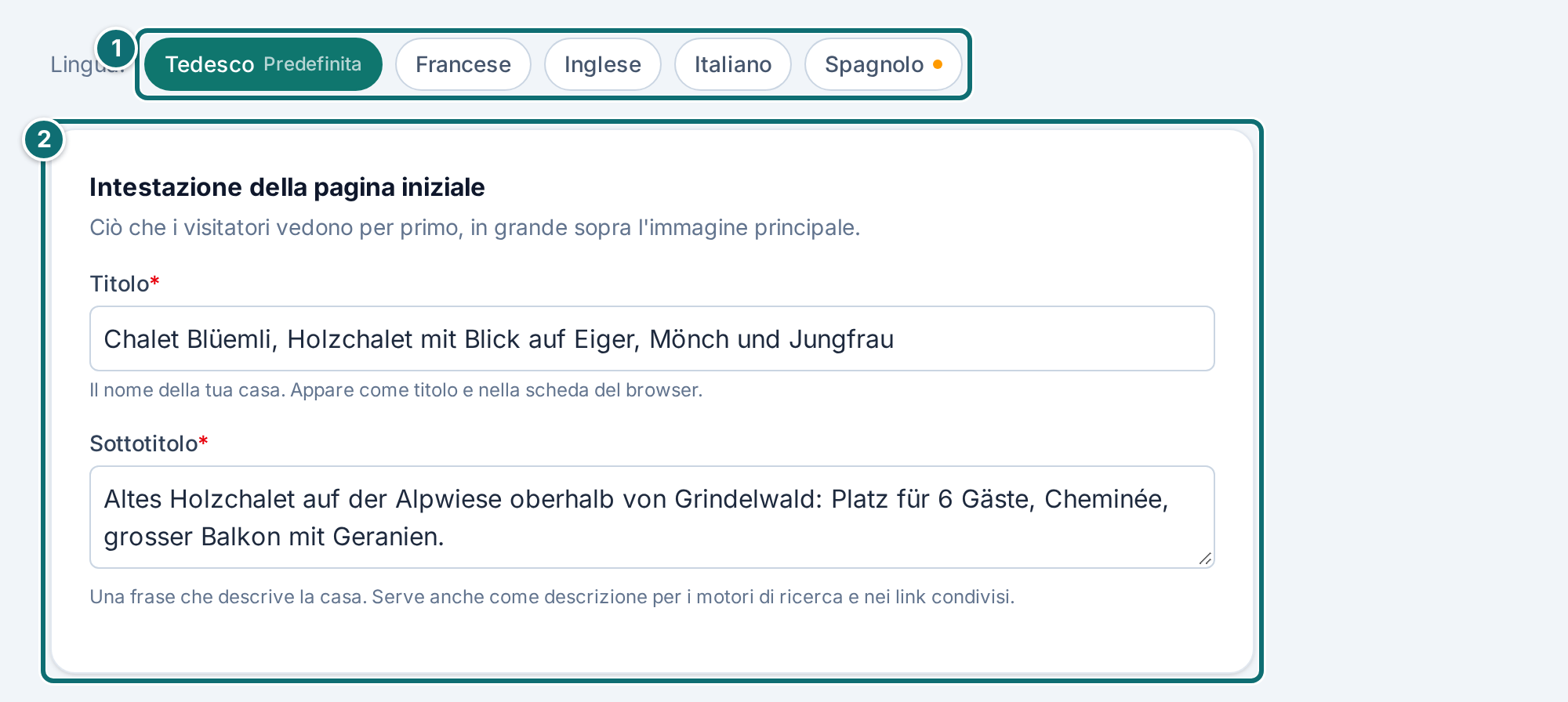
Il titolo compare in grande sopra l'immagine principale, il sottotitolo sulla riga sotto, la descrizione nella sezione successiva. Si aggiunge la posizione.
Come procedere
Scegli in cima il tipo di alloggio: Casa vacanza, Appartamento vacanze o Altro. La selezione parte da «nessuna indicazione». Se scegli Altro, scrivi una breve descrizione tua, per esempio «mayensäss» o «casa galleggiante».
Compila titolo, sottotitolo, descrizione e posizione.
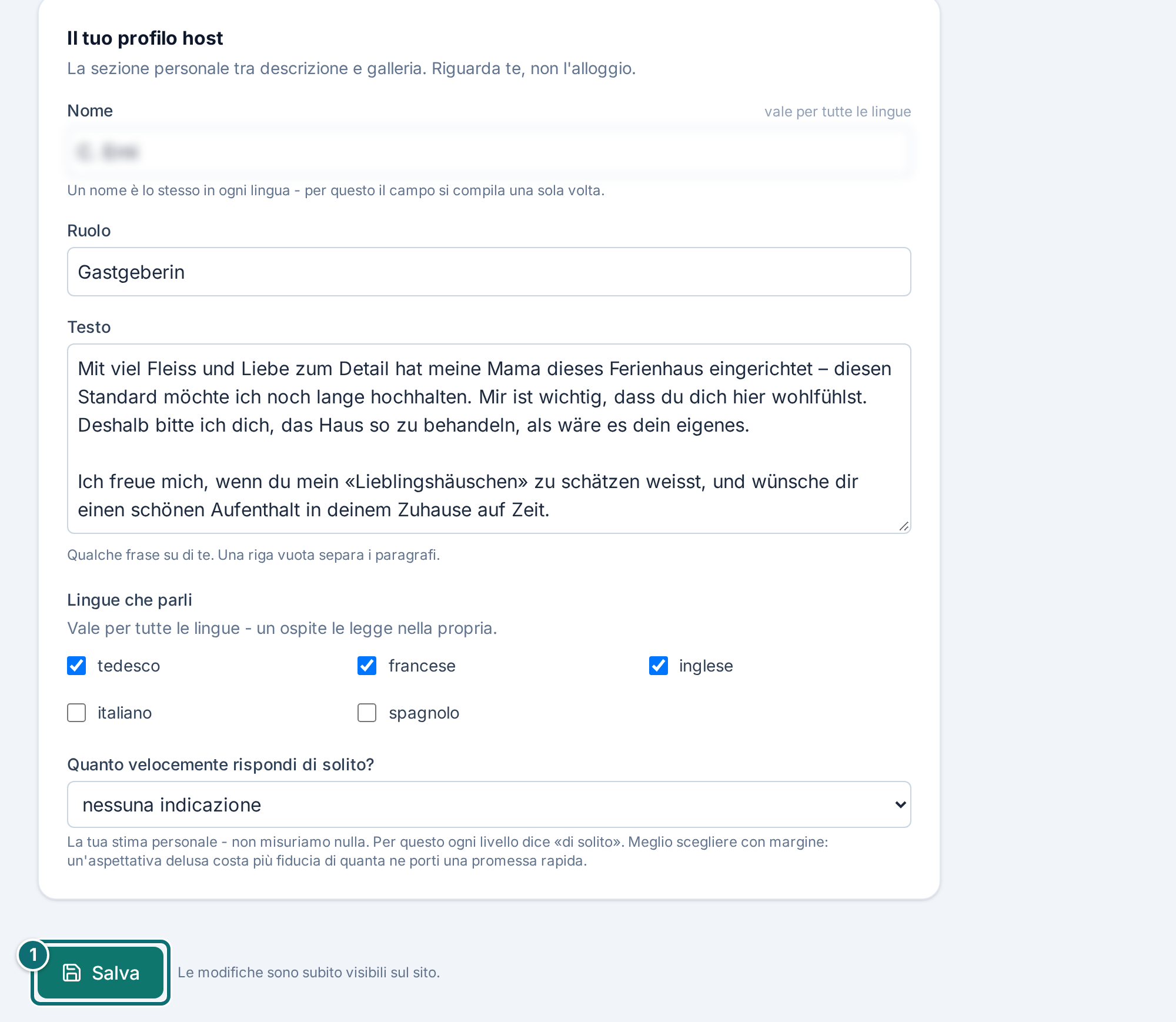
Compila sotto il profilo di host: nome, ruolo, un testo su di te, le lingue che parli e quanto in fretta rispondi di solito.
Clicca su Salva.
Testi: in alto il tipo di alloggio, sotto i testi dell'annuncio e il profilo di host.Markierungen im Bild: 1. Selettore della lingua: in quale lingua stai lavorando 2. Riquadro della testata con titolo e sottotitoloIl mio annuncio, testi: profilo di host e salvataggioMarkierungen im Bild: 1. «Salva» (vale per tutti i riquadri della pagina)
Buono a sapersi
Il tipo di alloggio è obbligatorio per l'approvazione, proprio come titolo e descrizione. Sta presso l'ospite sotto il titolo ed è un filtro del catalogo: chi cerca appartamenti per le vacanze non trova un alloggio senza questo dato. La selezione parte apposta da «nessuna indicazione», perché un valore precompilato sbagliato sarebbe peggio di nessuno.
«Altro» richiede una descrizione. Senza, il modulo non salva e te lo dice. «Altro» da solo non risponde alla domanda dell'ospite. Questo testo lo traduci come gli altri; la selezione stessa vale in tutte le lingue.
Il profilo di host sta sulla pagina dell'alloggio subito prima delle recensioni. Entrambi rispondono alla stessa domanda: a chi affido questo? Il profilo appartiene al tuo account, non a un alloggio. Lo curi una volta, e compare su tutti i tuoi alloggi. Vale anche per la tua foto: la carichi nella scheda Foto, ma appartiene a te.
Cosa viene tradotto. Nome, foto, lingue e tempo di risposta valgono uguali in ogni lingua. Ruolo e testo li traduci come gli altri testi; nella scheda Traduci sono conteggiati.
Se manca qualcosa. Se manca un dato obbligatorio, il messaggio dice cosa manca, e sotto che non è andato perso nulla. Il cursore è già nel campo che tocca.
Non lavorare in due finestre. Se apri la stessa pagina due volte e salvi nella seconda, l'applicazione segnala che lo stato è cambiato e non salva nulla. I tuoi inserimenti tornano poi nel modulo, e sopra il modulo sta scritto che è così. Non devi riscrivere nulla, solo decidere se vuoi prima vedere l'altro stato. Vale in ogni scheda dell'editor e per ogni messaggio.
2.4 Foto
A cosa serve: qui carichi le foto, le ordini, fissi l'immagine principale e carichi la tua foto di host.
La prima immagine è quella grande sopra la pagina (immagine principale). Le altre formano il mosaico e la vista a schermo intero.
Come procedere
Clicca su Scegli l'immagine principale, oppure su Scegli una nuova immagine principale se ce n'è già una. Per la galleria clicca su Scegli e aggiungi foto. Appena hai scelto, il caricamento parte; un secondo clic non serve. Finché è in corso, sul pulsante sta Caricamento in corso ….
Cambia l'ordine con Sposta su e Sposta giù.
Scrivi una descrizione per ogni immagine, oppure clicca su Fatti proporre una descrizione. Controlla la proposta e clicca su Salva.
Carica in fondo la tua foto di host.
Foto: caricare, ordinare, descrivere.Markierungen im Bild: 1. «Scegli una nuova immagine principale» 2. «Scegli una nuova foto» per la foto dell'hostIl mio annuncio, foto: galleriaMarkierungen im Bild: 1. «Scegli e aggiungi foto» 2. «Salva tutte le descrizioni» 3. «Salva» per una sola immagine 4. Simboli: descrizione automatica, su, giù, elimina
Buono a sapersi
Almeno 5 foto sono obbligatorie per l'approvazione; immagine principale e galleria contano insieme. Soggiorno, cucina, camera, bagno e la vista sono un buon inizio.
Dimensioni. Un'immagine può arrivare a 15 MB, più immagini insieme fino a 90 MB. Se una è più grande, la pagina lo dice subito dopo la scelta, e non viene caricato nulla. Una foto grande del telefono impiega alcuni secondi a caricarsi.
Carica la versione più grande possibile. Tutti i formati più piccoli si calcolano da quella. Da un'immagine piccola non se ne fa una grande.
La descrizione dell'immagine non si vede mai sulla pagina, e conta lo stesso: viene letta alle persone che non possono vedere la pagina, sta nella ricerca di immagini, e compare se un'immagine non si carica. Nell'assistente la proposta funziona anche per tutte le immagini in una volta: Fatti proporre le descrizioni mancanti precompila ogni campo vuoto, senza toccare i testi già presenti, e Salva tutte le descrizioni li riprende in un colpo solo.
La foto dell'host viene ritagliata in quadrato e compare nella sezione host della pagina dell'alloggio. Appartiene al tuo account ed è la stessa su tutti i tuoi alloggi.
Cestino. Le foto rimosse restano qui 30 giorni e poi vengono eliminate definitivamente. Con Recupera recuperi un'immagine.
2.5 Dotazioni
A cosa serve: qui descrivi le dotazioni del tuo alloggio e le regole della casa, e metti le spunte per la ricerca nel catalogo.
Come procedere
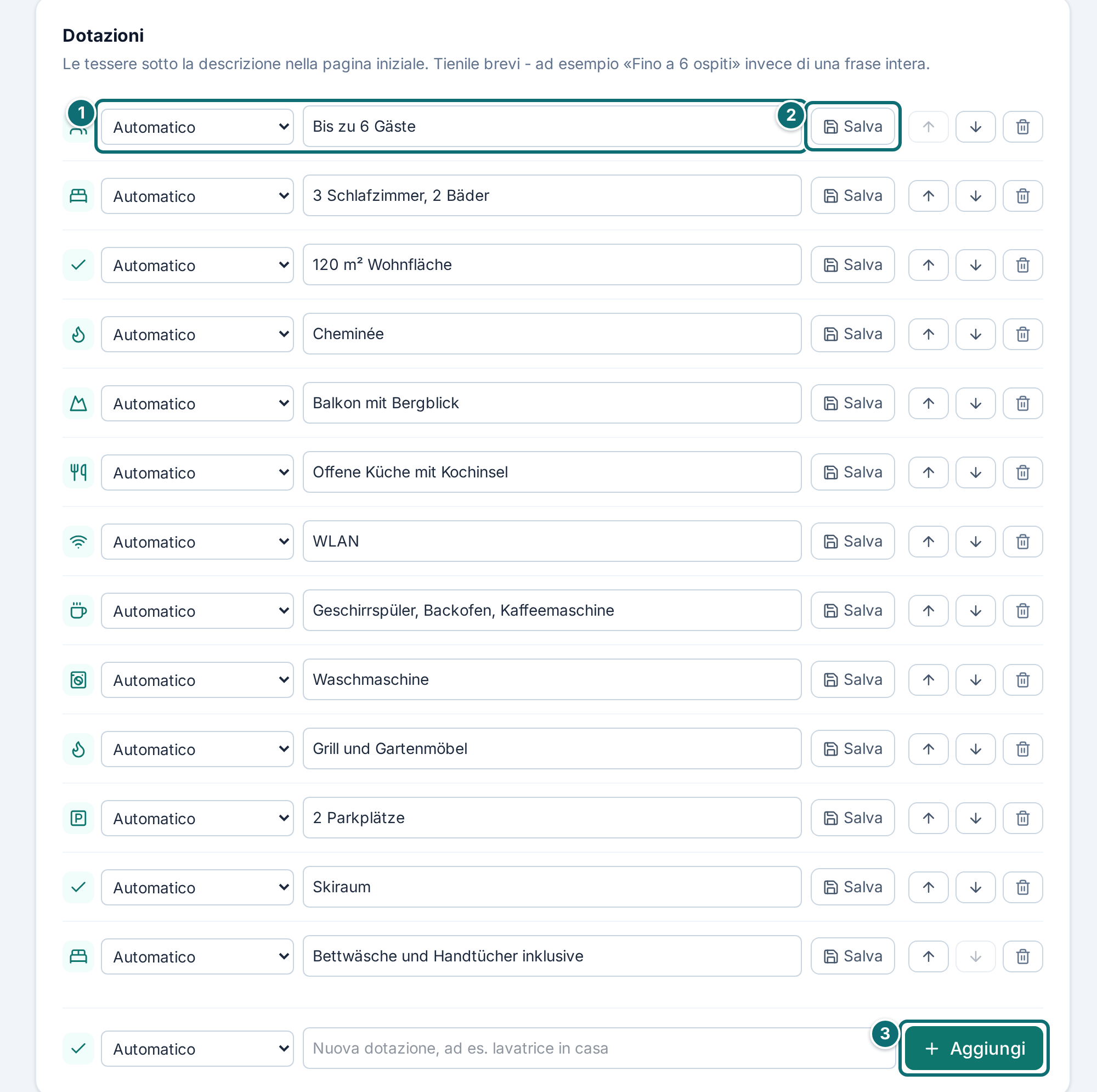
Nell'elenco Dotazioni inserisci ogni caratteristica con titolo e testo breve. Il simbolo viene proposto dal tuo testo; se scrivi «lavastoviglie», compare quello giusto. Puoi cambiarlo in qualsiasi momento dall'elenco.
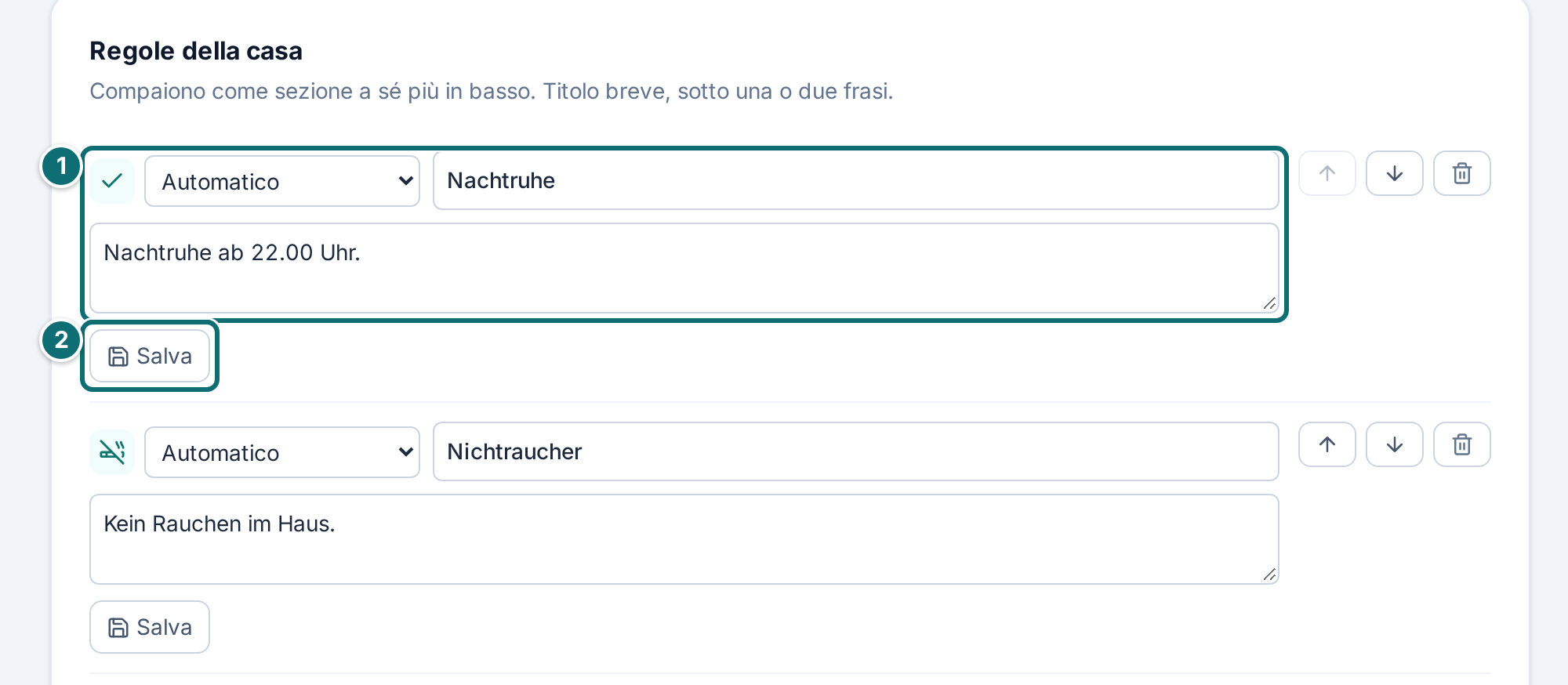
Inserisci le Regole della casa allo stesso modo.
Nel riquadro Nel catalogo su clavanza.ch spunta tutto ciò che c'è davvero, per esempio Wi-Fi, Cucina, Lavatrice, Parcheggio.
Clicca su Salva.
Dotazioni: in alto le tue parole, in basso le spunte per la ricerca.Markierungen im Bild: 1. Scegliere il simbolo e modificare il testo 2. «Salva» per questa riga 3. Inserire una nuova caratteristica e «Aggiungi»Il mio annuncio, dotazioni: regole della casaMarkierungen im Bild: 1. Una regola: simbolo, titolo e testo 2. «Salva» per questa regola
Buono a sapersi
Prenditi il tempo. Dieci caratteristiche fanno una figura magra accanto ad annunci che ne nominano trenta. Ciò che non c'è scritto, un ospite lo cerca altrove.
Vanno compilati entrambi. Le tessere descrivono il tuo alloggio con le tue parole, le spunte sono la lingua fissa della ricerca. Chi nel catalogo filtra per una lavatrice vede il tuo alloggio solo se la spunta è messa. Al contrario, una spunta da sola non dice dove sta la macchina e quanto costa. Spunta solo ciò che c'è davvero.
2.6 Dintorni
A cosa serve: qui fissi dove sta il tuo alloggio, controlli i tempi di percorso e inserisci cosa c'è nelle vicinanze.
Come procedere
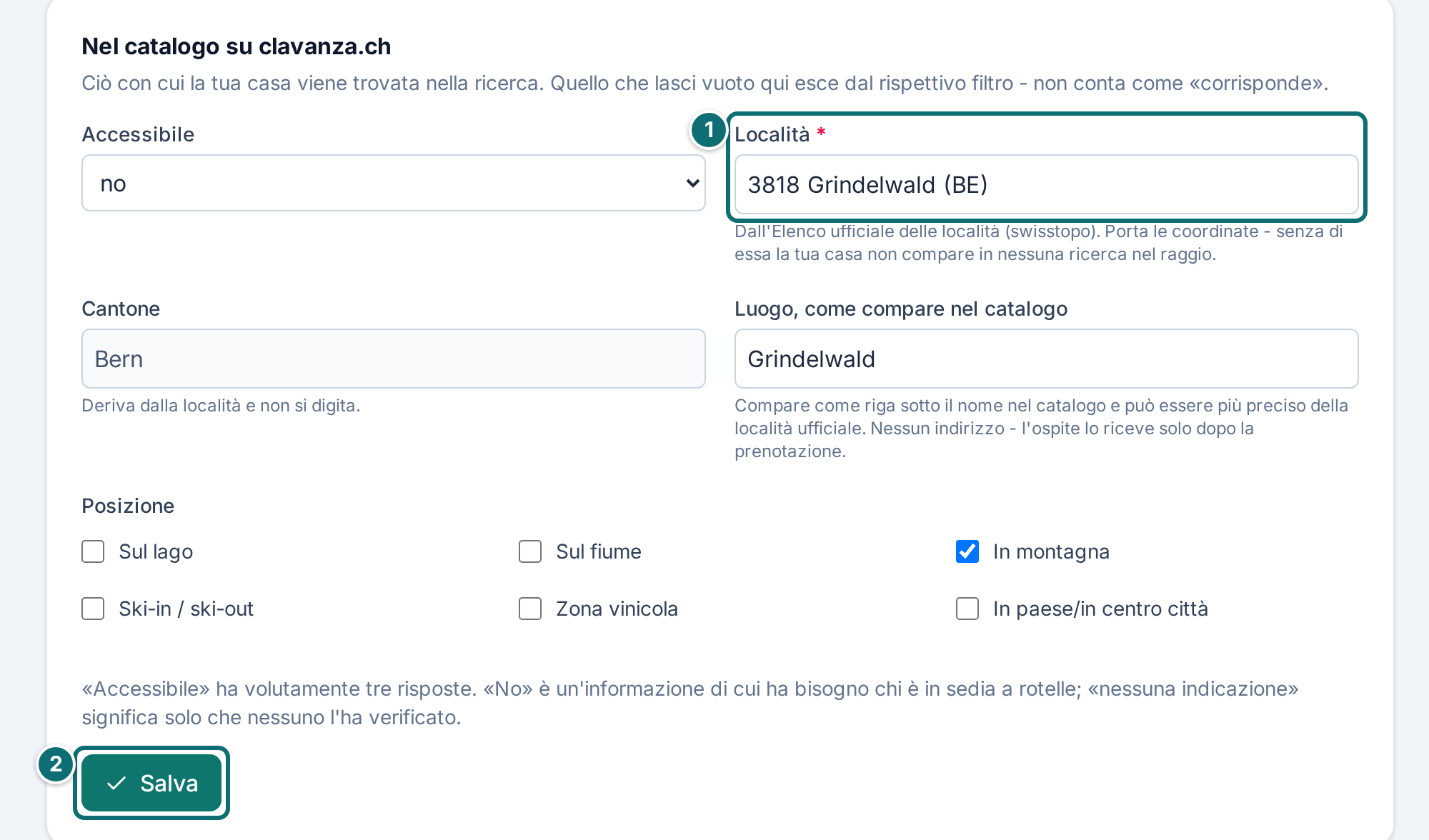
Riquadro «Nel catalogo su clavanza.ch»: inserisci l'inizio del nome del luogo o il codice postale e scegli la tua località dall'elenco.
Nel campo Luogo, come compare nel catalogo inserisci il nome con cui gli ospiti cercano il tuo luogo. Può essere più preciso della località ufficiale.
Rispondi alla domanda sull'accessibilità e spunta la posizione (sul lago, sul fiume, in montagna, zona vinicola, e così via). Per Sul lago o Sul fiume rispondi in più alla domanda sull'accesso all'acqua.
Salva il riquadro.
Riquadro «Posizione e accessibilità»: controlla i tempi di percorso calcolati. Se un valore non torna, scegli nel campo la tua indicazione.
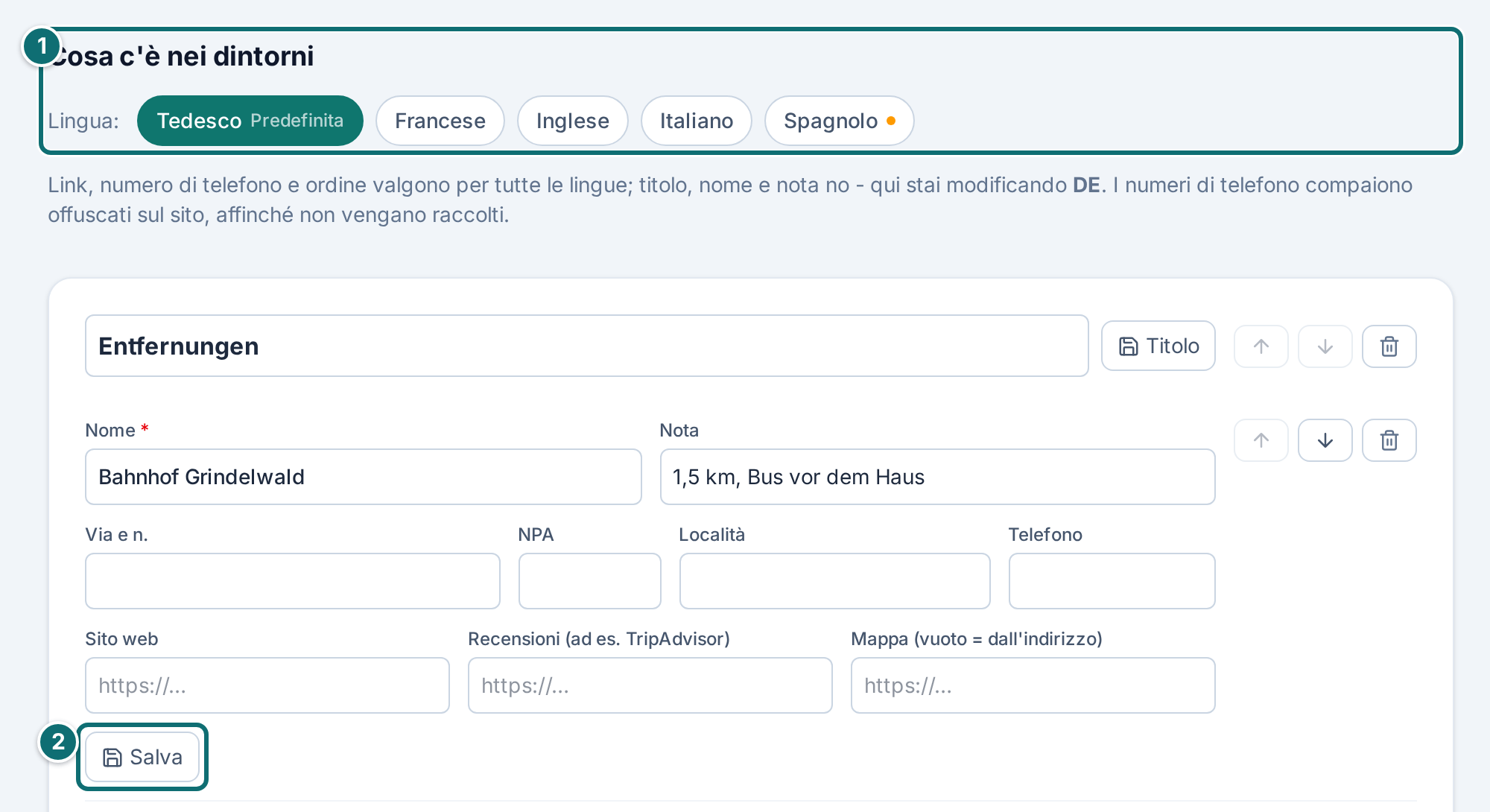
Cosa c'è nei dintorni: inserisci negozi, ristoranti e mete con nome, nota, sito, link alle recensioni, indirizzo, telefono e, se vuoi, un link alla mappa.
Dintorni: in alto la posizione per la ricerca, sotto tempi di percorso e suggerimenti per le vicinanze.Markierungen im Bild: 1. «Località» da scegliere nell'elenco ufficiale 2. «Salva»Il mio annuncio, dintorni: cosa c'è nelle vicinanzeMarkierungen im Bild: 1. «Cosa c'è nei dintorni» con selettore della lingua 2. «Salva» per una voce
Buono a sapersi
La località è obbligatoria. Senza, il riquadro non si salva. Senza località il tuo alloggio non compare né nel filtro per cantone né nella ricerca per luogo, in nessun raggio e su nessuna mappa. La tua pagina c'è, ma nessun ospite la trova, e tu non te ne accorgi.
Da dove arrivano le località. L'elenco mostra solo località che esistono davvero. Provengono dall'elenco ufficiale delle località della Svizzera. Da lì dipendono le coordinate del tuo alloggio e quindi ogni ricerca del tipo «nel raggio di 20 km».
Il cantone risulta dalla località e non è un campo a parte. Solo se una località attraversa un confine cantonale chiediamo in quale cantone sta il tuo alloggio.
«Luogo, come compare nel catalogo» è pensato per frazioni e quartieri che nell'elenco compaiono sotto un nome più ampio. Non si filtra mai su questo campo; a quello serve la località.
I campi vuoti escono dal filtro. Ciò che resta vuoto qui non conta come «corrisponde», ma per niente. Per l'accessibilità, «no» è espressamente una risposta, e aiuta. «nessuna indicazione» dice a un ospite in sedia a rotelle solo che nessuno ha verificato.
Accesso all'acqua. Per Sul lago o Sul fiume compare la domanda obbligatoria «Accesso al lago» oppure «Accesso al fiume»: accesso privato al lago con balneazione, accesso privato al lago senza balneazione, o nessun accesso privato al lago. Senza risposta il riquadro non si salva. Un accesso privato compare in alto sulla pagina dell'alloggio come caratteristica e sostituisce, nella sezione «Posizione e accessibilità», il luogo di balneazione calcolato, segnalato come indicazione dell'host. Gli ospiti lo trovano nel catalogo sotto la caratteristica «Accesso privato all'acqua».
Posizione e accessibilità. Il riquadro mostra i tempi di percorso verso le mete più vicine, Fermata dei trasporti pubblici, Stazione ferroviaria, Negozio di alimentari, Luogo di balneazione, Piscina coperta o parco acquatico e Stazione di ricarica pubblica, a piedi e in auto, più il collegamento con i trasporti pubblici. Tra parentesi sta che cos'è, per esempio «Fermata dei trasporti pubblici (bus)» o «Luogo di balneazione (spiaggia)». Calcoliamo i valori dall'indirizzo del tuo alloggio e da dati pubblici. Sulla pagina dell'alloggio compaiono arrotondati e senza il nome delle mete, così nessuno ne ricava la posizione esatta.
Le tue indicazioni. Se per esempio manca un sentiero sulle mappe, scegli nel campo la tua indicazione. Sostituisce il valore calcolato ed è segnalata sulla pagina dell'alloggio come indicazione dell'host. Se il campo sta su «Calcolato», vale il valore calcolato. Il collegamento con i trasporti pubblici è una classificazione ufficiale e non si cambia.
Quando compaiono i tempi di percorso. Nascono in secondo piano dopo che hai salvato l'indirizzo dell'alloggio (scheda E-mail), e vengono aggiornati ogni mese. Fino ad allora la sezione sulla pagina dell'alloggio resta vuota, salvo che tu abbia inserito indicazioni tue. Gli ospiti possono filtrare il catalogo su questi valori. Se il tuo alloggio non ne ha ancora, un filtro del genere lo nasconde, con un avviso tramite il quale l'ospite può farlo ricomparire.
Lingue. L'elenco di ciò che sta nelle vicinanze dipende dalla lingua, il riquadro sopra no. Indirizzo e numero di telefono sono indipendenti dalla lingua; si traducono solo nome e nota.
Link alla mappa. Puoi lasciarlo vuoto; dall'indirizzo ne nasce uno in automatico. Inseriscilo solo se la ricerca sbaglia.
2.7 Prezzi
A cosa serve: qui fissi prezzi, occupazione e periodi di alta stagione, e scegli quali metodi di pagamento possono usare gli ospiti.
Prezzi, occupazione e periodi di stagione appartengono al singolo alloggio. Se ne gestisci più di uno, guarda in alto nel selettore quale è attivo. I metodi di pagamento in fondo alla pagina valgono invece per te come locatore, e quindi per tutti i tuoi alloggi.
Come procedere
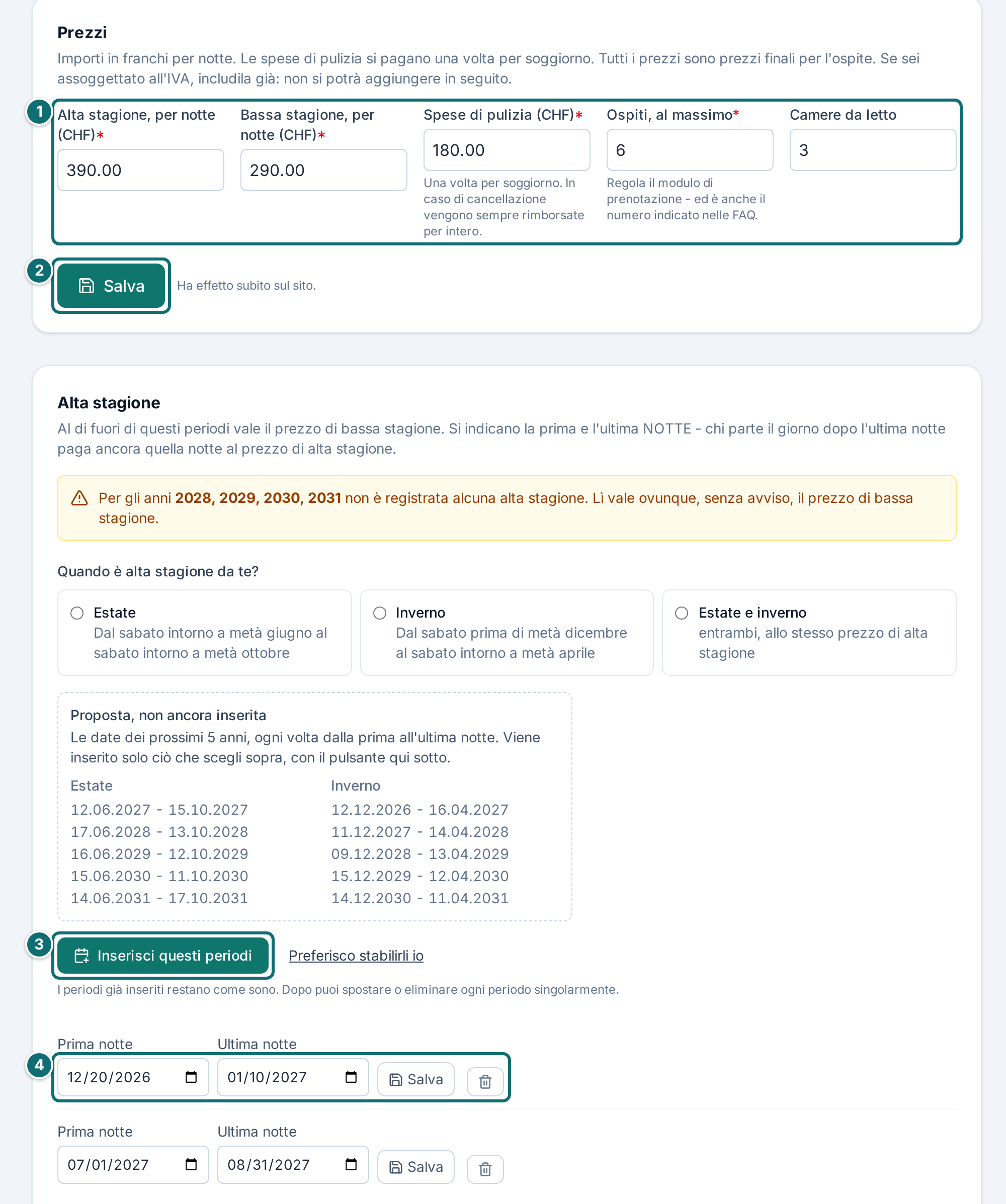
Inserisci il prezzo per notte per l'alta stagione e la bassa stagione, più il forfait di pulizia.
Inserisci il numero massimo di ospiti e il numero di camere, poi clicca su Salva.
Fissa l'alta stagione. Il modo più rapido è secondo una proposta: scegli Estate, Inverno o Estate e inverno, controlla le date nel riquadro tratteggiato «Proposta, non ancora inserita» e clicca su Inserisci questi periodi.
Se nessuna proposta va bene, fissa tu i periodi, ognuno con la prima e l'ultima notte.
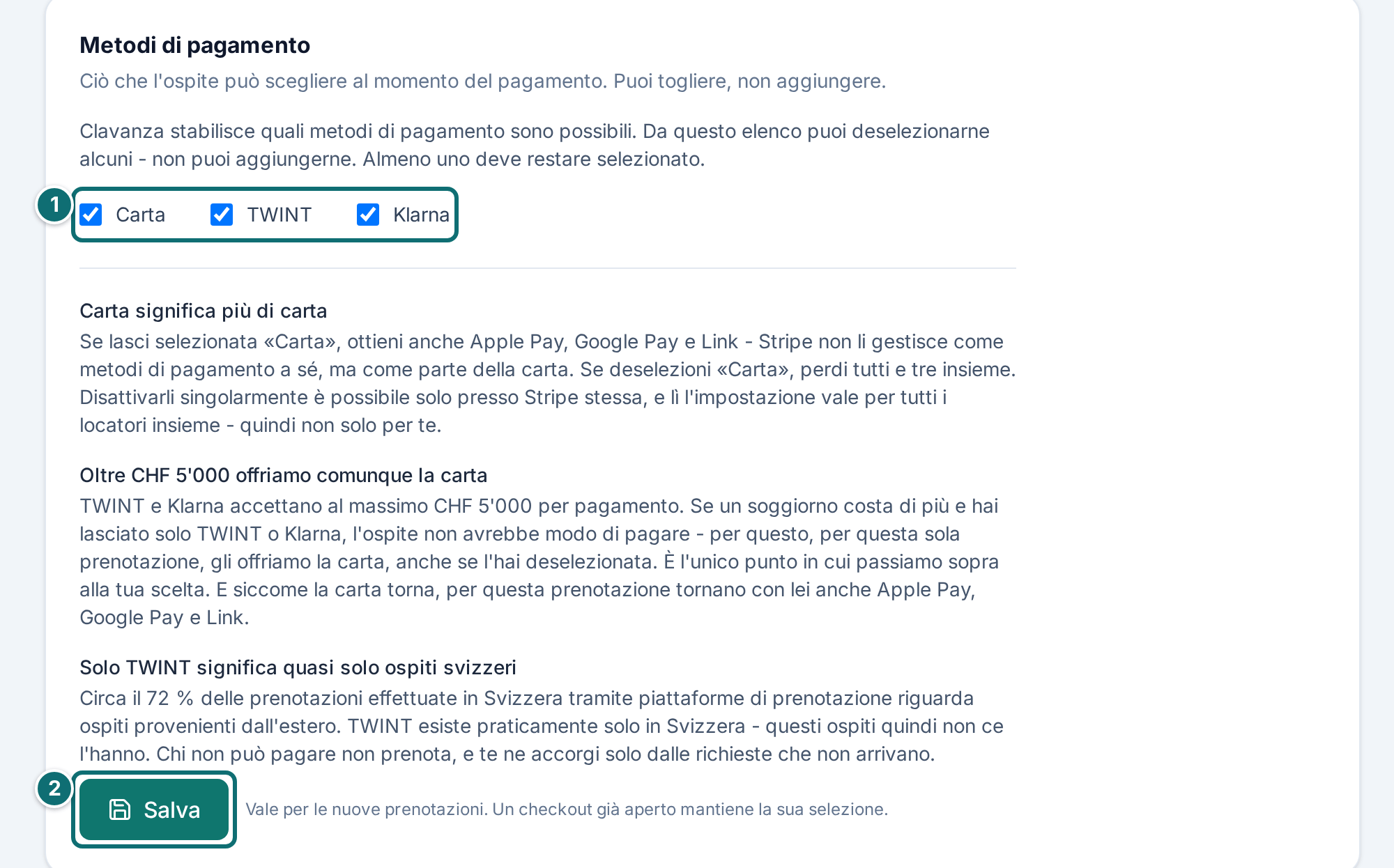
Sotto Metodi di pagamento togli ciò che non vuoi offrire, poi clicca su Salva.
In fondo, sotto Ecco come si presenta un soggiorno, controlla quanto paga un ospite per una settimana.
Prezzi: in alto gli importi, sotto i periodi di alta stagione.Markierungen im Bild: 1. Prezzi e numero di ospiti 2. «Salva» 3. «Inserire i periodi secondo una proposta (estate, inverno o entrambi)» 4. Un periodo di alta stagione con il proprio «Salva»Il mio annuncio, prezzi: aggiungere un nuovo periodo di alta stagioneMarkierungen im Bild: 1. Inserire la prima e l'ultima notte, poi «Aggiungi periodo»Metodi di pagamento: puoi toglierne, non aggiungerne.Markierungen im Bild: 1. Attivare o disattivare i metodi di pagamento 2. «Salva»
Buono a sapersi
Prezzi finali. Tutti i prezzi sono prezzi finali per l'ospite. Se sei soggetto all'IVA, l'IVA deve già essere inclusa; non puoi aggiungerla dopo. Lo dice anche la cifra 5 delle condizioni di locazione.
Obbligatorio e facoltativo. Entrambi i prezzi per notte e il numero di ospiti sono obbligatori per l'approvazione. Un prezzo per notte di 0 il modulo non lo accetta, un forfait di pulizia di 0 sì. Il numero di ospiti in un annuncio vuoto non è precompilato apposta: un valore sbagliato si noterebbe solo alla prima prenotazione. Le camere sono facoltative. Se mancano, il tuo alloggio non compare quando un ospite filtra il catalogo per camere.
Le proposte per l'alta stagione. «Estate» va dal sabato intorno a metà giugno al sabato intorno a metà ottobre, «Inverno» dal sabato prima di metà dicembre al sabato intorno a metà aprile. Inserisci questi periodi le riprende per i prossimi 5 anni. I periodi già presenti restano come sono. Ciò che è già inserito sta nell'assistente, in alto nel riquadro, sotto «Periodi inseriti».
Periodi tuoi. Puoi fissarne quanti vuoi, anche più di uno nello stesso anno o a cavallo dell'anno. Ogni periodo lo puoi spostare o eliminare più tardi. In estate e in inverno vale lo stesso prezzo di alta stagione.
Se manca un anno, lì vale ovunque la bassa stagione, senza messaggio di errore. L'editor ti avvisa. Prendi l'avviso sul serio.
Metodi di pagamento. Clavanza stabilisce quali metodi di pagamento sono possibili. Da questo elenco puoi deselezionarne alcuni - non puoi aggiungerne. Almeno uno deve restare selezionato. Sono Carta, TWINT e Klarna.
Carta significa più di carta. Se lasci selezionata «Carta», ottieni anche Apple Pay, Google Pay e Link - Stripe non li gestisce come metodi di pagamento a sé, ma come parte della carta. Se deselezioni «Carta», perdi tutti e tre insieme. Disattivarli singolarmente è possibile solo presso Stripe stessa, e lì l'impostazione vale per tutti i locatori insieme - quindi non solo per te.
Oltre CHF 5'000 offriamo comunque la carta. TWINT e Klarna accettano al massimo CHF 5'000 per pagamento. Se un soggiorno costa di più e hai lasciato solo TWINT o Klarna, l'ospite non avrebbe modo di pagare - per questo, per questa sola prenotazione, gli offriamo la carta, anche se l'hai deselezionata. È l'unico punto in cui passiamo sopra alla tua scelta. E siccome la carta torna, per questa prenotazione tornano con lei anche Apple Pay, Google Pay e Link.
Solo TWINT significa quasi solo ospiti svizzeri. Circa il 72 % delle prenotazioni effettuate in Svizzera tramite piattaforme di prenotazione riguarda ospiti provenienti dall'estero. TWINT esiste praticamente solo in Svizzera - questi ospiti quindi non ce l'hanno. Chi non può pagare non prenota, e te ne accorgi solo dalle richieste che non arrivano.
Con questa selezione, gli ospiti dall'estero di fatto non possono prenotare da te. Circa il 72 % delle prenotazioni effettuate in Svizzera tramite piattaforme di prenotazione riguarda ospiti provenienti dall'estero. Puoi salvare comunque così - è una tua decisione, vogliamo solo che tu ne sia consapevole.
Quando vale una modifica. Vale per le nuove prenotazioni. Un checkout già aperto mantiene la sua selezione.
2.8 FAQ
A cosa serve: qui inserisci i dati fissi del tuo alloggio e le tue domande e risposte.
Come procedere
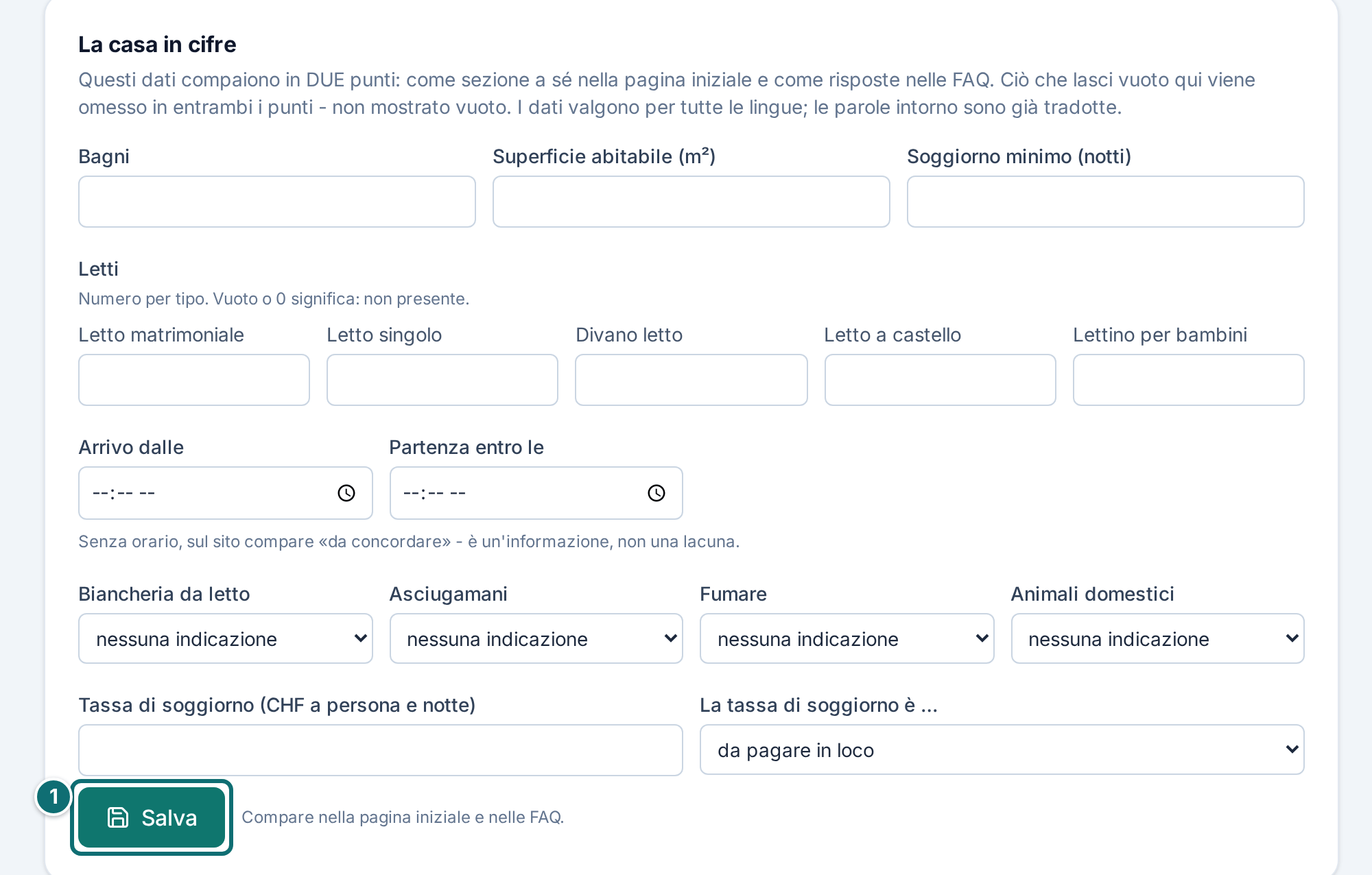
Compila in alto i dati fissi: letti, bagni, superficie, orario di arrivo e di partenza, animali, fumo, tassa di soggiorno, soggiorno minimo.
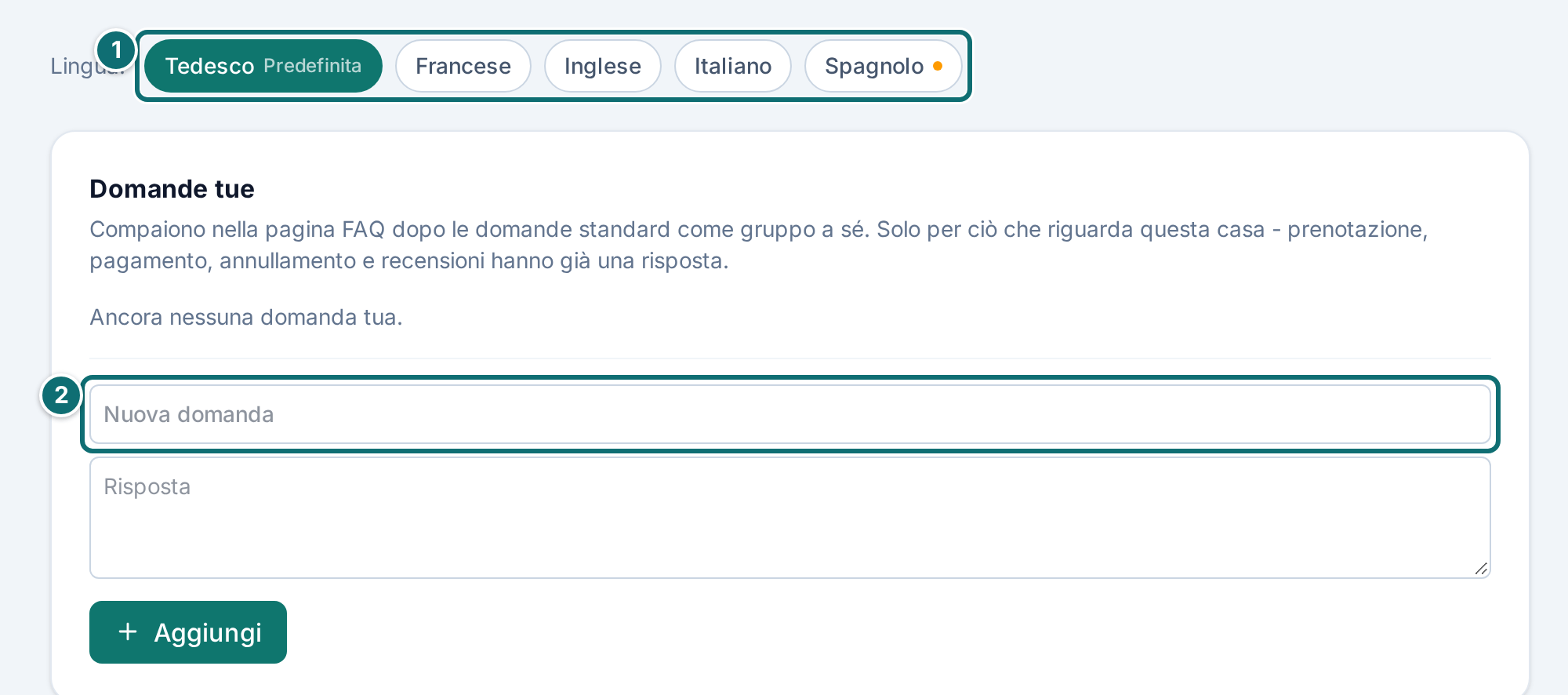
Inserisci sotto le tue domande e risposte: tutto ciò che gli ospiti ti chiedono sempre e che non sta in nessun dato fisso.
Clicca su Salva.
FAQ: i dati fissi riempiono due punti del tuo sito insieme.Markierungen im Bild: 1. «Salva»Il mio annuncio, FAQ: domande tueMarkierungen im Bild: 1. Selettore della lingua 2. Inserire una nuova domanda (sotto, la risposta)
Buono a sapersi
Un inserimento, due volte visibile. I dati fissi compaiono nella sezione «La casa in cifre» della tua pagina iniziale e come risposte sulla pagina FAQ.
Le camere le inserisci sotto Prezzi, accanto al numero di ospiti.
Il vuoto sparisce. Ciò che non compili non compare affatto, invece di stare lì con una risposta vuota. Questo però significa anche: un dato mancante non lo nota nessuno tranne te.
2.9 E-mail
A cosa serve: qui fissi come appaiono le tue e-mail all'ospite, e compili l'e-mail di arrivo che parte in automatico poco prima dell'arrivo.
Come procedere
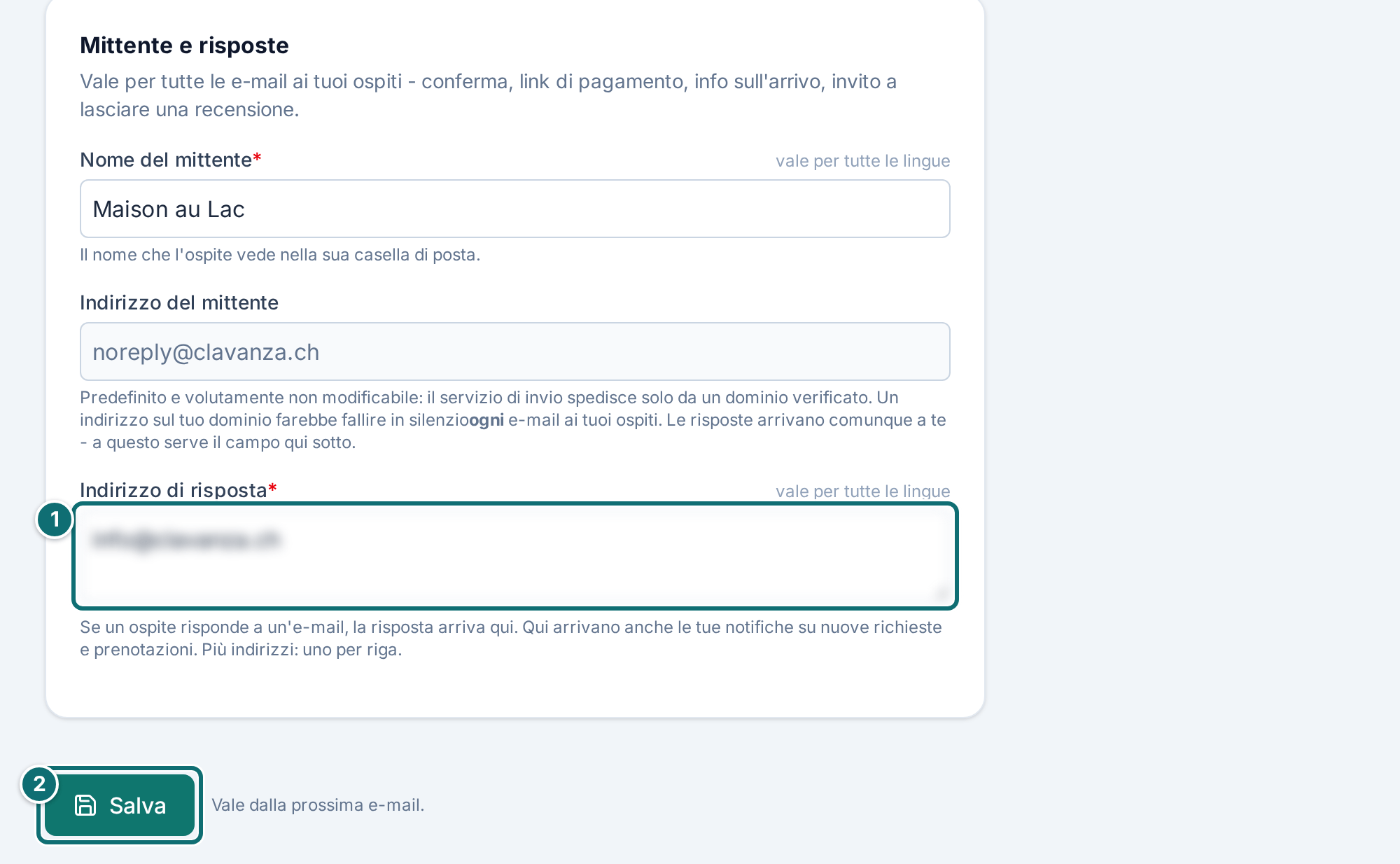
Inserisci in alto il nome del mittente e l'indirizzo per le risposte: come compari nella casella del tuo ospite e dove va la sua risposta.
Compila sotto l'e-mail di arrivo: indirizzo esatto, planimetria, indicazione sull'arrivo, Wi-Fi, codice della cassetta delle chiavi, orario di arrivo, smaltimento. Sotto Pulizia il campo dell'importo si chiama Tariffa.
Clicca su Salva.
Controlla la riga sotto l'indirizzo. Se segnala che è stata trovata solo la via, o niente, controlla via, numero civico e CAP.
Compila i campi che dipendono dalla lingua, per ogni lingua.
E-mail: in alto il mittente, sotto tutto per l'e-mail di arrivo.Markierungen im Bild: 1. Indirizzo per le risposte (qui reso illeggibile) 2. «Salva»
Buono a sapersi
L'indirizzo è obbligatorio per l'approvazione. Senza, il tuo ospite riceverebbe un'e-mail di arrivo senza indirizzo. Indirizzo esatto, planimetria, password del Wi-Fi e codice della chiave sono salvati separatamente dal tuo annuncio e vengono inviati solo agli ospiti con una prenotazione pagata. Non compaiono da nessuna parte sul sito pubblico. La planimetria è inoltre raggiungibile tramite un link segreto, affinché il tuo ospite possa ingrandirla dall'e-mail.
Confronto con swisstopo. Dopo il salvataggio confrontiamo l'indirizzo in secondo piano con l'elenco ufficiale degli indirizzi degli edifici di swisstopo. Lo stesso indirizzo lo riceve il tuo ospite nell'e-mail di arrivo. L'indirizzo e la posizione che ne risulta restano privati.
Lingue mancanti. Se manca un testo in una lingua, l'ospite riceve il testo della tua lingua predefinita. Per il codice della chiave e l'orario di arrivo, un testo nella lingua sbagliata è meglio di nessuno. L'editor mostra in ogni campo vuoto cosa riceverebbe l'ospite al suo posto.
L'indirizzo del mittente non si può cambiare. Deve stare su un dominio verificato, altrimenti le tue e-mail non arriverebbero a nessuno.
2.10 Traduci
A cosa serve: qui scegli le lingue del tuo annuncio, fissi la tua lingua di base e fai produrre le traduzioni mancanti.
Come procedere
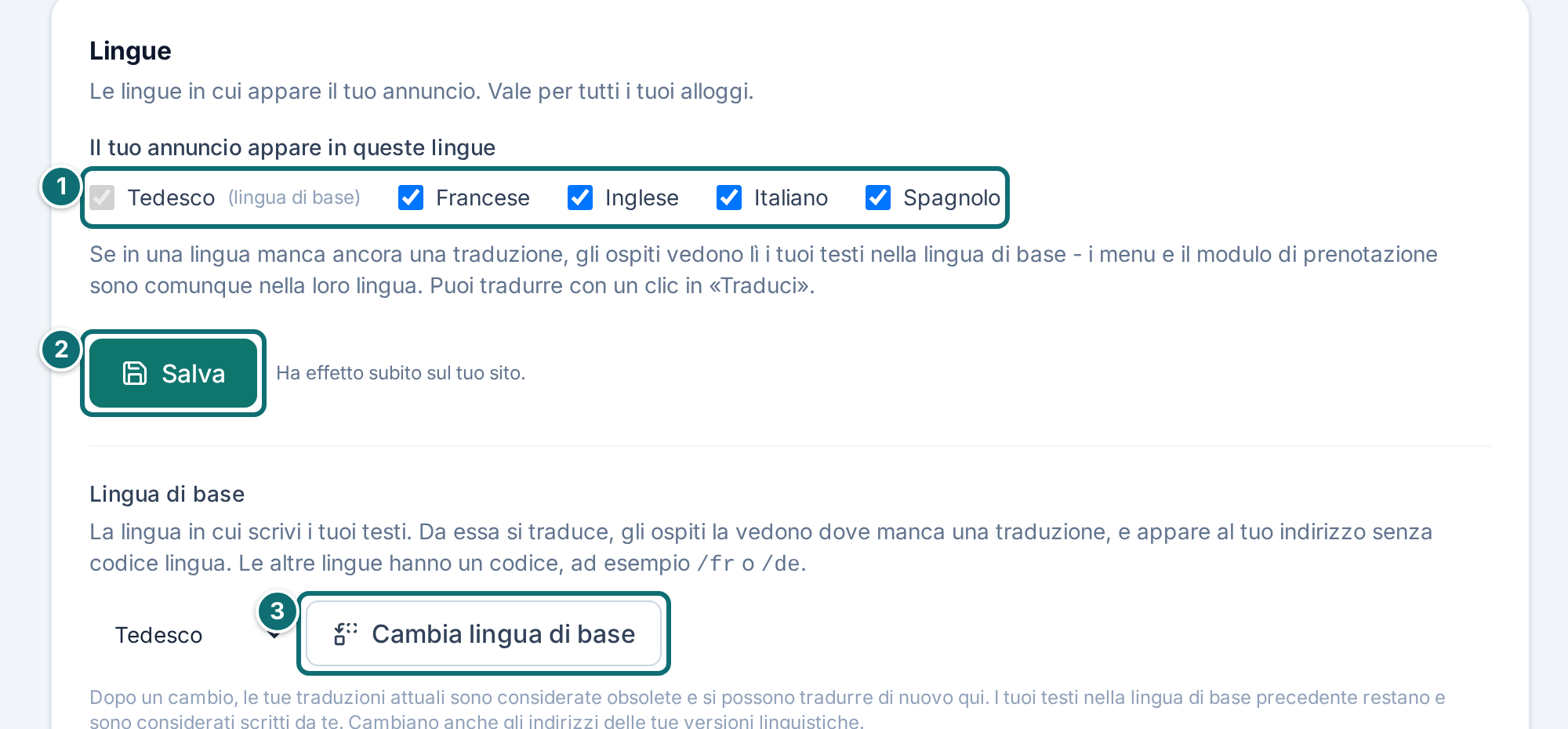
Scegli in cima in quali lingue compare il tuo annuncio. All'inizio sono spuntate tutte e cinque. La tua lingua di base resta sempre inclusa.
Controlla sotto la lingua di base. È la lingua in cui scrivi i tuoi testi e da cui si traduce. Cambiala se serve.
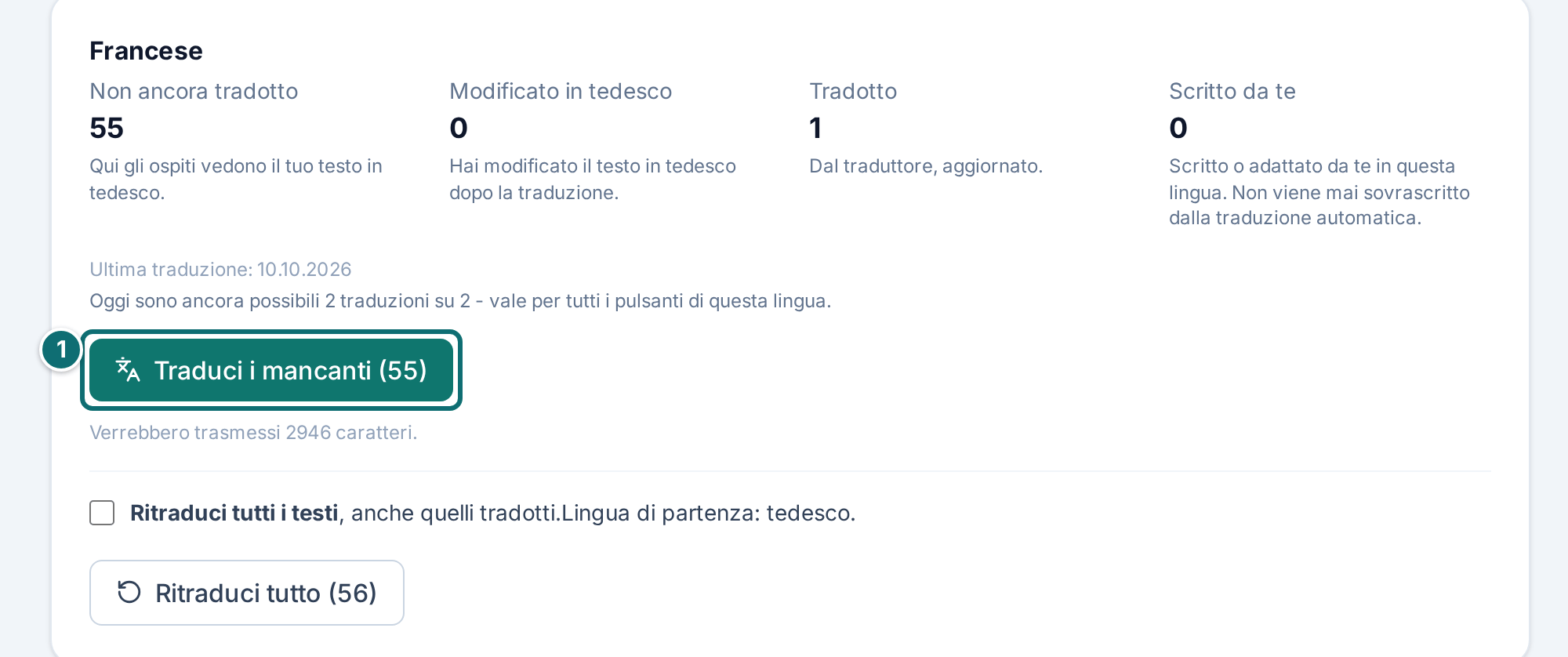
Leggi per ogni lingua le quattro cifre: Non ancora tradotto, Modificato in …, Tradotto e Scritto da te.
Clicca su Traduci i mancanti. Il numero tra parentesi dice quanti testi mancano. Lascia la pagina aperta finché la finestra al centro non sparisce. Di solito ci vuole meno di un minuto.
Leggi il messaggio dopo l'esecuzione. Se nomina campi scartati, scrivili a mano.
Traduci: per ogni lingua vedi cosa manca, è obsoleto, è tradotto o è scritto da te.Markierungen im Bild: 1. Spuntare le lingue 2. «Salva» 3. «Cambia lingua di base»Il mio annuncio, traduci: stato per linguaMarkierungen im Bild: 1. «Traduci i mancanti (1)»
Buono a sapersi
Traduzione mancante. Se in una lingua manca ancora una traduzione, gli ospiti vedono lì i tuoi testi nella lingua di base, ma menu e modulo di prenotazione nella loro. Se manca qualcosa, in alto in Il mio annuncio un avviso te lo segnala.
Cambiare la lingua di base. Serve per esempio se scrivi il tuo annuncio in francese, ma ti sei registrato sulla pagina tedesca. Dopo un cambio, le tue traduzioni finora fatte valgono come obsolete e si possono ritradurre con un clic. I tuoi testi nella lingua di base precedente restano e valgono come scritti da te.
Indirizzi per lingua. La lingua di base compare sotto il tuo indirizzo senza sigla, tutte le altre con la sigla (per esempio /fr o /de). Se cambi la lingua di base, cambiano anche questi indirizzi.
Cosa viene tradotto: i testi del tuo annuncio, il tuo profilo di host e i testi liberi della tua e-mail di arrivo (come arrivare, chiavi, rifiuti, note), per ogni lingua scelta. Codice della chiave, Wi-Fi e indirizzo sono indipendenti dalla lingua e non vengono tradotti.
Solo ciò che manca o è obsoleto. È obsoleto un campo il cui testo nella lingua di base è cambiato dall'ultima traduzione. Ciò che hai scritto a mano non viene mai sovrascritto, salvo che tu spunti per una lingua Ritraduci tutti i testi. Allora viene tradotto ogni testo di quella lingua, anche quelli scritti da te; la pagina chiede prima. Se in una lingua sta parola per parola il testo della tua lingua di base, vale come non tradotto e viene tradotto all'esecuzione successiva.
Le quattro cifre. «Non ancora tradotto»: gli ospiti vedono il tuo testo nella lingua di base. «Modificato in …»: la traduzione appartiene a una versione più vecchia. «Tradotto»: dal traduttore, aggiornata. «Scritto da te»: scritta o adattata da te in questa lingua; la traduzione automatica non la sovrascrive mai.
2 esecuzioni al giorno. Per alloggio e lingua puoi far tradurre 2 volte al giorno, con qualunque pulsante. La pagina mostra quante esecuzioni restano oggi. Un'esecuzione in cui non c'era nulla da tradurre non conta.
Campi scartati. Ogni traduzione viene confrontata con il tuo originale prima del salvataggio. Se contiene un indirizzo internet, coordinate bancarie, un indirizzo e-mail o un numero di telefono che non stanno nel tuo originale, o se è in modo poco plausibile molto più lunga o più corta, il campo viene scartato e resta vuoto. Non è un errore tuo. Il servizio di traduzione ha aggiunto qualcosa che non viene dal tuo testo, e questo non deve mai arrivare sulla tua pagina senza che tu l'abbia visto.
2.11 Aspetti legali
A cosa serve: qui inserisci i tuoi dati come locatore per le note legali e l'informativa sulla privacy, e fissi le condizioni di annullamento del tuo alloggio.
Su questa pagina ci sono due tipi di dati:
•Per tutti i tuoi alloggi: parte contrattuale, contatto e versione dei testi giuridici. Descrivono te.
•Per il singolo alloggio: la scala di annullamento e il forfait di gestione. Un monolocale per due notti e uno chalet per la settimana di vacanze non reggono le stesse scadenze.
Come procedere
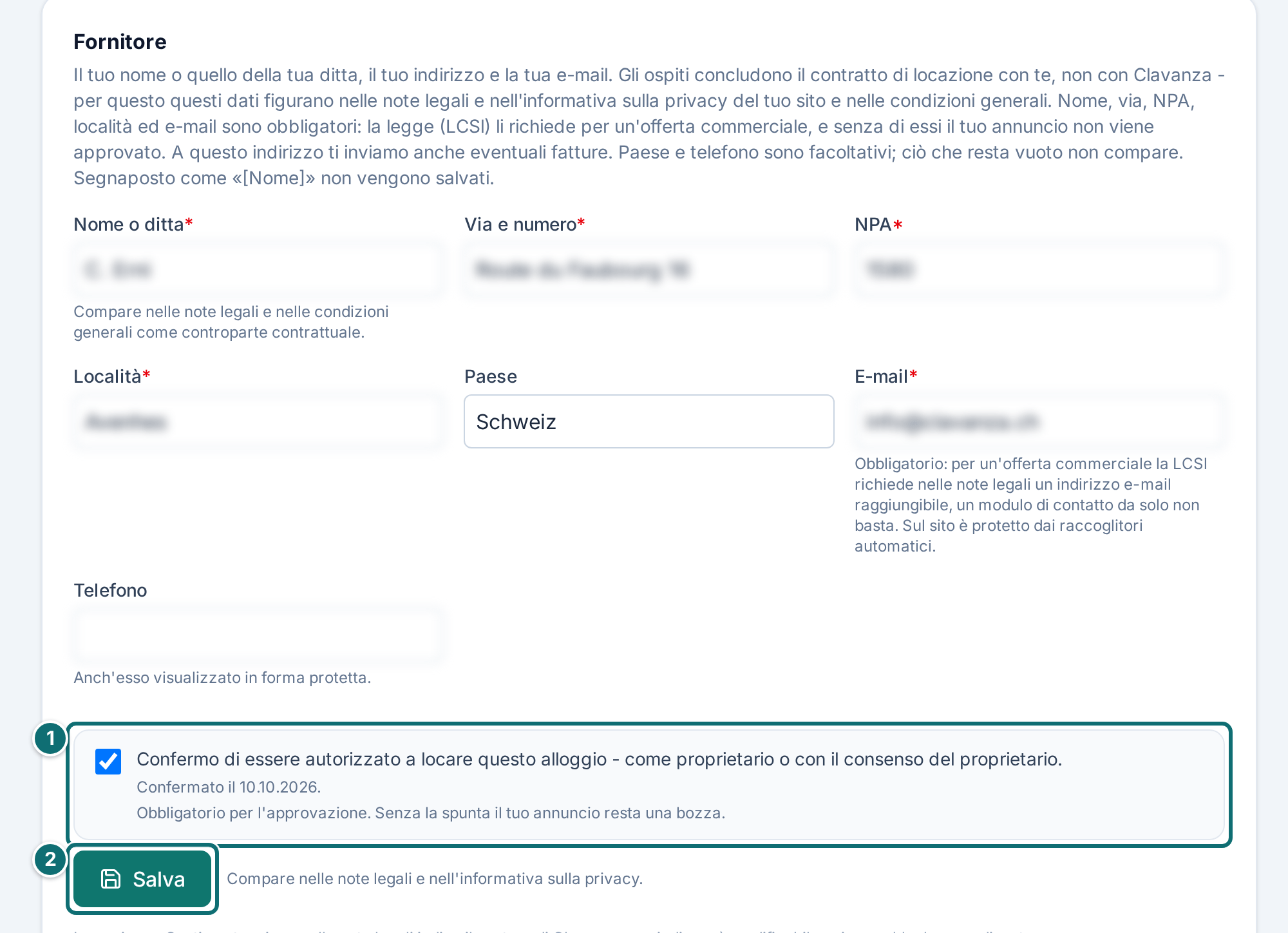
Inserisci i tuoi dati come locatore: nome o ditta, via, CAP, luogo, paese, e-mail e telefono.
Metti la spunta che sei autorizzato a locare l'alloggio, come proprietario o con il consenso del proprietario.
Fissa la scala di annullamento: per ogni livello Giorni prima dell'arrivo e Quota in percentuale, la quota che trattieni.
Clicca su Salva.
Aspetti legali: in alto i tuoi dati come locatore, sotto la scala di annullamento dell'alloggio.Markierungen im Bild: 1. Conferma dell'autorizzazione a locare 2. «Salva»
Buono a sapersi
Dati obbligatori. Nome, via con numero civico, CAP, luogo ed e-mail sono obbligatori. La legge li richiede per un'offerta commerciale; un modulo di contatto da solo non basta. A questo indirizzo va anche un'eventuale fattura di Clavanza. Segnaposto come «[Nome]» non vengono salvati.
Senza dati e senza spunta il tuo annuncio resta una bozza. Fanno parte, come il conto di pagamento e l'indirizzo dell'alloggio, dei punti obbligatori dell'approvazione.
Il testo di annullamento nasce dai tuoi numeri. Dalla scala viene prodotto il testo di annullamento nelle tue condizioni generali e nelle FAQ. Non lo scrivi tu, e quindi non può discostarsi da ciò che viene calcolato davvero. Allo stesso modo nasce l'avviso nella scheda di prenotazione della pagina dell'alloggio, fino a quanti giorni prima dell'arrivo un annullamento è gratuito. Se la tua scala non ha un livello gratuito in cima, lì non c'è un avviso del genere.
Il forfait di pulizia in caso di annullamento viene sempre rimborsato per intero, a ogni livello. Contane quando fissi la scala.
Ogni alloggio la sua scala. Se gestisci più alloggi, ognuno può avere la sua. Una settimana di Natale nello chalet e una notte singola nell'appartamento in città chiedono raramente le stesse condizioni.
Le modifiche valgono per le prenotazioni future. Ciò che un ospite ha accettato al momento della prenotazione resta valido per la sua prenotazione, anche se più tardi inserisci qualcos'altro. Irrigidire le condizioni non ti aiuta quindi contro una prenotazione che ti preoccupa. Per quello parli con l'ospite.
3. Configurare i pagamenti
Come il denaro dei tuoi ospiti arriva a te e cosa ne resta presso Clavanza.
3.1 Collegare il conto di pagamento
A cosa serve: tramite il conto di pagamento presso il nostro fornitore di pagamenti Stripe ricevi il denaro dei tuoi ospiti, e conferma chi sta dietro la tua offerta.
Come procedere
Sulla Panoramica, nella tessera del tuo conto di versamento, clicca su Collega il conto.
Rispondi alla domanda sotto il pulsante: Stripe deve rispondere in automatico alle contestazioni di pagamento per te (Smart Disputes)? Senza risposta non si va avanti.
Inserisci la password, se te la chiediamo.
Inserisci i tuoi dati presso Stripe: nome, data di nascita, indirizzo, telefono e coordinate bancarie. Una foto del documento Stripe la chiede solo se i dati non si confermano in automatico.
Attendi la verifica. La tessera ti mostra lo stato.
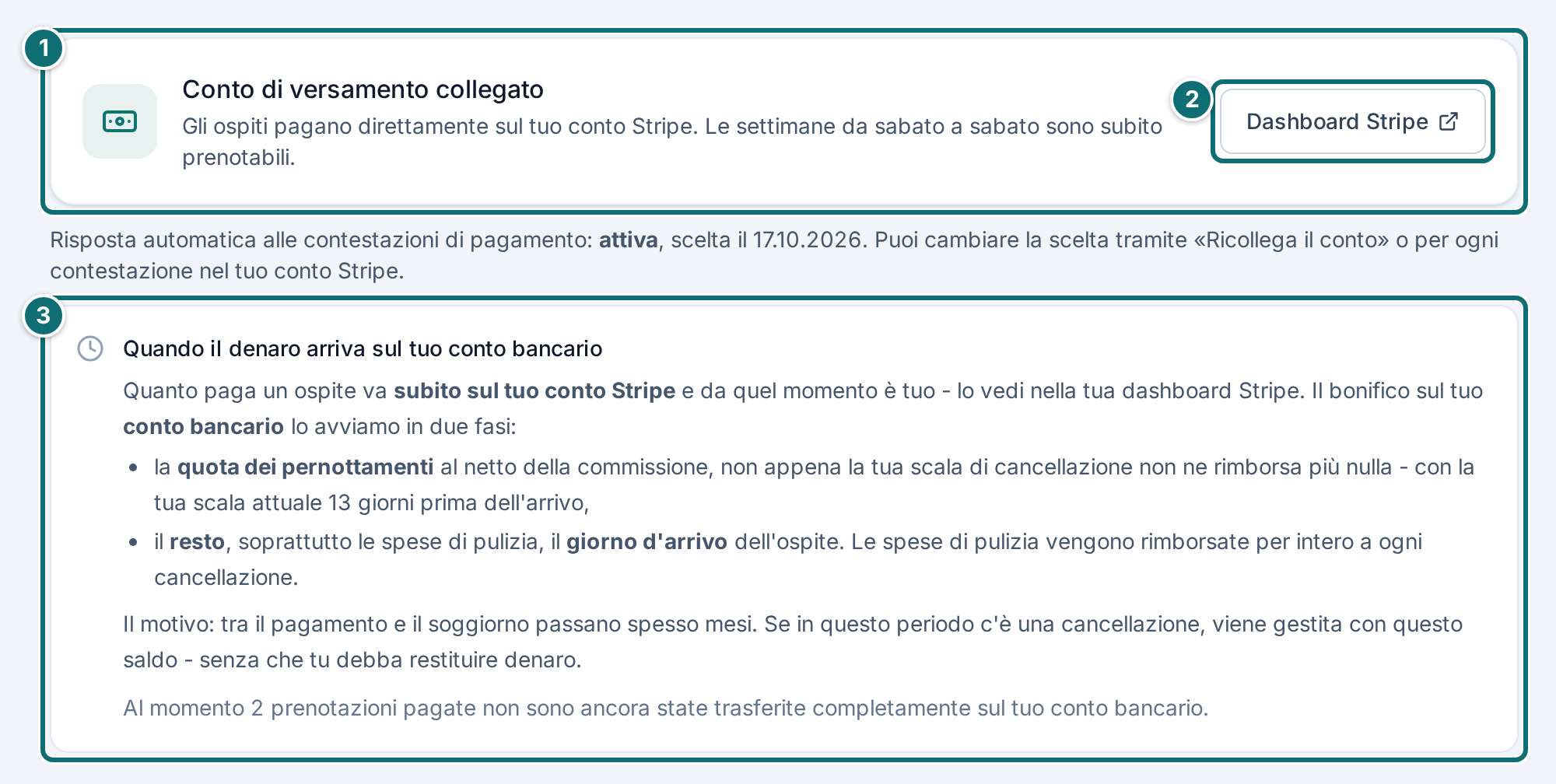
La tessera del conto di versamento: prima e dopo il collegamento.Markierungen im Bild: 1. Tessera «Conto di versamento collegato» 2. «Dashboard Stripe» apre il tuo conto Stripe 3. Info «Quando il denaro arriva sul tuo conto bancario»
La tessera nomina lo stato con il suo titolo: Conto di versamento non collegato, Registrazione non ancora completata, Ricollega il conto di pagamento, Pagamenti attivi, versamenti bloccati o Conto di versamento collegato. Se il conto è collegato, sotto si legge: Gli ospiti pagano direttamente sul tuo conto Stripe. Le settimane da sabato a sabato sono subito prenotabili. La verifica dura di solito pochi minuti. Può durare di più se Stripe chiede documenti.
Buono a sapersi
Smart Disputes. Con la spunta, in caso di contestazione Stripe presenta la presa di posizione a partire dai dati della prenotazione e, se vince, trattiene una quota dell'importo contestato. Senza spunta rispondi tu nel tuo conto Stripe, e noi ti ricordiamo la scadenza. La tua scelta la vedi poi nella stessa tessera. Puoi cambiarla tramite Ricollega il conto o, per ogni contestazione, nel tuo conto Stripe.
La richiesta della password è voluta. Chiediamo la password al collegamento e al clic su Dashboard Stripe. Protegge il tuo denaro: chi trova un computer aperto o un cookie rubato non deve poter cambiare la destinazione dei tuoi versamenti. Poi l'accesso resta aperto 10 minuti, poi chiediamo di nuovo.
Dashboard Stripe. Se il conto è collegato, nella tessera sta Dashboard Stripe. Il pulsante apre il tuo conto Stripe in un'altra scheda, anche la richiesta della password prima. Clavanza resta aperto nella scheda di prima.
L'e-mail «Conto di versamento: accesso confermato» arriva subito dopo ogni accesso del genere, con orario e conto interessato. Va a tutti gli indirizzi che hai indicato sotto le notifiche. È nostra e non è un tentativo di frode. Se arriva senza che tu abbia fatto nulla, contattaci subito e cambia la password.
Le tue coordinate bancarie le inserisci direttamente presso Stripe. Noi non le vediamo mai; sappiamo solo se il tuo conto è pronto.
Senza conto attivo nessuna approvazione. Finché il conto non è attivo, il tuo annuncio non si può approvare e non è visibile agli ospiti. Se un conto attivo diventa più tardi non valido, per esempio perché Stripe chiede dati, il tuo annuncio viene nascosto per un periodo e ricompare da solo appena il conto è attivo. Le prenotazioni esistenti restano. È il motivo più frequente per cui un annuncio finito non va online.
3.2 Quanto costa Clavanza
A cosa serve: questo capitolo spiega la commissione e come viene conteggiata.
Non c'è una quota fissa e non ci sono costi di apertura. Di ogni pagamento che passa dal sito tratteniamo 9.9 %. Paghi quindi solo se hai davvero locato.
Come viene conteggiata la commissione
L'importo viene detratto direttamente dal pagamento dell'ospite. Per questo non ricevi una fattura e non devi versare nulla.
Eccezione locazione in contanti: se al momento di un blocco confermi un pagamento in contanti, nasce un credito (vedi il capitolo 5.2). Ti annunciamo il conteggio per e-mail.
Al più presto 10 giorni dopo l'annuncio conteggiamo il credito con il tuo prossimo pagamento tramite il sito.
Se un pagamento del genere manca per più di 90 giorni, fatturiamo il credito.
Buono a sapersi
Conta l'aliquota al momento della prenotazione. Fa fede l'aliquota che valeva al momento della prenotazione. Una modifica agisce solo sulle prenotazioni future. I numeri di una stagione in corso non cambiano all'indietro.
Prezzo early bird. Chi nella fase di avvio va online con un alloggio paga per un periodo limitato un'aliquota più bassa. Se ce l'hai, sulla tua panoramica sotto La tua commissione sta quale aliquota vale per te e fino a quando. Anche qui fa fede la data della prenotazione: una prenotazione che arriva prima della data finale tiene l'aliquota di favore, anche se il soggiorno è più tardi. Se metti in pausa il tuo annuncio, la tieni.
La fattura arriva come PDF per e-mail, nella tua lingua e all'indirizzo dei tuoi dati giuridici (capitolo 2.11). È pagabile entro 30 giorni. Nel versamento indica il riferimento che sta sulla fattura.
Mai due volte. Finché un credito sta su una fattura aperta, non lo conteggiamo in più con un pagamento. Nei tuoi elenchi sta allora «nella fattura …».
3.3 Quando arriva il tuo denaro
A cosa serve: questo capitolo spiega quando il denaro dei tuoi ospiti sta sul tuo conto Stripe e quando arriva in banca.
Due momenti vengono spesso confusi:
Pagamento dell'ospite: appena il tuo ospite paga, l'importo sta sul tuo conto Stripe e ti appartiene. Lo vedi lì subito.
Versamento sul tuo conto bancario: lo avviamo in due passi.
I due versamenti
Parte · Quando la versiamo
Parte
Quando la versiamo
Quota pernottamento al netto della commissione
appena la tua scala di annullamento non prevede più un rimborso del prezzo del pernottamento; con la scala standard 13 giorni prima dell'arrivo
Resto, soprattutto il forfait di pulizia
il giorno di arrivo del tuo ospite, perché il forfait di pulizia in ogni annullamento viene rimborsato per intero
Penale di annullamento dopo un annullamento, al netto della commissione
14 giorni dopo il giorno di partenza del soggiorno annullato
Il motivo di questi momenti: fino ad allora un annullamento può ancora ritirare denaro. Se il denaro sta sul tuo conto Stripe, il rimborso viene servito lì. Se è già in banca, sul tuo conto Stripe nasce un meno, che Stripe riscuote da te. Chi lascia annullare in modo più generoso viene quindi versato più tardi.
Per la penale di annullamento, una nuova locazione fino al giorno del versamento può far sì che tu debba restituire una parte al tuo ospite. Per questo il denaro deve stare pronto sul tuo conto Stripe. Se hai già ricevuto la quota del pernottamento prima dell'annullamento, a questo momento arriva solo ciò che resta sul tuo conto Stripe.
Se un versamento resta fermo
Se un bonifico non passa, sulla prenotazione sta un secondo contrassegno: Versamento bloccato. Sta accanto a Pagato, non al suo posto. Il tuo ospite ha pagato. Ciò che si inceppa è solo la via dal tuo conto Stripe alla tua banca. Passa il mouse sul contrassegno, e vedi il motivo.
Due motivi capitano:
•Contrassegno arancione: di solito il fornitore di pagamenti non ha ancora liberato il saldo. Nei conti appena aperti all'inizio ci vogliono alcuni giorni.
•Contrassegno rosso: più di rado al tuo conto di pagamento manca qualcosa, per esempio una verifica dell'identità conclusa o coordinate bancarie valide. Allora ti scriviamo cosa fare.
Non devi fare nulla. Continuiamo a provare, nei primi giorni ogni ora, poi ogni giorno, e non molliamo; è il tuo denaro. Se resta fermo più a lungo, ci facciamo sentire. Il contrassegno sparisce da solo appena il bonifico passa.
Se un ospite storna il pagamento
Se un ospite storna il pagamento tramite la sua banca, il versamento resta fermo finché la controversia non è decisa. Diversamente da Versamento bloccato, qui non continuiamo a provare.
Ti scriviamo appena arriva un caso del genere, e ti indichiamo la scadenza.
Guarda nel tuo conto Stripe, nel caso, se è adatto alla risposta automatica.
Rispondi tu nel tuo conto Stripe, se il caso non è adatto o se vuoi rispondere tu. La presa di posizione la presenti lì, non da noi.
Tre giorni prima della scadenza ti ricordiamo, finché il caso è aperto.
Se vinci il caso, il versamento prosegue da solo.
Buono a sapersi
Smart Disputes. A molti casi risponde Stripe in automatico per te, poco prima della scadenza. Se Stripe vince il caso così, trattiene una quota dell'importo contestato. Puoi spegnere la risposta automatica nel tuo conto Stripe, per un singolo caso o del tutto.
Non ogni caso è adatto. Se non lo è e nessuno risponde, lo storno con la scadenza vale come accettato. Guarda quindi appena arriva la nostra e-mail.
Commissioni. Per ogni storno Stripe applica una commissione di CHF 20, a seconda dell'andamento anche altre, per esempio una quota dell'importo se Stripe presenta la presa di posizione per te e vince. Di solito Stripe detrae queste commissioni direttamente dal tuo conto Stripe; le vedi allora lì.
Commissioni riaddebitate. Se Stripe addebita a noi una di queste commissioni, la giriamo a te. La vedi sotto Prenotazioni nel riquadro «Spese riaddebitate». Annunciamo il conteggio per e-mail e lo conteggiamo al più presto 10 giorni dopo con il tuo prossimo pagamento tramite il sito. Se per 90 giorni non ne arriva nessuno, la fatturiamo, come descritto nel capitolo 3.2.
Nessun diritto di ritenzione. Non avanziamo pretese sul denaro fino al versamento e non ne traiamo vantaggio. In entrambi i momenti va sul tuo conto senza un tuo intervento.
4. Diventare visibile
Come dalla tua bozza nasce un annuncio pubblico.
4.1 Verifica e approvazione
A cosa serve: con l'approvazione il tuo annuncio diventa visibile agli ospiti e prenotabile.
Dopo la registrazione il tuo annuncio è una bozza. Lo vedi tu, nessun altro. Chi chiama il tuo indirizzo riceve una pagina segnaposto, e i motori di ricerca restano fuori.
Come procedere
Soddisfa tutti i punti obbligatori sotto Il mio annuncio: prezzi, numero di ospiti, almeno 5 foto, titolo e descrizione, tipo di alloggio, località, dati obbligatori nelle note legali, indirizzo dell'alloggio e un conto di pagamento collegato.
Attendi la nostra verifica. Dura di solito da 2 a 3 giorni lavorativi.
Leggi la nostra e-mail. O il tuo annuncio è attivato e prenotabile da subito, oppure ti scriviamo cosa manca ancora. La motivazione sta allora anche sotto Il mio annuncio.
Se hai corretto, clicca sotto Il mio annuncio su Invia di nuovo per la verifica. Il pulsante compare solo quando tutti i punti obbligatori sono soddisfatti.
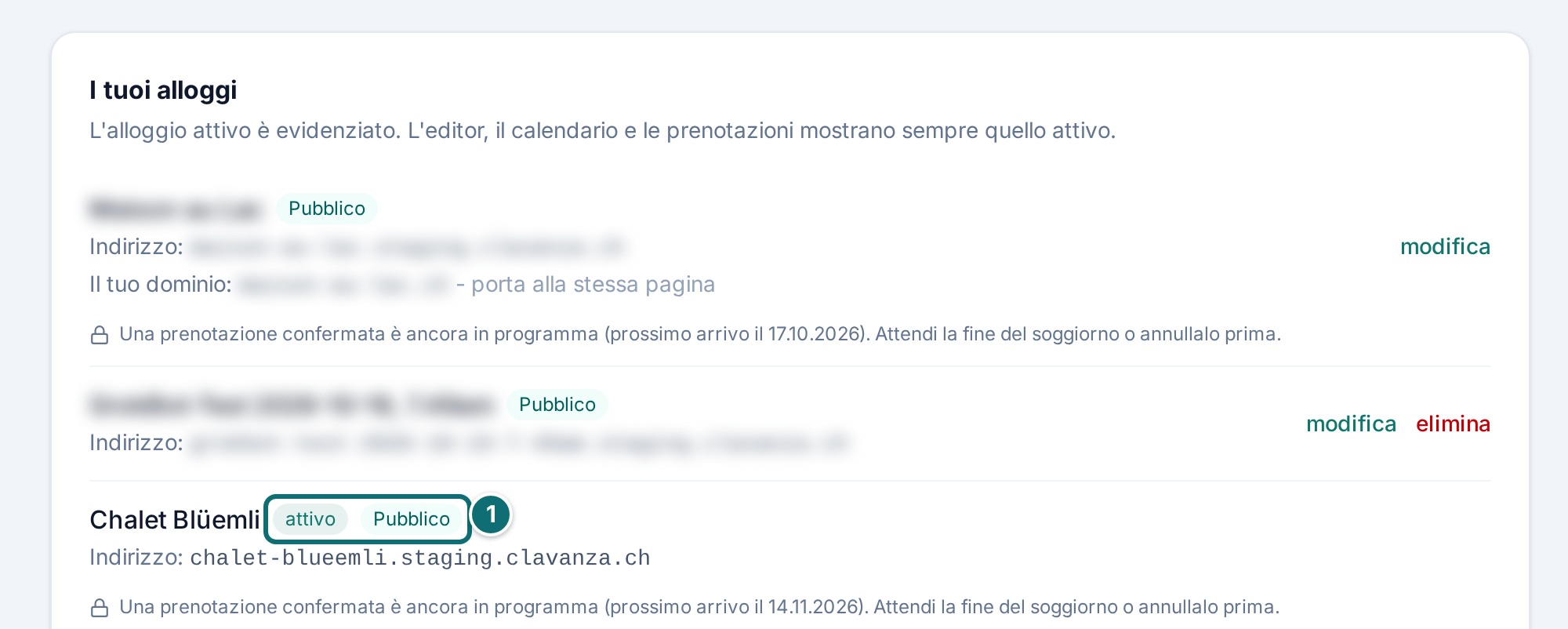
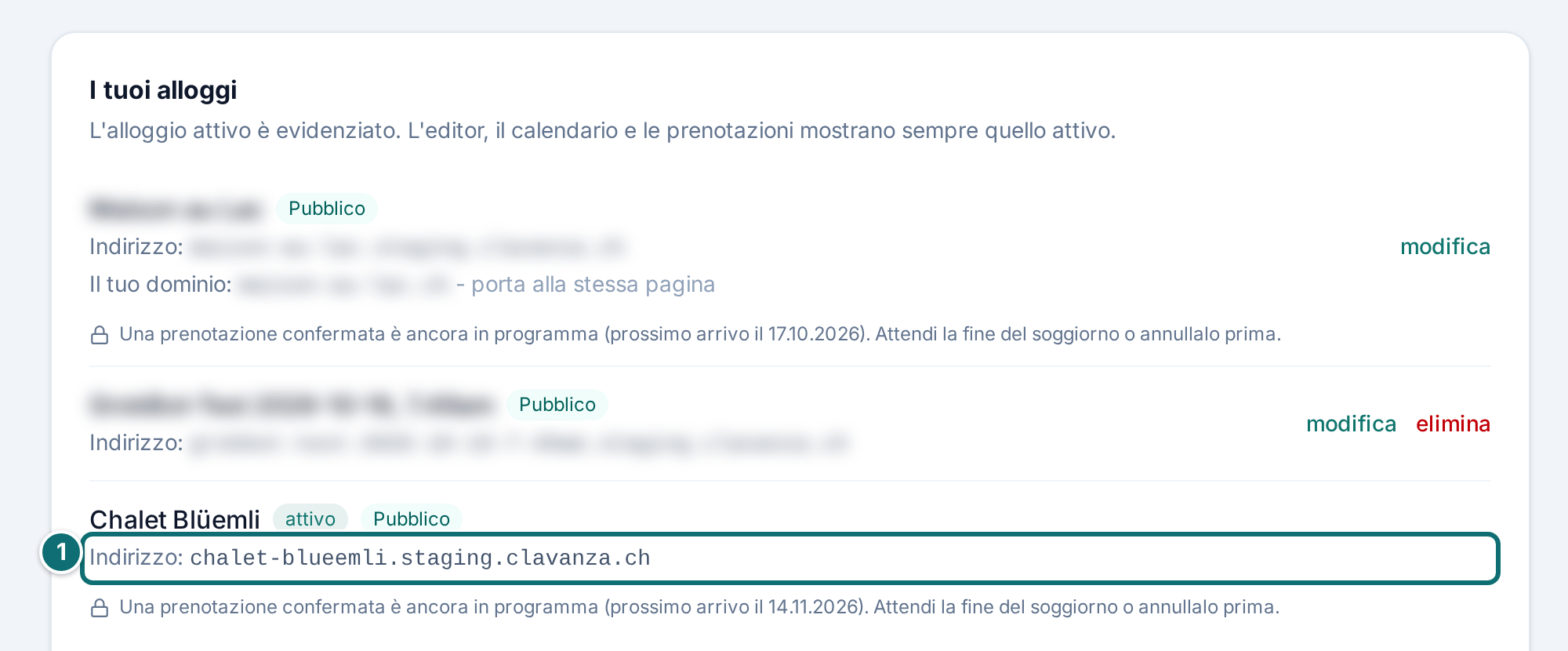
Non ancora pubblico: motivazione e pulsante per un nuovo invio stanno sotto «Il mio annuncio».Markierungen im Bild: 1. Badge «attivo» e «Pubblico»: approvato e online 2. Badge «Non ancora approvato»
Altri alloggi
Verifichiamo ogni alloggio uno per uno. Con l'approvazione del tuo account il primo alloggio che hai inserito va online. Un alloggio in più all'inizio non è pubblico:
Soddisfa i suoi punti obbligatori.
Clicca sotto Il mio annuncio su Invia per la verifica.
Lo approviamo o ti scriviamo cosa manca ancora. Gli altri tuoi alloggi non ne sono toccati.
Buono a sapersi
Senza conto di pagamento nessuna verifica. Un annuncio senza conto di pagamento collegato non arriva nemmeno alla verifica. Con il conto di pagamento è verificato chi sta dietro l'offerta.
Il conto Stripe deve restare valido. Se tramite il tuo conto non sono possibili pagamenti, per esempio perché Stripe ti chiede dati o hai staccato il collegamento, il tuo annuncio viene messo in pausa in automatico e ricevi un'e-mail. Appena Stripe libera il tuo conto, è di nuovo pubblico da solo. Le prenotazioni esistenti nel frattempo continuano.
L'avviso giallo. Finché il tuo annuncio non è pubblico, sopra le tue pagine sta un avviso giallo con il motivo. Lo vedi solo perché hai effettuato l'accesso. Gli ospiti allora non vedono affatto le pagine.
Verifica continua. Anche gli annunci approvati vengono verificati con regolarità in modo automatico, soprattutto per vedere se indirizzano gli ospiti fuori da Clavanza. In caso di rilievo ci facciamo sentire prima da te. Decide una persona, non la macchina.
Nuova verifica dopo cambiamenti grandi. Guardiamo di nuovo il tuo annuncio se, dopo l'approvazione, cambi qualcosa di fondamentale:
- riscrivere in gran parte il titolo o la descrizione
- sostituire l'immagine principale o più foto
- cambiare tipo di alloggio, località, indirizzo o numero di ospiti
Il tuo alloggio resta online e prenotabile, e ricevi un'e-mail che dice che verifichiamo di nuovo. Ci facciamo sentire solo dopo un po' senza cambiamenti da parte tua, per non guardare uno stato a metà. Prezzi, calendario, dotazioni e domande frequenti non avviano una nuova verifica.
4.2 Il tuo indirizzo in rete
A cosa serve: questo capitolo spiega sotto quali indirizzi gli ospiti trovano il tuo alloggio.
•Indirizzo proprio: ogni alloggio sta sotto il suo indirizzo (sigla.clavanza.ch), con la propria pagina iniziale, le proprie foto e il proprio calendario di prenotazione.
•Catalogo su clavanza.ch: in più ogni tuo alloggio compare nel catalogo, con la propria scheda, il proprio prezzo e le proprie caratteristiche. Un clic sulla scheda porta gli ospiti all'indirizzo dell'alloggio, con il periodo scelto nel calendario. Lì si prenota anche.
•Lingue: quali lingue ha il tuo annuncio lo decidi tu. L'interfaccia esiste in cinque lingue; per i testi dell'annuncio ti aiuta l'area Traduci (capitolo 2.10).
Un alloggio, due vie: tramite il catalogo o direttamente sotto il suo indirizzo.Markierungen im Bild: 1. «Indirizzo:» (sottodominio su clavanza.ch) e «Il tuo dominio:»
5. La gestione corrente
Cosa ti aspetta dopo l'approvazione.
5.1 Prenotazioni e richieste
A cosa serve: sotto Prenotazioni vedi tutte le prenotazioni, le richieste e i blocchi, rispondi alle richieste e rimborsi importi.
Se il periodo desiderato sta nella tua griglia settimanale, l'ospite prenota e paga direttamente. Non devi fare nulla e ricevi una notifica. Se il periodo si discosta, nasce una richiesta.
Come rispondi a una richiesta
Apri Prenotazioni. Le richieste aperte portano a sinistra una riga gialla.
Clicca sulla riga per aprirla.
Accetta la richiesta con Conferma e invia il link o rifiutala con Rifiuta.
Se accetti, l'ospite riceve un link di pagamento. Solo con il suo pagamento la prenotazione è vincolante.
Come trovi una voce
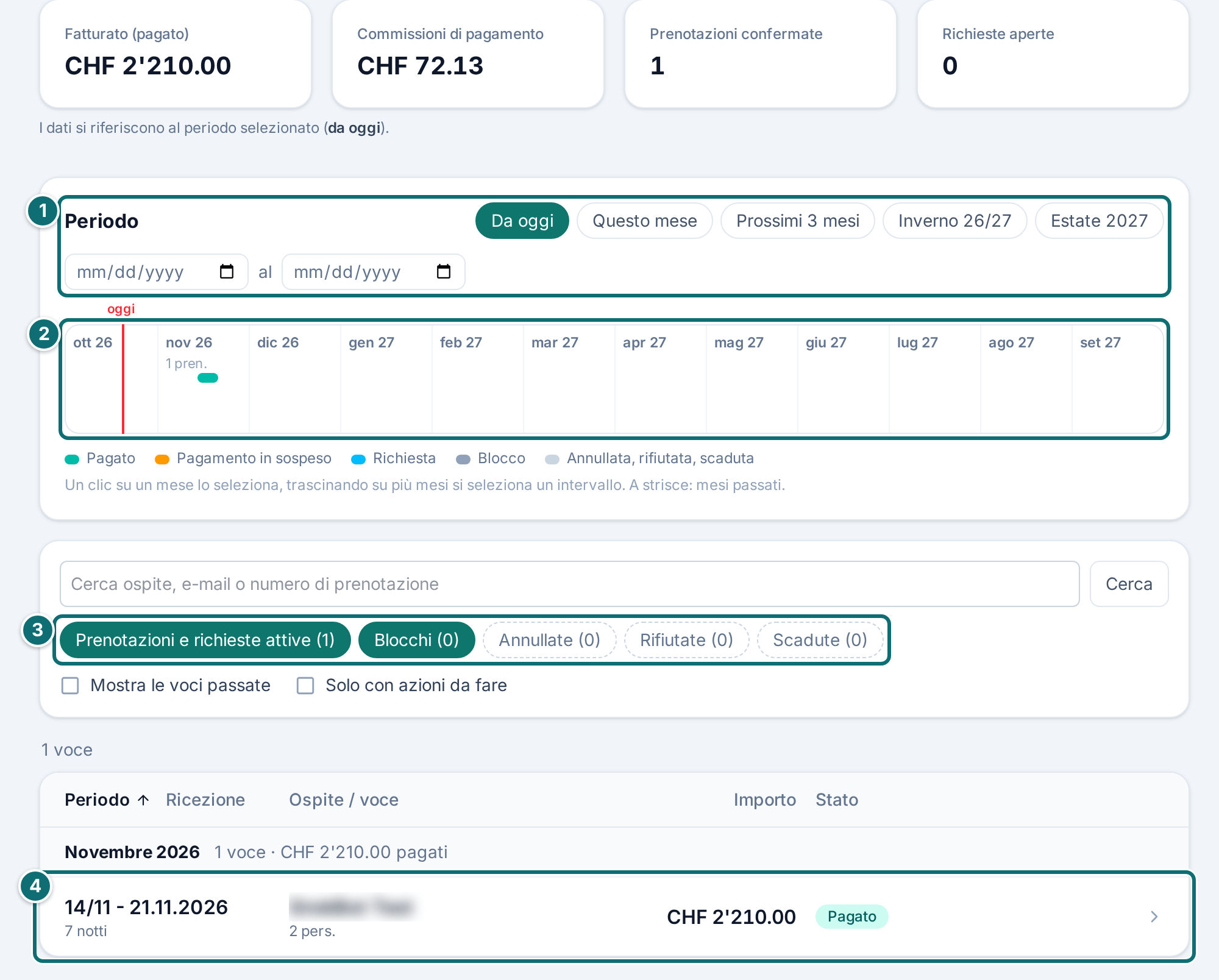
Scegli in alto il periodo: con la scelta rapida (Da oggi, Questo mese, Prossimi 3 mesi, la prossima stagione invernale e quella estiva), con Dal e Al, o direttamente sulla fascia di occupazione. Un clic su un mese della fascia lo sceglie, un trascinamento su più mesi sceglie un intervallo.
Cerca per nome, e-mail o numero di prenotazione.
Mostra o nascondi i gruppi: Prenotazioni e richieste attive, Blocchi, Annullate, Rifiutate, Scadute.
Con Solo con azioni da fare resta solo ciò che aspetta te: una richiesta aperta, un pagamento in sospeso, un rimborso aperto o uno storno.
Con Mostra tutto riporti le voci passate, annullate, rifiutate e scadute.
L'elenco delle prenotazioni: periodo, fascia di occupazione, ricerca e filtri.Markierungen im Bild: 1. Scegliere il periodo 2. Fascia dei mesi: un clic su un mese filtra 3. Filtro di stato 4. Una prenotazione, il clic apre i dettagli (nome dell'ospite reso illeggibile)
Come rimborsi un importo
Apri una prenotazione pagata.
Clicca su Rimborsa un importo.
Indica importo e motivo. Più di quanto è ancora aperto, il modulo non lo lascia.
Conferma. L'importo torna all'ospite tramite il sito, e la nostra commissione viene rimborsata in proporzione.
È pensato per il caso previsto dalle condizioni generali: se hai rilocato il periodo annullato, l'ospite ti deve solo la differenza. Se e a quale prezzo è stato rilocato lo sai solo tu. Lo stesso punto copre i casi di cortesia.
I dati in ogni riga
Ogni riga porta due dati: il corso (richiesta, confermata, annullata) e lo stato del pagamento. Servono entrambi, perché una prenotazione annullata non dice se il denaro è tornato indietro. Aperta, la riga mostra contatto, indirizzo, arrivo, rimborsi e i pulsanti.
Stato del pagamento · Significato
Stato del pagamento
Significato
In sospeso
L'ospite non ha ancora pagato.
Pagato
L'ospite ha pagato.
Rimborsato
L'importo è tornato per intero.
Rimborsato in parte
Una parte è tornata.
Rimborso in sospeso
Il rimborso è annotato, ma non è passato dal sito. Devi agire.
Buono a sapersi
«Rimborso in sospeso» è l'unico stato che chiede qualcosa a te. Il rimborso è annotato sulla prenotazione, ma NON è passato dal sito, di solito perché il conto di pagamento non era ancora pronto o la chiamata è fallita. Il denaro sta quindi ancora da te, e il tuo ospite lo aspetta. Versalo tu. Lo stato resta e te lo ricorda. È color ambra, come ogni altro credito aperto nell'area di gestione.
«Pagato, non confermato» vuol dire: l'ospite ha pagato, ma la prenotazione non è nata, di solito perché il periodo nel frattempo era occupato. Se due ospiti chiedono le stesse notti, le ottiene chi paga per primo. Il denaro sta sul tuo conto di pagamento, e l'ospite sa che ti farai sentire. Hai tre possibilità:
- Se il periodo è libero, scegli Conferma comunque.
- Altrimenti clicca su Rimborsa … per intero e confermi con Sì, rimborsa. La commissione torna insieme, e l'ospite riceve un'e-mail.
- Se hai chiarito altrimenti, annoti Risolto a mano.
Gli stessi pulsanti stanno in caso di doppio pagamento. Finché non agisci, la prenotazione resta tra quelle attive e porta la riga gialla. Se non agisci per 14 giorni, rimborsiamo l'importo intero in automatico e ti scriviamo un'e-mail. Il caso indica la data.
«Il rimborso verrà ritentato» vuol dire: Stripe non era raggiungibile nel momento del rimborso. Riproviamo allora ogni ora, fino a 48 ore, e il denaro torna come sempre sul mezzo di pagamento del tuo ospite. In questo caso non versare nulla tu, altrimenti il tuo ospite riceve l'importo due volte. Se in questo tempo non funziona, ricevi un'e-mail, e solo allora compare «Rimborso in sospeso».
Registrare una nuova locazione. La prenotazione annullata e la nuova locazione non si conoscono. La nuova locazione la registri come ogni altra prenotazione. Il legame tra le due lo metti nel motivo che inserisci al rimborso. Scrivilo in modo da capirlo ancora tra un anno.
Le richieste scadono dopo 14 giorni da sole e liberano il periodo. Rispondi lo stesso prima, perché fino ad allora il periodo è bloccato per gli altri ospiti.
Cifre. I numeri in alto (fatturato, commissione oppure spese di pagamento, prenotazioni confermate, richieste aperte) contano con ciò che l'elenco mostra in quel momento. La frase sotto nomina il periodo. Per i numeri di un anno intero scegli quindi prima il periodo e mostra il passato.
Non si perde nulla. All'apertura l'elenco mostra solo ciò che è in corso: prenotazioni, richieste e blocchi la cui partenza non è passata. Le voci passate, annullate, rifiutate e scadute sono solo nascoste. La riga sopra l'elenco dice quante sono.
Segnalibri. Periodo, ricerca e selezione stanno nell'indirizzo della pagina. Un segnalibro o un link condiviso apre l'elenco proprio così, e il pulsante indietro del browser toglie l'ultimo passo.
Più alloggi. La pagina mostra sempre solo l'alloggio attivo, riconoscibile dal selettore in alto a sinistra. Se l'elenco è vuoto in modo inatteso, di solito è attivo l'alloggio sbagliato.
5.2 Blocchi e pagamento in contanti
A cosa serve: sotto Blocchi blocchi periodi che non vengono assegnati tramite il sito: uso proprio, lavori, amici o una locazione che il tuo ospite paga in contanti sul posto.
Come procedere
Apri Blocchi e controlla nel selettore in alto a sinistra se è attivo l'alloggio giusto.
Scegli il periodo.
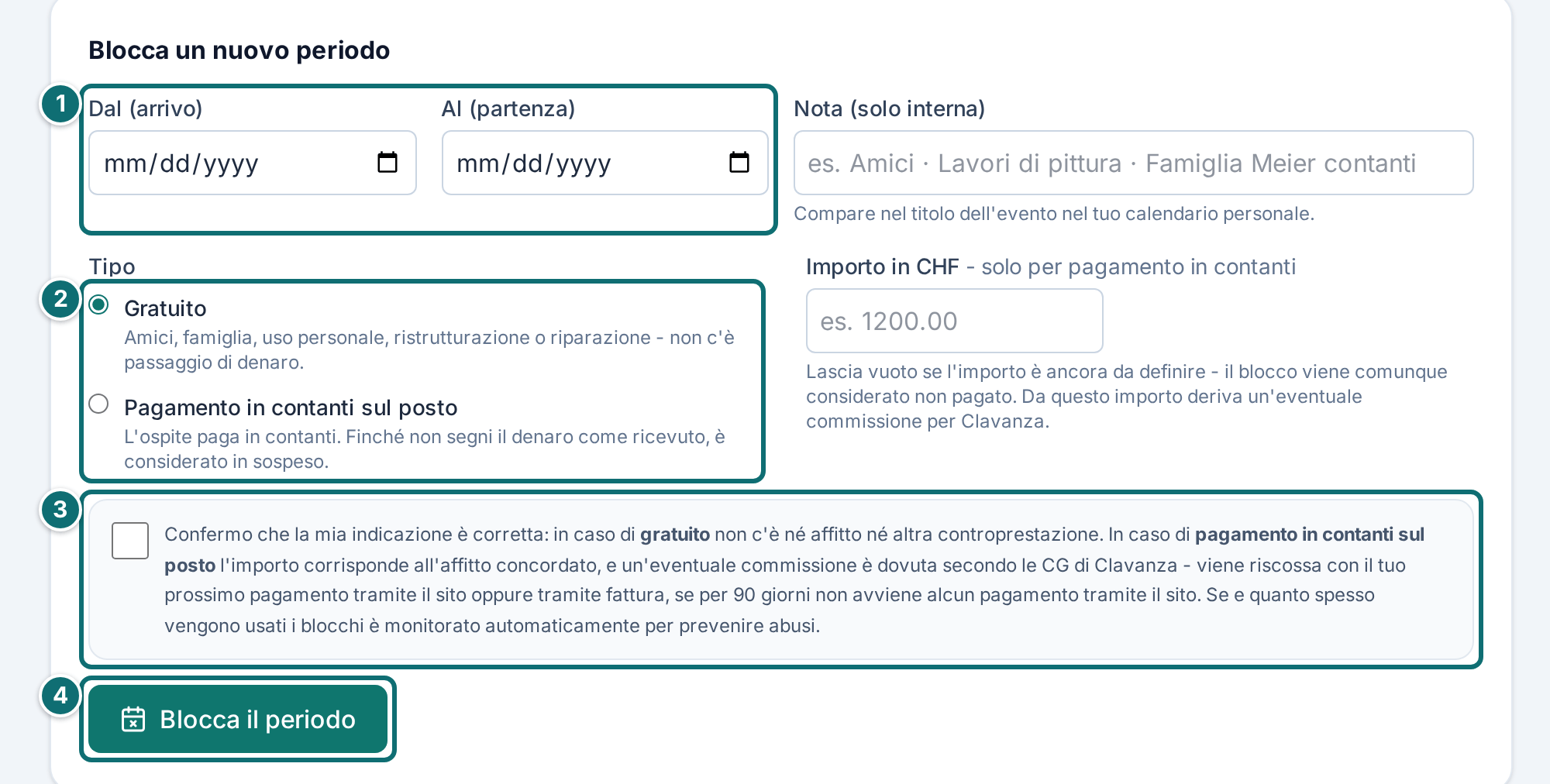
Scegli Gratuito o Pagamento in contanti sul posto. In caso di pagamento in contanti inserisci l'importo.
Aggiungi una nota se serve.
Metti la spunta che la tua indicazione è esatta. Senza spunta il modulo non si invia.
Clicca su Blocca il periodo.
Se hai ricevuto il contante, clicca su Pagamento ricevuto.
Registrare un blocco: gratuito o contro pagamento in contanti.Markierungen im Bild: 1. Dal (arrivo) e Al (partenza) 2. Tipo: Gratuito o Pagamento in contanti sul posto 3. Spuntare la conferma 4. «Blocca il periodo»
Buono a sapersi
La spunta è una dichiarazione. Con «gratuito» confermi che non passa né un canone né un'altra controprestazione. Con «pagamento in contanti sul posto» confermi che l'importo inserito corrisponde al canone concordato.
Commissione sulle locazioni in contanti. Dall'importo risulta la commissione, e viene fissata subito. Viene conteggiata con il tuo prossimo pagamento tramite il sito; il tuo ospite così non paga un centesimo in più. Se per 90 giorni non arriva un pagamento del genere, fatturiamo l'importo. Entrambe le cose stanno anche nelle condizioni generali di Clavanza, cifre 9 e 13. Il corso preciso lo trovi nel capitolo 3.2.
I pagamenti in contanti aperti stanno in cima alla pagina, finché non li annoti come ricevuti. È l'unico punto in cui vedi cosa è ancora in sospeso, perché questo denaro non passa dal sito.
Controllo degli abusi. Guardiamo in automatico quanto spesso e con quale schema vengono registrati i blocchi, per esempio blocchi proprio nella griglia settimanale in cui prenotano gli ospiti, o pagamenti in contanti che non vengono mai annotati come ricevuti. Serve solo a impedire abusi e non porta mai in automatico a un provvedimento. Un riscontro produce un avviso per noi, decide una persona, e ci facciamo sentire prima da te. Da leggere nelle condizioni generali di Clavanza, cifra 14, e nell'informativa sulla privacy, cifra 9.
La nota non la vede nessuno tranne te. Compare però nel titolo dell'appuntamento, se hai sottoscritto il tuo calendario (capitolo 5.4): da «Blocco» diventa per esempio «Blocco (famiglia Meier)». Per Airbnb, Booking.com e Vrbo l'occupazione resta senza nome.
Più alloggi. La pagina mostra sempre solo l'alloggio attivo. Se l'elenco è vuoto in modo inatteso, di solito è attivo l'alloggio sbagliato.
5.3 Sincronizzazione del calendario con altre piattaforme
A cosa serve: sotto Sincronizza calendari scambi i periodi occupati con Airbnb, Booking.com o Vrbo, in entrambe le direzioni, così nessuna notte viene assegnata due volte.
Lo scambio passa da iCal, il formato di calendario che tutte le grandi piattaforme capiscono. Depositi due tipi di indirizzi: quelli dei canali esterni presso Clavanza e quello di Clavanza presso i canali esterni.
Come procedere
Controlla nel selettore se è attivo l'alloggio giusto.
Prendi l'indirizzo del calendario sul canale esterno. Su Airbnb sotto Calendario, Disponibilità, Collega calendari. Su Booking.com sotto Extranet, Calendario e prezzi, Sincronizza i calendari. Su Vrbo sotto Calendario, Collega calendari, Esporta calendario.
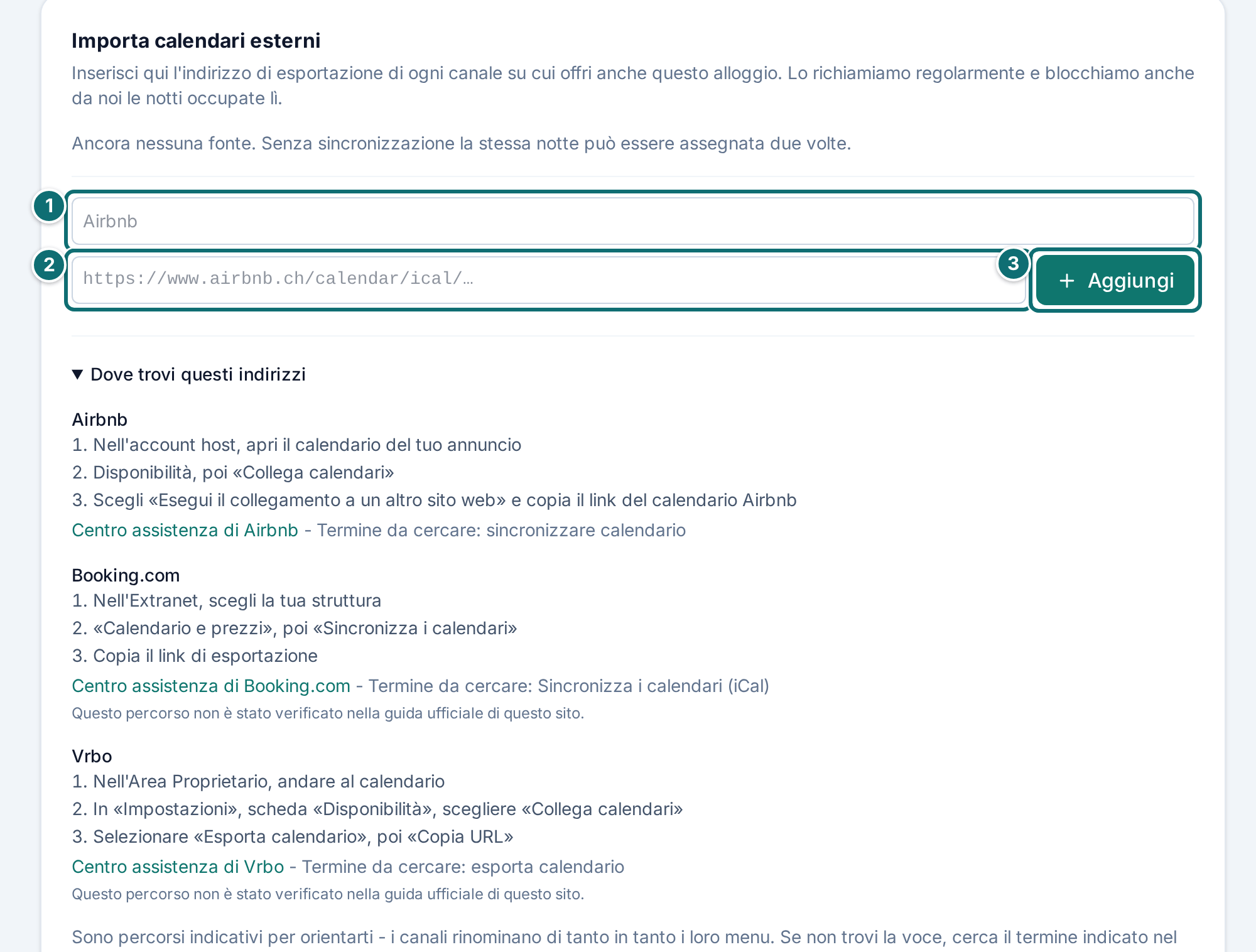
Incolla l'indirizzo nel riquadro Importa calendari esterni, con un nome con cui riconosci di nuovo il canale.
Copia l'indirizzo di Clavanza per la direzione opposta e inseriscilo su ogni piattaforma sotto «Importa calendario».
Controlla per ogni fonte quando è stata letta con successo l'ultima volta.
Sincronizzazione del calendario: leggere calendari esterni, l'indirizzo per le altre piattaforme e l'avviso in caso di doppia prenotazione.Markierungen im Bild: 1. «Nome del canale», p. es. Airbnb 2. «Indirizzo di esportazione» del canale 3. «Aggiungi»
Buono a sapersi
I percorsi possono cambiare. Le diciture sulle piattaforme possono cambiare. Nel riquadro Importa calendari esterni, sotto Dove trovi questi indirizzi, ogni canale ha un link alla sua guida, con il termine che cerchi lì. Finché non hai inserito nessun canale, la sezione è aperta; poi la apri se serve.
Questo percorso non è stato verificato nella guida ufficiale di questo sito. La frase sta sotto Dove trovi questi indirizzi per Booking.com e Vrbo. I nomi dei menu mostrano la direzione. Se non trovi il punto, cerca nell'area di aiuto collegata il termine indicato.
Occupato vuol dire bloccato. Le notti occupate sul canale esterno sono occupate anche presso Clavanza. Non compaiono come prenotazione, ma come tempo bloccato. Non passa denaro, e non nasce una commissione.
Un indirizzo per tutti. L'indirizzo di Clavanza contiene solo periodi, nessun nome e nessun importo. Inoltra anche l'occupazione di tutti gli altri canali collegati. Colleghi ogni canale una volta con Clavanza, e noi distribuiamo a tutti.
Separato per alloggio. Se gestisci più alloggi, configuri la sincronizzazione per ognuno separatamente. Ogni alloggio ha su Airbnb e Booking.com il proprio calendario e riceve qui il proprio indirizzo di abbonamento. Un indirizzo sull'alloggio sbagliato blocca le notti sbagliate.
Canale non raggiungibile. Se un canale per un periodo non è raggiungibile, teniamo i blocchi letti per ultimi. Invecchiano, ma non spariscono. Lasciar cadere un blocco solo perché in quel momento nessuno risponde sarebbe la via diretta alla doppia prenotazione.
La lettura fallisce in modo duraturo. Allora di solito l'indirizzo è scaduto. Riprendilo dal canale e sostituiscilo qui. Fino ad allora le notti occupate lì non vengono bloccate presso Clavanza.
Se arriva lo stesso una doppia prenotazione
Se nonostante la sincronizzazione entra una prenotazione per un periodo già assegnato su un altro canale, in cima alla pagina compare un avviso. Casi del genere nascono nella finestra di tempo tra due letture. Più spesso si sincronizza, più è piccola; escluderla del tutto via iCal non si può.
Leggi l'avviso. Dove si può stabilirlo, lì sta quale delle due prenotazioni è arrivata prima.
Decidi quale prenotazione resta. Non annulliamo nulla da soli.
Se vuoi annullare la prenotazione presso Clavanza, usa la via direttamente nell'avviso.
Indica un motivo. Sta nell'e-mail al tuo ospite.
Prima dell'invio controlla l'importo mostrato e invia.
Quale prenotazione è arrivata prima non lo leggiamo dal calendario esterno, che non lo dice. Lo ricaviamo da quando il soggiorno è comparso per la prima volta presso Clavanza e quando non c'era ancora. Se la tua prenotazione cade proprio tra due letture, lo diciamo in modo esplicito, invece di indovinare.
Se annulli, il tuo ospite riceve l'importo intero, senza penale, perché non ha fatto nulla di sbagliato. Viene avvisato per e-mail. L'annullamento ti costa la commissione su questa prenotazione; resta presso Clavanza e non viene rimborsata. Non applichiamo una commissione aggiuntiva, e la tua visibilità non ne soffre. L'importo esatto lo vedi prima dell'invio. Dove ci sono dati occupati in merito, la pagina mostra accanto quanto costa un annullamento sull'altro canale.
5.4 Vedere le prenotazioni nel proprio calendario
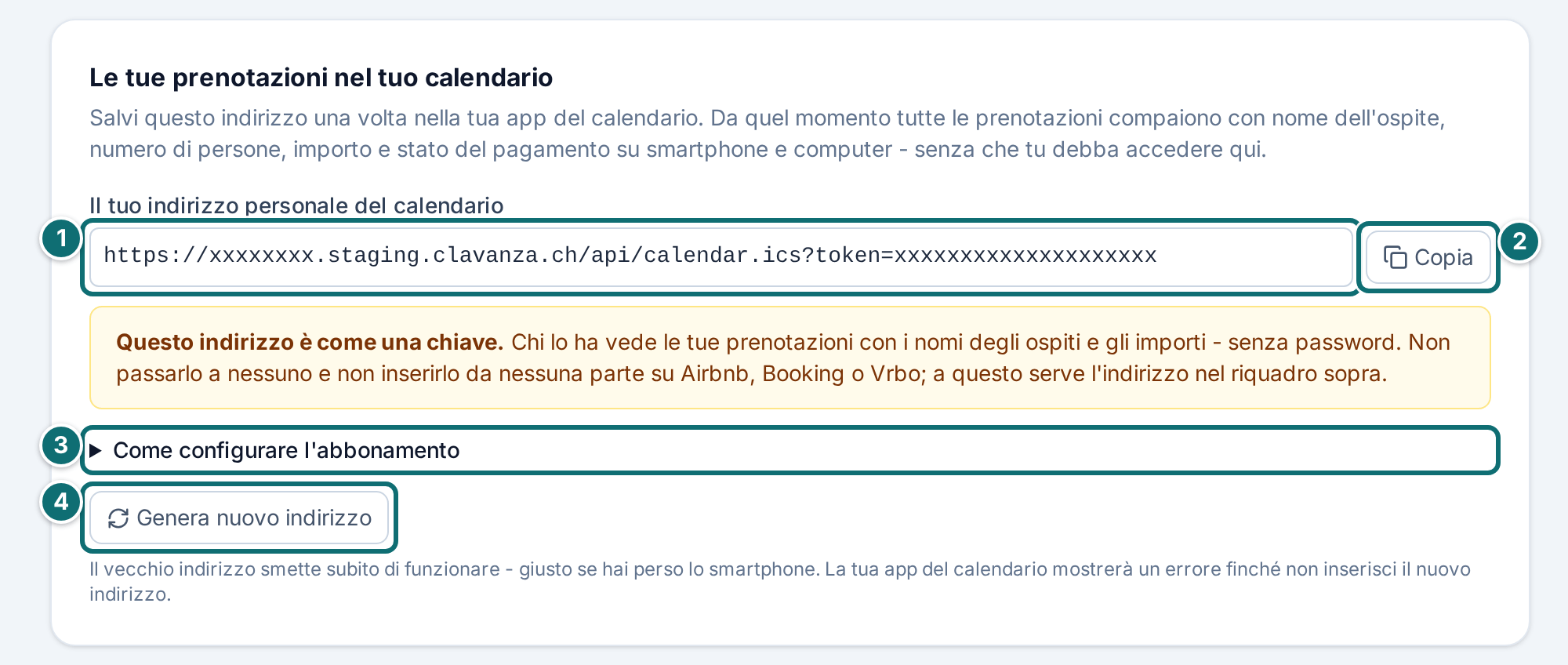
A cosa serve: con il tuo indirizzo personale del calendario vedi tutte le prenotazioni e i blocchi nel programma di calendario su telefono e computer, senza accedere.
Il calendario mostra nome dell'ospite, numero di persone, importo, stato del pagamento e numero di telefono. L'indirizzo lo trovi sulla pagina Sincronizza calendari.
Come procedere
Accanto al campo del tuo indirizzo personale del calendario clicca su Copia. Se il pulsante manca, clicca nel campo (seleziona tutto il testo) e premi Ctrl+C.
Incolla l'indirizzo nel tuo programma di calendario. iPhone e iPad: Impostazioni → App → Calendario → Account → Aggiungi account → Altro → Aggiungi calendario sottoscritto. Incolla l'indirizzo, salva. Android (Google Calendar): Dal computer su calendar.google.com → Altri calendari → Da URL. Dallo smartphone stesso non si può; poi il calendario compare lì automaticamente. Outlook: Calendario → Aggiungi calendario → Sottoscrivi dal Web.
L'indirizzo personale del calendario: copiarlo una volta, incollarlo nel programma di calendario.Markierungen im Bild: 1. Il tuo indirizzo personale del calendario (token reso illeggibile) 2. «Copia» 3. «Come configurare l'abbonamento» 4. «Genera nuovo indirizzo»
Buono a sapersi
L'indirizzo è come una chiave. Chi lo ha vede le tue prenotazioni con i nomi degli ospiti e gli importi, senza password. Non passarlo e non inserirlo in nessun caso su Airbnb, Booking.com o Vrbo. Per quello c'è l'altro indirizzo, che non contiene nomi (capitolo 5.3).
Indirizzo perso? Se l'indirizzo è finito in mani estranee o hai perso il telefono, clicca su Genera nuovo indirizzo. Quello di prima smette subito di funzionare. Il tuo programma di calendario mostra un errore finché non inserisci l'altro.
Blocchi con nota. Anche i tuoi blocchi stanno nel calendario. Se alla registrazione hai lasciato una nota, sta nel titolo dell'appuntamento, per esempio «Blocco (Pizzi & Chris)». Se la nota è lunga, nel titolo sta l'inizio e per intero nell'appuntamento. La nota resta interna: per Airbnb, Booking.com e Vrbo ogni occupazione si chiama «Non disponibile».
Ritardo. I programmi di calendario decidono da soli quanto spesso guardano, di solito ogni una o tre ore, con Google Calendar anche molto più di rado, a volte solo dopo un giorno. Una prenotazione appena entrata non sta quindi per forza già sul telefono. Se un periodo è libero lo mostra in modo affidabile l'area di gestione.
5.5 Messaggi
A cosa serve: sotto Messaggi leggi ciò che i visitatori del tuo sito scrivono tramite il modulo di contatto.
Come procedere
Apri Messaggi. Il contatore nella navigazione mostra quelli non letti.
Leggi il messaggio e segnalo come letto, oppure eliminalo.
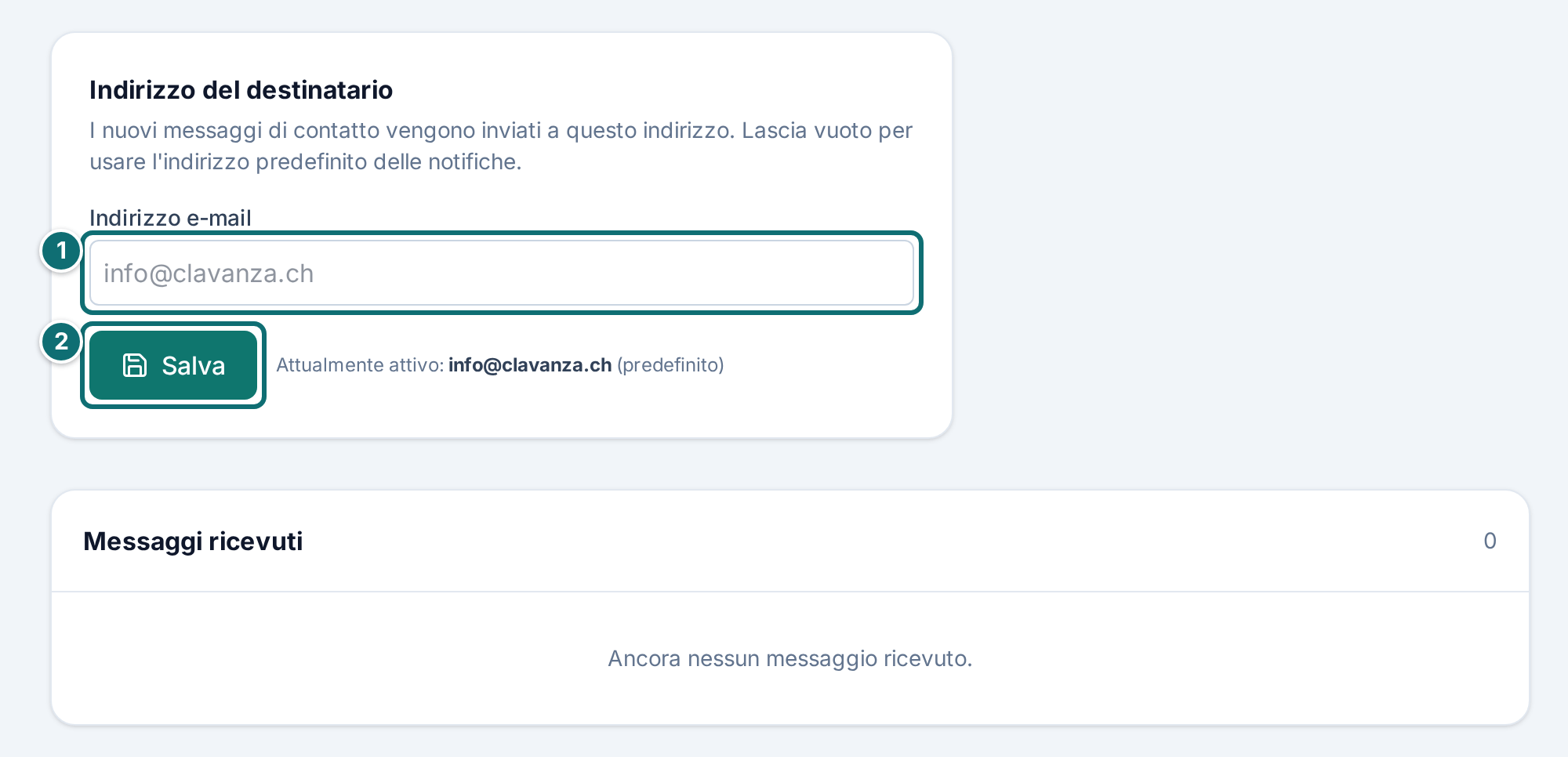
Se serve, sulla stessa pagina cambia l'indirizzo del destinatario.
Messaggi dal modulo di contatto, con contatore nella barra laterale.Markierungen im Bild: 1. Indirizzo e-mail per i messaggi di contatto 2. «Salva»
Ogni messaggio viene in più inviato al tuo indirizzo.
5.6 Recensioni
A cosa serve: sotto Recensioni valuti i tuoi ospiti, approvi le loro recensioni e rispondi in pubblico.
Come procedere
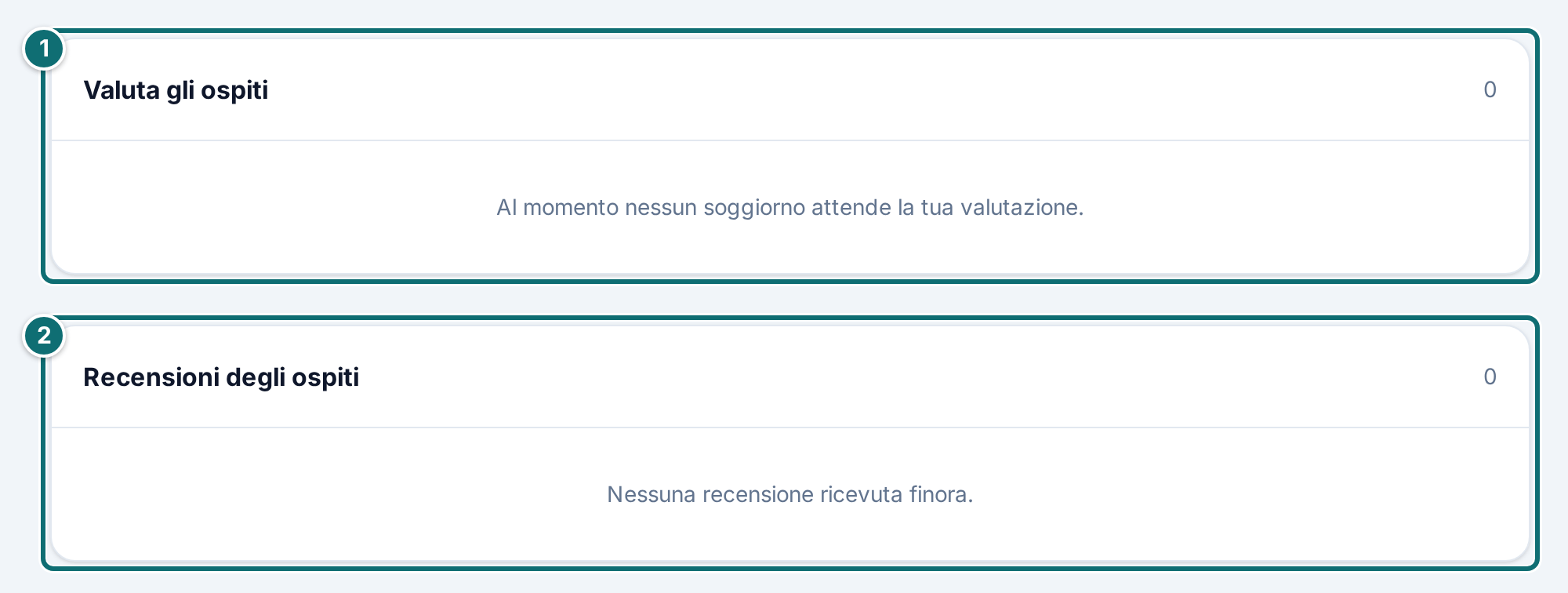
Circa 2 giorni dopo la partenza il tuo ospite riceve un invito alla recensione.
Valuta il tuo ospite sotto Recensioni.
Appena entrambe le recensioni sono visibili, approvi la recensione dell'ospite o la rifiuti.
Se serve, scrivi una risposta pubblica.
Se in alto sta che delle recensioni non sono ancora tradotte, clicca su Traduci ora.
Recensioni: approvare, rifiutare, rispondere in pubblico.Markierungen im Bild: 1. «Valuta gli ospiti» 2. «Recensioni degli ospiti»
Buono a sapersi
Doppio cieco. Finché non hanno consegnato entrambi, nessuna parte vede il testo dell'altra. Al più tardi dopo 14 giorni entrambi diventano visibili. Così una recensione non può servire da mezzo di pressione, e tu non puoi far dipendere la tua risposta da ciò che ha scritto il tuo ospite.
Cosa è pubblico. La tua valutazione dell'ospite non è mai pubblica. Dell'ospite compaiono solo il nome, la prima lettera del cognome e il mese del viaggio.
Traduzione. Con l'approvazione la recensione viene tradotta in automatico nelle altre lingue del tuo sito, e così la tua risposta. Gli ospiti vedono la traduzione con l'indicazione «Tradotto automaticamente» e possono aprire l'originale. Al servizio di traduzione va solo il testo, senza nomi e senza voti.
Più alloggi. Le recensioni appartengono al singolo alloggio. La pagina mostra quelle dell'alloggio attivo, e il voto su una pagina di alloggio viene solo dalle voci di quell'alloggio.
5.7 Buoni
A cosa serve: sotto Buoni emetti a un ospite un buono, su una percentuale dei pernottamenti o su un importo fisso.
Come emetti un buono
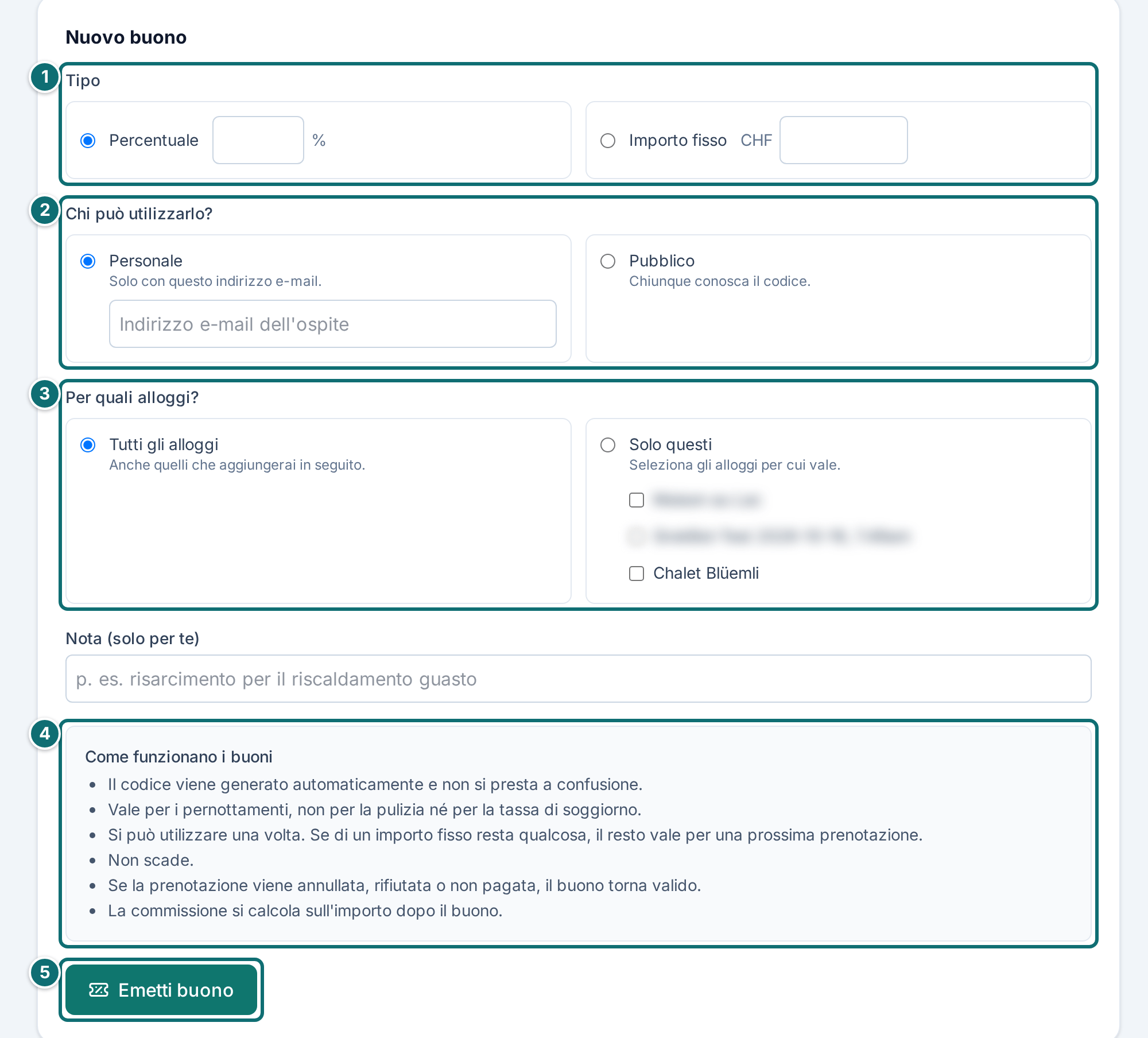
Apri Buoni. Più in fretta si va dall'elenco delle prenotazioni: su ogni prenotazione sta Emetti un buono per questo ospite, e l'indirizzo è già inserito.
Scegli percentuale o importo fisso.
Scegli chi può usarlo: Personale (solo con l'indirizzo e-mail che inserisci) o Pubblico (ogni persona che conosce il codice).
Se gestisci più alloggi, limitalo se serve a singoli alloggi.
Clicca su Emetti buono. Il sistema produce il codice e lo mostra con un link che lo inserisce già nel modulo di prenotazione.
Passa tu codice o link, oppure invia il buono con Invia per e-mail.
Come lo invii per e-mail
Sul buono clicca su Invia per e-mail.
Inserisci fino a 3 indirizzi. Un buono personale va solo al suo indirizzo.
Scegli la lingua dell'e-mail.
Scrivi se serve un breve saluto: al massimo 300 caratteri, solo testo, senza link.
Metti la spunta che i destinatari ti conoscono e sono d'accordo. Senza spunta non esce nulla.
Clicca su Invia buono.
Buoni: emettere, passare, inviare per e-mail.Markierungen im Bild: 1. Tipo: percentuale o importo fisso 2. Chi può usarlo: Personale (con l'e-mail dell'ospite) o Pubblico 3. Per quali alloggi 4. «Come funzionano i buoni» 5. «Emetti buono»
Regole per i buoni
•Un buono vale per i pernottamenti, non per la pulizia o la tassa di soggiorno.
•Si può usare una volta. Se dell'importo fisso resta qualcosa, il resto vale per una prenotazione successiva.
•Non scade.
•Se la prenotazione viene annullata, rifiutata o non pagata, torna valido.
•Vale per tutti i tuoi alloggi, anche per quelli aggiunti più tardi, salvo che tu lo limiti.
•Da pagare restano sempre almeno CHF 0.50. Sotto, il servizio di pagamento non accetta un pagamento.
•L'ospite inserisce il codice nel modulo di prenotazione, e la detrazione compare subito nel riepilogo del prezzo.
Regole per le e-mail dei buoni
•Al massimo 5 e-mail all'ora e 20 al giorno, contate per la tua attività e per il tuo account.
•L'e-mail arriva in un modello fisso: con il tuo nome come mittente, il codice e un pulsante che apre il modulo di prenotazione con il codice. Le risposte dei destinatari vanno a te.
•Ogni e-mail contiene un link con cui il destinatario disdice altri buoni da te. A questo indirizzo poi non se ne può inviare nessuno.
•Sotto il buono sta quando è andato a chi. Gli indirizzi stanno abbreviati, per esempio «an***@gmail.com».
•Finché Clavanza per gli ospiti non è ancora pubblico, non si può inviare nulla, perché il pulsante nell'e-mail porterebbe nel vuoto.
Buono a sapersi
La commissione la calcoliamo sull'importo dopo il buono. Lo sconto lo portate tu e noi in proporzione.
Ritira. Così togli dalla circolazione un buono che non deve valere. Le prenotazioni che l'hanno già usato tengono il loro sconto. L'elenco mostra per ogni buono cosa ne resta e quale prenotazione lo tiene. Nell'elenco delle prenotazioni sta sulla prenotazione.
Perché i limiti sono stretti. Tutte le e-mail escono tramite Clavanza. Se le e-mail dei buoni venissero segnalate come spam, anche le conferme di prenotazione di tutti i locatori finirebbero nella cartella spam.
Solo per i proprietari. Emettere, inviare e ritirare può farlo solo il ruolo «Proprietario». Un buono, come un rimborso, è una rinuncia a denaro.
5.8 Numeri dei visitatori
A cosa serve: sotto Visitatori vedi da dove arrivano i tuoi visitatori, quali pagine guardano e quanti di loro prenotano.
La valutazione spiega ogni numero in chiaro e nomina per ogni raccomandazione il numero su cui si basa.
Numeri dei visitatori: imbuto, visite per giorno e la griglia per giorno della settimana e ora.Markierungen im Bild: 1. Periodo: 7, 28 o 90 giorni
Buono a sapersi
Due fonti nell'imbuto. I gradini alti vengono dal conteggio delle visite, quelli bassi dal tuo libro delle prenotazioni. Anche senza conteggio delle visite restano utilizzabili prenotazioni, quota e spiegazioni.
Quando arrivano. C'è una barra per giorno, anche per i giorni senza visite; lì è vuota. Se indichi una barra, compaiono giorno della settimana, data e numero delle visite. Sotto l'asse, a seconda del periodo, sta ogni giorno o ogni settimo. Sotto vedi le stesse visite per giorno della settimana e ora: più un campo è intenso, più persone c'erano a quell'ora.
Ora svizzera. L'orario è l'ora svizzera, non quella dell'ospite.
Il momento più forte. La frase su quando c'è più movimento c'è solo da circa 100 visite nel periodo. Sotto, l'ora più forte sarebbe caso, perché la griglia ha 168 campi. La distribuzione la vedi lo stesso. La frase nomina solo un orario che sta chiaramente davanti. Se più ore hanno lo stesso numero di visite, lì sta che non c'è ancora un picco chiaro.
5.9 Pubblicità per il tuo alloggio
A cosa serve: sotto Pubblicità decidi se Clavanza può promuovere il tuo alloggio su Facebook e Instagram, e approvi ogni annuncio uno per uno.
Come procedere
Clicca su Consenti la pubblicità. Così Clavanza può usare foto e dati del tuo annuncio negli annunci, e confermi di avere i diritti sulle foto.
Attendi finché compare un annuncio per il tuo alloggio. La voce di menu mostra allora un numero, e ricevi un'e-mail.
Controlla testo, immagini in tutti i formati, link, pubblico e, se promosse, le notti libere.
Clicca su Approva o su Rifiuta con un breve motivo.
Dopo la tua approvazione Clavanza controlla l'annuncio un'ultima volta e lo pubblica.
Pubblicità: consenso in alto, sotto ogni annuncio da approvare.Markierungen im Bild: 1. «Il tuo consenso» 2. «Annunci per la tua casa»
Buono a sapersi
Cosa Clavanza non fa con il tuo consenso: cambiare prezzi, promettere qualcosa che il tuo annuncio non porta, o pubblicare un annuncio senza la tua approvazione.
Chi può cosa. Consentire e revocare può farlo solo il ruolo «Proprietario». Approvare e rifiutare può farlo chi può modificare l'annuncio.
Pacchetto di partenza. I primi 20 alloggi che vanno online ricevono una campagna pubblicitaria su Facebook e Instagram con 50 franchi di budget pubblicitario su 10 giorni. Il pacchetto di partenza esiste solo con questo consenso. Finché ci sono posti e non hai consentito la pubblicità, la panoramica te lo ricorda. Lo stesso promemoria sta nell'e-mail con cui attiviamo il tuo annuncio.
E-mail. Se un annuncio ti aspetta, ricevi al massimo un'e-mail al giorno, anche se ne aspettano più di uno.
Revocare. Con Revoca il consenso ritiri il consenso in qualsiasi momento. Tutti gli annunci con il tuo alloggio che non sono ancora pubblicati vengono ritirati subito. Ciò che gira già su Facebook o Instagram deve essere spento lì da una persona; Clavanza viene avvisato subito.
5.10 Ammettere altre persone
A cosa serve: sotto Accesso all'account dai ad altre persone l'accesso a questo alloggio, per esempio alle pulizie, alla contabilità o a un co-host.
Come procedere
Apri Accesso all'account.
Inserisci l'indirizzo e-mail della persona. Se non ha ancora un account, se ne crea uno al primo accesso.
Scegli il ruolo.
Clicca su Invita.
Se vuoi chiudere un accesso, clicca su Rimuovi. La persona viene disconnessa subito, non solo al prossimo accesso.
Accessi: inserire l'indirizzo e-mail, scegliere il ruolo.Markierungen im Bild: 1. Scheda «Persone»: chi ha accesso 2. E-mail della nuova persona 3. Scegliere il ruolo 4. «Invita» 5. «Ultime modifiche»
I ruoli
Ruoli
Ruolo
Cosa può
Proprietario
Può fare tutto - anche conto di versamento, commissione e ruoli.
Co-host
Gestisce prenotazioni e annuncio, ma non vede gli importi.
Contabile
Vede le prenotazioni e tutti gli importi, non può modificare nulla.
Osservatore
Vede prenotazioni e calendario senza importi, non può modificare nulla.
Fornitore di servizi
Non vede nulla.
Buono a sapersi
Al massimo 10 persone per un alloggio. Se l'elenco è pieno, togli prima un accesso.
Il ruolo «Proprietario», da dare con parsimonia. Solo lui può assegnare accessi, collegare il conto di versamento ed eliminare l'annuncio. Chi lo ha può toglierti il tuo accesso.
Importi a parte. Chi non deve vedere importi riceve «Osservatore». «Pagato o no» è un'informazione di esercizio, l'importo un'informazione finanziaria, e qui sono separati.
Registro. Ogni assegnazione e ogni ritiro vengono annotati, con orario e persona che agisce. Non è una sorveglianza, è la risposta alla domanda che conta nel caso serio: da quando chi aveva accesso?
6. Account, limiti e aiuto
Il resto, che conviene aver letto una volta.
6.1 Il mio account e più alloggi
A cosa serve: sotto Il mio account cambi nome, password, lingua e newsletter, e puoi eliminare il tuo accesso.
Come cambi la password
Apri Il mio account.
Inserisci la password attuale. Senza, basterebbe uno schermo lasciato un attimo incustodito per prendere il tuo account.
Inserisci la password desiderata e salva.
Tutti gli altri dispositivi vengono disconnessi. È il passo giusto se sospetti che qualcuno legga da sopra la tua spalla.
Come imposti lingua e newsletter
Nel riquadro Lingua scegli la lingua del tuo account. In quella lingua compaiono l'area di gestione, l'assistente di configurazione, questo manuale e le e-mail che ti mandiamo.
Nel riquadro Newsletter per gli host iscriviti alla newsletter con Iscriviti alla newsletter, oppure disiscriviti con Annulla l'iscrizione alla newsletter.
Il mio account: nome, password, lingua, newsletter e in fondo «Elimina l'accesso».Markierungen im Bild: 1. «Salva il nome»Il mio account: lingua e newsletterMarkierungen im Bild: 1. «Salva la lingua» 2. «Iscriviti alla newsletter»Il mio account: cambiare la passwordMarkierungen im Bild: 1. «Cambia password»
Più alloggi
Se gestisci più alloggi, in alto nella navigazione passi dall'uno all'altro con Cambia alloggio. Ognuno ha il proprio indirizzo, i propri contenuti e il proprio calendario; il tuo account è lo stesso. Se gestisci più account, il selettore si chiama Cambia account. Sulla panoramica lo stesso elenco sta sotto I tuoi altri alloggi.
Cambiare alloggio: la scelta vale per tutto ciò che guardi dopo.Markierungen im Bild: 1. Cliccare sul nome dell'alloggio 2. Menu «Cambia alloggio» e gestire gli alloggi
Come elimini il tuo accesso
In fondo a Il mio account clicca su Elimina l'accesso.
Inserisci la password. Tutti gli indirizzi dei proprietari vengono avvisati.
Poi aspettiamo 30 giorni. In questo tempo i tuoi alloggi non sono visibili in pubblico. Tutto il resto resta: puoi accedere come sempre e riprendere l'eliminazione in qualsiasi momento.
In queste settimane prendi ciò che vuoi tenere: le tue foto stanno nell'editor, le informazioni su un ospite le estrai sotto Richiesta di informazioni (capitolo 6.2). Dopo la scadenza entrambi sono spariti.
Chiudi il tuo conto Stripe presso Stripe tu stesso. Ti appartiene; noi stacchiamo solo il collegamento.
Buono a sapersi
Cosa viene eliminato dopo la scadenza: testi, immagini, prezzi, calendario e il tuo profilo di host. Le tue prenotazioni restano come prova, senza nomi, indirizzi e numeri di telefono dei tuoi ospiti. Teniamo importi e periodi, perché i libri contabili vanno conservati. Gli indirizzi dei tuoi alloggi vengono bloccati in modo duraturo e non vengono mai più assegnati.
Cosa ferma l'eliminazione: una prenotazione confermata ancora in arrivo, e una commissione aperta. La pagina ti dice quale dei due. Entrambi sono promesse fatte a qualcun altro, e non finiscono perché tu smetti.
Disiscriversi dalla newsletter si può anche dal link in fondo a ogni e-mail della newsletter. Se delle e-mail tornano dal tuo indirizzo o ne segnali una come spam, ti disiscriviamo noi. Il riquadro ti dice allora perché.
Le lingue del sito sono indipendenti dalla lingua del tuo account. Le imposti nella scheda Traduci (capitolo 2.10).
6.2 Informazioni a un ospite
A cosa serve: sotto Richiesta di informazioni raccogli per un ospite quali dati tieni su di lui.
Un ospite ha il diritto di sapere quali dati tieni su di lui, e ha il diritto di chiederli. Sta nella legge federale sulla protezione dei dati (nLPD, art. 25). Competente sei tu: per i dati dei tuoi ospiti sei responsabile, noi li trattiamo su tuo mandato.
Come procedere
Apri Richiesta di informazioni. Dalla richiesta dell'ospite hai 30 giorni.
Inserisci l'indirizzo e-mail dell'ospite.
Scegli il formato: Scarica come testo o Come JSON, se l'ospite vuole riprendere i dati in un altro sistema.
Scarica il file e trasmettilo all'ospite.
Cosa contiene il file
•prenotazioni, messaggi, recensioni
•buoni ed e-mail dei buoni, compresa un'eventuale disiscrizione
•le e-mail partite tramite Clavanza verso questo indirizzo, nel loro testo, finché le conserviamo: e-mail di prenotazione dieci anni, quelle brevi come i link di accesso e le e-mail dei buoni 90 giorni
•anche ciò che non abbiamo: i dati della carta non li vediamo mai, stanno esclusivamente presso Stripe
Buono a sapersi
Ogni informazione viene annotata: chi l'ha estratta, quando e per quale indirizzo. Un'informazione è essa stessa una comunicazione di dati personali. Il registro ti protegge, perché in caso di controversia prova che hai risposto nei termini. E mostra se qualcuno usa l'informazione come motore di ricerca. La pagina è quindi aperta solo al ruolo «Proprietario».
Cancellazione invece di informazione. Se qualcuno chiede la cancellazione, contattaci. I dati di prenotazione e di pagamento sono soggetti all'obbligo legale di conservazione e non devono semplicemente sparire. Cosa si può cancellare lo chiariamo insieme.
6.3 Di cosa resti responsabile tu
A cosa serve: questo capitolo mostra cosa prende in carico Clavanza e cosa resta da te.
Clavanza fornisce la tecnica. Il contratto di locazione è tra te e il tuo ospite; Clavanza non ne è parte.
Sei responsabile di:
•l'alloggio stesso, la sua descrizione e la sua disponibilità
•imposte, tributi e la tassa di soggiorno
•pulizia, consegna delle chiavi e assistenza sul posto
•i testi giuridici del tuo sito, per quanto ti riguardano
•le autorizzazioni che il tuo comune richiede per una locazione
Clavanza si occupa di: sito, gestione delle prenotazioni, pagamenti, e-mail e il salvataggio dei tuoi dati.
6.4 Se qualcosa non funziona
A cosa serve: qui trovi i messaggi più frequenti e cosa significano.
Cosa vedi · Cosa c'è dietro e cosa fai
Cosa vedi
Cosa c'è dietro e cosa fai
«Richiesta respinta»
Il modulo è rimasto aperto troppo a lungo. Aggiorna la pagina e salva ancora una volta.
I campi sono grigi, il pulsante non reagisce
Il tuo account per questo alloggio ha solo il diritto di lettura.
«Il periodo si sovrappone a una prenotazione esistente»
Nel periodo scelto c'è già una prenotazione o un blocco.
L'accesso fallisce, anche se la password è giusta
Dopo più tentativi falliti l'account è bloccato per 15 minuti.
Il link di conferma non funziona
Vale una sola volta. Registrati di nuovo o scrivici.
Una prenotazione è pagata, il denaro non è in banca
Prima dell'arrivo è il caso normale (capitolo 3.3).
Se qualcosa resta poco chiaro, scrivici. Indica l'indirizzo del tuo alloggio e, se si tratta di una prenotazione, il suo identificativo nell'elenco delle prenotazioni.
6.5 Glossario
A cosa serve: i concetti più importanti di questo manuale, in breve.
•Richiesta: un desiderio di prenotazione che ha bisogno del tuo consenso, perché il periodo si discosta dalla griglia settimanale. Una richiesta non è vincolante.
•Prenotazione: un soggiorno che diventa vincolante con il pagamento dell'ospite.
•Doppio cieco: il procedimento che mostra le recensioni solo quando entrambe le parti hanno consegnato la propria.
•Bozza: un annuncio che vedi solo tu, perché non è ancora approvato.
•Periodo di alta stagione: un tratto che fissi tu, nel quale vale il prezzo più alto.
•Commissione: la quota che tratteniamo da un pagamento.
•Blocco: un periodo occupato nel calendario, senza che ci sia una prenotazione passata dal sito.
•Link di pagamento: l'indirizzo tramite il quale un ospite paga dopo una richiesta accettata.
Aggiornato al 20.10.2026 · Le risposte alle domande sono nelle FAQ, per tutto il resto c'è Clavanza.
Usiamo cookie facoltativi per statistiche anonime (Google Analytics) allo scopo di migliorare il sito. I cookie tecnicamente necessari sono sempre attivi. Dettagli nell' informativa sulla privacy.