Schritt für Schritt von der Registrierung bis zur ersten Buchung. Du musst es nicht am Stück lesen - die Kapitel folgen dem Aufbau des Verwaltungsbereichs.
Wenn du eine Seite im Verwaltungsbereich vor dir hast, findest du hier das passende Kapitel.
So liest du dieses Handbuch
Jedes Kapitel ist gleich aufgebaut:
•Wofür: ein Satz dazu, was die Seite im Verwaltungsbereich leistet.
•So gehst du vor: die Schritte in der Reihenfolge, in der du sie machst. Die Nummern im Bild entsprechen den Nummern der Schritte.
•Gut zu wissen: kurze Hinweise, die dir Ärger ersparen.
Fett gesetzte Wörter wie Speichern sind Beschriftungen, die du genau so auf dem Bildschirm findest.
Der kürzeste Weg zum ersten Gast
Konto anlegen und bestätigen (Kapitel 1.2).
Den Einrichtungsassistenten durchgehen (Kapitel 1.4).
Das Zahlungskonto verbinden (Kapitel 3.1).
Auf die Prüfung und Freigabe warten (Kapitel 4.1).
Vieles lässt sich auch später nachliefern. Bis zur Freigabe ist dein Inserat ohnehin nur für dich sichtbar.
1. Erste Schritte
Vom leeren Formular bis zum ersten Blick in den Verwaltungsbereich.
1.1 Bevor du beginnst
Wofür: Diese Liste zeigt dir, was du bereitlegst, damit du dein Inserat in einem Zug ausfüllen kannst.
Rechne mit ein bis zwei Stunden für ein vollständiges Inserat. Vieles lässt sich nachliefern. Bis zur Freigabe ist dein Inserat ohnehin nur für dich sichtbar.
Das brauchst du
•Fotos in möglichst hoher Auflösung, mindestens zehn, gern vierzig
•Preis pro Nacht in Neben- und Hochsaison, dazu die Reinigungspauschale
•Zimmer, Betten, Bäder, Wohnfläche, Anreise- und Abreisezeit
•deine Hausregeln
•für das Zahlungskonto: Geburtsdatum, Adresse, Handynummer für einen SMS-Code, Bankverbindung (IBAN) und deinen Ausweis, falls Stripe nach einem Foto davon fragt
Gut zu wissen
Die Angaben für das Zahlungskonto brauchst du erst später. Ohne sie geht dein Inserat aber nicht online. Halte sie deshalb von Anfang an bereit.
1.2 Konto anlegen und bestätigen
Wofür: Mit der Registrierung legst du dein Konto und deine erste Unterkunft an.
So gehst du vor
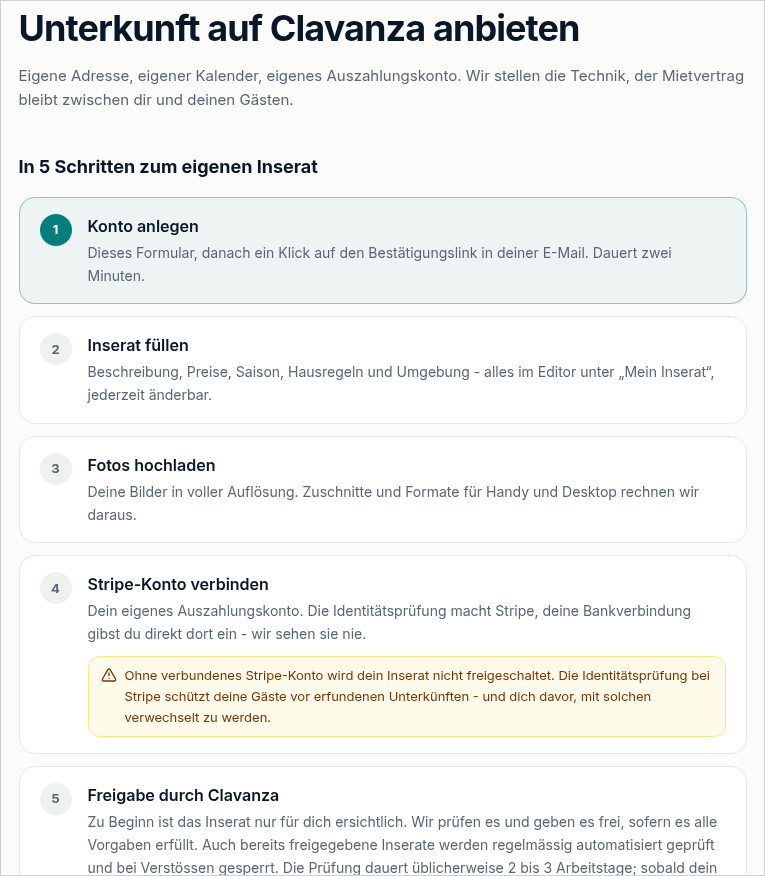
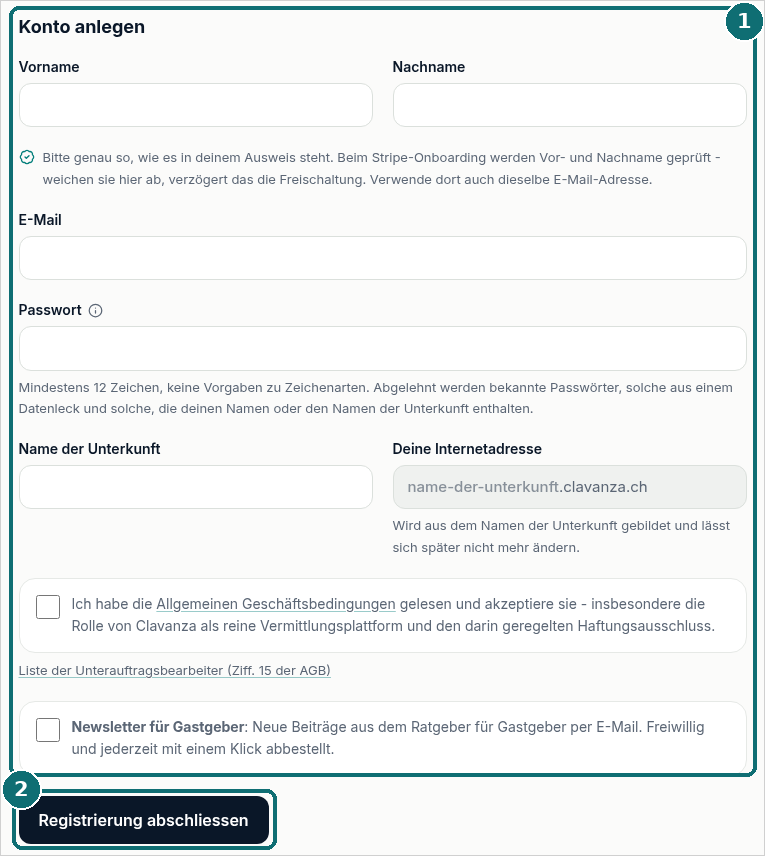
Klicke auf clavanza.ch auf Unterkunft anbieten. Das Registrierungsformular öffnet sich.
Gib Vorname und Nachname getrennt ein, genau so, wie sie in deinem Ausweis stehen.
Gib deine E-Mail-Adresse ein.
Wähle ein Passwort mit mindestens 12 Zeichen.
Gib den Namen deiner Unterkunft ein. Darunter siehst du beim Tippen die Internetadresse, die daraus entsteht.
Setze das Häkchen bei den Allgemeinen Geschäftsbedingungen. Das zweite Häkchen Newsletter für Gastgeber ist freiwillig.
Sende das Formular ab und öffne den Link in der Bestätigungsmail.
Das Registrierungsformular: Unter dem Namen der Unterkunft erscheint beim Tippen deine Internetadresse.Registrierung: Formular „Konto anlegen“Markierungen im Bild: 1. Formular ausfüllen und AGB bestätigen 2. „Registrierung abschliessen“
Gut zu wissen
Name wie im Ausweis. Vor- und Nachname werden später mit dem Zahlungskonto abgeglichen. Eine Abweichung führt zu einer Rückfrage.
Die Internetadresse ist endgültig. Aus „Haus am See“ wird haus-am-see.clavanza.ch. Die Adresse lässt sich später nicht ändern. Ist sie schon vergeben, ergänze den Namen, zum Beispiel mit dem Ort.
Passwortregeln. Es gibt keine Vorgaben zu Gross- und Kleinschreibung, Zahlen oder Sonderzeichen. Abgelehnt werden bekannte Passwörter, Passwörter aus einem Datenleck und Passwörter, die deinen Namen, deine Adresse oder den Namen der Unterkunft enthalten. Bei der Prüfung gegen Datenlecks verlässt dein Passwort unseren Server nicht.
Newsletter für Gastgeber. Mit diesem Häkchen bekommst du Beiträge aus unserem Ratgeber für Gastgeber per E-Mail, sobald sie erscheinen. Die Anmeldung gilt erst, wenn du dein Konto bestätigt hast.
Bestätigungslink. Der Link in der Bestätigungsmail gilt 48 Stunden und nur einmal. Vorher kannst du dich nicht anmelden. Das ist kein Fehler.
1.3 Der Verwaltungsbereich
Wofür: Im Verwaltungsbereich pflegst du dein Inserat und bearbeitest Buchungen, Anfragen, Nachrichten und Bewertungen.
So gehst du vor
Melde dich unter clavanza.ch/login an. Diese Adresse gilt immer, egal wie viele Unterkünfte du führst und unter welchen Adressen sie laufen.
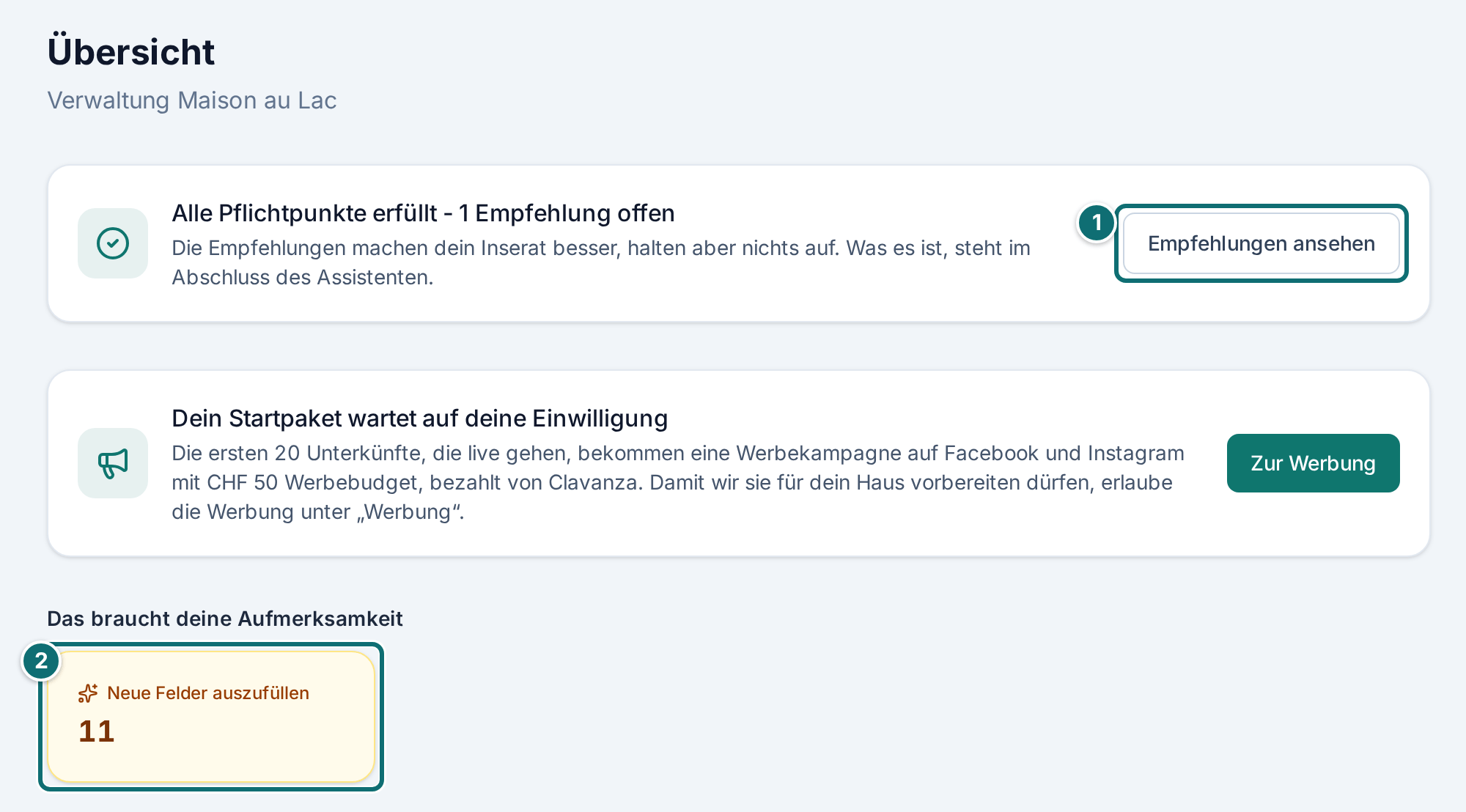
Du landest auf der Übersicht. Ganz oben stehen offene Aufgaben: unbeantwortete Anfragen, ungelesene Nachrichten, Bewertungen zur Freigabe. Ist nichts offen, steht dort nichts.
Links findest du die Bereiche: Übersicht, Mein Inserat, Buchungen, Sperren, Kalenderabgleich, Nachrichten, Bewertungen, Gutscheine, Besucher, Werbung, Zugriffe (nur für „Eigentümer"), Auskunft (nur für „Eigentümer").
Die Übersicht: oben die offenen Aufgaben, links die Bereiche des Verwaltungsbereichs.Markierungen im Bild: 1. „Weiter einrichten“ führt zurück in den Assistenten 2. Kachel „Neue Felder auszufüllen“ unter „Das braucht deine Aufmerksamkeit“
Gut zu wissen
Zwei Wege zur Anmeldung. Du kannst dich auch unter der Adresse deiner Unterkunft anmelden. Beide Wege führen in denselben Verwaltungsbereich.
Seite für Vermieter. Unter clavanza.ch/vermieter findest du die Seite, die erklärt, was dich bei Clavanza erwartet: den Ratgeber, den Gebührenrechner und den Weg zur Registrierung. Von dort führt ein Verweis zur Anmeldung.
Auf dem Telefon. Auf schmalen Bildschirmen wird die Seitenleiste zu einem Ausklappmenü. Es zeigt den aktuellen Bereich und die Summe aller offenen Punkte.
Deine weiteren Objekte. Die Liste auf der Übersicht zeigt deine weiteren Objekte. Den Umsatz daneben siehst du nur, wenn du für dieses Objekt Beträge sehen darfst. Fehlt dir das Schreibrecht, steht nur lesen am Namen.
Rollen. Was du siehst und ändern darfst, hängt von deiner Rolle ab. Mit der Rolle „Eigentümer“ darfst du alles ändern. Mit einer anderen Rolle siehst du nur die Bereiche, die zu ihr gehören, und was du nicht ändern darfst, ist gesperrt. Alle 5 Rollen stehen in Kapitel 5.10.
1.4 Der Einrichtungsassistent
Wofür: Der Assistent führt dich der Reihe nach durch alles, was dein Inserat braucht, statt dich vor elf Reitern allein zu lassen.
Solange an deinem Inserat etwas fehlt, steht auf der Übersicht ganz oben der Kasten Dein Inserat ist noch nicht fertig. Beim ersten Mal steht dort Jetzt einrichten. Hast du schon begonnen, steht dort Weiter einrichten. Das Bild zeigt den zweiten Fall.
Der Assistent hat fünf Schritte: Preise und Eckdaten, Texte und Ausstattung, Anreise, Fotos, Zahlungskonto. Danach folgt der Abschluss. Er fasst zusammen, was du eingetragen hast, und zählt nicht als eigener Schritt.
So gehst du vor
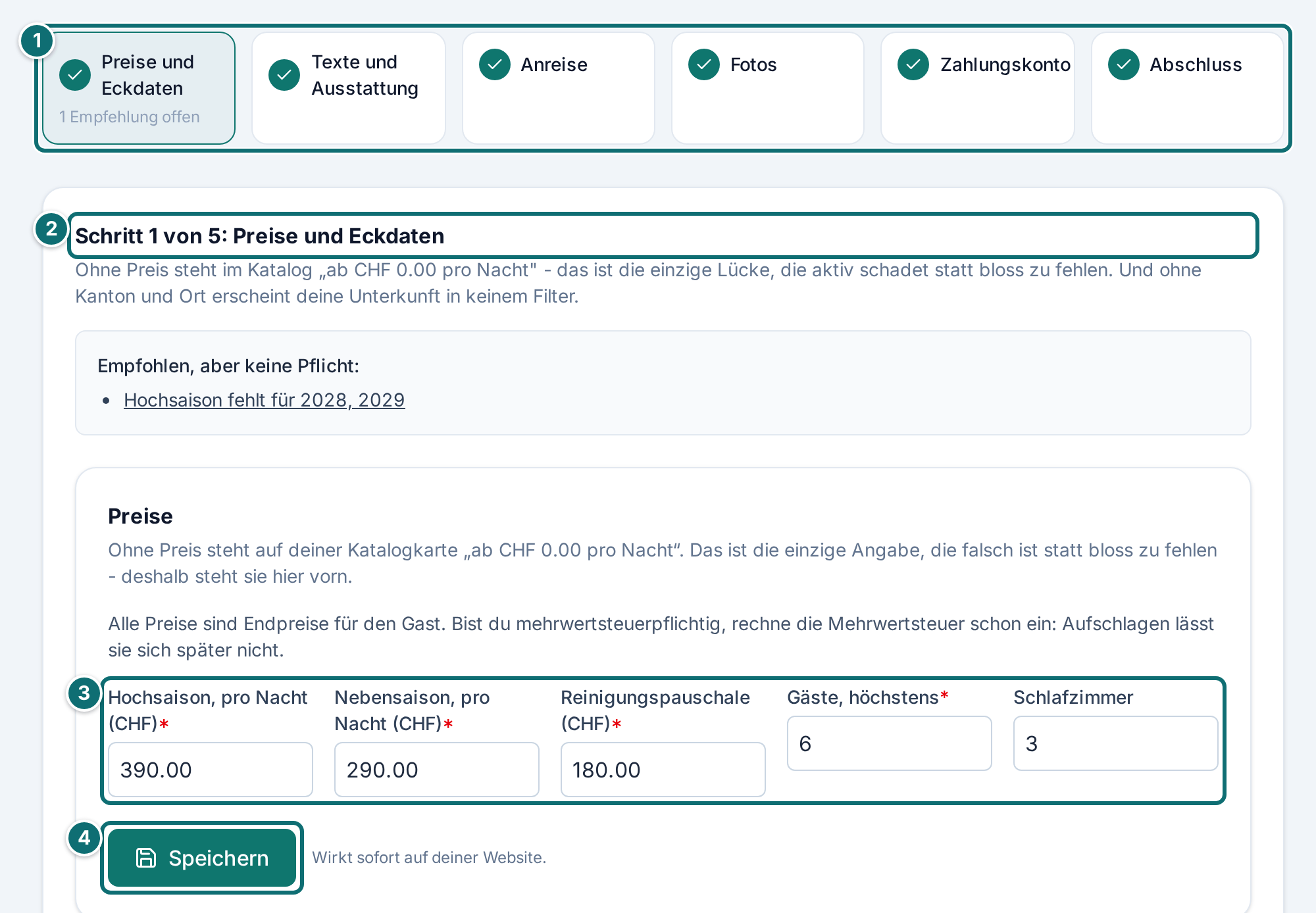
Preise und Eckdaten: Trage Preise, Gästezahl, Schlafzimmer und Hochsaison ein, dazu deine Angaben als Vermieter (Name und Adresse) und die Stornobedingungen. Beides fliesst in deine AGB ein. Setze ganz am Ende des Schritts den Stand der Rechtstexte, und zwar erst dann, wenn diese Angaben stimmen. Die Ortschaft ist hier Pflicht.
Texte und Ausstattung: Fülle Texte, Ausstattungsmerkmale, Hausregeln und Umgebungsangaben aus. Was ausgefüllt ist, trägt einen grünen Haken. Fehlt etwas, führt Jetzt ausfüllen an die richtige Stelle im Editor. Dort steht oben Fertig? Zurück zum Assistenten, auch nach mehrmaligem Speichern.
Anreise: Trage ein, was dein Gast kurz vor der Ankunft per Mail bekommt: Adresse der Unterkunft, Lageplan und Anfahrt, Schlüsselübergabe, WLAN, Ankunftszeit, Entsorgung und Reinigung. Unter Reinigung heisst das Betragsfeld Preis. Die Adresse ist Pflicht für die Freigabe, Anfahrt und Schlüsselübergabe sind empfohlen. Genaue Adresse, Lageplan, WLAN-Passwort und Schlüsselcode werden getrennt von deinem Inserat gespeichert und nur an Gäste mit bezahlter Buchung verschickt. Sie erscheinen nirgends auf der öffentlichen Website. Der Lageplan ist zusätzlich unter einem geheimen Link erreichbar, damit dein Gast ihn in der Mail vergrössern kann. Du schreibst hier in deiner Standardsprache; übersetzen kannst du im Editor.
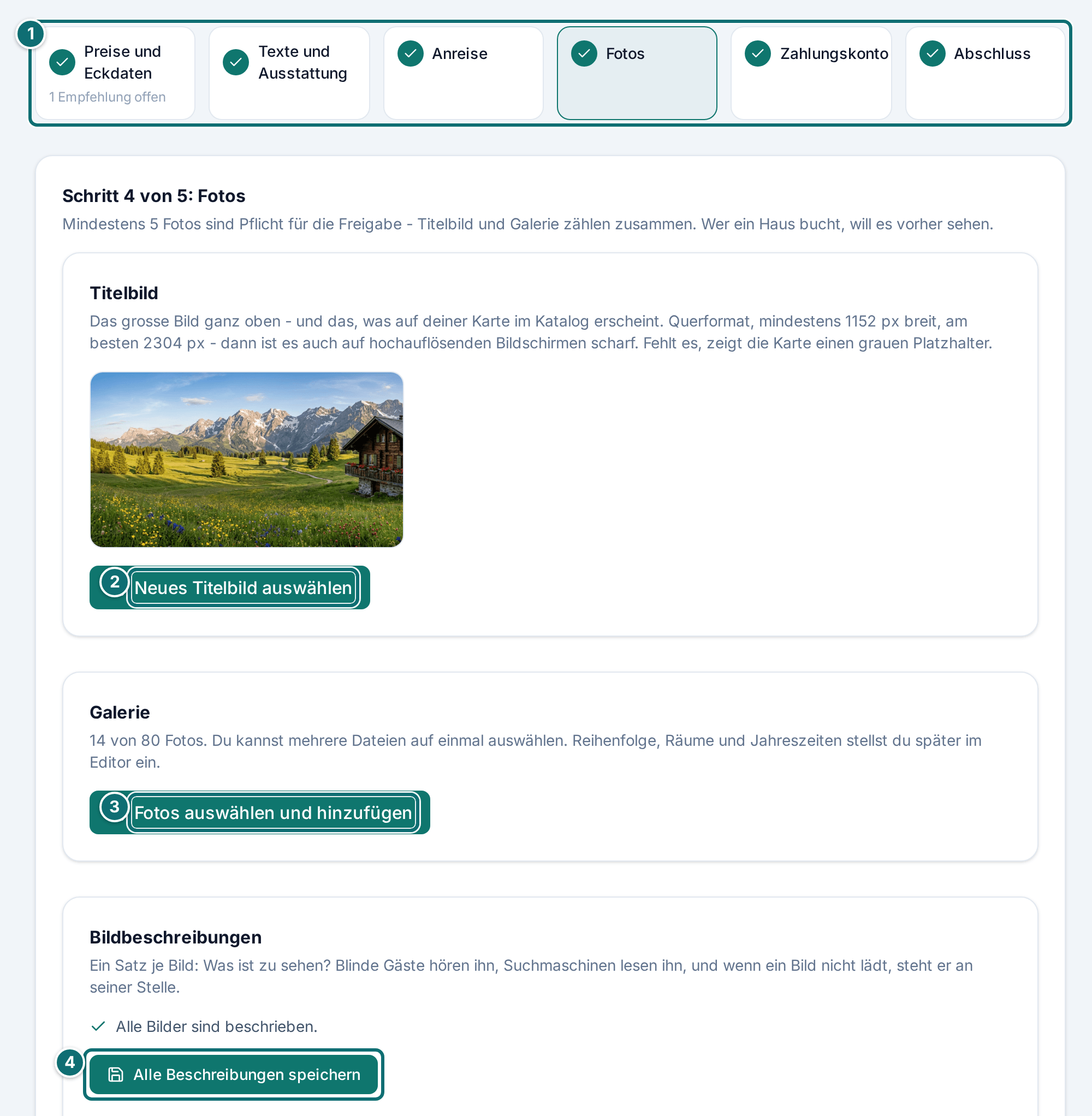
Fotos: Lade das Titelbild mit Titelbild auswählen oder Neues Titelbild auswählen hoch und die Galerie mit Fotos auswählen und hinzufügen. Der Kasten heisst Bildbeschreibungen. Zu jedem Bild gibt es den Knopf Beschreibung vorschlagen lassen. Er füllt das Feld vor. Prüfe den Vorschlag und klicke dann auf Speichern, oder übernimm mehrere auf einmal mit Alle Beschreibungen speichern.
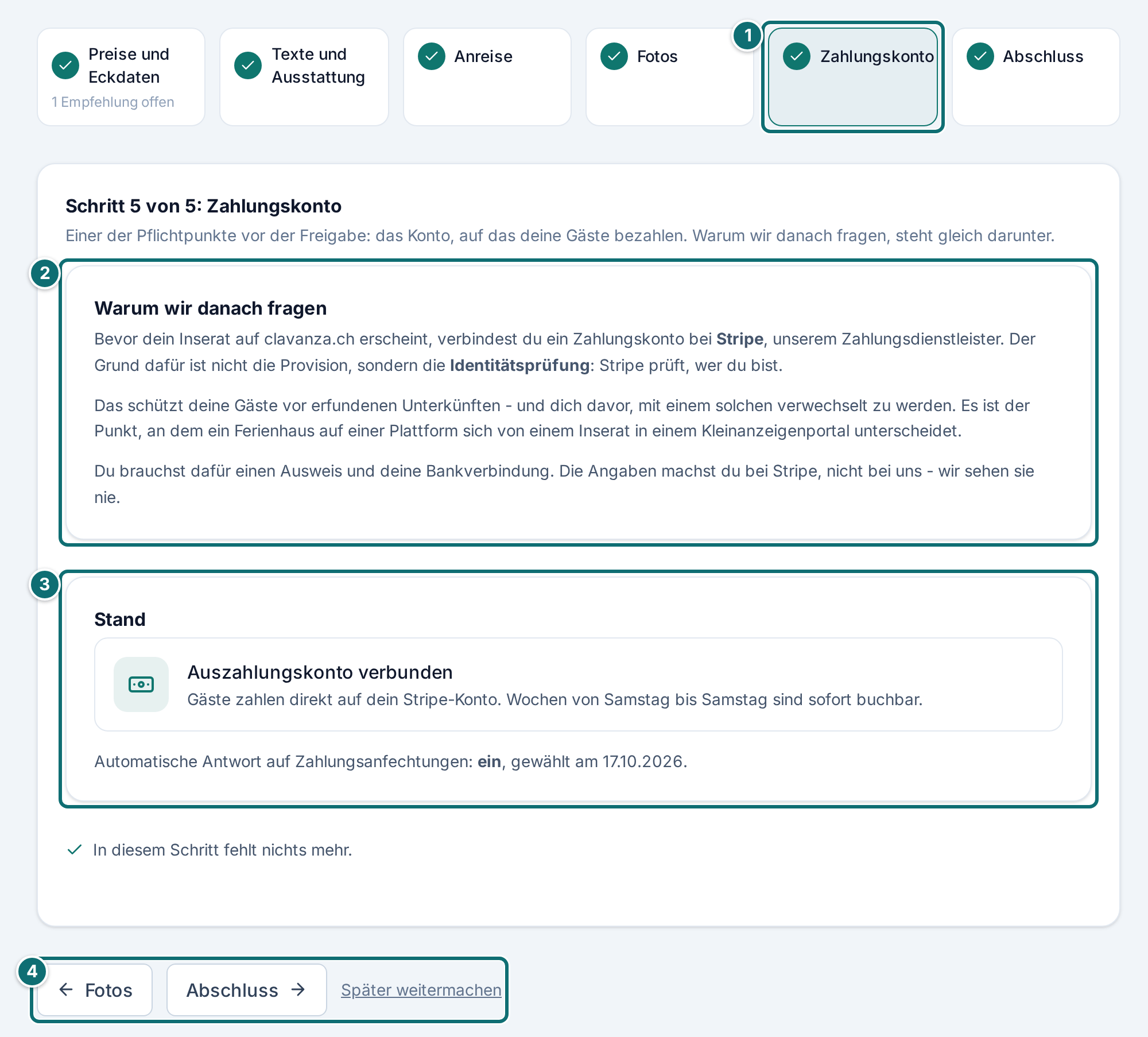
Zahlungskonto: Verbinde dein Zahlungskonto (siehe Kapitel 3.1).
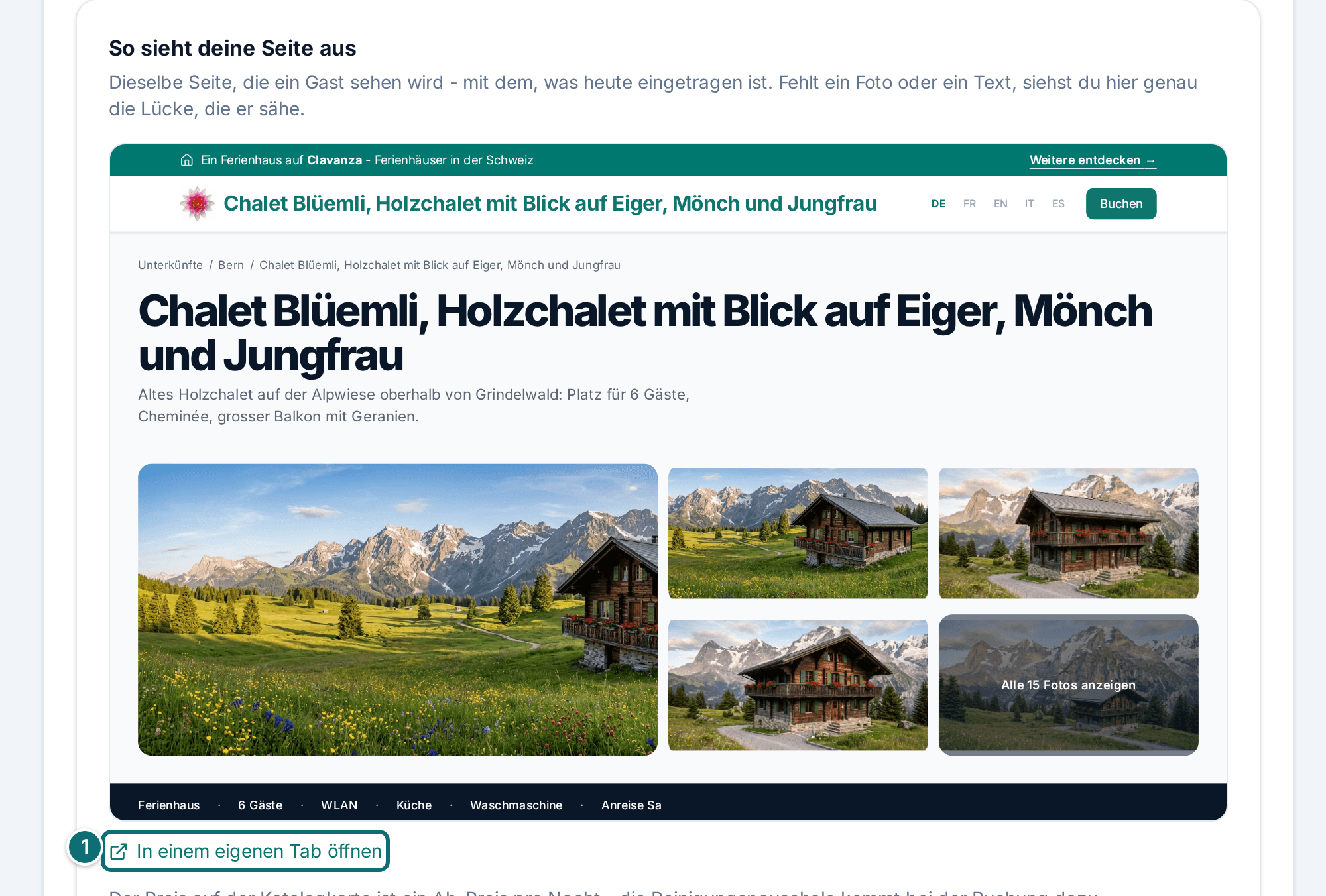
Abschluss: Prüfe die Vorschau und die Liste dessen, was noch fehlt.
Oben zeigt die Schrittleiste, welche Schritte erledigt sind und wie viele Angaben in den übrigen fehlen. Welche es sind, steht oben im jeweiligen Schritt. Ein Klick darauf führt zum Kasten, in dem du sie einträgst.
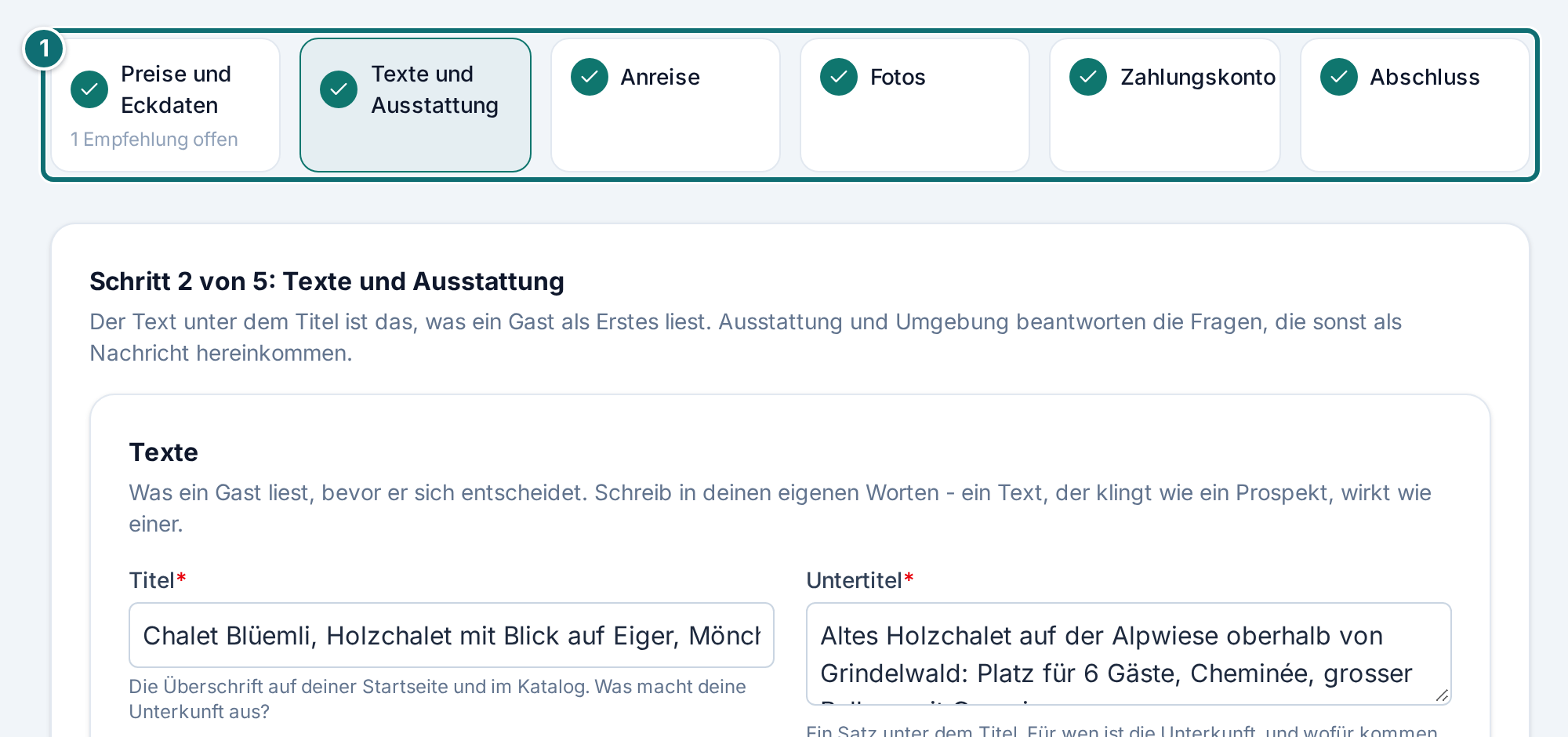
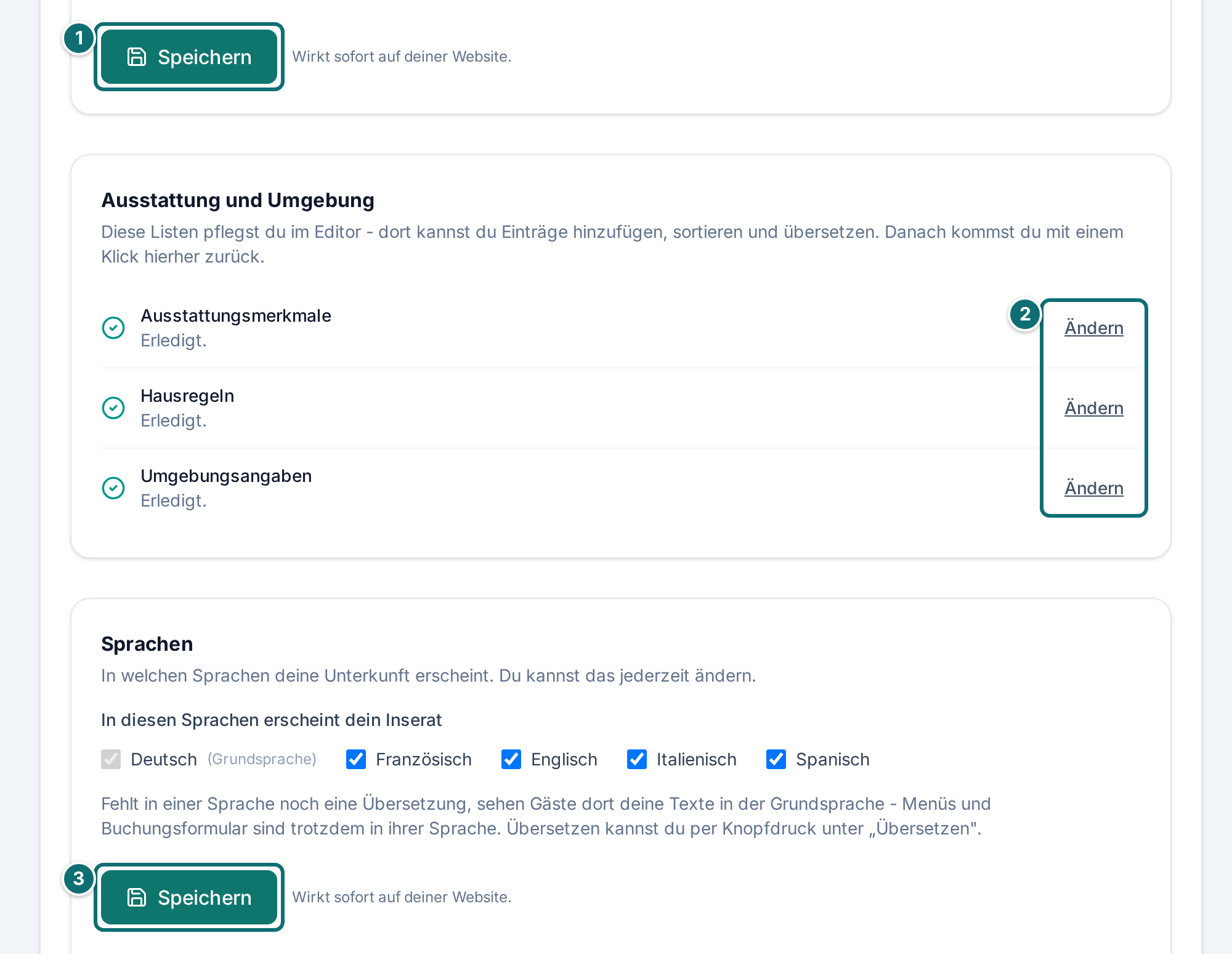
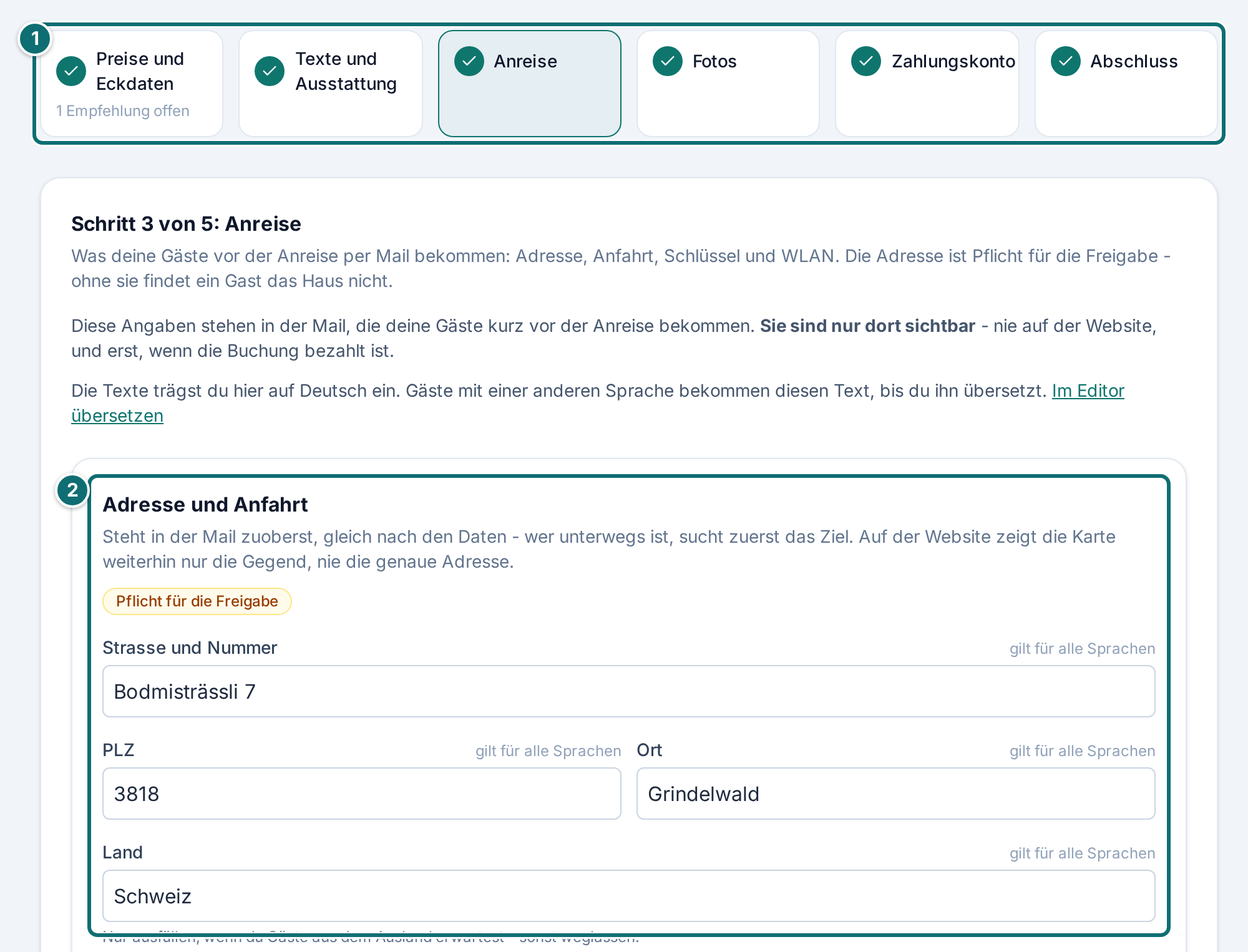
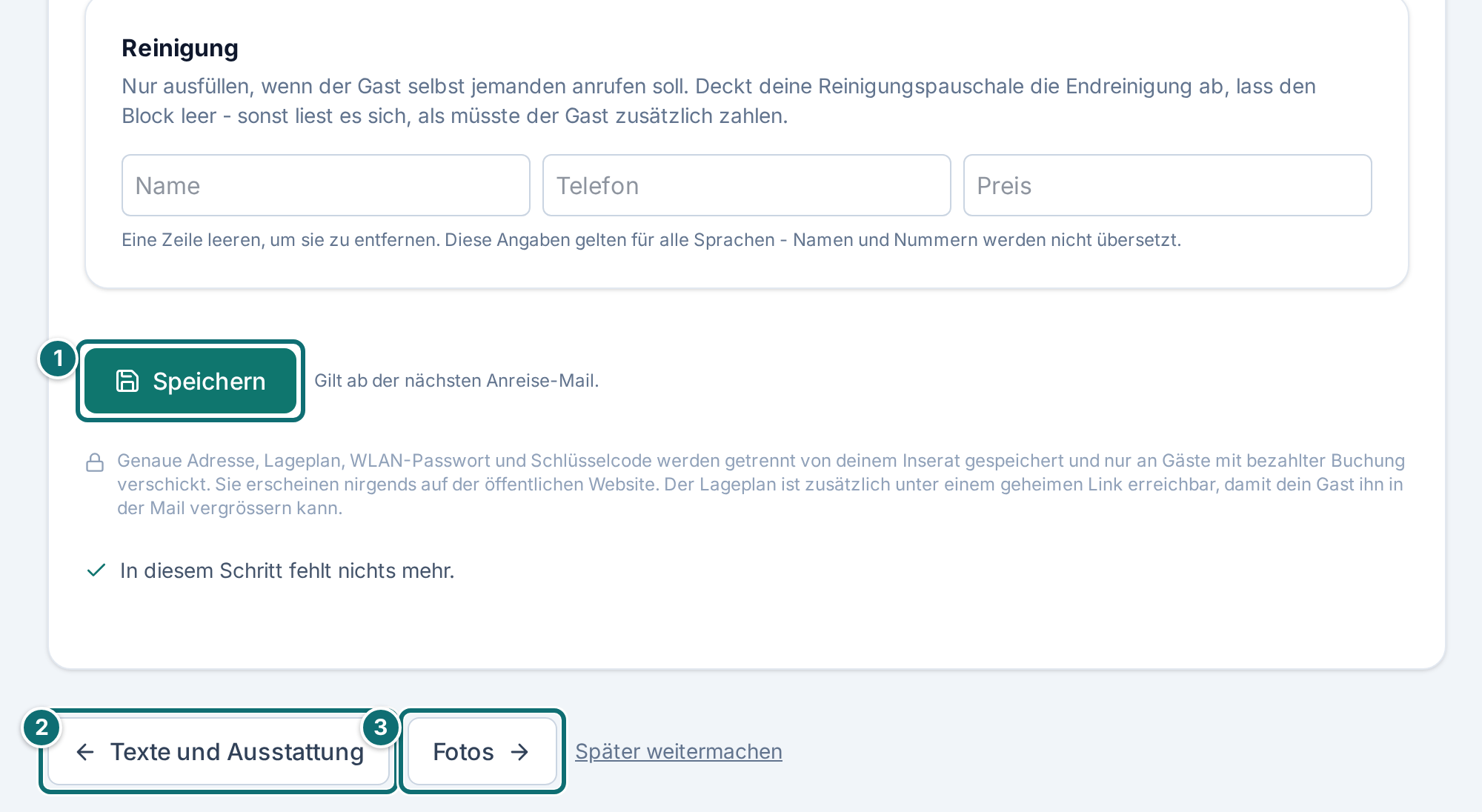
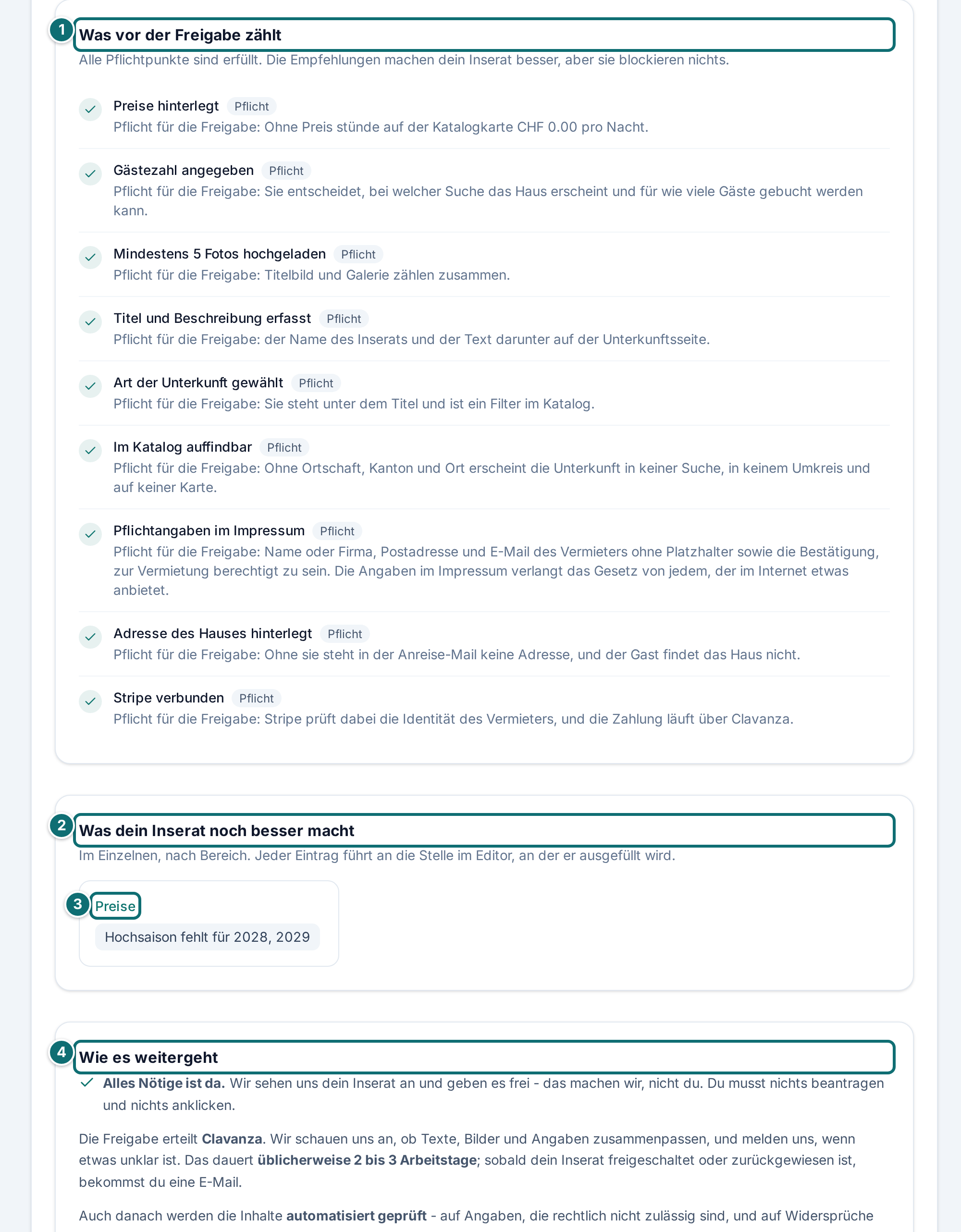
Schritt 1 von 5: Oben siehst du, was erledigt ist und wie viele Angaben noch fehlen.Markierungen im Bild: 1. Schrittleiste: wo du gerade bist, Häkchen = erledigt 2. Titel des aktuellen Schritts („Schritt 1 von 5“) 3. Preise, Reinigungspauschale und Gästezahl ausfüllen 4. „Speichern“Schritt 2 von 5: Grüner Haken heisst ausgefüllt, „Jetzt ausfüllen“ führt zur fehlenden Angabe.Markierungen im Bild: 1. Schrittleiste, Schritt 2 aktiv („3 Angaben fehlen“) 2. Links zu den fehlenden Angaben, ein Klick springt hinAssistent Schritt 2, unterer Teil: Ausstattung, Umgebung und SprachenMarkierungen im Bild: 1. „Speichern“ für die Texte 2. „Jetzt ausfüllen“ öffnet die Liste im Editor 3. „Speichern“ für die SprachenSchritt 3 von 5: Diese Angaben bekommt dein Gast kurz vor der Ankunft per Mail.Markierungen im Bild: 1. Schrittleiste, Schritt 3 aktiv 2. Adresse und Anfahrt (Pflicht für die Freigabe)Assistent Schritt 3, Ende: Speichern und NavigationMarkierungen im Bild: 1. „Speichern“ 2. Zurück zum vorherigen Schritt 3. Weiter zum nächsten Schritt („Fotos“)Schritt 4 von 5: Der Vorschlag für die Bildbeschreibung wird erst mit „Speichern“ übernommen.Markierungen im Bild: 1. Schrittleiste, Schritt 4 aktiv 2. „Neues Titelbild auswählen" 3. „Fotos auswählen und hinzufügen" für die Galerie 4. „Alle Beschreibungen speichern"Schritt 5 von 5: Hier verbindest du das Zahlungskonto bei Stripe.Markierungen im Bild: 1. Aktiver Schritt „Zahlungskonto“ in der Schrittleiste 2. „Warum wir danach fragen“ 3. „Stand“ der Verbindung mit Stripe 4. Navigation: zurück zu „Fotos“, weiter zum „Abschluss“ oder „Später weitermachen“Der Abschluss: Vorschau deiner Unterkunftsseite und was vor der Freigabe noch fehlt.Markierungen im Bild: 1. „In einem eigenen Tab öffnen“ zeigt die Vorschau grossAssistent Abschluss: Pflichtpunkte, was noch fehlt, wie es weitergehtMarkierungen im Bild: 1. „Was vor der Freigabe zählt“: Liste der Pflichtpunkte mit Häkchen 2. „Was noch fehlt“, nach Bereich 3. Einträge anklicken führt direkt zum Feld im Editor 4. „Wie es weitergeht“: Prüfung durch Clavanza
Der Abschluss
Der Abschluss zeigt drei Dinge:
•deine Unterkunftsseite in der Sprache deines Kontos, wie ein Gast sie am Computer sähe (verkleinert; auf dem Telefon siehst du die Handy-Fassung). Fehlt ein Text in dieser Sprache, erscheint er in der Standardsprache der Unterkunft. Die Vorschau lässt sich nur ansehen
•die Liste dessen, was noch fehlt; jeder Eintrag führt an die Stelle im Editor
•was vor der Freigabe zählt, getrennt nach Pflicht und Empfehlung; offene Empfehlungen halten dich nicht auf
Pflicht für die Freigabe sind:
•Preise und Gästezahl
•mindestens 5 Fotos
•Titel und Beschreibung
•Art der Unterkunft und Ortschaft
•der Schritt „Zahlungskonto“, wegen der Identitätsprüfung und nicht wegen der Provision
•die Pflichtangaben im Impressum unter „Rechtliches“: Name, Adresse, E-Mail und der Haken „zur Vermietung berechtigt“
•die Adresse der Unterkunft im Schritt „Anreise“
Keiner dieser Punkte hält dich im Assistenten auf. Du kommst zum Abschluss, auch wenn sie offen sind.
Gut zu wissen
Du kannst jederzeit aufhören. Der Assistent merkt sich nichts. Er sieht bei jedem Aufruf nach, was eingetragen ist, und stellt dich an den ersten unfertigen Schritt. Unter jedem Schritt steht dafür Später weitermachen. Hast du die Fotos auf dem Telefon, machst du diesen Schritt einfach später.
Dieselben Formulare wie im Editor. Der Assistent zeigt die Formulare aus „Mein Inserat“ in kleinerer Auswahl und sagt bei jedem Feld, was passiert, wenn es leer bleibt. Was du hier speicherst, steht sofort auch im Editor und umgekehrt. Alles Feinere (Reihenfolge der Bilder, Hausregeln, Ausflugsziele) bleibt im Editor; der Assistent verlinkt ihn.
Die Ortschaft lässt sich nicht überspringen. Ohne sie geht das Formular im Schritt „Preise und Eckdaten“ nicht durch, im Editor ebenso. Ohne Ortschaft kennt Clavanza die Lage deiner Unterkunft nicht, und sie erscheint in keiner Ortssuche, in keinem Umkreis und auf keiner Karte.
Die Vorschau beschönigt nichts. Fehlt ein Foto oder ein Text, siehst du genau die Lücke, die dein Gast sähe. Der Preis auf der Katalogkarte ist ein Ab-Preis pro Nacht; die Reinigungspauschale kommt bei der Buchung dazu.
Newsletter. Solange du den Newsletter für Gastgeber nicht bekommst, steht unter dem Abschluss ein Hinweis darauf. Newsletter abonnieren meldet dich an. Abbestellen kannst du ihn unter „Mein Konto“ oder in jeder Newsletter-Mail.
Der Kasten auf der Übersicht. Er verschwindet, sobald alles erledigt ist, und erscheint von selbst wieder, wenn später etwas dazukommt. Er gilt der Unterkunft, die oben links gewählt ist. Legst du eine weitere Unterkunft an, führt dich Unterkunft anlegen direkt in ihren Assistenten.
2. Dein Inserat füllen
Unter **Mein Inserat** gibt es 11 Bereiche, in derselben Reihenfolge wie im Verwaltungsbereich. Du musst sie nicht der Reihe nach abarbeiten.
2.1 Übersicht
Wofür: Die Startseite des Editors zeigt dir, was an deinem Inserat noch fehlt und was passiert, wenn es offen bleibt.
Für jeden Punkt siehst du, ob er erledigt ist, und was die Folge ist, wenn er fehlt. Ein Beispiel: Ohne Preis steht „CHF 0.00 pro Nacht“ im Katalog.
Die Liste trennt Pflicht und Empfehlung:
•Pflicht für die Freigabe: Preise, Gästezahl, mindestens 5 Fotos, Titel und Beschreibung, Art der Unterkunft, Ortschaft, Pflichtangaben im Impressum, Adresse der Unterkunft und ein verbundenes Stripe-Konto. Fehlt einer dieser Punkte, wird nichts freigegeben.
•Empfehlung: alles andere, etwa Ausstattung, Lage oder Übersetzungen. Ohne Empfehlungen sieht ein Inserat höchstens weniger gut aus.
So gehst du vor
Arbeite die offenen Punkte der Liste ab. Jeder Punkt führt zum passenden Bereich.
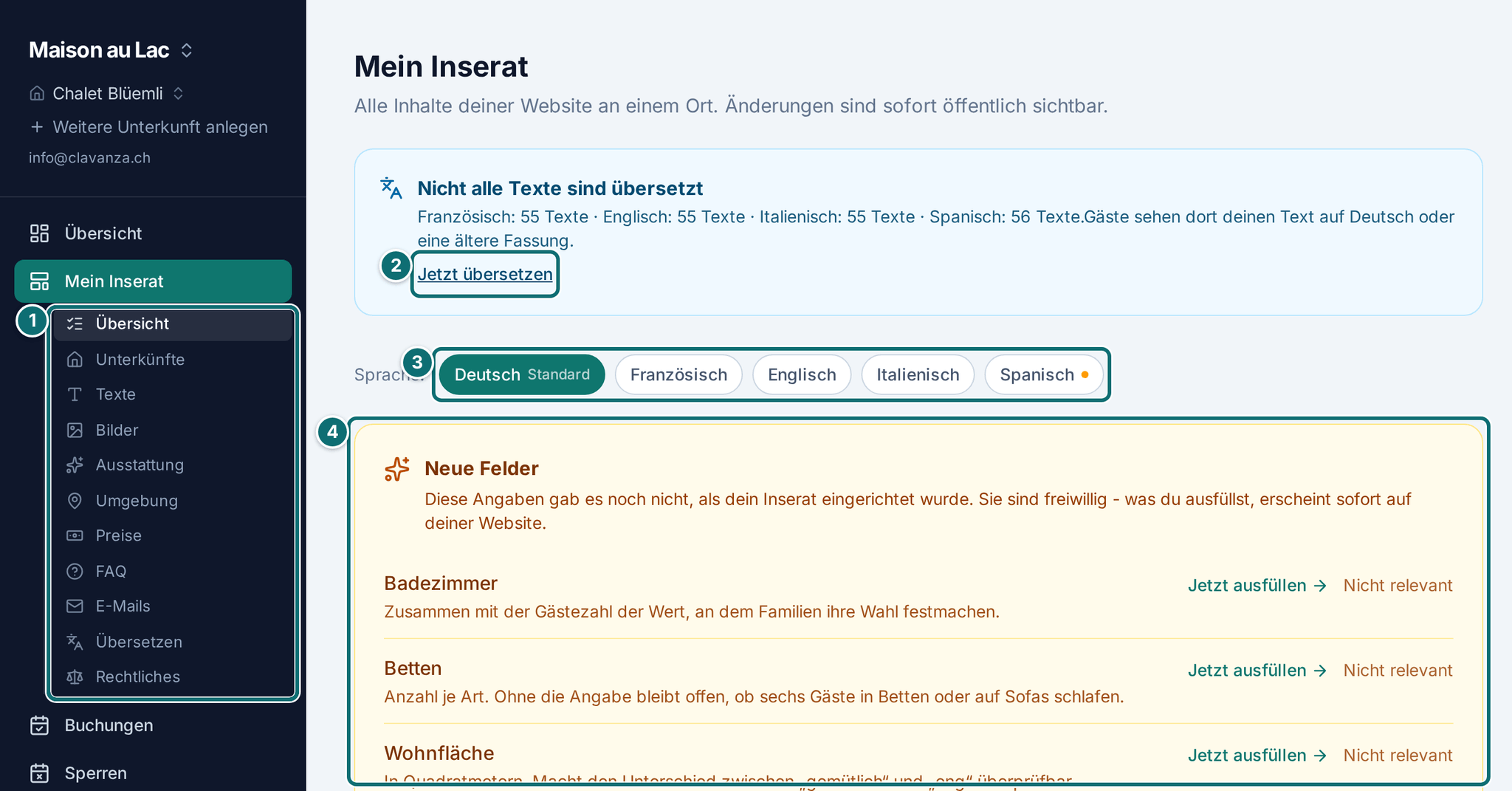
Steht zuoberst der gelbe Kasten Neue Felder, klicke bei jeder Zeile auf Jetzt ausfüllen. Trifft eine Angabe auf deine Unterkunft nicht zu, klicke auf Nicht relevant. Die Zeile verschwindet dann dauerhaft.
Prüfe das Ergebnis nach jeder grösseren Änderung mit Website ansehen oben rechts. Der Editor zeigt Felder, die Website zeigt das Ergebnis.
Willst du dein Inserat vorübergehend vom Netz nehmen, nutze ganz unten Sichtbarkeit.
Mein Inserat: Was fehlt, steht oben; die Folgen einer Lücke stehen direkt daneben.Markierungen im Bild: 1. Untermenü „Mein Inserat“ mit allen Bereichen 2. „Jetzt übersetzen“ 3. Sprachumschalter 4. „Neue Felder“: freiwillige Angaben mit „Jetzt ausfüllen“ oder „Nicht relevant“
Gut zu wissen
Neue Felder. Den gleichen Hinweis siehst du nach dem Anmelden auf der Übersicht. Jede Zeile sagt, wofür die Angabe gut ist. Hast du dich verklickt, steht unter dem Kasten aufklappbar, was du weggelegt hast, samt Doch ausfüllen.
Freiwillig, aber nicht folgenlos. Angaben wie Haustiere oder Barrierefreiheit sind Filter im Katalog auf clavanza.ch. Wer nichts einträgt, erscheint dort nicht. Eine fehlende Angabe gilt nicht als „passt“.
Sichtbarkeit. Damit legst du dein Inserat still, etwa bei Saisonende, Renovation oder einem Schadenfall. Es verschwindet aus dem Katalog auf clavanza.ch und ist auch unter deiner eigenen Adresse nicht erreichbar. Gäste können keine Buchungen und Anfragen stellen. Du kannst es jederzeit selbst wieder öffentlich schalten, ohne dass etwas verloren geht, sofern dein Stripe-Konto verbunden ist. Führst du mehrere Unterkünfte, legst du nur die still, die du gerade bearbeitest.
Stilllegen storniert keine Buchungen. Bestehende Gäste behalten ihre Buchung und bekommen ihre Anreise-Informationen wie gewohnt. Musst du sie absagen, stornierst du jede Buchung einzeln unter Buchungen. Wie viele Gäste noch anreisen, zeigt der Kasten unter Sichtbarkeit.
2.2 Unterkünfte
Wofür: Hier siehst du deine Unterkünfte, änderst ihren Namen, legst weitere an und löschst sie.
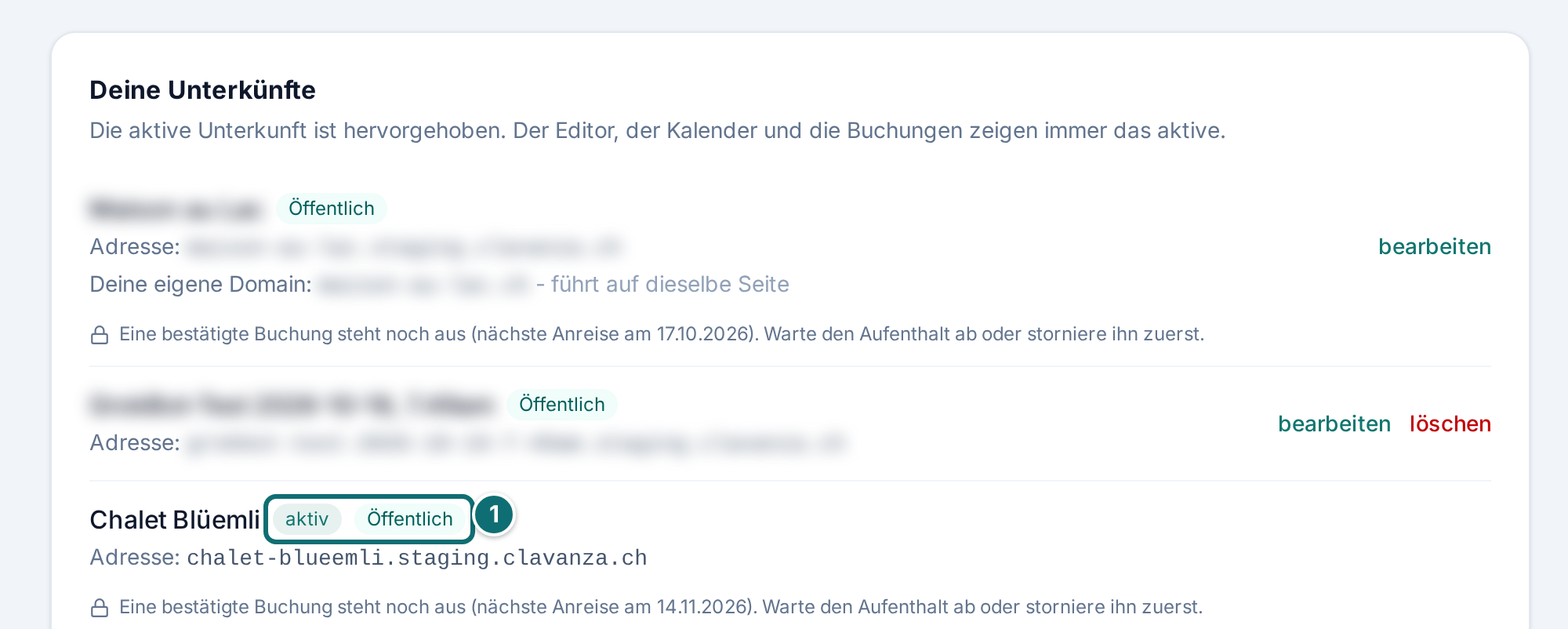
Führst du nur eine Unterkunft, ist die Seite kurz: Sie zeigt diese eine und lässt dich ihren Namen ändern. In der Liste siehst du bei jeder Unterkunft, ob sie öffentlich, stillgelegt oder noch nicht freigegeben ist.
So legst du eine weitere Unterkunft an
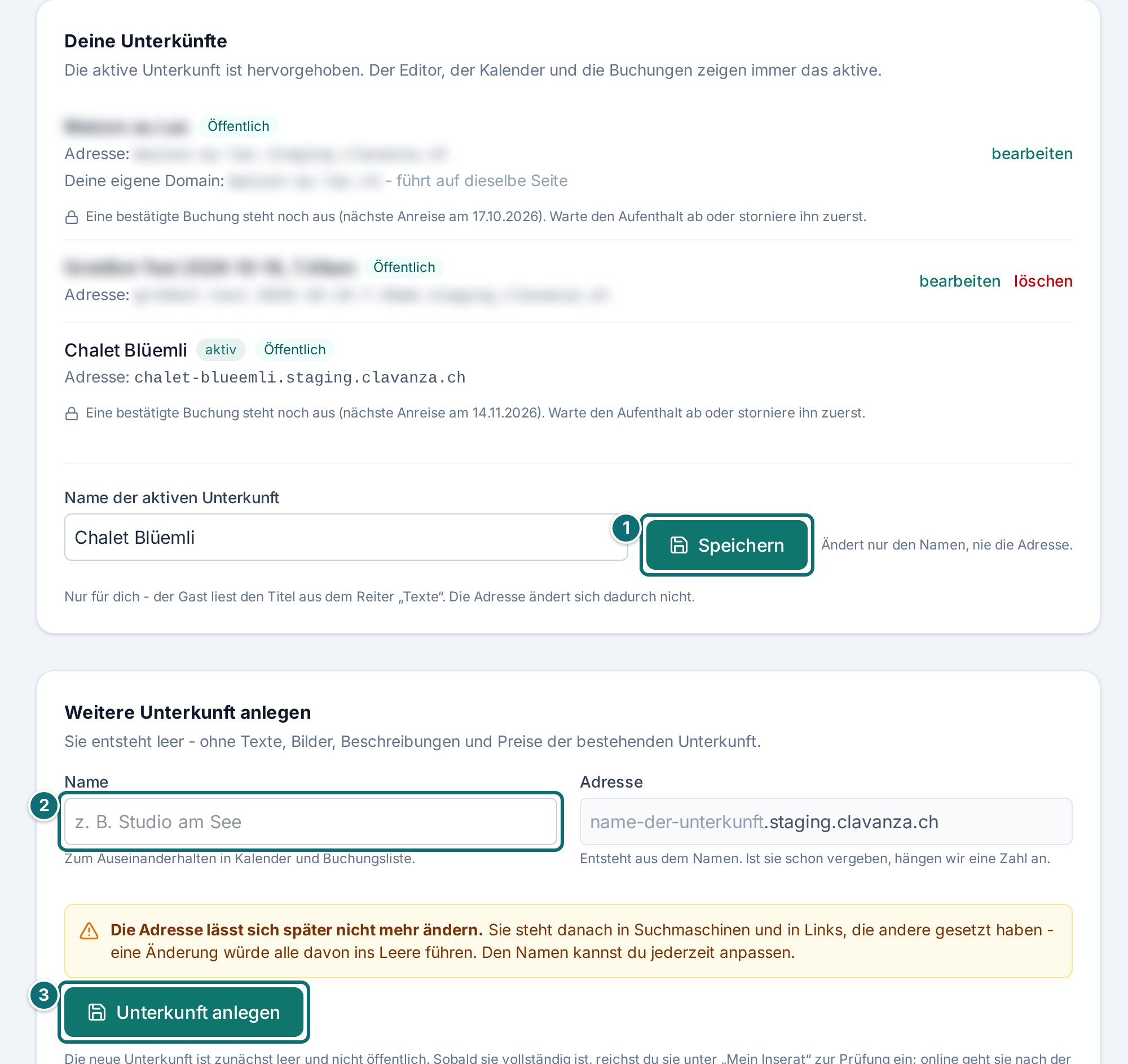
Klicke in der Seitenleiste unter deinem Kontonamen auf Weitere Unterkunft anlegen. Der Link steht auf jeder Seite des Verwaltungsbereichs und führt zum Formular auf dieser Seite.
Gib den Namen ein. Unter „Adresse“ siehst du beim Tippen die Internetadresse, die daraus entsteht. Ein eigenes Feld für die Adresse gibt es nicht.
Prüfe die Adresse genau. Sie lässt sich nach dem Anlegen nicht ändern.
Klicke auf Unterkunft anlegen. Du landest direkt im Assistenten der weiteren Unterkunft.
So löschst du eine Unterkunft
Klicke neben der Unterkunft auf löschen.
Gib zur Bestätigung dein Passwort ein. Die Löschung lässt sich nicht rückgängig machen.
Alle Eigentümer-Adressen deines Zugangs bekommen danach eine Nachricht, damit niemand erst später davon erfährt.
Unterkünfte: Name und Adresse beim Anlegen, Stand und Löschen in der Liste.Markierungen im Bild: 1. „Speichern“ für den Namen der aktiven Unterkunft 2. Name der neuen Unterkunft eingeben 3. „Unterkunft anlegen“
Gut zu wissen
Der Name ist nur für dich. Er steht im Umschalter, im Kalender und in der Buchungsliste, damit du die Unterkünfte auseinanderhältst. Was der Gast liest, ist der Titel aus dem Reiter Texte. Den änderst du dort, und er wird übersetzt.
Der Umschalter. Führst du mehrere Unterkünfte, erscheint über dem Editor ein Umschalter. Die gewählte Unterkunft gilt für alles, was du danach ansiehst: Texte, Bilder, Preise, Kalender und Buchungen. Welche aktiv ist, steht auch in der Adresszeile. Du kannst also einen Link auf eine bestimmte Unterkunft ablegen oder jemandem schicken.
Eine weitere Unterkunft beginnt leer. Sie entsteht leer - ohne Texte, Bilder, Beschreibungen und Preise der bestehenden Unterkunft. Die Gästezahl ist nicht vorausgefüllt, die Hochsaison ist leer. Vom Konto übernommen wird nur der Anreisetag der Woche. Was du nicht überschreibst, veröffentlichst du, und zwei Inserate mit derselben Beschreibung schaden beiden.
Prüfung. Eine weitere Unterkunft ist zunächst nicht öffentlich. Wir prüfen jede Unterkunft, bevor sie online geht (siehe Kapitel 4.1).
Eigene Adresse. Jede Unterkunft bekommt eine eigene Internetadresse: Aus „Studio am See“ wird studio-am-see.clavanza.ch. Ist sie schon vergeben, auch von einem anderen Vermieter, oder vom System belegt, hängen wir eine Zahl an. Die Adressen aller Unterkünfte bei Clavanza teilen sich einen Namensraum; „chalet“ kann es also nur einmal geben.
Adressen bleiben, wie sie sind. Legst du eine zweite Unterkunft an, behält die erste ihre Adresse. Alles, was du an Werbung und Verlinkung aufgebaut hast, gilt unverändert. Die Adresse ist endgültig, weil sie in Suchmaschinen und in Links anderer steht; eine Änderung führte alle ins Leere. Den Namen kannst du jederzeit anpassen.
Der Balken in Petrol. Auf deiner Seite steht ganz oben ein schmaler Balken mit dem Hinweis, dass deine Unterkunft bei Clavanza steht, und einem Link auf unsere Hauptseite. Sonst sähe ein Gast, der dort landet, nicht, wo er ist. Der Balken lässt sich nicht abschalten; er gehört zum Auftritt bei Clavanza.
Keine Übersichtsseite deiner Unterkünfte. Das ist Absicht. Wer eine deiner Unterkünfte ansieht, findet im Abschnitt über dich einen Verweis auf deine weiteren. Er führt zu Clavanza, wo alle Unterkünfte nebeneinander stehen und dein nächster Gast ohnehin sucht.
Was beim Löschen passiert. Texte, Bilder, Preise und der Kalender dieser Unterkunft sind weg. Deine Buchungen bleiben als Nachweis erhalten, ohne Namen, Adressen und Telefonnummern deiner Gäste. Dein Gastgeberprofil, deine übrigen Unterkünfte und dein Konto sind nicht betroffen. Die Adresse der gelöschten Unterkunft wird nie wieder vergeben, weder an dich noch an jemand anderen. Sonst führten Lesezeichen und Suchtreffer irgendwann unbemerkt auf eine fremde Unterkunft.
Wann sich eine Unterkunft nicht löschen lässt. In drei Fällen geht es nicht, und die Seite sagt dir, was zu tun ist:
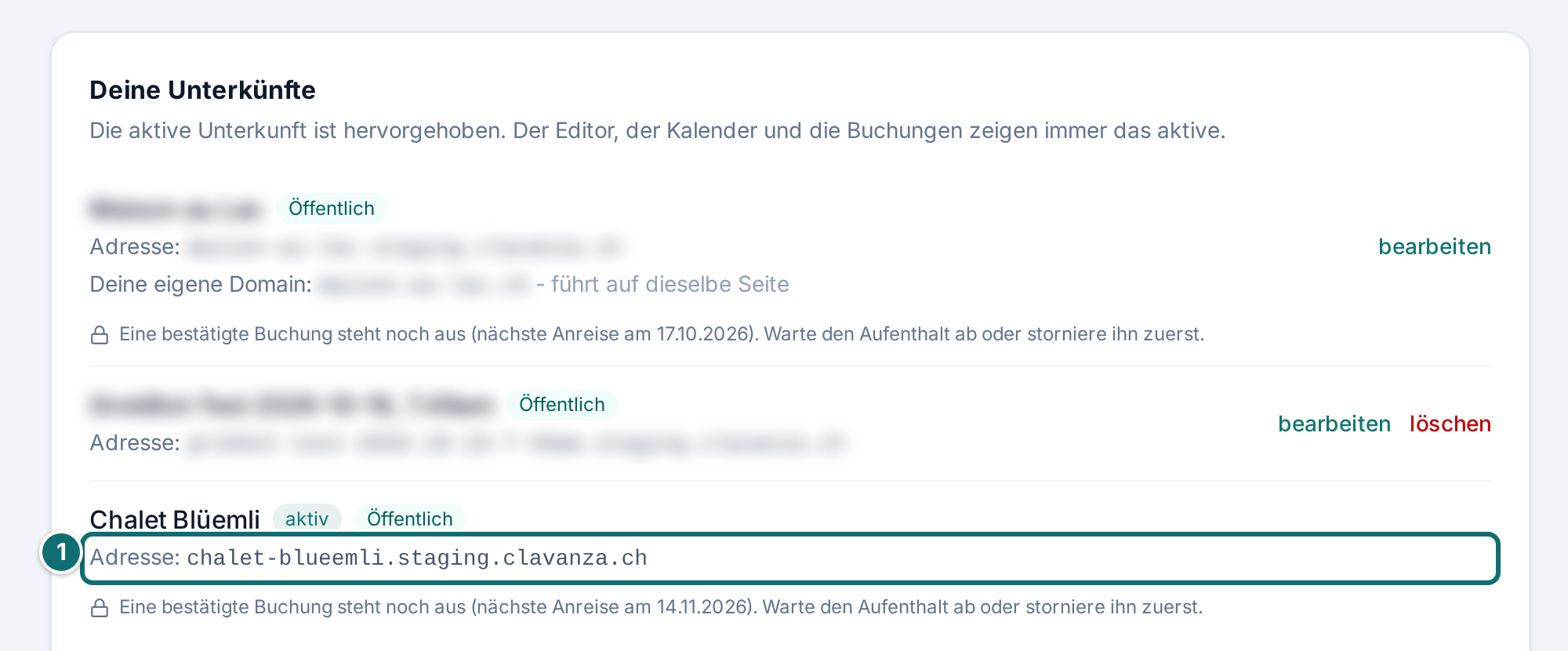
1. Eine bestätigte Buchung steht noch aus. Warte den Aufenthalt ab oder storniere die Buchung zuerst.
2. Für die Unterkunft ist noch eine Provision offen.
3. Es ist deine letzte Unterkunft. Dein Zugang hätte danach keinen Gegenstand. Willst du ganz aufhören, schreib uns. Wir lösen deinen Zugang samt Unterkunft auf.
2.3 Texte
Wofür: Hier schreibst du die Texte, die ein Gast zuerst liest, und dein Gastgeberprofil.
Der Titel erscheint gross über dem Titelbild, der Untertitel als Zeile darunter, die Beschreibung im Abschnitt darunter. Dazu kommt die Lage.
So gehst du vor
Wähle ganz oben die Art der Unterkunft: Ferienhaus, Ferienwohnung oder Anderes. Die Auswahl startet auf „keine Angabe“. Wählst du Anderes, schreibe eine kurze eigene Beschreibung, etwa „Maiensäss“ oder „Hausboot“.
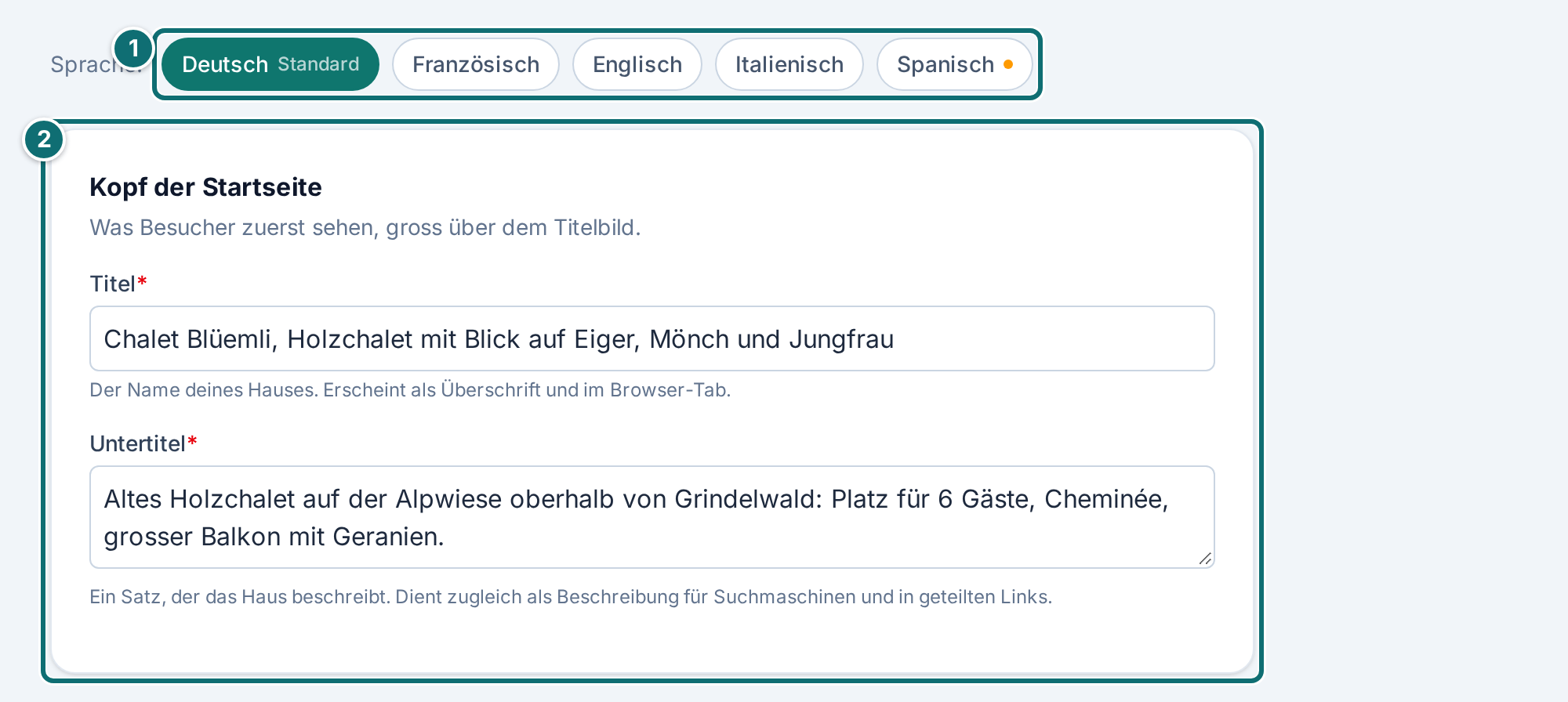
Fülle Titel, Untertitel, Beschreibung und Lage aus.
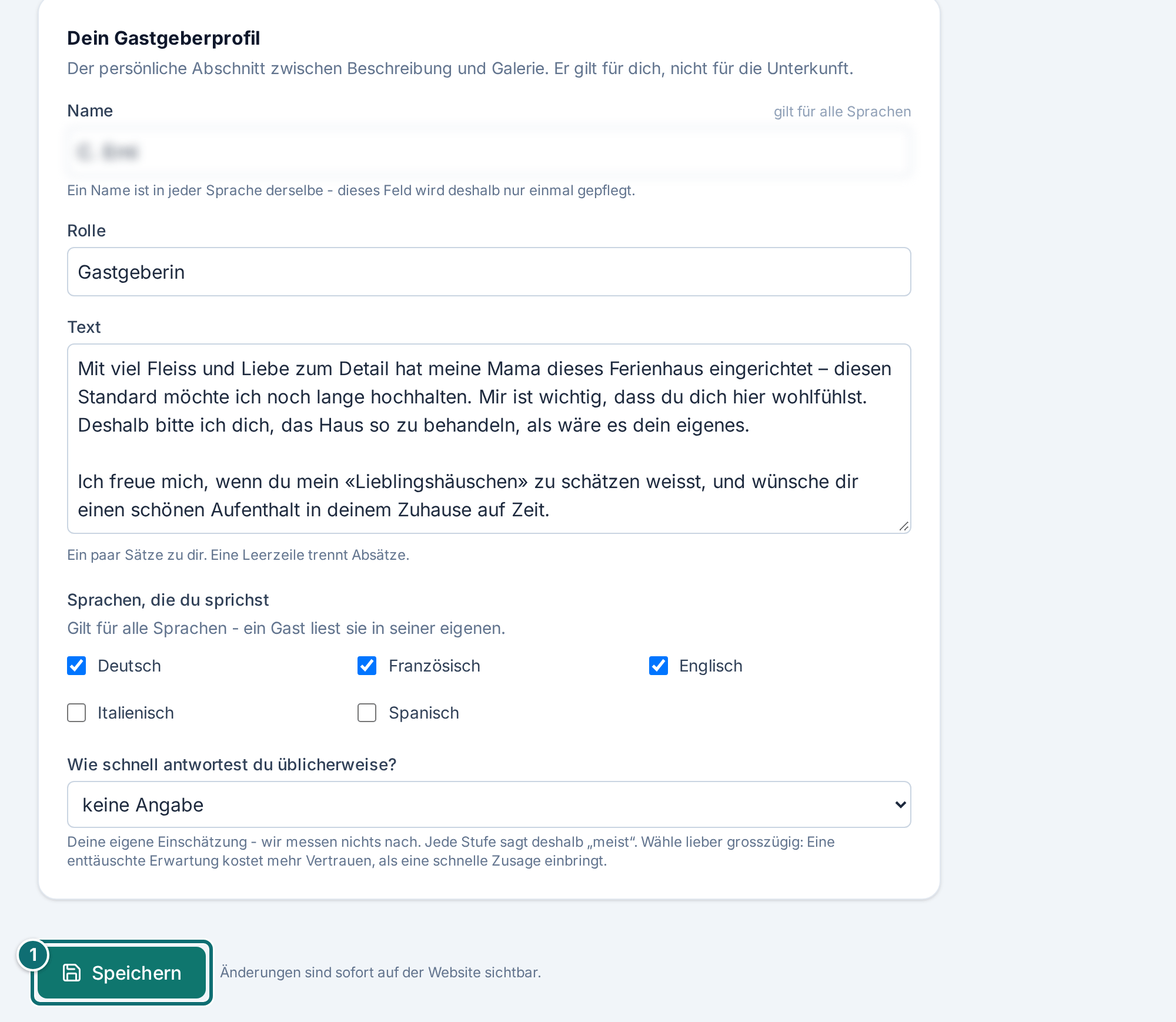
Fülle darunter das Gastgeberprofil aus: Name, Rolle, ein Text über dich, die Sprachen, die du sprichst, und wie schnell du üblicherweise antwortest.
Klicke auf Speichern.
Texte: oben die Art der Unterkunft, darunter Inseratstexte und Gastgeberprofil.Markierungen im Bild: 1. Sprachumschalter: in welcher Sprache du gerade bearbeitest 2. Kasten „Kopf der Startseite“ mit Titel und UntertitelMein Inserat, Texte: Gastgeberprofil und SpeichernMarkierungen im Bild: 1. „Speichern“ (gilt für alle Kästen der Seite)
Gut zu wissen
Die Art der Unterkunft ist Pflicht für die Freigabe, genau wie Titel und Beschreibung. Sie steht beim Gast unter dem Titel und ist ein Filter im Katalog: Wer nach Ferienwohnungen sucht, findet eine Unterkunft ohne diese Angabe nicht. Die Auswahl startet bewusst auf „keine Angabe“, denn ein falsch vorausgefüllter Wert wäre schlimmer als keiner.
„Anderes“ braucht eine Beschreibung. Ohne sie speichert das Formular nicht und sagt dir das auch. „Anderes“ allein beantwortet die Frage des Gastes nicht. Diesen Text übersetzt du wie die übrigen; die Auswahl selbst gilt in allen Sprachen.
Das Gastgeberprofil steht auf der Unterkunftsseite direkt vor den Bewertungen. Beide beantworten dieselbe Frage: Wem vertraue ich das an? Das Profil gehört zu deinem Konto, nicht zu einer Unterkunft. Du pflegst es einmal, und es erscheint bei allen deinen Unterkünften. Das gilt auch für dein Foto: Du lädst es im Reiter Bilder hoch, aber es gehört zu dir.
Was übersetzt wird. Name, Foto, Sprachen und Reaktionszeit gelten in jeder Sprache gleich. Rolle und Text übersetzt du wie die übrigen Texte; im Reiter Übersetzen sind sie mitgezählt.
Wenn etwas fehlt. Fehlt eine Pflichtangabe, sagt die Meldung, was fehlt, und darunter, dass nichts verloren ist. Der Cursor steht schon im Feld, das dran ist.
Nicht in zwei Fenstern arbeiten. Öffnest du dieselbe Seite zweimal und speicherst im zweiten Fenster, meldet die Anwendung, dass sich der Stand geändert hat, und speichert nichts. Deine Eingaben stehen danach wieder im Formular, und über dem Formular steht, dass sie das tun. Du musst nichts noch einmal schreiben, nur entscheiden, ob du den anderen Stand zuerst ansehen willst. Das gilt in jedem Reiter des Editors und bei jeder Meldung.
2.4 Bilder
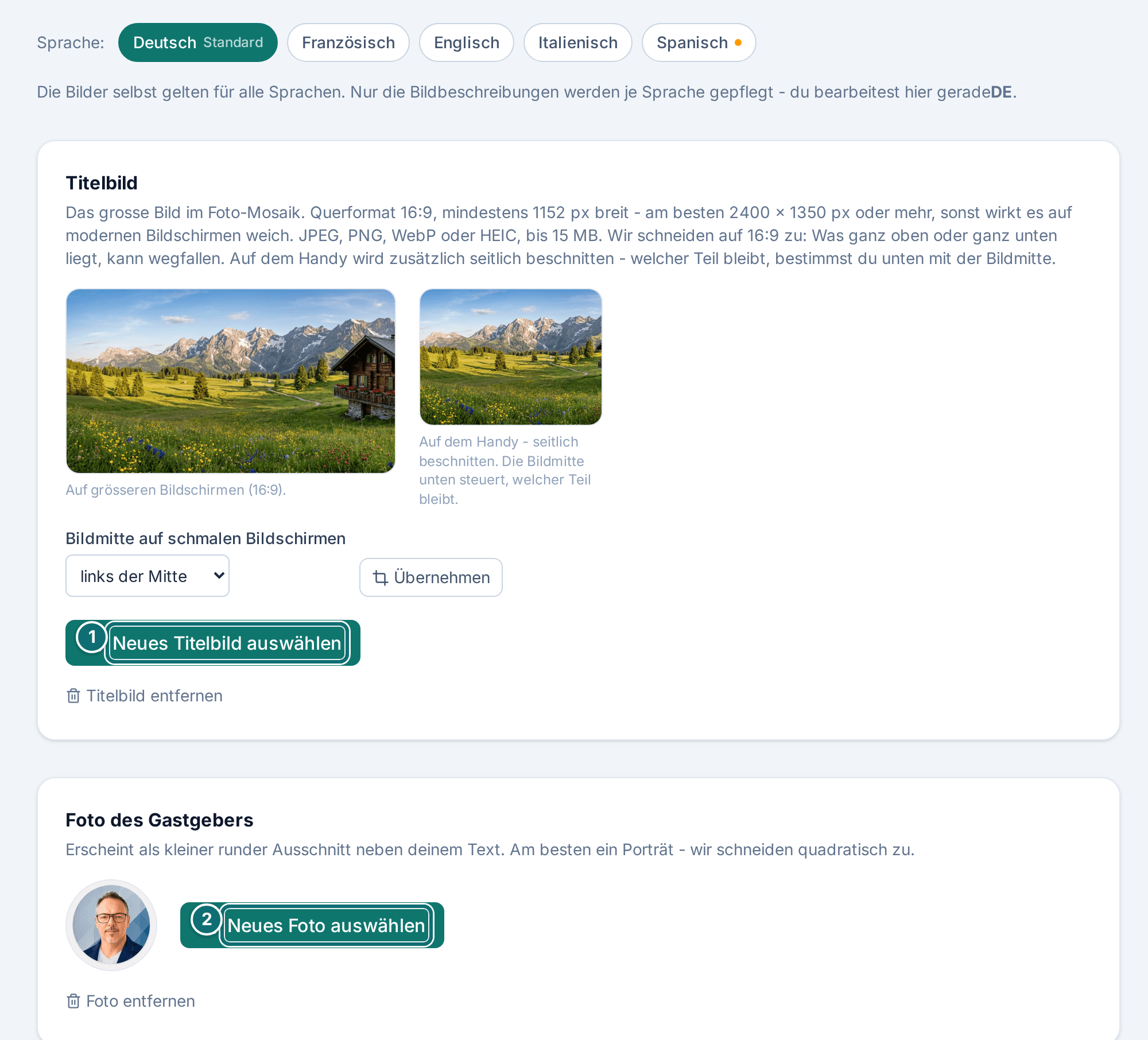
Wofür: Hier lädst du Fotos hoch, sortierst sie, legst das Titelbild fest und lädst dein Gastgeberfoto hoch.
Das erste Bild ist das grosse über der Seite (Titelbild). Die weiteren bilden das Mosaik und die Vollbildansicht.
So gehst du vor
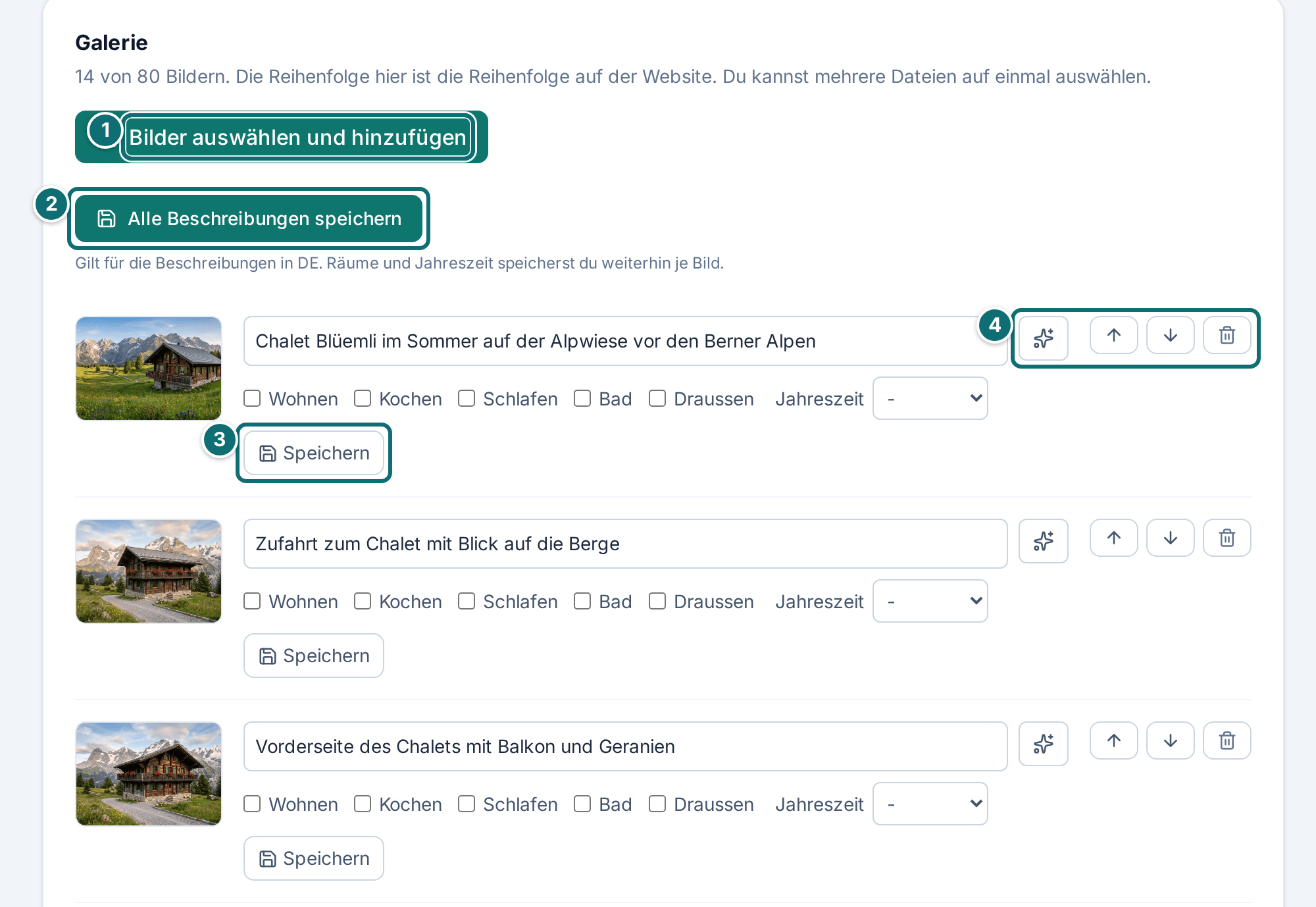
Klicke auf Titelbild auswählen, oder auf Neues Titelbild auswählen, wenn schon eines da ist. Für die Galerie klicke auf Bilder auswählen und hinzufügen. Sobald du gewählt hast, wird hochgeladen; ein zweiter Klick ist nicht nötig. Solange es läuft, steht auf dem Knopf Wird hochgeladen ….
Ändere die Reihenfolge mit Nach oben und Nach unten.
Schreibe zu jedem Bild eine Beschreibung oder klicke auf Beschreibung vorschlagen lassen. Prüfe den Vorschlag und klicke auf Speichern.
Lade ganz unten dein Gastgeberfoto hoch.
Bilder: hochladen, sortieren, beschreiben.Markierungen im Bild: 1. „Neues Titelbild auswählen" 2. „Neues Foto auswählen" für das GastgeberfotoMein Inserat, Bilder: GalerieMarkierungen im Bild: 1. „Bilder auswählen und hinzufügen“ 2. „Alle Beschreibungen speichern“ 3. „Speichern“ für ein einzelnes Bild 4. Symbole: automatische Beschreibung, nach oben, nach unten, löschen
Gut zu wissen
Mindestens 5 Fotos sind Pflicht für die Freigabe; Titelbild und Galerie zählen zusammen. Wohnzimmer, Küche, Schlafzimmer, Bad und die Aussicht sind ein guter Anfang.
Grössen. Ein Bild darf bis 15 MB gross sein, mehrere zusammen bis 90 MB. Ist eines grösser, sagt es die Seite gleich nach der Auswahl, und es wird nichts hochgeladen. Ein grosses Handyfoto braucht zum Hochladen einige Sekunden.
Lade die grösstmögliche Fassung hoch. Alle kleineren Formate werden daraus berechnet. Aus einem kleinen Bild lässt sich kein grosses machen.
Die Bildbeschreibung ist auf der Seite nie zu sehen und trotzdem wichtig: Sie wird Menschen vorgelesen, die die Seite nicht sehen können, sie steht in der Bildersuche, und sie erscheint, wenn ein Bild nicht lädt. Im Assistenten geht das Vorschlagen auch für alle Bilder auf einmal: Fehlende Beschreibungen vorschlagen lassen füllt jedes leere Feld vor, ohne bestehende Texte anzutasten, und Alle Beschreibungen speichern übernimmt sie in einem Zug.
Das Gastgeberfoto wird quadratisch zugeschnitten und erscheint im Gastgeberabschnitt der Unterkunftsseite. Es gehört zu deinem Konto und ist bei allen deinen Unterkünften dasselbe.
Papierkorb. Entfernte Bilder bleiben 30 Tage liegen und werden danach endgültig gelöscht. Mit Zurückholen holst du ein Bild zurück.
2.5 Ausstattung
Wofür: Hier beschreibst du die Ausstattung deiner Unterkunft und die Hausregeln und setzt die Häkchen für die Suche im Katalog.
So gehst du vor
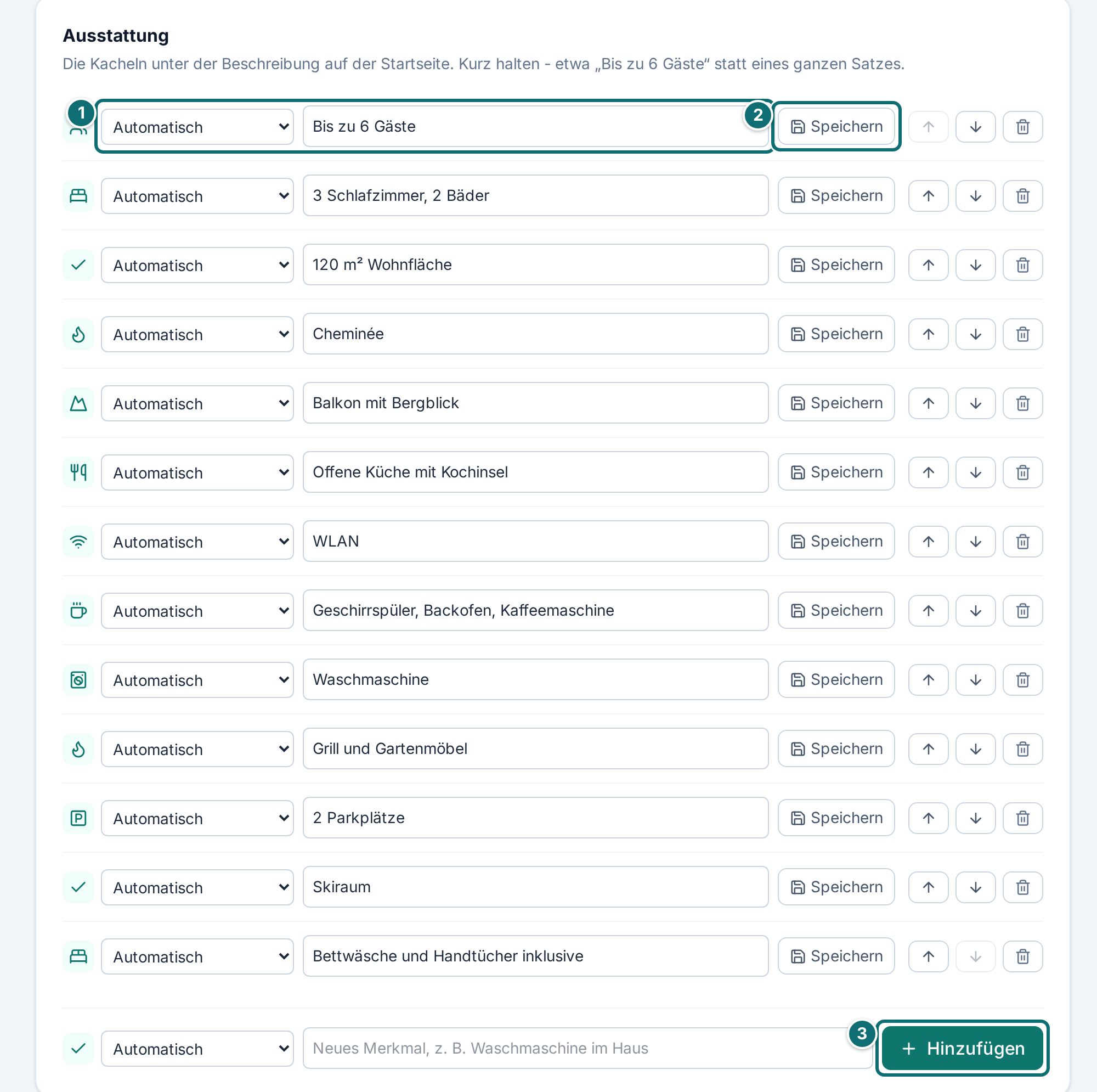
Erfasse in der Liste Ausstattung jedes Merkmal mit Titel und kurzem Text. Das Symbol wird aus deinem Text vorgeschlagen; schreibst du „Geschirrspüler“, erscheint das passende. Du kannst es jederzeit aus der Liste ändern.
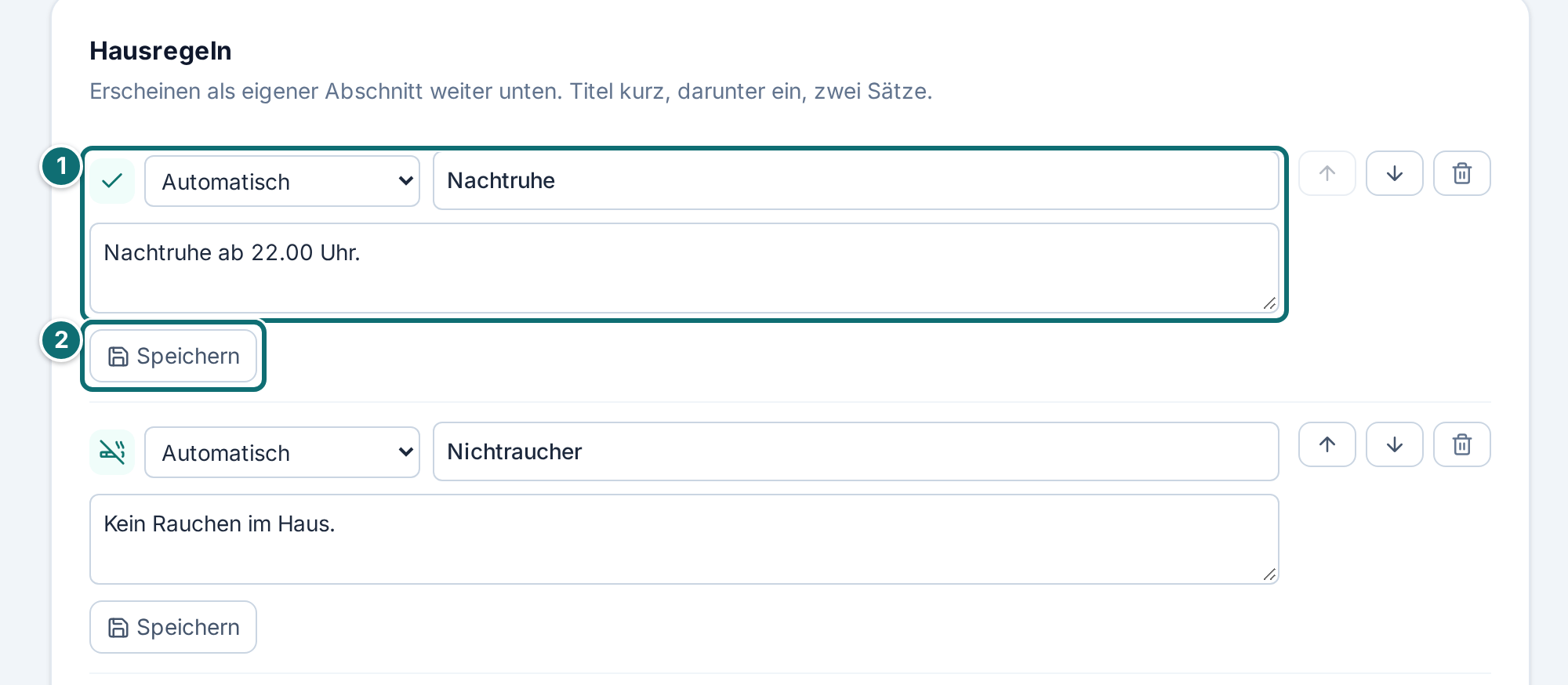
Erfasse die Hausregeln auf dieselbe Weise.
Setze im Kasten Im Katalog auf clavanza.ch die Häkchen für alles, was wirklich vorhanden ist, etwa WLAN, Küche, Waschmaschine, Parkplatz.
Klicke auf Speichern.
Ausstattung: oben deine Worte, unten die Häkchen für die Suche.Markierungen im Bild: 1. Symbol wählen und Text ändern 2. „Speichern“ für diese Zeile 3. Neues Merkmal eintragen und „Hinzufügen“Mein Inserat, Ausstattung: HausregelnMarkierungen im Bild: 1. Eine Hausregel: Symbol, Titel und Text 2. „Speichern“ für diese Regel
Gut zu wissen
Nimm dir Zeit. Zehn Merkmale wirken dünn neben Inseraten, die dreissig nennen. Was nicht dasteht, sucht ein Gast anderswo.
Beides gehört ausgefüllt. Die Kacheln beschreiben deine Unterkunft in deinen Worten, die Häkchen sind die feste Sprache der Suche. Wer im Katalog nach einer Waschmaschine filtert, sieht deine Unterkunft nur, wenn das Häkchen gesetzt ist. Umgekehrt sagt ein Häkchen allein nichts darüber, wo die Maschine steht und was sie kostet. Kreuze nur an, was wirklich vorhanden ist.
2.6 Umgebung
Wofür: Hier legst du fest, wo deine Unterkunft steht, prüfst die Wegzeiten und erfasst, was in der Nähe liegt.
So gehst du vor
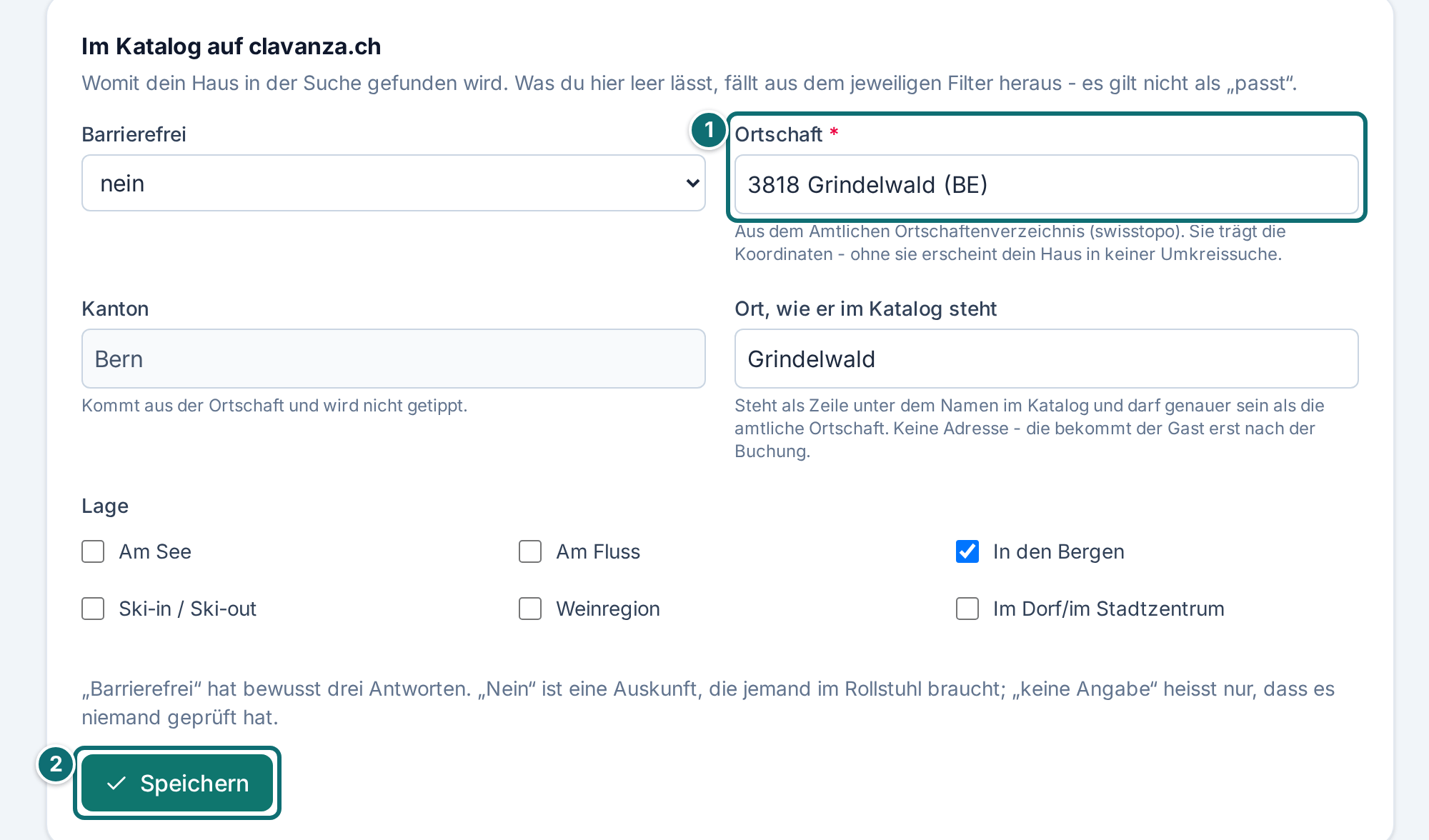
Kasten „Im Katalog auf clavanza.ch“: Gib den Anfang des Ortsnamens oder die Postleitzahl ein und wähle deine Ortschaft aus der Liste.
Trage im Feld Ort, wie er im Katalog steht den Namen ein, unter dem Gäste deinen Ort suchen. Es darf genauer sein als die amtliche Ortschaft.
Beantworte die Frage zur Barrierefreiheit und kreuze die Lage an (am See, am Fluss, in den Bergen, im Weinbaugebiet und so fort). Bei Am See oder Am Fluss beantwortest du zusätzlich die Frage zum Zugang zum Wasser.
Speichere den Kasten.
Kasten „Lage und Erreichbarkeit“: Prüfe die berechneten Wegzeiten. Stimmt ein Wert nicht, wähle im Feld deine eigene Angabe.
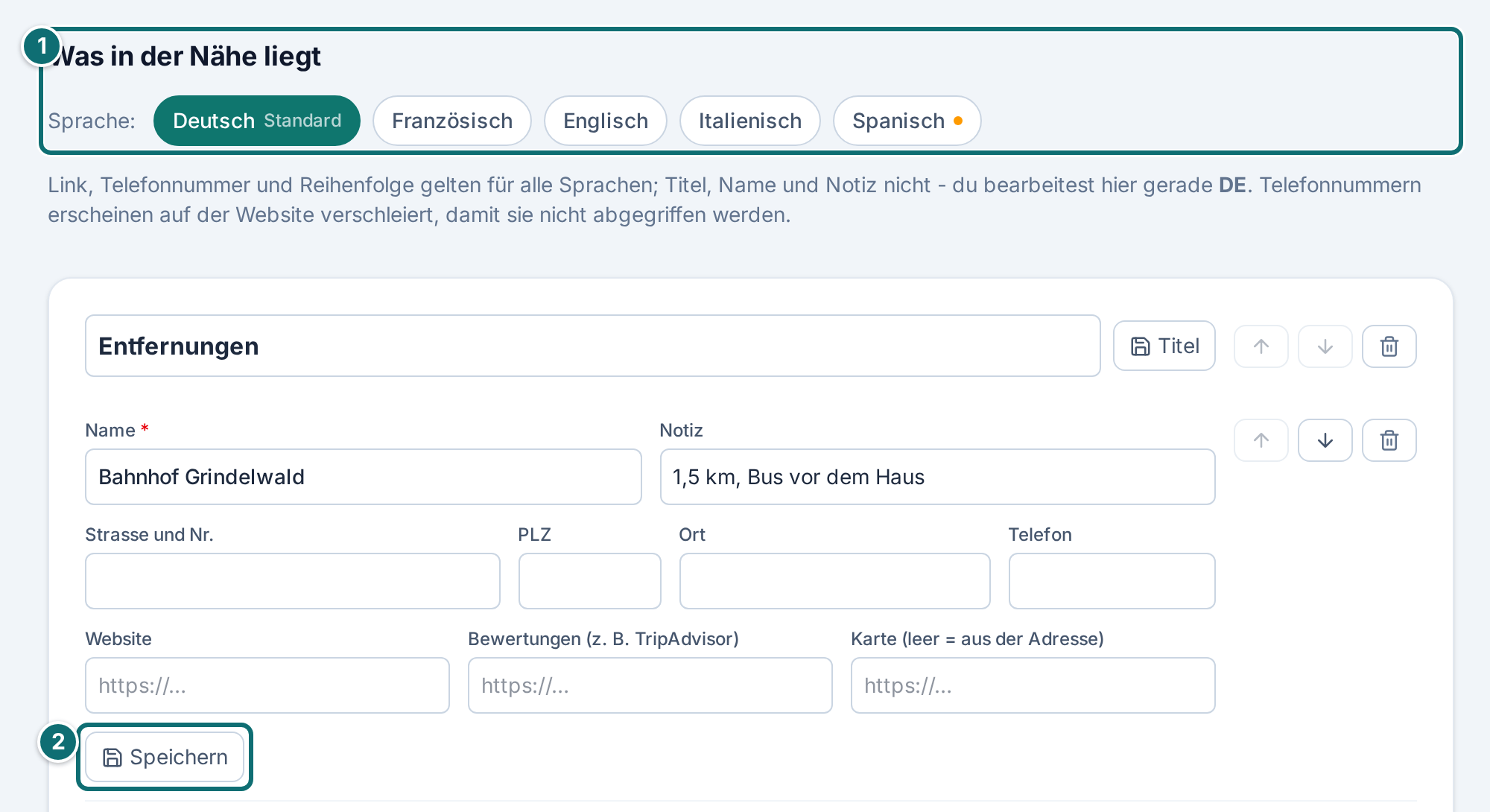
Was in der Nähe liegt: Erfasse Einkaufen, Restaurants und Ausflugsziele mit Name, Notiz, Website, Link zu Bewertungen, Adresse, Telefon und optional einem Kartenlink.
Umgebung: oben die Lage für die Suche, darunter Wegzeiten und Tipps für die Nähe.Markierungen im Bild: 1. „Ortschaft“ aus dem amtlichen Verzeichnis wählen 2. „Speichern“Mein Inserat, Umgebung: Was in der Nähe liegtMarkierungen im Bild: 1. „Was in der Nähe liegt“ mit Sprachumschalter 2. „Speichern“ für einen Eintrag
Gut zu wissen
Die Ortschaft ist Pflicht. Ohne sie lässt sich der Kasten nicht speichern. Ohne Ortschaft erscheint deine Unterkunft weder im Kantonsfilter noch in der Ortssuche, in keinem Umkreis und auf keiner Karte. Deine Seite steht dann zwar, aber kein Gast findet sie, und du merkst nichts davon.
Woher die Ortschaften kommen. Die Liste zeigt nur Ortschaften, die es wirklich gibt. Sie stammen aus dem Amtlichen Ortschaftenverzeichnis der Schweiz. Daran hängen die Koordinaten deiner Unterkunft und damit jede Suche nach „im Umkreis von 20 km“.
Der Kanton ergibt sich aus der Ortschaft und ist kein eigenes Feld. Nur wenn eine Ortschaft über eine Kantonsgrenze geht, fragen wir nach, in welchem Kanton deine Unterkunft steht.
„Ort, wie er im Katalog steht“ ist für Weiler und Ortsteile gedacht, die im Verzeichnis unter einem grösseren Namen laufen. Gefiltert wird nie nach diesem Feld; dafür ist die Ortschaft da.
Leere Angaben fallen aus dem Filter. Was hier leer bleibt, gilt nicht als „passt“, sondern gar nicht. Bei der Barrierefreiheit ist „nein“ ausdrücklich eine Antwort und hilft. „Keine Angabe“ heisst für einen Gast im Rollstuhl nur, dass es niemand geprüft hat.
Zugang zum Wasser. Bei Am See oder Am Fluss erscheint die Pflichtfrage „Zugang zum See“ bzw. „Zugang zum Fluss“: privater Anstoss mit Bademöglichkeit, privater Anstoss ohne Bademöglichkeit oder kein eigener Anstoss. Ohne Antwort lässt sich der Kasten nicht speichern. Ein privater Anstoss erscheint auf deiner Unterkunftsseite oben als Merkmal und ersetzt im Abschnitt „Lage und Erreichbarkeit“ die berechnete Badestelle, gekennzeichnet als Angabe des Gastgebers. Gäste finden ihn im Katalog unter dem Merkmal „Privater Zugang zum Wasser“.
Lage und Erreichbarkeit. Der Kasten zeigt die Wegzeiten zur nächsten ÖV-Haltestelle, zum Bahnhof, zum Lebensmittelladen, zur Badestelle, zum Hallen- oder Erlebnisbad und zur öffentlichen Ladestation, zu Fuss und mit dem Auto, dazu die ÖV-Güteklasse. In Klammern steht, was es ist, etwa „ÖV-Haltestelle (Bus)“ oder „Badestelle (Strand)“. Wir berechnen die Werte aus der Adresse deiner Unterkunft und aus öffentlichen Daten. Auf der Unterkunftsseite erscheinen sie gerundet und ohne Namen der Ziele, damit niemand daraus die genaue Lage ablesen kann.
Eigene Angaben. Fehlt etwa ein Fussweg in den Karten, wählst du im Feld deine eigene Angabe. Sie ersetzt den berechneten Wert und ist auf der Unterkunftsseite als Angabe des Gastgebers gekennzeichnet. Steht das Feld auf „Berechnet“, gilt der berechnete Wert. Die ÖV-Güteklasse ist eine amtliche Einstufung und lässt sich nicht ändern.
Wann die Wegzeiten erscheinen. Sie entstehen im Hintergrund, nachdem du die Adresse der Unterkunft gespeichert hast (Reiter E-Mails), und werden jeden Monat nachgeführt. Bis dahin bleibt der Abschnitt auf deiner Unterkunftsseite leer, ausser du hast eigene Angaben gemacht. Gäste können im Katalog nach diesen Werten filtern. Hat deine Unterkunft noch keine, blendet ein solcher Filter sie aus, mit einem Hinweis, über den der Gast sie wieder einblenden kann.
Sprachen. Die Liste dessen, was in der Nähe liegt, ist sprachabhängig, der Kasten darüber nicht. Adresse und Telefonnummer sind sprachneutral; übersetzt werden nur Name und Notiz.
Kartenlink. Du kannst ihn leer lassen; aus der Adresse entsteht automatisch einer. Trag ihn nur ein, wenn die Suche danebentrifft.
2.7 Preise
Wofür: Hier legst du Preise, Belegung und Hochsaison-Zeiträume fest und wählst, welche Zahlungsarten Gäste nutzen können.
Preise, Belegung und Saison-Zeiträume gehören zur einzelnen Unterkunft. Führst du mehrere, achte oben im Umschalter darauf, welche aktiv ist. Die Zahlungsarten am Ende der Seite gelten dagegen für dich als Vermieter und damit für alle deine Unterkünfte.
So gehst du vor
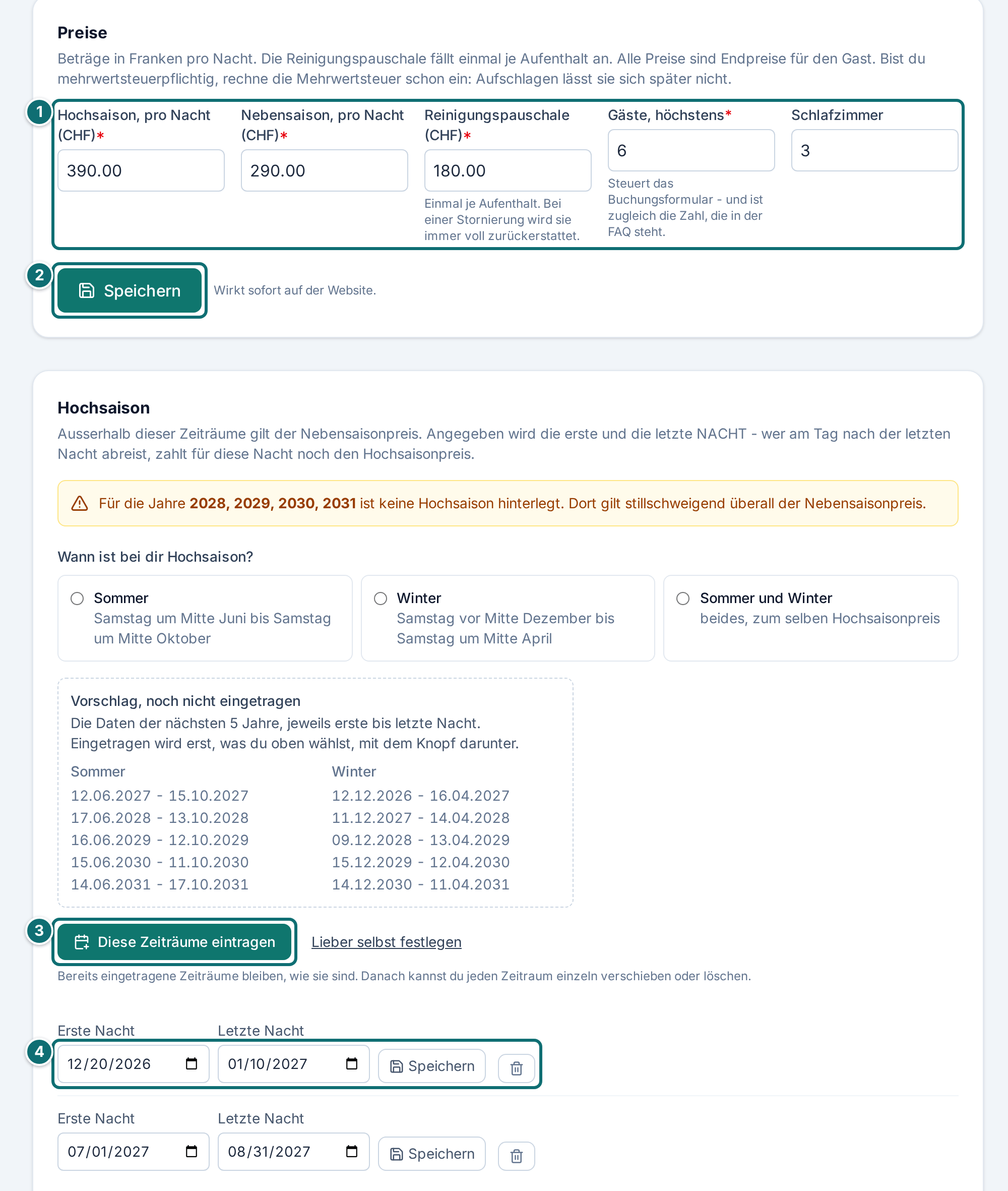
Trage den Preis pro Nacht für Hochsaison und Nebensaison ein, dazu die Reinigungspauschale.
Trage die höchste Gästezahl und die Zahl der Schlafzimmer ein und klicke auf Speichern.
Lege die Hochsaison fest. Am schnellsten geht es nach Vorschlag: Wähle Sommer, Winter oder Sommer und Winter, prüfe die Daten im gestrichelten Kasten „Vorschlag, noch nicht eingetragen“ und klicke auf Diese Zeiträume eintragen.
Passt kein Vorschlag, lege die Zeiträume selbst fest, jeweils mit erster und letzter Nacht.
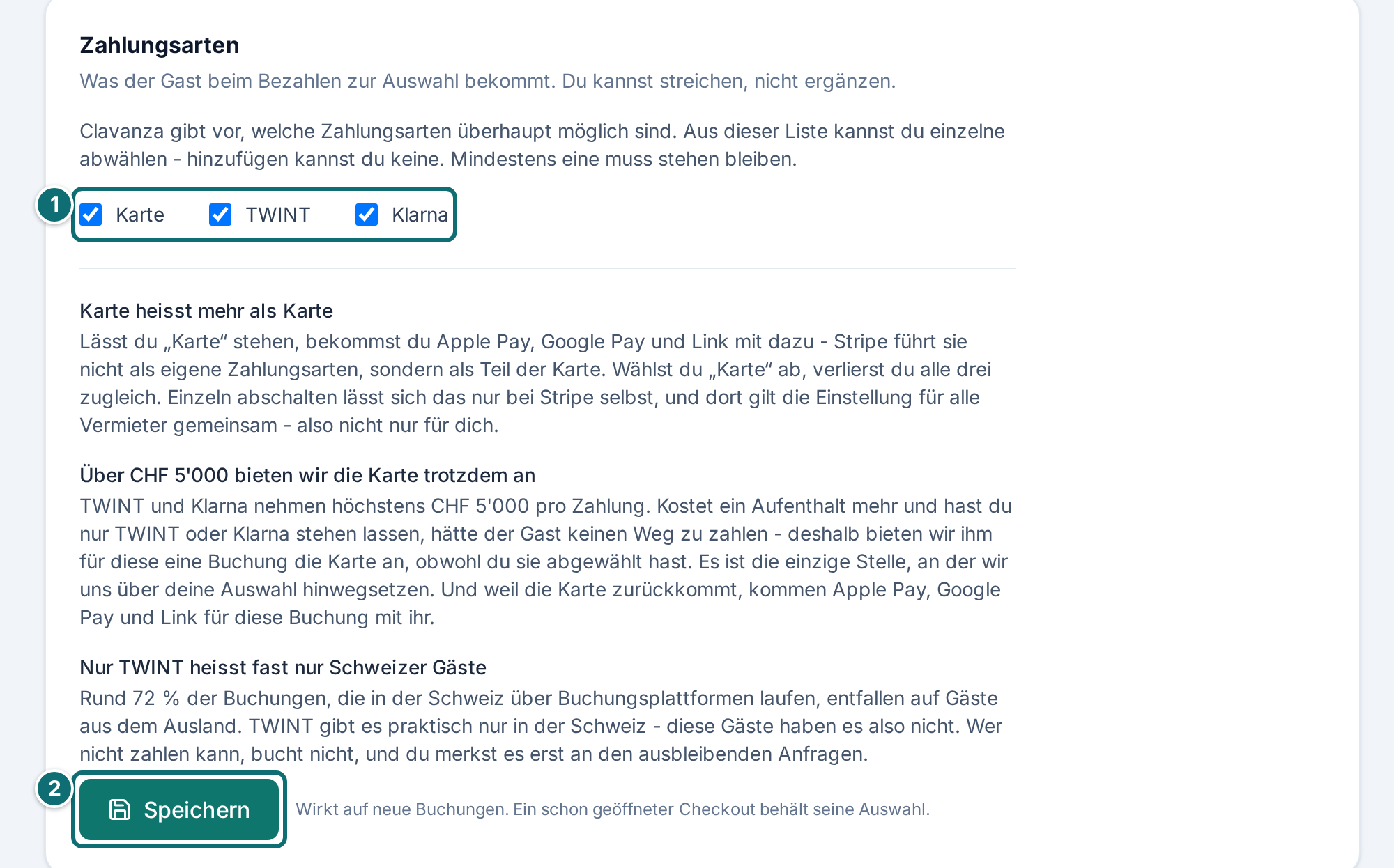
Wähle unter Zahlungsarten ab, was du nicht anbieten willst, und klicke auf Speichern.
Prüfe ganz unten unter So sieht ein Aufenthalt aus, was ein Gast für eine Woche zahlt.
Preise: oben die Beträge, darunter die Hochsaison-Zeiträume.Markierungen im Bild: 1. Preise und Gästezahl 2. „Speichern“ 3. „Zeiträume nach Vorschlag eintragen“ 4. Ein Hochsaison-Zeitraum mit eigenem „Speichern“Mein Inserat, Preise: neuen Hochsaison-Zeitraum hinzufügenMarkierungen im Bild: 1. Erste und letzte Nacht eintragen, dann „Zeitraum hinzufügen“Zahlungsarten: Du kannst abwählen, aber keine hinzufügen.Markierungen im Bild: 1. Zahlungsarten an- oder abwählen 2. „Speichern“
Gut zu wissen
Endpreise. Alle Preise sind Endpreise für den Gast. Bist du mehrwertsteuerpflichtig, muss die Mehrwertsteuer schon enthalten sein; nachträglich aufschlagen darfst du sie nicht. So steht es auch in Ziffer 5 der Mietbedingungen.
Pflicht und freiwillig. Beide Preise pro Nacht und die Gästezahl sind Pflicht für die Freigabe. Einen Preis pro Nacht von 0 nimmt das Formular nicht an, eine Reinigungspauschale von 0 schon. Die Gästezahl ist bei einem leeren Inserat bewusst nicht vorausgefüllt: Ein falscher Wert fiele erst bei der ersten Buchung auf. Die Schlafzimmer sind freiwillig. Fehlen sie, erscheint deine Unterkunft nicht, wenn ein Gast im Katalog nach Schlafzimmern filtert.
Die Vorschläge für die Hochsaison. „Sommer“ reicht vom Samstag um Mitte Juni bis zum Samstag um Mitte Oktober, „Winter“ vom Samstag vor Mitte Dezember bis zum Samstag um Mitte April. Diese Zeiträume eintragen übernimmt sie für die nächsten 5 Jahre. Bestehende Zeiträume bleiben, wie sie sind. Was schon eingetragen ist, steht im Assistenten oben im Kasten unter „Eingetragen“.
Eigene Zeiträume. Du kannst beliebig viele festlegen, auch mehrere im selben Jahr oder über den Jahreswechsel. Jeden Zeitraum kannst du später verschieben oder löschen. In Sommer und Winter gilt derselbe Hochsaisonpreis.
Fehlt ein Jahr, gilt dort überall Nebensaison, ohne Fehlermeldung. Der Editor warnt dich davor. Nimm die Warnung ernst.
Zahlungsarten. Clavanza gibt vor, welche Zahlungsarten überhaupt möglich sind. Aus dieser Liste kannst du einzelne abwählen - hinzufügen kannst du keine. Mindestens eine muss stehen bleiben. Es sind Karte, TWINT und Klarna.
Karte heisst mehr als Karte. Lässt du „Karte“ stehen, bekommst du Apple Pay, Google Pay und Link mit dazu - Stripe führt sie nicht als eigene Zahlungsarten, sondern als Teil der Karte. Wählst du „Karte“ ab, verlierst du alle drei zugleich. Einzeln abschalten lässt sich das nur bei Stripe selbst, und dort gilt die Einstellung für alle Vermieter gemeinsam - also nicht nur für dich.
Über CHF 5'000 bieten wir die Karte trotzdem an. TWINT und Klarna nehmen höchstens CHF 5'000 pro Zahlung. Kostet ein Aufenthalt mehr und hast du nur TWINT oder Klarna stehen lassen, hätte der Gast keinen Weg zu zahlen - deshalb bieten wir ihm für diese eine Buchung die Karte an, obwohl du sie abgewählt hast. Es ist die einzige Stelle, an der wir uns über deine Auswahl hinwegsetzen. Und weil die Karte zurückkommt, kommen Apple Pay, Google Pay und Link für diese Buchung mit ihr.
Nur TWINT heisst fast nur Schweizer Gäste. Rund 72 % der Buchungen, die in der Schweiz über Buchungsplattformen laufen, entfallen auf Gäste aus dem Ausland. TWINT gibt es praktisch nur in der Schweiz - diese Gäste haben es also nicht. Wer nicht zahlen kann, bucht nicht, und du merkst es erst an den ausbleibenden Anfragen.
Mit dieser Auswahl können Gäste aus dem Ausland faktisch nicht bei dir buchen. Rund 72 % der Buchungen, die in der Schweiz über Buchungsplattformen laufen, entfallen auf Gäste aus dem Ausland. Du kannst trotzdem so speichern - es ist deine Entscheidung, wir wollen nur, dass du sie kennst.
Wann eine Änderung gilt. Wirkt auf neue Buchungen. Ein schon geöffneter Checkout behält seine Auswahl.
2.8 FAQ
Wofür: Hier trägst du die festen Angaben zu deiner Unterkunft ein und erfasst eigene Fragen und Antworten.
So gehst du vor
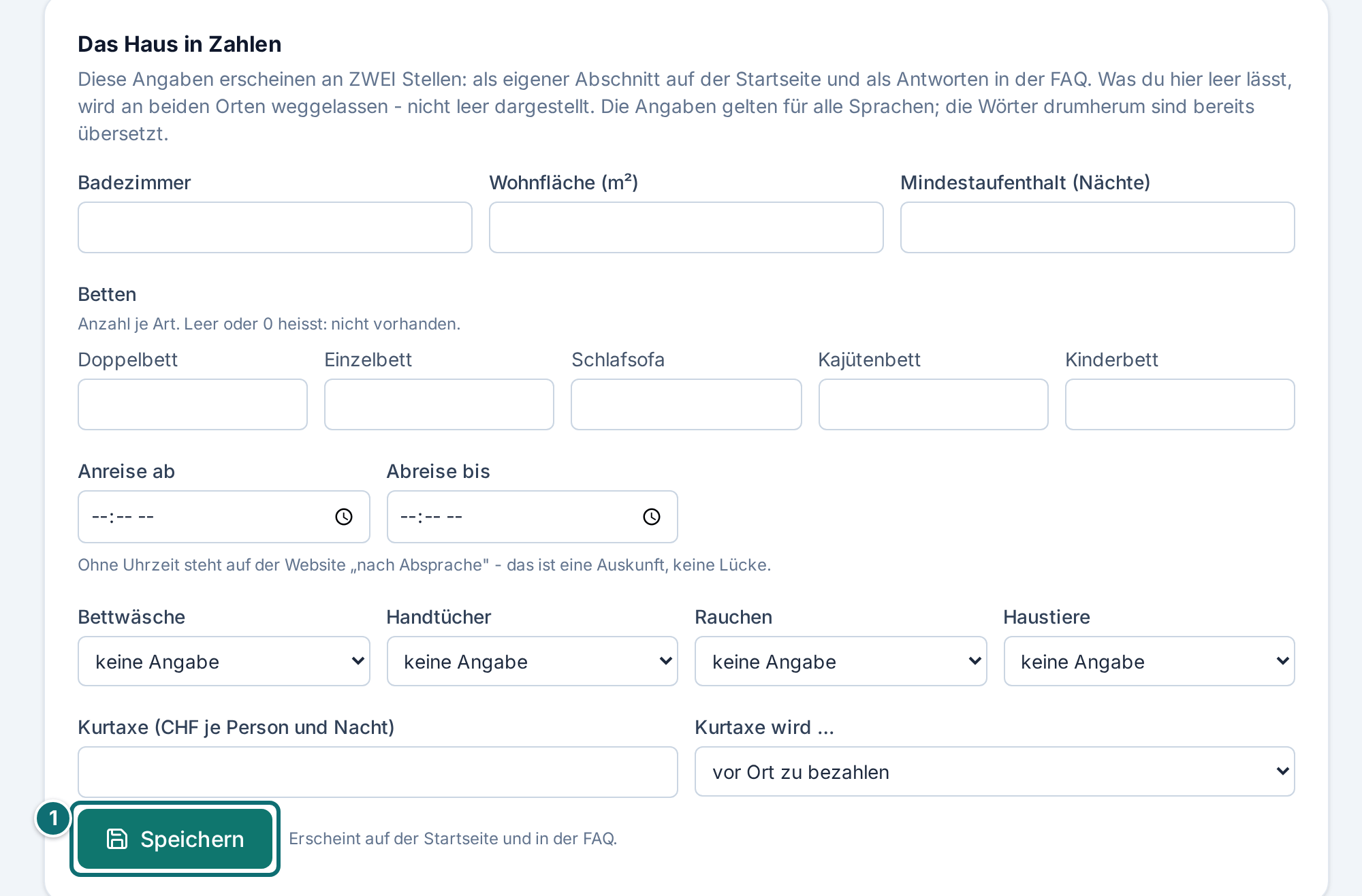
Fülle oben die festen Angaben aus: Betten, Bäder, Wohnfläche, Anreise- und Abreisezeit, Haustiere, Rauchen, Kurtaxe, Mindestaufenthalt.
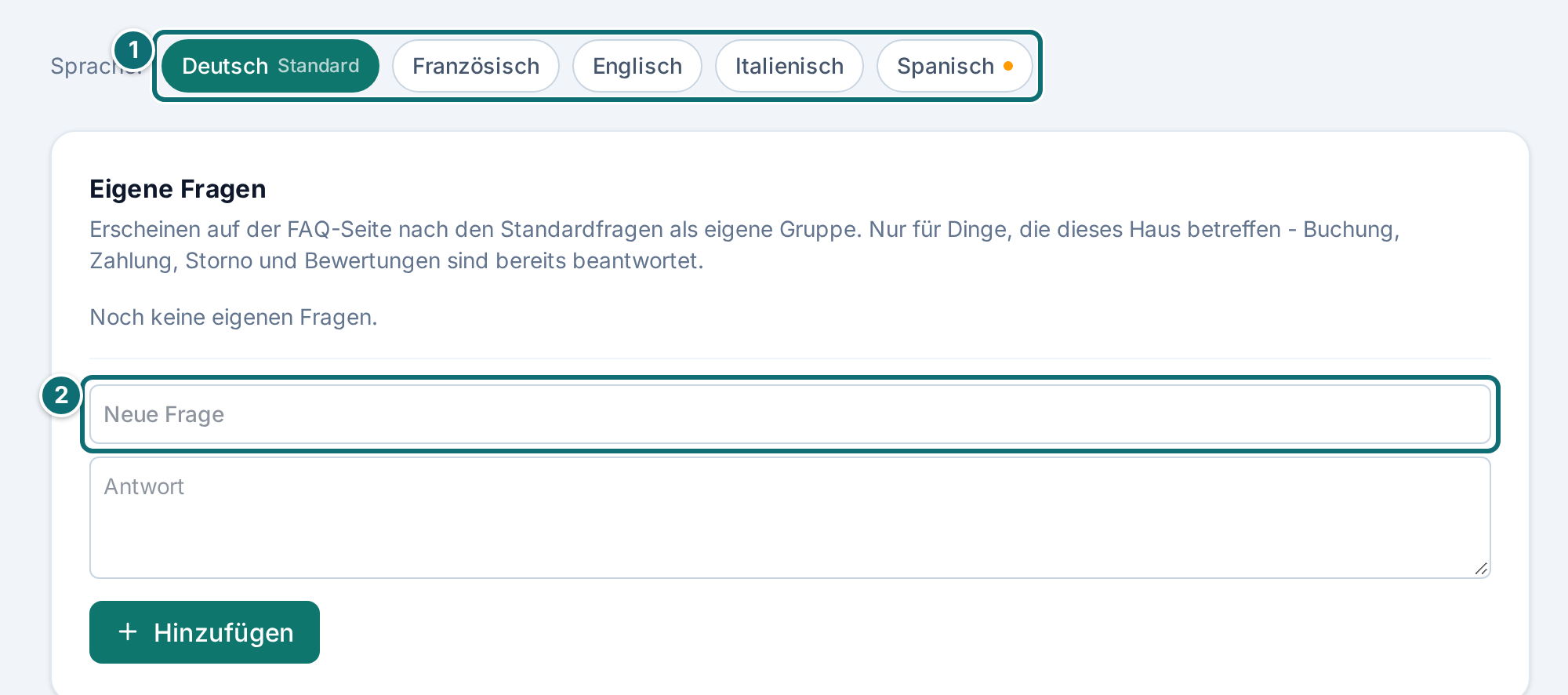
Erfasse darunter eigene Fragen und Antworten: alles, was Gäste dich immer wieder fragen und was in keiner festen Angabe steht.
Klicke auf Speichern.
FAQ: Die festen Angaben füllen zwei Stellen deiner Website zugleich.Markierungen im Bild: 1. „Speichern“Mein Inserat, FAQ: Eigene FragenMarkierungen im Bild: 1. Sprachumschalter 2. Neue Frage (darunter Antwort) eintragen
Gut zu wissen
Einmal pflegen, zweimal sichtbar. Die festen Angaben erscheinen im Abschnitt „Das Haus in Zahlen“ auf deiner Startseite und als Antworten auf der FAQ-Seite.
Schlafzimmer trägst du unter Preise ein, neben der Gästezahl.
Leeres verschwindet. Was du nicht ausfüllst, erscheint gar nicht, statt mit leerer Antwort dazustehen. Das heisst aber auch: Eine fehlende Angabe fällt niemandem auf ausser dir.
2.9 E-Mails
Wofür: Hier legst du fest, wie deine Mails beim Gast erscheinen, und füllst die Anreise-Mail aus, die kurz vor der Ankunft automatisch verschickt wird.
So gehst du vor
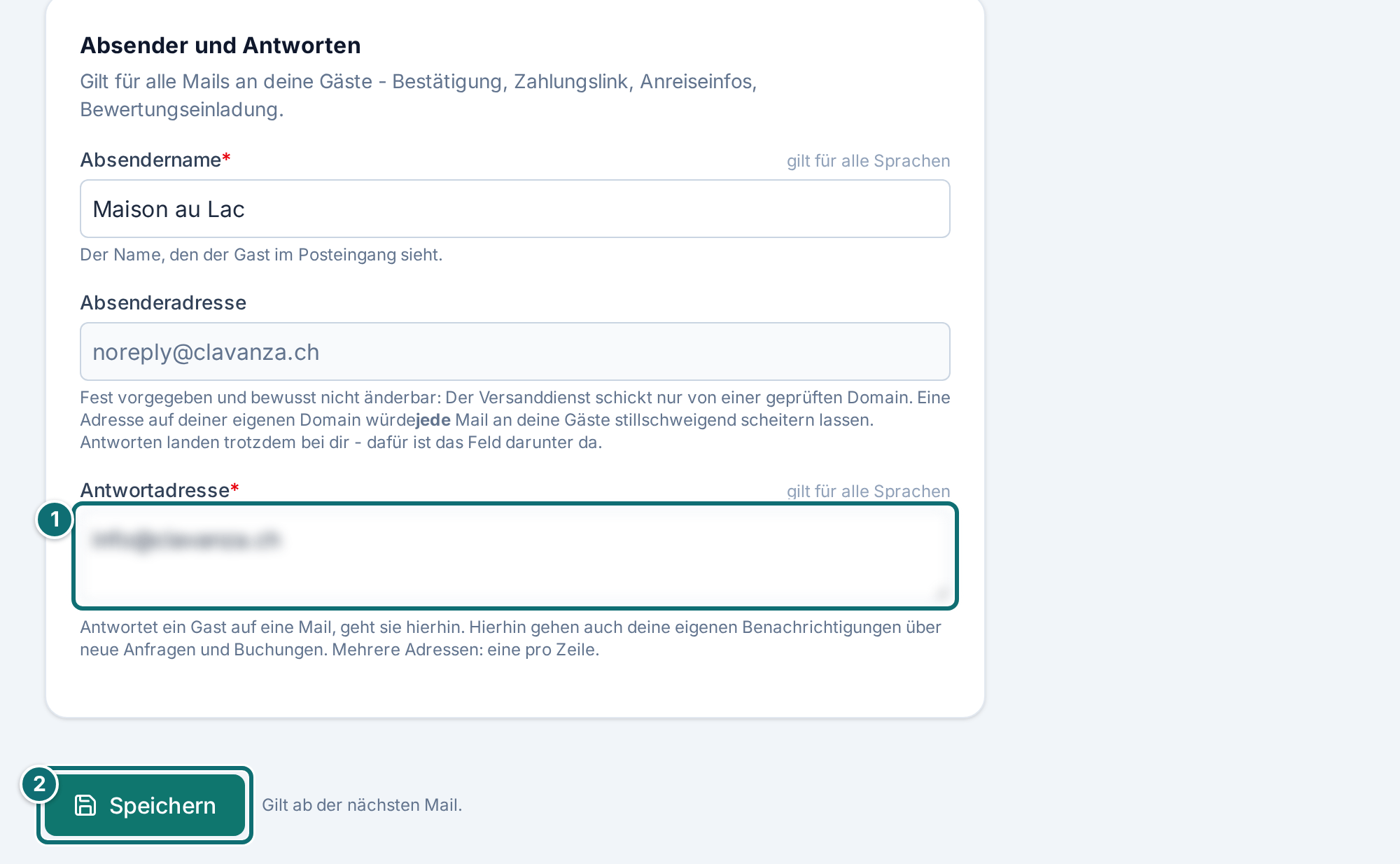
Trage oben Absendername und Antwortadresse ein: wie du im Postfach deines Gasts erscheinst und wohin seine Antwort geht.
Fülle darunter die Anreise-Mail aus: genaue Adresse, Lageplan, Hinweis zur Anfahrt, WLAN, Code des Schlüsselkastens, Ankunftszeit, Entsorgung. Unter Reinigung heisst das Betragsfeld Preis.
Klicke auf Speichern.
Prüfe die Zeile unter der Adresse. Meldet sie, dass nur die Strasse oder gar nichts gefunden wurde, prüfe Strasse, Hausnummer und PLZ.
Fülle die sprachabhängigen Felder je Sprache aus.
E-Mails: oben der Absender, darunter alles für die Anreise-Mail.Markierungen im Bild: 1. „Antwortadresse“ (hier unkenntlich gemacht) 2. „Speichern“
Gut zu wissen
Die Adresse ist Pflicht für die Freigabe. Ohne sie bekäme dein Gast eine Anreise-Mail ohne Adresse. Genaue Adresse, Lageplan, WLAN-Passwort und Schlüsselcode werden getrennt von deinem Inserat gespeichert und nur an Gäste mit bezahlter Buchung verschickt. Sie erscheinen nirgends auf der öffentlichen Website. Der Lageplan ist zusätzlich unter einem geheimen Link erreichbar, damit dein Gast ihn in der Mail vergrössern kann.
Abgleich mit swisstopo. Nach dem Speichern gleichen wir die Adresse im Hintergrund mit dem amtlichen Gebäudeadressverzeichnis von swisstopo ab. Dieselbe Adresse bekommt dein Gast in der Anreise-Mail. Die Adresse und die daraus bestimmte Lage bleiben privat.
Fehlende Sprachen. Fehlt ein Text in einer Sprache, bekommt der Gast den Text deiner Standardsprache. Bei Schlüsselcode und Ankunftszeit ist ein Text in der falschen Sprache besser als keiner. Der Editor zeigt bei jedem leeren Feld, was der Gast stattdessen bekäme.
Die Absenderadresse selbst lässt sich nicht ändern. Sie muss auf einer geprüften Domain liegen, sonst kämen deine Mails bei niemandem an.
2.10 Übersetzen
Wofür: Hier wählst du die Sprachen deines Inserats, legst deine Grundsprache fest und lässt fehlende Übersetzungen erzeugen.
So gehst du vor
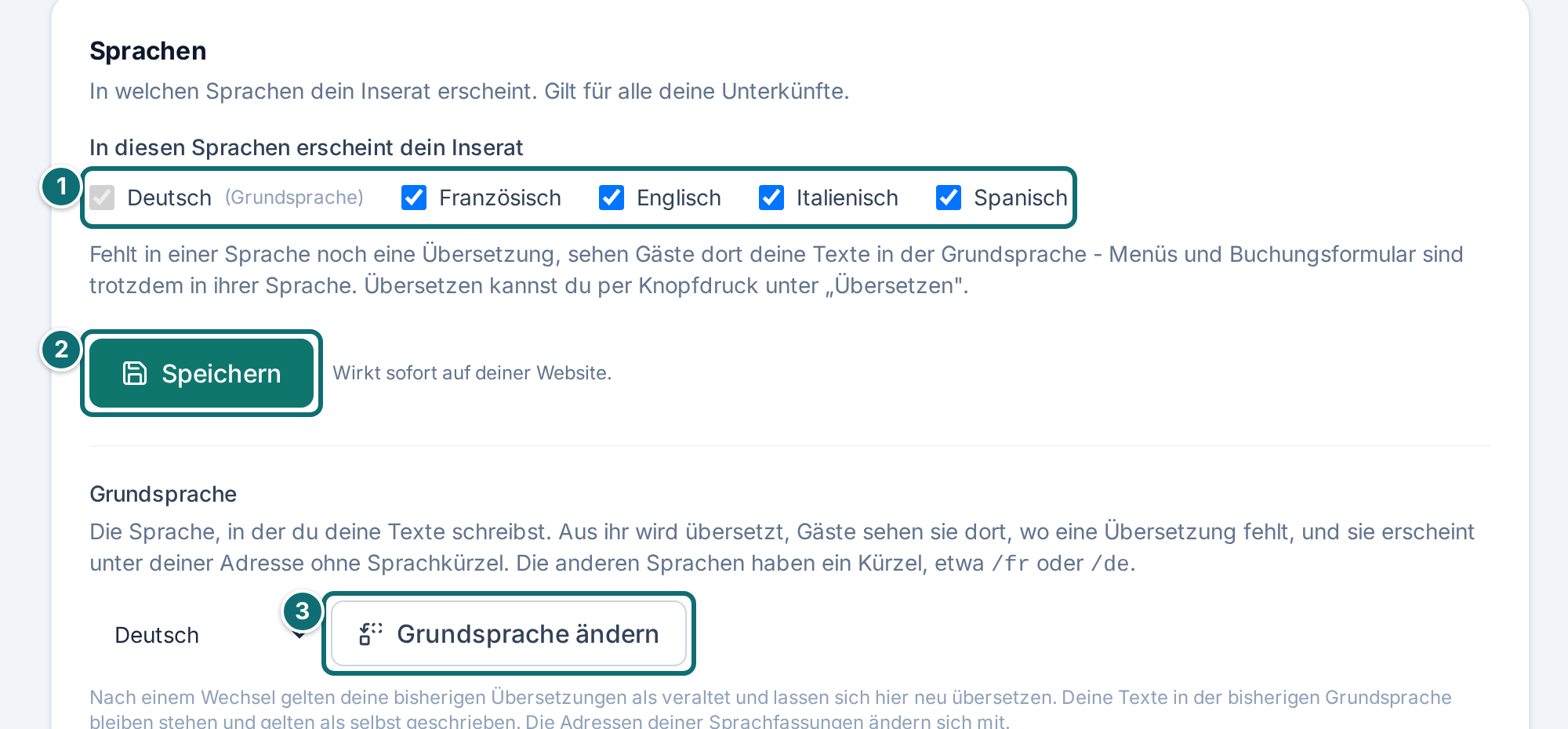
Wähle ganz oben, in welchen Sprachen dein Inserat erscheint. Zu Beginn sind alle fünf angekreuzt. Deine Grundsprache bleibt immer dabei.
Prüfe darunter die Grundsprache. Das ist die Sprache, in der du deine Texte schreibst und aus der übersetzt wird. Ändere sie, wenn nötig.
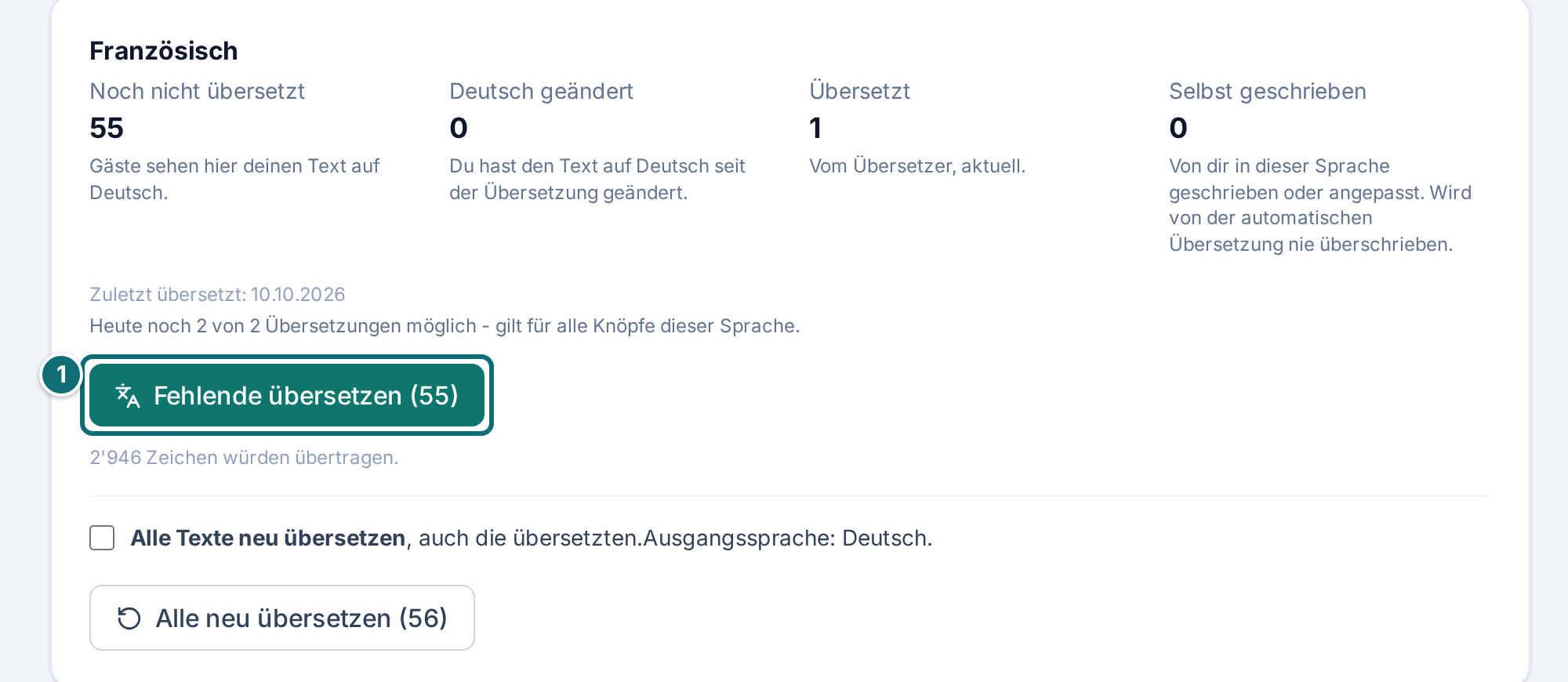
Lies je Sprache die vier Zahlen: Noch nicht übersetzt, … geändert (mit dem Namen deiner Grundsprache), Übersetzt und Selbst geschrieben.
Klicke auf Fehlende übersetzen. Die Zahl in der Klammer sagt, wie viele Texte fehlen. Lass die Seite offen, bis das Fenster in der Mitte verschwindet. Meist dauert es weniger als eine Minute.
Lies die Meldung nach dem Lauf. Nennt sie verworfene Felder, schreibe diese von Hand.
Übersetzen: Je Sprache siehst du, was fehlt, veraltet, übersetzt oder selbst geschrieben ist.Markierungen im Bild: 1. Sprachen anhaken 2. „Speichern“ 3. „Grundsprache ändern“Mein Inserat, Übersetzen: Stand pro SpracheMarkierungen im Bild: 1. „Fehlende übersetzen (1)“
Gut zu wissen
Fehlende Übersetzung. Fehlt in einer Sprache noch eine Übersetzung, sehen Gäste dort deine Texte in der Grundsprache, Menüs und Buchungsformular aber in ihrer eigenen. Fehlt etwas, weist dich oben in Mein Inserat ein Hinweis darauf hin.
Grundsprache wechseln. Das ist etwa nötig, wenn du dein Inserat auf Französisch schreibst, dich aber auf der deutschen Seite registriert hast. Nach einem Wechsel gelten deine bisherigen Übersetzungen als veraltet und lassen sich mit einem Klick erneut übersetzen. Deine Texte in der bisherigen Grundsprache bleiben stehen und gelten als selbst geschrieben.
Adressen je Sprache. Die Grundsprache erscheint unter deiner Adresse ohne Sprachkürzel, alle anderen mit Kürzel (etwa /fr oder /de). Wechselst du die Grundsprache, ändern sich diese Adressen mit.
Was übersetzt wird: deine Inseratstexte, dein Gastgeberprofil und die freien Texte deiner Anreise-Mail (Anfahrt, Schlüssel, Abfall, Hinweise), für jede gewählte Sprache. Schlüsselcode, WLAN und Adresse sind sprachneutral und werden nicht übersetzt.
Nur was fehlt oder veraltet ist. Veraltet ist ein Feld, dessen Text in der Grundsprache sich seit der letzten Übersetzung geändert hat. Was du von Hand geschrieben hast, wird nie überschrieben, ausser du setzt bei einer Sprache das Häkchen Alle Texte neu übersetzen. Dann wird jeder Text dieser Sprache übersetzt, auch die selbst geschriebenen; die Seite fragt vorher nach. Steht in einer Sprache wortgleich der Text deiner Grundsprache, gilt er als nicht übersetzt und wird beim nächsten Lauf übersetzt.
Die vier Zahlen. „Noch nicht übersetzt“: Gäste sehen deinen Text in der Grundsprache. „… geändert“: Die Übersetzung gehört zu einer älteren Fassung. „Übersetzt“: vom Übersetzer, aktuell. „Selbst geschrieben“: von dir in dieser Sprache geschrieben oder angepasst; die automatische Übersetzung überschreibt das nie.
2 Läufe pro Tag. Pro Unterkunft und Sprache kannst du am Tag 2-mal übersetzen lassen, gleich mit welchem Knopf. Die Seite zeigt, wie viele Läufe heute noch gehen. Ein Lauf, bei dem es nichts zu übersetzen gab, zählt nicht.
Verworfene Felder. Jede Übersetzung wird vor dem Speichern mit deinem Original verglichen. Enthält sie eine Internetadresse, eine Bankverbindung, eine E-Mail-Adresse oder Telefonnummer, die in deinem Original nicht steht, oder ist sie unplausibel viel länger oder kürzer, wird das Feld verworfen und bleibt leer. Das ist kein Fehler von dir. Der Übersetzungsdienst hat etwas hinzugefügt, das nicht aus deinem Text stammt, und so etwas soll nie ohne deinen Blick auf deine Seite gelangen.
2.11 Rechtliches
Wofür: Hier trägst du deine Angaben als Vermieter für Impressum und Datenschutzerklärung ein und legst die Stornobedingungen deiner Unterkunft fest.
Auf dieser Seite stehen zwei Arten von Angaben:
•Für alle deine Unterkünfte: Vertragspartner, Kontakt und die Fassung der Rechtstexte. Sie beschreiben dich.
•Für die einzelne Unterkunft: die Stornostaffel und die Bearbeitungspauschale. Ein Studio für zwei Nächte und ein Chalet für die Ferienwoche vertragen nicht dieselben Fristen.
So gehst du vor
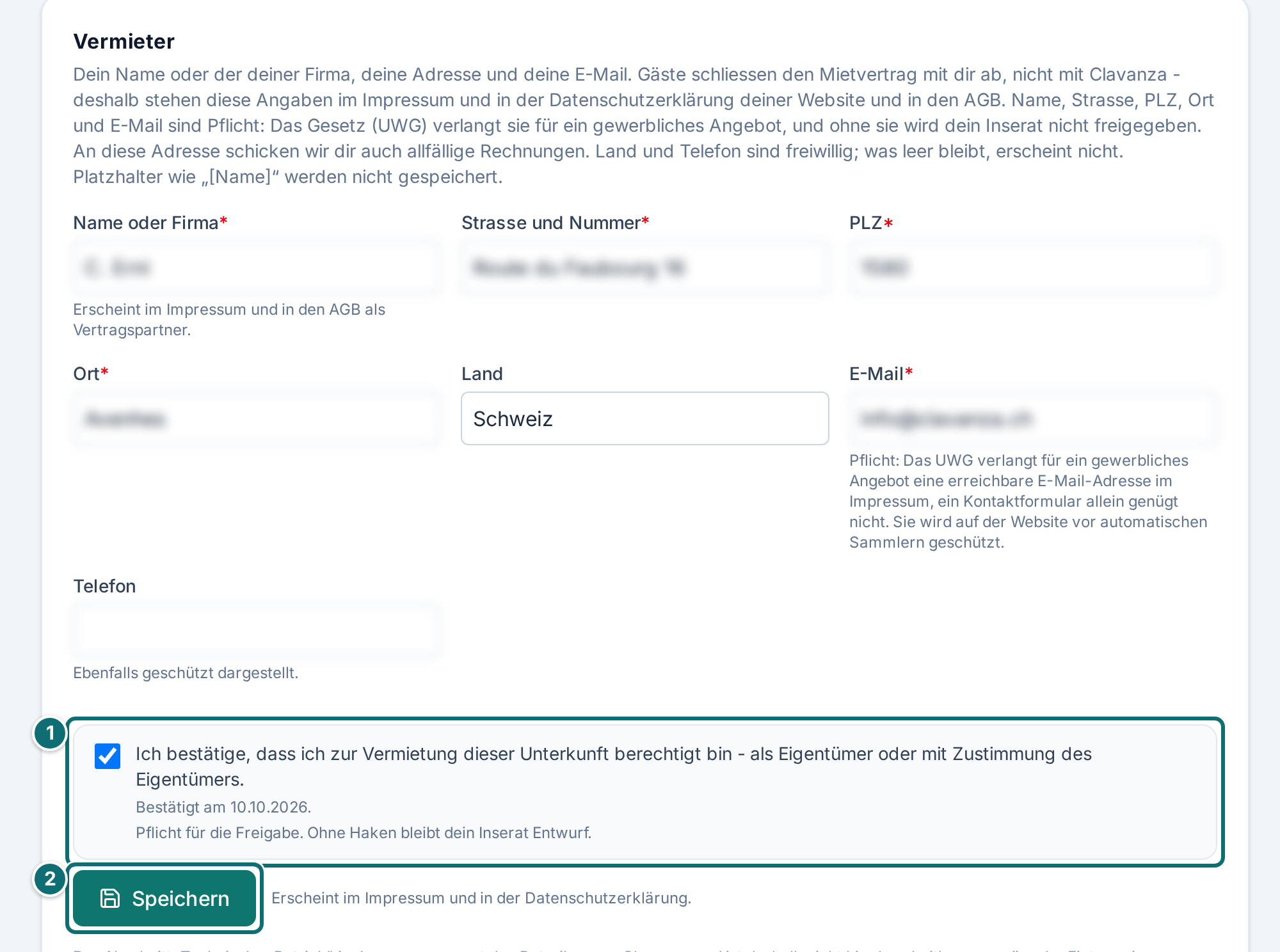
Trage deine Angaben als Vermieter ein: Name oder Firma, Strasse, PLZ, Ort, Land, E-Mail und Telefon.
Setze den Haken, dass du zur Vermietung der Unterkunft berechtigt bist, als Eigentümer oder mit Zustimmung des Eigentümers.
Lege die Stornostaffel fest: je Stufe Tage vor Anreise und Anteil in Prozent, den du einbehältst.
Klicke auf Speichern.
Rechtliches: oben deine Angaben als Vermieter, darunter die Stornostaffel der Unterkunft.Markierungen im Bild: 1. Bestätigung der Berechtigung zur Vermietung 2. „Speichern“
Gut zu wissen
Pflichtangaben. Name, Strasse mit Hausnummer, PLZ, Ort und E-Mail sind Pflicht. Das Gesetz verlangt sie für ein gewerbliches Angebot; ein Kontaktformular allein genügt nicht. An diese Adresse geht auch eine allfällige Rechnung von Clavanza. Platzhalter wie „[Name]“ werden nicht gespeichert.
Ohne Angaben und Haken bleibt dein Inserat Entwurf. Sie gehören wie das Zahlungskonto und die Adresse der Unterkunft zu den Pflichtpunkten der Freigabe.
Der Stornotext entsteht aus deinen Zahlen. Aus der Staffel wird der Stornotext in deinen AGB und in der FAQ erzeugt. Du schreibst ihn nicht selbst, und er kann deshalb nicht von dem abweichen, was tatsächlich berechnet wird. Ebenso entsteht der Hinweis in der Buchungskarte deiner Unterkunftsseite, bis wie viele Tage vor Anreise eine Stornierung kostenlos ist. Hat deine Staffel keine kostenlose oberste Stufe, steht dort kein solcher Hinweis.
Die Reinigungspauschale wird bei einer Stornierung immer vollständig erstattet, auf jeder Stufe. Rechne damit, wenn du die Staffel festlegst.
Jede Unterkunft ihre Staffel. Führst du mehrere Unterkünfte, kann jede ihre eigene haben. Eine Weihnachtswoche im Chalet und eine Einzelnacht in der Stadtwohnung verlangen selten dieselben Bedingungen.
Änderungen gelten für künftige Buchungen. Was ein Gast beim Buchen zugestimmt hat, bleibt für seine Buchung gültig, auch wenn du später etwas anderes einträgst. Verschärfen hilft dir also nicht gegen eine Buchung, die dir Sorgen macht. Dafür sprichst du mit dem Gast.
3. Zahlungen einrichten
Wie das Geld deiner Gäste zu dir kommt und was davon bei Clavanza bleibt.
3.1 Zahlungskonto verbinden
Wofür: Über das Zahlungskonto bei unserem Zahlungsdienstleister Stripe bekommst du das Geld deiner Gäste, und es bestätigt, wer hinter deinem Angebot steht.
So gehst du vor
Klicke auf der Übersicht in der Kachel zu deinem Auszahlungskonto auf Konto verbinden.
Beantworte die Frage unter dem Knopf: Soll Stripe Zahlungsanfechtungen automatisch für dich beantworten (Smart Disputes)? Ohne Antwort geht es nicht weiter.
Gib dein Passwort ein, wenn wir danach fragen.
Gib bei Stripe deine Angaben ein: Name, Geburtsdatum, Adresse, Telefon und Bankverbindung. Ein Foto deines Ausweises verlangt Stripe nur, wenn sich die Angaben nicht automatisch bestätigen lassen.
Warte die Prüfung ab. Die Kachel zeigt dir den Stand.
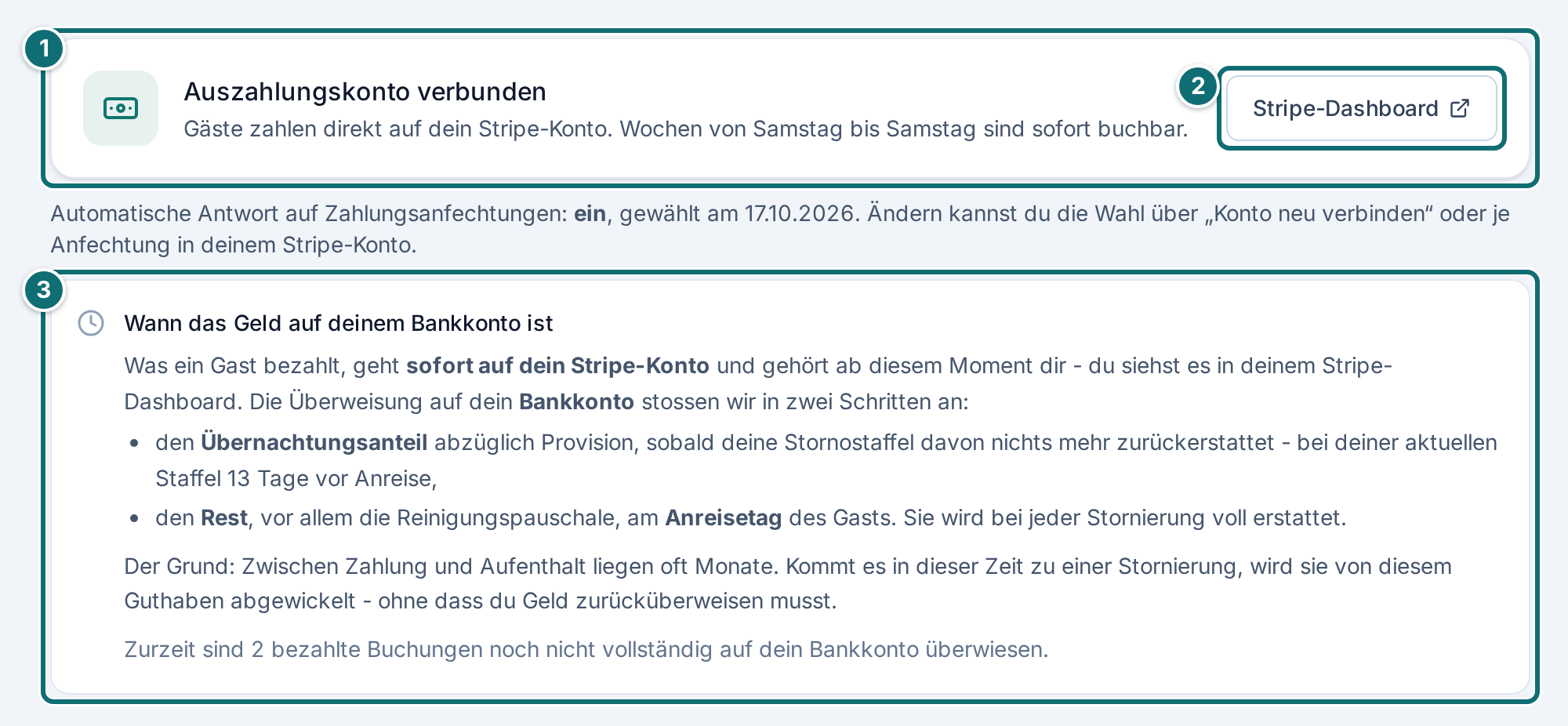
Die Kachel zum Auszahlungskonto: vor und nach dem Verbinden.Markierungen im Bild: 1. Kachel „Auszahlungskonto verbunden“ 2. „Stripe-Dashboard“ öffnet dein Stripe-Konto 3. Info „Wann das Geld auf deinem Bankkonto ist“
Die Kachel nennt den Stand mit ihrer Überschrift: Auszahlungskonto nicht verbunden, Onboarding noch nicht abgeschlossen, Zahlungskonto neu verbinden, Zahlungen aktiv, Auszahlungen blockiert oder Auszahlungskonto verbunden. Ist das Konto verbunden, steht darunter: Gäste zahlen direkt auf dein Stripe-Konto. Wochen von Samstag bis Samstag sind sofort buchbar. Die Prüfung dauert meist wenige Minuten. Sie kann länger dauern, wenn Stripe Unterlagen nachfordert.
Gut zu wissen
Smart Disputes. Mit Haken reicht Stripe bei einer Anfechtung die Stellungnahme aus den Buchungsdaten selbst ein und behält bei Erfolg einen Anteil des angefochtenen Betrags. Ohne Haken antwortest du selbst in deinem Stripe-Konto, und wir erinnern dich an die Frist. Deine Wahl siehst du danach in derselben Kachel. Ändern kannst du sie über Konto neu verbinden oder je Anfechtung in deinem Stripe-Konto.
Die Passwortabfrage ist Absicht. Wir fragen beim Verbinden und beim Klick auf Stripe-Dashboard nach deinem Passwort. Das schützt dein Geld: Wer ein offenes Notebook oder ein abgegriffenes Cookie erwischt, soll damit nicht das Ziel deiner Auszahlungen ändern können. Danach bleibt der Zugang 10 Minuten offen, dann fragen wir erneut.
Stripe-Dashboard. Ist das Konto verbunden, steht in der Kachel Stripe-Dashboard. Der Knopf öffnet dein Stripe-Konto in einem anderen Tab, auch die Passwortabfrage davor. Clavanza bleibt im bisherigen Tab offen.
Die Mail „Auszahlungskonto: Zugriff bestätigt“ kommt gleich nach jedem solchen Zugriff, mit Zeitpunkt und dem betroffenen Konto. Sie geht an alle Adressen, die du unter Benachrichtigungen hinterlegt hast. Sie ist von uns und kein Betrugsversuch. Kommt sie, ohne dass du etwas getan hast, melde dich sofort bei uns und ändere dein Passwort.
Deine Bankverbindung gibst du direkt bei Stripe ein. Wir sehen sie nie; wir erfahren nur, ob dein Konto bereit ist.
Ohne aktives Konto keine Freigabe. Solange das Konto nicht aktiv ist, lässt sich dein Inserat nicht freigeben und ist für Gäste nicht sichtbar. Wird ein aktives Konto später ungültig, etwa weil Stripe Angaben nachfordert, wird dein Inserat vorübergehend ausgeblendet und erscheint von selbst wieder, sobald das Konto aktiv ist. Bestehende Buchungen bleiben bestehen. Das ist der häufigste Grund, warum ein fertiges Inserat nicht online geht.
3.2 Was Clavanza kostet
Wofür: Dieses Kapitel erklärt die Provision und wie sie verrechnet wird.
Es gibt keine Grundgebühr und keine Einrichtungskosten. Von jeder Zahlung, die über die Website läuft, behalten wir 9.9 % ein. Du zahlst also nur, wenn du tatsächlich vermietet hast.
So wird die Provision verrechnet
Der Betrag wird direkt von der Zahlung des Gasts abgezogen. Du bekommst dafür keine Rechnung und musst nichts überweisen.
Ausnahme Barvermietung: Bestätigst du beim Erfassen einer Sperre eine Barzahlung, entsteht eine Forderung (siehe Kapitel 5.2). Wir kündigen dir die Verrechnung per E-Mail an.
Frühestens 10 Tage nach der Ankündigung verrechnen wir die Forderung mit deiner nächsten Zahlung über die Website.
Bleibt eine solche Zahlung länger als 90 Tage aus, stellen wir die Forderung in Rechnung.
Gut zu wissen
Der Satz zum Buchungszeitpunkt zählt. Massgebend ist der Satz, der zum Zeitpunkt der Buchung galt. Eine Änderung wirkt nur auf künftige Buchungen. Die Zahlen einer laufenden Saison ändern sich nicht rückwirkend.
Early-Bird-Preis. Wer in der Startphase mit einer Unterkunft live geht, zahlt für eine befristete Zeit einen tieferen Satz. Hast du ihn, steht auf deiner Übersicht unter Deine Provision, welcher Satz für dich gilt und bis wann. Massgebend ist auch hier das Buchungsdatum: Eine Buchung, die vor dem Enddatum eingeht, behält den Vorzugssatz, auch wenn der Aufenthalt später liegt. Pausierst du dein Inserat, behältst du ihn.
Die Rechnung kommt als PDF per E-Mail, in deiner Sprache und an die Adresse aus deinen Rechtsangaben (Kapitel 2.11). Sie ist zahlbar innert 30 Tagen. Gib bei der Überweisung die Referenz an, die auf der Rechnung steht.
Nie doppelt. Solange eine Forderung auf einer offenen Rechnung steht, verrechnen wir sie nicht zusätzlich mit einer Zahlung. In deinen Listen steht dann „in Rechnung“ mit der Rechnungsnummer.
3.3 Wann dein Geld ankommt
Wofür: Dieses Kapitel erklärt, wann das Geld deiner Gäste auf deinem Stripe-Konto liegt und wann es auf deiner Bank ankommt.
Zwei Zeitpunkte werden oft verwechselt:
Zahlung des Gasts: Sobald dein Gast bezahlt, liegt der Betrag auf deinem eigenen Stripe-Konto und gehört dir. Du siehst ihn dort sofort.
Auszahlung auf dein Bankkonto: Diese lösen wir in zwei Schritten aus.
Die beiden Auszahlungen
Teil · Wann wir ihn auszahlen
Teil
Wann wir ihn auszahlen
Übernachtungsanteil abzüglich Provision
sobald deine Stornostaffel keine Erstattung des Übernachtungspreises vorsieht; bei der Standardstaffel 13 Tage vor Anreise
Rest, vor allem die Reinigungspauschale
am Anreisetag deines Gasts, weil die Reinigungspauschale bei jeder Stornierung voll erstattet wird
Stornogebühr nach einer Stornierung, abzüglich Provision
14 Tage nach dem Abreisetag des stornierten Aufenthalts
Der Grund für diese Zeitpunkte: Bis dahin kann eine Stornierung noch Geld zurückholen. Liegt das Geld auf deinem Stripe-Konto, wird die Erstattung dort bedient. Liegt es schon auf deiner Bank, entsteht auf deinem Stripe-Konto ein Minus, das Stripe bei dir einzieht. Wer grosszügiger stornieren lässt, wird deshalb später ausbezahlt.
Bei der Stornogebühr kann eine Weitervermietung bis zum Auszahlungstag dazu führen, dass du deinem Gast einen Teil zurückgeben musst. Dafür soll das Geld auf deinem Stripe-Konto bereitliegen. Hast du den Übernachtungsanteil vor der Stornierung schon erhalten, kommt zu diesem Zeitpunkt nur noch, was auf deinem Stripe-Konto übrig ist.
Wenn eine Auszahlung hängt
Geht eine Überweisung nicht durch, steht an der Buchung eine zweite Marke: Auszahlung hängt. Sie steht neben Bezahlt, nicht statt dessen. Dein Gast hat bezahlt. Was klemmt, ist allein der Weg von deinem Stripe-Konto auf deine Bank. Fahr mit der Maus über die Marke, dann siehst du den Grund.
Zwei Gründe kommen vor:
•Orange Marke: Meist hat der Zahlungsdienstleister das Guthaben noch nicht freigegeben. Bei frisch eröffneten Konten dauert das anfangs einige Tage.
•Rote Marke: Seltener fehlt deinem Zahlungskonto etwas, etwa eine abgeschlossene Identitätsprüfung oder eine gültige Bankverbindung. Dann schreiben wir dir, was zu tun ist.
Du musst nichts tun. Wir versuchen es weiter, in den ersten Tagen stündlich, danach täglich, und geben nicht auf; es ist dein Geld. Bleibt es länger hängen, melden wir uns bei dir. Die Marke verschwindet von selbst, sobald die Überweisung durchgeht.
Wenn ein Gast die Zahlung zurückbucht
Bucht ein Gast die Zahlung über seine Bank zurück, ruht die Auszahlung, bis der Streitfall entschieden ist. Anders als bei Auszahlung hängt versuchen wir es hier nicht weiter.
Wir schreiben dir, sobald ein solcher Fall eingeht, und nennen dir die Frist.
Sieh in deinem Stripe-Konto beim Fall nach, ob er für die automatische Antwort geeignet ist.
Antworte selbst in deinem Stripe-Konto, wenn der Fall nicht geeignet ist oder du selbst antworten willst. Die Stellungnahme reichst du dort ein, nicht bei uns.
Drei Tage vor Ablauf der Frist erinnern wir dich, solange der Fall offen ist.
Gewinnst du den Fall, geht die Auszahlung von selbst weiter.
Gut zu wissen
Smart Disputes. Auf viele Fälle antwortet Stripe automatisch für dich, kurz vor Ablauf der Frist. Gewinnt Stripe den Fall so, behält Stripe einen Anteil des angefochtenen Betrags ein. Du kannst die automatische Antwort in deinem Stripe-Konto ausschalten, für einen einzelnen Fall oder ganz.
Nicht jeder Fall ist geeignet. Ist er es nicht und antwortet niemand, gilt die Rückbuchung mit Ablauf der Frist als angenommen. Schau deshalb nach, sobald unsere Mail kommt.
Gebühren. Für jede Rückbuchung erhebt Stripe eine Gebühr von CHF 20, je nach Verlauf auch weitere, etwa einen Anteil des Betrags, wenn Stripe die Stellungnahme für dich einreicht und gewinnt. Meist zieht Stripe diese Gebühren direkt von deinem Stripe-Konto ab; du siehst sie dann dort.
Weiterverrechnete Gebühren. Belastet Stripe eine dieser Gebühren uns, geben wir sie an dich weiter. Du siehst sie unter Buchungen im Kasten „Weiterverrechnete Gebühren“. Wir kündigen die Verrechnung per E-Mail an und verrechnen sie frühestens 10 Tage danach mit deiner nächsten Zahlung über die Website. Läuft 90 Tage lang keine, stellen wir sie in Rechnung, wie in Kapitel 3.2 beschrieben.
Kein Zurückbehaltungsrecht. Wir erheben keinen Anspruch auf das Geld bis zur Auszahlung und ziehen keinen Nutzen daraus. Zu beiden Zeitpunkten geht es ohne dein Zutun auf dein Konto.
4. Sichtbar werden
Wie aus deinem Entwurf ein öffentliches Inserat wird.
4.1 Prüfung und Freigabe
Wofür: Mit der Freigabe wird dein Inserat für Gäste sichtbar und buchbar.
Nach der Registrierung ist dein Inserat ein Entwurf. Du siehst es, sonst niemand. Wer deine Adresse aufruft, bekommt eine Platzhalterseite, und Suchmaschinen bleiben aussen vor.
So gehst du vor
Erfülle alle Pflichtpunkte unter Mein Inserat: Preise, Gästezahl, mindestens 5 Fotos, Titel und Beschreibung, Art der Unterkunft, Ortschaft, Pflichtangaben im Impressum, Adresse der Unterkunft und ein verbundenes Zahlungskonto.
Warte auf unsere Prüfung. Sie dauert üblicherweise 2 bis 3 Arbeitstage.
Lies unsere E-Mail. Entweder ist dein Inserat freigeschaltet und ab sofort buchbar, oder wir schreiben dir, was noch fehlt. Die Begründung steht dann auch unter Mein Inserat.
Hast du nachgebessert, klicke unter Mein Inserat auf Erneut zur Prüfung einreichen. Der Knopf erscheint erst, wenn alle Pflichtpunkte erfüllt sind.
Noch nicht öffentlich: Begründung und Knopf zum erneuten Einreichen stehen unter „Mein Inserat“.Markierungen im Bild: 1. Badges „aktiv“ und „Öffentlich“: freigegeben und online 2. Badge „Noch nicht freigegeben“
Weitere Unterkünfte
Wir prüfen jede Unterkunft einzeln. Mit der Freigabe deines Kontos geht deine zuerst erfasste Unterkunft online. Eine weitere Unterkunft ist zunächst nicht öffentlich:
Erfülle ihre Pflichtpunkte.
Klicke unter Mein Inserat auf Zur Prüfung einreichen.
Wir geben sie frei oder schreiben dir, was noch fehlt. Deine übrigen Unterkünfte bleiben davon unberührt.
Gut zu wissen
Ohne Zahlungskonto keine Prüfung. Ein Inserat ohne verbundenes Zahlungskonto kommt gar nicht erst zur Prüfung. Mit dem Zahlungskonto ist geprüft, wer hinter dem Angebot steht.
Das Stripe-Konto muss dauerhaft gültig sein. Sind über dein Konto keine Zahlungen möglich, etwa weil Stripe Angaben von dir verlangt oder du die Verbindung getrennt hast, wird dein Inserat automatisch pausiert, und du bekommst eine E-Mail. Sobald Stripe dein Konto freigibt, ist es von selbst wieder öffentlich. Bestehende Buchungen laufen in der Zwischenzeit weiter.
Der gelbe Hinweis. Solange dein Inserat nicht öffentlich ist, steht über deinen Seiten ein gelber Hinweis mit dem Grund. Du siehst ihn nur, weil du angemeldet bist. Gäste sehen die Seiten dann gar nicht.
Laufende Prüfung. Auch freigegebene Inserate werden regelmässig automatisiert geprüft, vor allem darauf, ob sie Gäste an Clavanza vorbeileiten. Bei einem Befund melden wir uns zuerst bei dir. Ein Mensch entscheidet, nicht die Maschine.
Nachprüfung bei grösseren Änderungen. Wir sehen uns dein Inserat noch einmal an, wenn du nach der Freigabe Grundlegendes änderst:
- Titel oder Beschreibung zu einem grossen Teil umschreiben
- das Titelbild oder mehrere Fotos ersetzen
- Art der Unterkunft, Ortschaft, Adresse oder Gästezahl ändern
Deine Unterkunft bleibt dabei online und buchbar, und du bekommst eine E-Mail, dass wir nachprüfen. Wir melden uns erst, wenn du eine Zeit lang nichts geändert hast, damit wir keinen halbfertigen Stand ansehen. Preise, Kalender, Ausstattung und Häufige Fragen lösen keine Nachprüfung aus.
4.2 Deine Adresse im Netz
Wofür: Dieses Kapitel erklärt, unter welchen Adressen Gäste deine Unterkunft finden.
•Eigene Adresse: Jede Unterkunft läuft unter ihrer eigenen Adresse (kennung.clavanza.ch), mit eigener Startseite, eigenen Fotos und eigenem Buchungskalender.
•Katalog auf clavanza.ch: Zusätzlich erscheint jede deiner Unterkünfte im Katalog, mit eigenem Eintrag, eigenem Preis und eigenen Merkmalen. Ein Klick auf den Eintrag führt Gäste auf die Adresse der Unterkunft, mit dem gewählten Zeitraum im Kalender. Dort wird auch gebucht.
•Sprachen: Welche Sprachen dein Inserat führt, entscheidest du. Die Oberfläche gibt es in fünf Sprachen; für die Inseratstexte hilft dir der Bereich Übersetzen (Kapitel 2.10).
Eine Unterkunft, zwei Wege: über den Katalog oder direkt unter ihrer eigenen Adresse.Markierungen im Bild: 1. „Adresse:“ (Subdomain auf clavanza.ch) und „Deine eigene Domain:“
5. Der laufende Betrieb
Was nach der Freigabe auf dich zukommt.
5.1 Buchungen und Anfragen
Wofür: Unter Buchungen siehst du alle Buchungen, Anfragen und Sperren, beantwortest Anfragen und erstattest Beträge.
Passt der Wunschzeitraum in dein Wochenraster, bucht und bezahlt der Gast direkt. Du musst nichts tun und bekommst eine Benachrichtigung. Weicht der Zeitraum ab, entsteht eine Anfrage.
So beantwortest du eine Anfrage
Öffne Buchungen. Offene Anfragen tragen links einen gelben Strich.
Klicke auf die Zeile, um sie aufzuklappen.
Nimm die Anfrage mit Bestätigen & Link senden an oder lehne sie mit Ablehnen ab.
Nimmst du an, bekommt der Gast einen Zahlungslink. Erst mit seiner Zahlung ist die Buchung verbindlich.
So findest du einen Eintrag
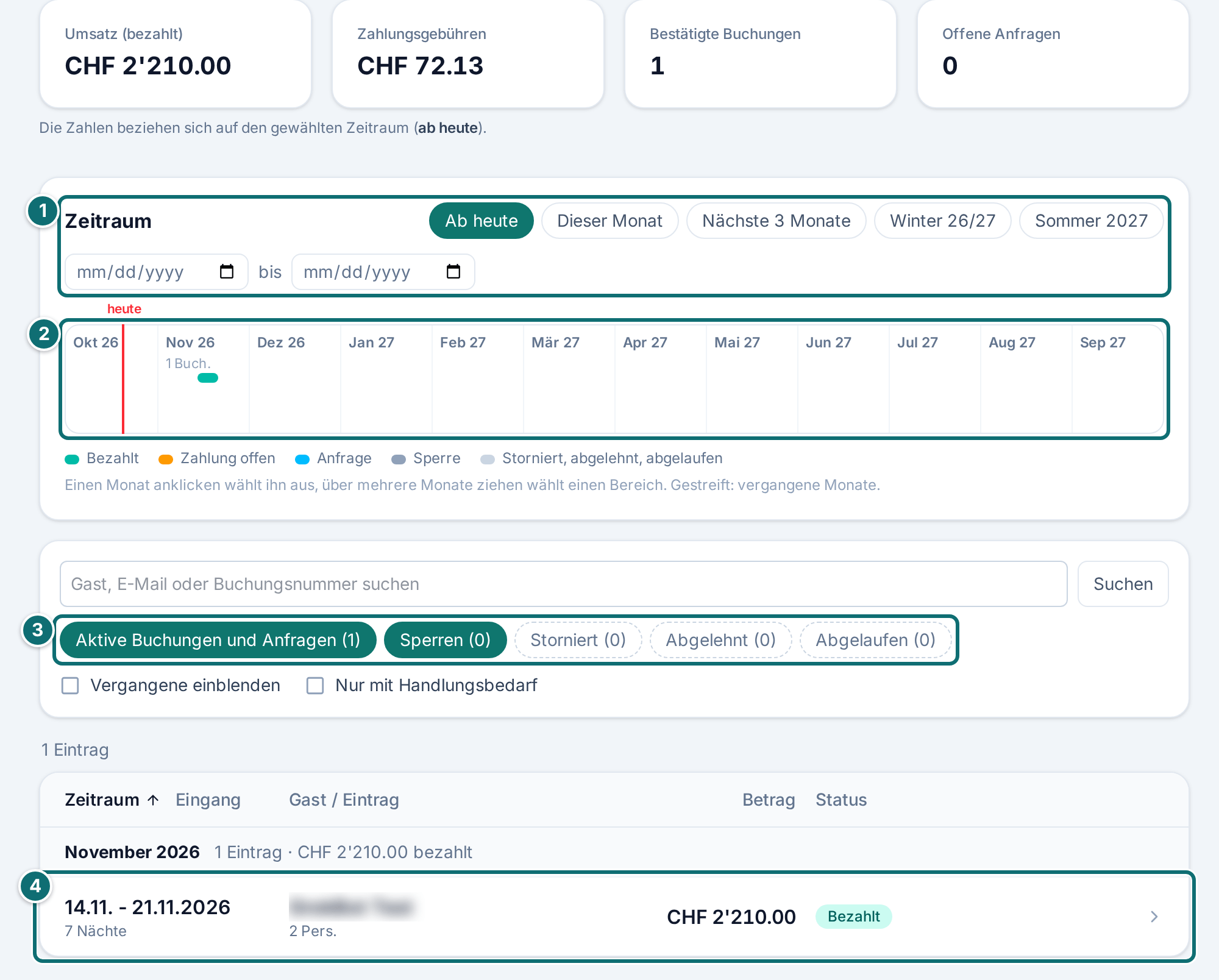
Wähle oben den Zeitraum: per Schnellwahl (Ab heute, Dieser Monat, Nächste 3 Monate, die kommende Winter- und Sommersaison), mit Von und Bis oder direkt im Belegungsband. Ein Klick auf einen Monat im Band wählt ihn, Ziehen über mehrere Monate wählt einen Bereich.
Suche nach Name, E-Mail oder Buchungsnummer.
Blende Gruppen ein oder aus: Aktive Buchungen und Anfragen, Sperren, Storniert, Abgelehnt, Abgelaufen.
Mit Nur mit Handlungsbedarf bleibt nur übrig, was auf dich wartet: eine offene Anfrage, eine ausstehende Zahlung, eine offene Rückerstattung oder Rückbuchung.
Mit Alle einblenden holst du vergangene, stornierte, abgelehnte und abgelaufene Einträge zurück.
Die Buchungsliste: Zeitraum, Belegungsband, Suche und Filter.Markierungen im Bild: 1. Zeitraum wählen 2. Monatsleiste: Monat anklicken filtert 3. Status-Filter 4. Eine Buchung, Klick öffnet die Details (Gastname unkenntlich)
So erstattest du einen Betrag
Klappe eine bezahlte Buchung auf.
Klicke auf Betrag erstatten.
Gib Betrag und Grund an. Mehr als noch offen ist, lässt das Formular nicht zu.
Bestätige. Der Betrag geht über die Website an den Gast zurück, und unsere Provision wird anteilig mit erstattet.
Gedacht ist das für den Fall, den die AGB vorsehen: Hast du den stornierten Zeitraum weitervermietet, schuldet dir der Gast nur die Differenz. Ob und zu welchem Preis weitervermietet wurde, weiss nur du. Dieselbe Stelle deckt Kulanzfälle ab.
Die Angaben in jeder Zeile
Jede Zeile trägt zwei Angaben: den Verlauf (angefragt, bestätigt, storniert) und den Zahlungsstand. Beides ist nötig, denn eine stornierte Buchung sagt nichts darüber, ob das Geld zurückgeflossen ist. Aufgeklappt zeigt die Zeile Kontakt, Adresse, Eingang, Erstattungen und die Knöpfe.
Zahlungsstand · Bedeutung
Zahlungsstand
Bedeutung
Offen
Der Gast hat noch nicht bezahlt.
Bezahlt
Der Gast hat bezahlt.
Rückerstattet
Der Betrag ist vollständig zurückgegangen.
Teilweise rückerstattet
Ein Teil ist zurückgegangen.
Rückerstattung offen
Die Erstattung ist vermerkt, aber nicht über die Website gelaufen. Du musst handeln.
Gut zu wissen
„Rückerstattung offen“ ist der einzige Stand, der etwas von dir verlangt. Die Erstattung ist auf der Buchung vermerkt, aber NICHT über die Website gelaufen, meist weil das Zahlungskonto noch nicht eingerichtet war oder der Aufruf fehlschlug. Das Geld liegt also noch bei dir, und dein Gast wartet darauf. Überweise es selbst. Der Stand bleibt bestehen und erinnert dich daran. Er ist bernsteinfarben wie jede andere offene Forderung im Verwaltungsbereich.
„Bezahlt, nicht bestätigt“ heisst: Der Gast hat bezahlt, aber die Buchung kam nicht zustande, meist weil der Zeitraum inzwischen fest belegt war. Fragen zwei Gäste dieselben Nächte an, bekommt sie, wer zuerst bezahlt. Das Geld liegt auf deinem Zahlungskonto, und der Gast weiss, dass du dich meldest. Du hast drei Möglichkeiten:
- Ist der Zeitraum frei, wählst du Trotzdem bestätigen.
- Sonst klickst du auf den Knopf, der auf voll erstatten endet, und bestätigst mit Ja, zurückzahlen. Die Provision geht dabei mit zurück, und der Gast bekommt eine E-Mail.
- Hast du es anders geklärt, vermerkst du Von Hand geklärt.
Dieselben Knöpfe stehen bei einer doppelten Zahlung. Bis du handelst, bleibt die Buchung bei den aktiven und trägt den gelben Strich. Handelst du 14 Tage lang nicht, erstatten wir den vollen Betrag automatisch und schreiben dir eine E-Mail. Der Fall nennt das Datum.
„Erstattung wird nachgeholt“ heisst: Stripe war im Moment der Erstattung nicht erreichbar. Wir versuchen es dann jede Stunde, bis zu 48 Stunden lang, und das Geld geht wie gewohnt auf das Zahlungsmittel deines Gasts zurück. Überweise in diesem Fall nichts selbst, sonst bekommt dein Gast den Betrag zweimal. Klappt es in dieser Zeit nicht, bekommst du eine E-Mail, und erst dann steht „Rückerstattung offen“ da.
Weitervermietung erfassen. Die stornierte Buchung und die Weitervermietung wissen nichts voneinander. Die Weitervermietung erfasst du wie jede andere Buchung. Die Verbindung zwischen beiden stellst du im Grund her, den du bei der Erstattung einträgst. Schreib ihn so, dass du ihn in einem Jahr noch verstehst.
Anfragen verfallen nach 14 Tagen von selbst und geben den Zeitraum frei. Antworte trotzdem früher, denn bis dahin ist der Zeitraum für andere Gäste blockiert.
Kennzahlen. Die Zahlen oben (Umsatz, Provision bzw. Zahlungsgebühren, bestätigte Buchungen, offene Anfragen) rechnen mit dem, was die Liste gerade zeigt. Der Satz darunter nennt den Zeitraum. Für die Zahlen eines ganzen Jahres wählst du also zuerst den Zeitraum und blendest Vergangene ein.
Nichts geht verloren. Beim Öffnen zeigt die Liste nur, was ansteht: Buchungen, Anfragen und Sperren, deren Abreise nicht vorbei ist. Vergangene, stornierte, abgelehnte und abgelaufene Einträge sind nur ausgeblendet. Die Zeile über der Liste sagt, wie viele es sind.
Lesezeichen. Zeitraum, Suche und Auswahl stehen in der Adresse der Seite. Ein Lesezeichen oder ein geteilter Link öffnet die Liste genau so, und der Zurück-Knopf des Browsers nimmt den letzten Schritt zurück.
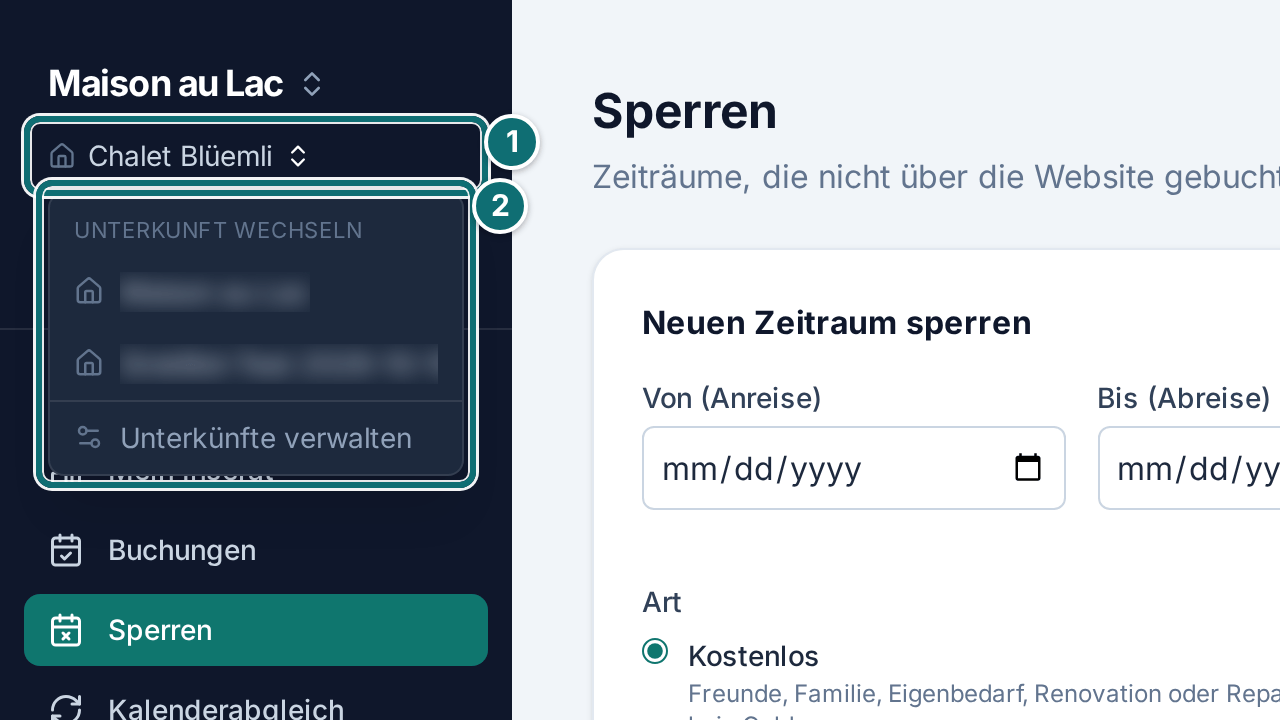
Mehrere Unterkünfte. Die Seite zeigt immer nur die aktive Unterkunft, erkennbar am Umschalter oben links. Ist die Liste unerwartet leer, ist meist die falsche Unterkunft aktiv.
5.2 Sperren und Barzahlung
Wofür: Unter Sperren blockierst du Zeiträume, die nicht über die Website vergeben werden: Eigenbedarf, Renovation, Freunde oder eine Vermietung, die dein Gast bar vor Ort bezahlt.
So gehst du vor
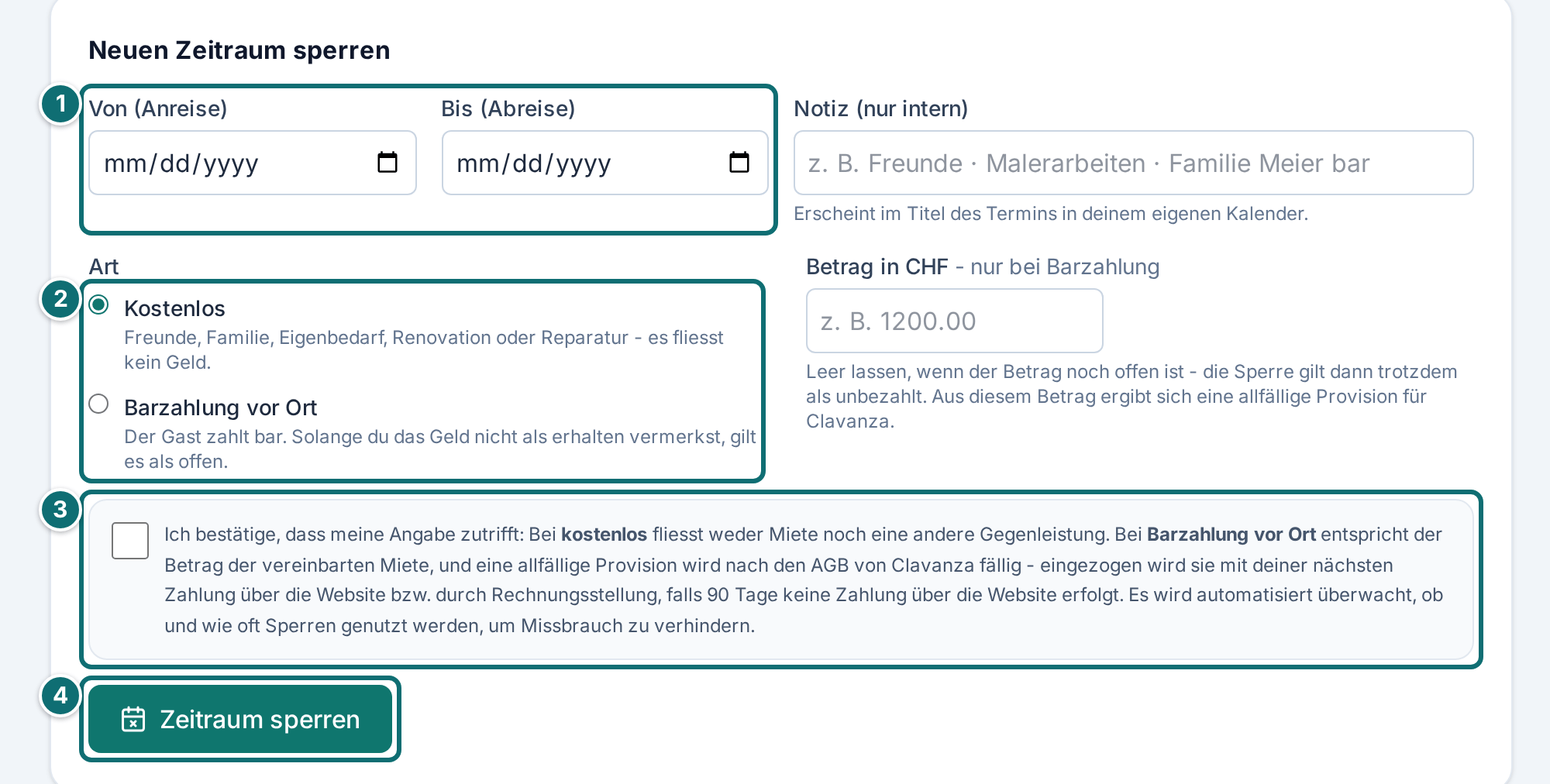
Öffne Sperren und prüfe am Umschalter oben links, ob die richtige Unterkunft aktiv ist.
Wähle den Zeitraum.
Wähle Kostenlos oder Barzahlung vor Ort. Bei Barzahlung trägst du den Betrag ein.
Gib bei Bedarf eine Notiz mit.
Setze das Häkchen, dass deine Angabe zutrifft. Ohne Häkchen lässt sich das Formular nicht abschicken.
Klicke auf Zeitraum sperren.
Hast du das Bargeld erhalten, klicke auf Zahlung erhalten.
Sperre erfassen: kostenlos oder gegen Barzahlung.Markierungen im Bild: 1. Von (Anreise) und Bis (Abreise) 2. Art: Kostenlos oder Barzahlung vor Ort 3. Bestätigung anhaken 4. „Zeitraum sperren"
Gut zu wissen
Das Häkchen ist eine Erklärung. Bei „kostenlos“ bestätigst du, dass weder Miete noch eine andere Gegenleistung fliesst. Bei „Barzahlung“ bestätigst du, dass der eingetragene Betrag der vereinbarten Miete entspricht.
Provision auf Barvermietungen. Aus dem Betrag ergibt sich die Provision, und sie wird sofort festgehalten. Sie wird mit deiner nächsten Zahlung über die Website verrechnet; dein Gast zahlt dadurch keinen Rappen mehr. Läuft 90 Tage lang keine solche Zahlung, stellen wir den Betrag in Rechnung. Beides steht auch in den AGB von Clavanza, Ziffern 9 und 13. Den genauen Ablauf findest du in Kapitel 3.2.
Offene Barzahlungen stehen zuoberst auf der Seite, bis du sie als erhalten vermerkst. Das ist die einzige Stelle, an der du siehst, was noch aussteht, denn dieses Geld läuft nicht über die Website.
Missbrauchsprüfung. Wir sehen uns automatisiert an, wie oft und in welchem Muster Sperren erfasst werden, etwa Sperren genau im Wochenraster, in dem Gäste buchen, oder Barzahlungen, die nie als erhalten vermerkt werden. Das dient allein der Verhinderung von Missbrauch und führt nie automatisch zu einer Massnahme. Ein Treffer erzeugt einen Hinweis an uns, ein Mensch entscheidet, und wir melden uns vorher bei dir. Nachzulesen in den AGB von Clavanza, Ziffer 14, und in der Datenschutzerklärung, Ziffer 9.
Die Notiz sieht ausser dir niemand. Sie erscheint aber im Titel des Termins, wenn du deinen Kalender abonniert hast (Kapitel 5.4): Aus „Sperre“ wird dann etwa „Sperre (Familie Meier)“. Für Airbnb, Booking.com und Vrbo bleibt die Belegung namenlos.
Mehrere Unterkünfte. Die Seite zeigt immer nur die aktive Unterkunft. Ist die Liste unerwartet leer, ist meist die falsche Unterkunft aktiv.
5.3 Kalenderabgleich mit anderen Plattformen
Wofür: Unter Kalenderabgleich tauschst du belegte Zeiträume mit Airbnb, Booking.com oder Vrbo aus, in beide Richtungen, damit keine Nacht zweimal vergeben wird.
Der Austausch läuft über iCal, das Kalenderformat, das alle grossen Plattformen verstehen. Du hinterlegst zwei Arten von Adressen: die der fremden Kanäle bei Clavanza und die von Clavanza bei den fremden Kanälen.
So gehst du vor
Prüfe am Umschalter, ob die richtige Unterkunft aktiv ist.
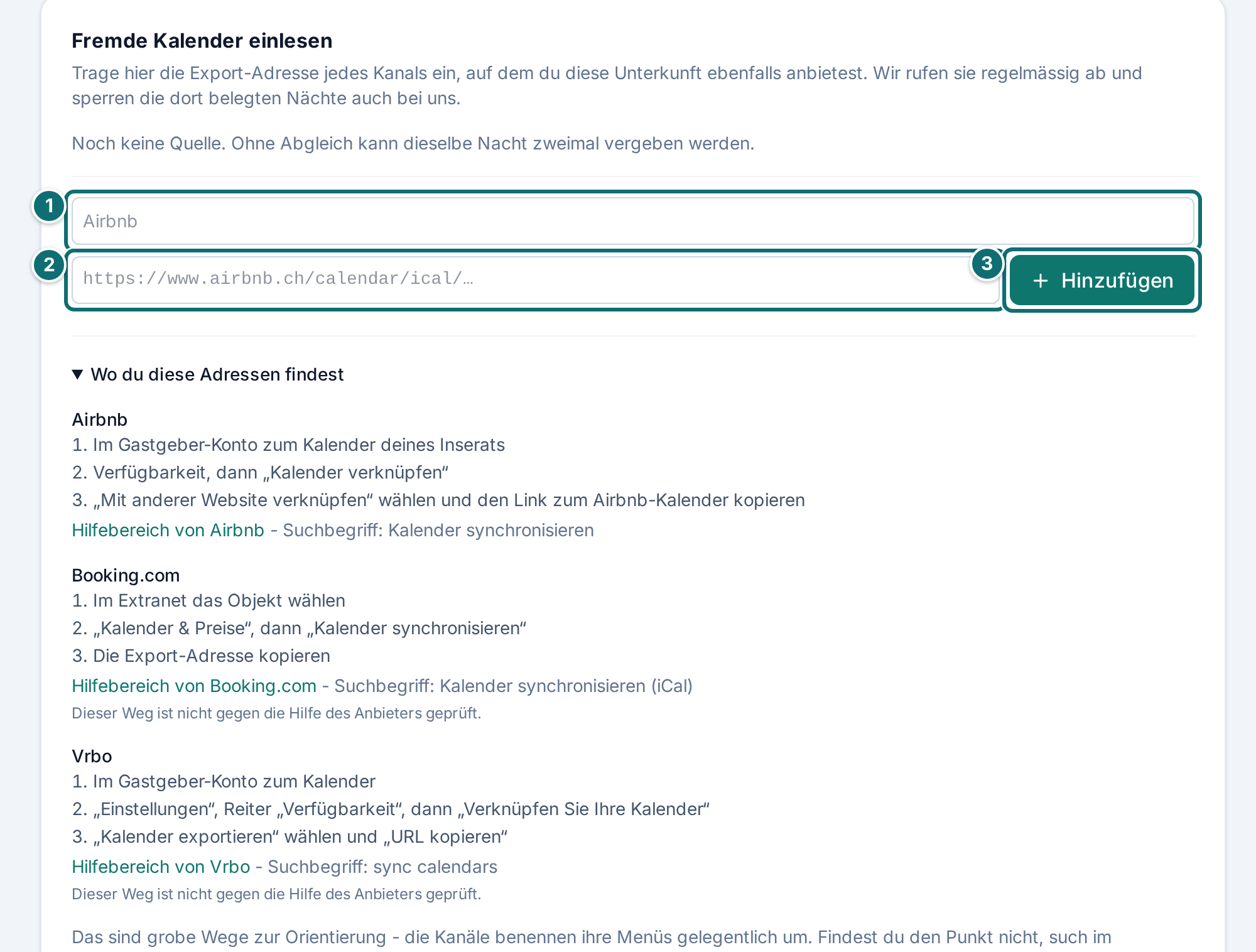
Hole die Kalender-Adresse beim fremden Kanal. Bei Airbnb unter Kalender, Verfügbarkeit, Kalender verknüpfen. Bei Booking.com unter Extranet, Kalender & Preise, Kalender synchronisieren. Bei Vrbo unter Kalender, Verfügbarkeit, Kalender exportieren.
Füge die Adresse im Kasten Fremde Kalender einlesen ein, mit einem Namen, an dem du den Kanal wiedererkennst.
Kopiere die Adresse von Clavanza für die Gegenrichtung und trage sie auf jeder Plattform unter „Kalender importieren“ ein.
Prüfe bei jeder Quelle, wann sie zuletzt erfolgreich gelesen wurde.
Kalenderabgleich: fremde Kalender einlesen, die Adresse für die anderen Plattformen und der Hinweis bei einer Doppelbuchung.Markierungen im Bild: 1. „Name des Kanals", z. B. Airbnb 2. „Export-Adresse" des Kanals 3. „Hinzufügen"
Gut zu wissen
Wege können sich ändern. Die Bezeichnungen bei den Plattformen können sich ändern. Im Kasten Fremde Kalender einlesen steht unter Wo du diese Adressen findest zu jedem Kanal ein Link in dessen Hilfebereich, samt dem Begriff, nach dem du dort suchst. Solange du keinen Kanal eingetragen hast, ist der Abschnitt offen; danach klappst du ihn bei Bedarf auf.
Dieser Weg ist nicht gegen die Hilfe des Anbieters geprüft. Der Satz steht unter Wo du diese Adressen findest bei Booking.com und Vrbo. Die Menünamen zeigen die Richtung. Findest du den Punkt nicht, such im verlinkten Hilfebereich nach dem angegebenen Begriff.
Belegt heisst gesperrt. Nächte, die auf dem fremden Kanal belegt sind, sind auch bei Clavanza belegt. Sie erscheinen nicht als Buchung, sondern als gesperrte Zeit. Es fliesst kein Geld, und es entsteht keine Provision.
Eine Adresse für alle. Die Adresse von Clavanza enthält ausschliesslich Zeiträume, keine Namen und keine Beträge. Sie gibt auch die Belegung aller anderen angeschlossenen Kanäle weiter. Du verbindest jeden Kanal einmal mit Clavanza, und wir verteilen an alle.
Je Unterkunft getrennt. Führst du mehrere Unterkünfte, richtest du den Abgleich für jede getrennt ein. Jede Unterkunft hat bei Airbnb und Booking.com ihren eigenen Kalender und bekommt hier ihre eigene Abo-Adresse. Eine Adresse bei der falschen Unterkunft sperrt die falschen Nächte.
Kanal nicht erreichbar. Ist ein Kanal vorübergehend nicht erreichbar, behalten wir die zuletzt gelesenen Sperren. Sie werden älter, verschwinden aber nicht. Eine Sperre wegfallen zu lassen, nur weil gerade niemand antwortet, wäre der direkte Weg zur Doppelbuchung.
Abruf schlägt dauerhaft fehl. Dann ist meist die Adresse abgelaufen. Hol sie beim Kanal erneut und ersetze sie hier. Bis dahin werden dort belegte Nächte bei Clavanza nicht gesperrt.
Wenn es trotzdem zur Doppelbuchung kommt
Kommt trotz Abgleich eine Buchung für einen Zeitraum herein, der auf einem anderen Kanal schon vergeben ist, erscheint oben auf der Seite ein Hinweis. Solche Fälle entstehen im Zeitfenster zwischen zwei Abrufen. Je häufiger abgeglichen wird, desto kleiner ist es; ganz ausschliessen lässt es sich über iCal nicht.
Lies den Hinweis. Wo es sich feststellen lässt, steht dort, welche der beiden Buchungen zuerst da war.
Entscheide, welche Buchung bestehen bleibt. Wir stornieren nichts von selbst.
Willst du die Buchung bei Clavanza absagen, nutze den Weg direkt beim Hinweis.
Gib einen Grund an. Er steht in der Mail an deinen Gast.
Prüfe vor dem Absenden den angezeigten Betrag und sende ab.
Welche Buchung zuerst da war, lesen wir nicht aus dem fremden Kalender, der sagt es nicht. Wir leiten es daraus ab, wann der Aufenthalt bei Clavanza zum ersten Mal auftauchte und wann er noch nicht da war. Fällt deine Buchung genau zwischen zwei Abrufe, sagen wir das ausdrücklich, statt zu raten.
Sagst du ab, bekommt dein Gast den vollen Betrag zurück, ohne Stornogebühr, denn er hat nichts falsch gemacht. Er wird per E-Mail benachrichtigt. Dich kostet die Absage die Provision auf diese Buchung; sie bleibt bei Clavanza und wird nicht erstattet. Eine zusätzliche Gebühr erheben wir nicht, und deine Sichtbarkeit leidet nicht. Den genauen Betrag siehst du vor dem Absenden. Wo belegte Angaben dazu vorliegen, zeigt die Seite daneben, was eine Absage auf dem anderen Kanal kostet.
5.4 Buchungen im eigenen Kalender sehen
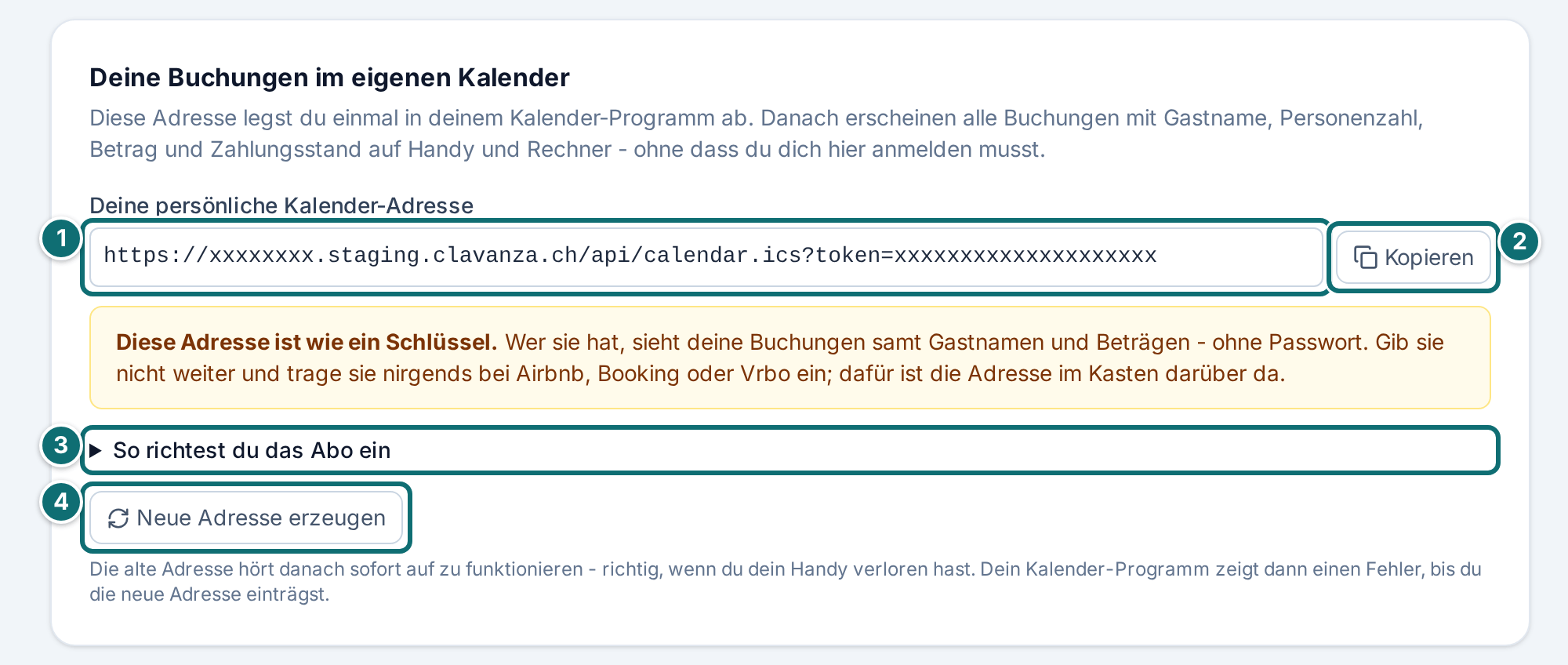
Wofür: Mit deiner persönlichen Kalender-Adresse siehst du alle Buchungen und Sperren in deinem Kalender-Programm auf Handy und Rechner, ohne dich anzumelden.
Der Kalender zeigt Gastname, Personenzahl, Betrag, Zahlungsstand und Telefonnummer. Die Adresse findest du auf der Seite Kalenderabgleich.
So gehst du vor
Klicke neben dem Feld mit deiner persönlichen Kalender-Adresse auf Kopieren. Fehlt der Knopf, klicke ins Feld (das markiert den ganzen Text) und drücke Strg+C.
Füge die Adresse in deinem Kalender-Programm ein: iPhone und iPad: Einstellungen, Apps, Kalender, Accounts, Account hinzufügen, Andere, Kalenderabo hinzufügen. Google Kalender: nur am Rechner über calendar.google.com, Weitere Kalender, Per URL. Danach erscheint er auch auf dem Handy. Outlook: Kalender, Kalender hinzufügen, Aus dem Internet abonnieren.
Die persönliche Kalender-Adresse: einmal kopieren, im Kalender-Programm einfügen.Markierungen im Bild: 1. Deine persönliche Kalender-Adresse (Token unkenntlich gemacht) 2. „Kopieren“ 3. „So richtest du das Abo ein“ 4. „Neue Adresse erzeugen“
Gut zu wissen
Die Adresse ist wie ein Schlüssel. Wer sie hat, sieht deine Buchungen samt Gastnamen und Beträgen, ohne Passwort. Gib sie nicht weiter, und trage sie auf keinen Fall bei Airbnb, Booking.com oder Vrbo ein. Dafür ist die andere Adresse da, die keine Namen enthält (Kapitel 5.3).
Adresse verloren? Ist die Adresse in fremde Hände geraten oder hast du dein Handy verloren, klicke auf Neue Adresse erzeugen. Die bisherige hört damit sofort auf zu funktionieren. Dein Kalender-Programm zeigt einen Fehler, bis du die andere einträgst.
Sperren mit Notiz. Auch deine Sperren stehen im Kalender. Hast du beim Erfassen eine Notiz hinterlegt, steht sie im Titel des Termins, etwa „Sperre (Pizzi & Chris)“. Ist die Notiz lang, steht im Titel ihr Anfang und vollständig im Termin selbst. Die Notiz bleibt intern: Für Airbnb, Booking.com und Vrbo heisst jede Belegung „Nicht verfügbar“.
Verzögerung. Die Kalender-Programme bestimmen selbst, wie oft sie nachsehen, meist alle ein bis drei Stunden, bei Google Kalender auch deutlich seltener, mitunter erst nach einem Tag. Eine Buchung, die gerade hereingekommen ist, steht also nicht zwingend schon auf dem Handy. Ob ein Zeitraum frei ist, zeigt verlässlich der Verwaltungsbereich.
5.5 Nachrichten
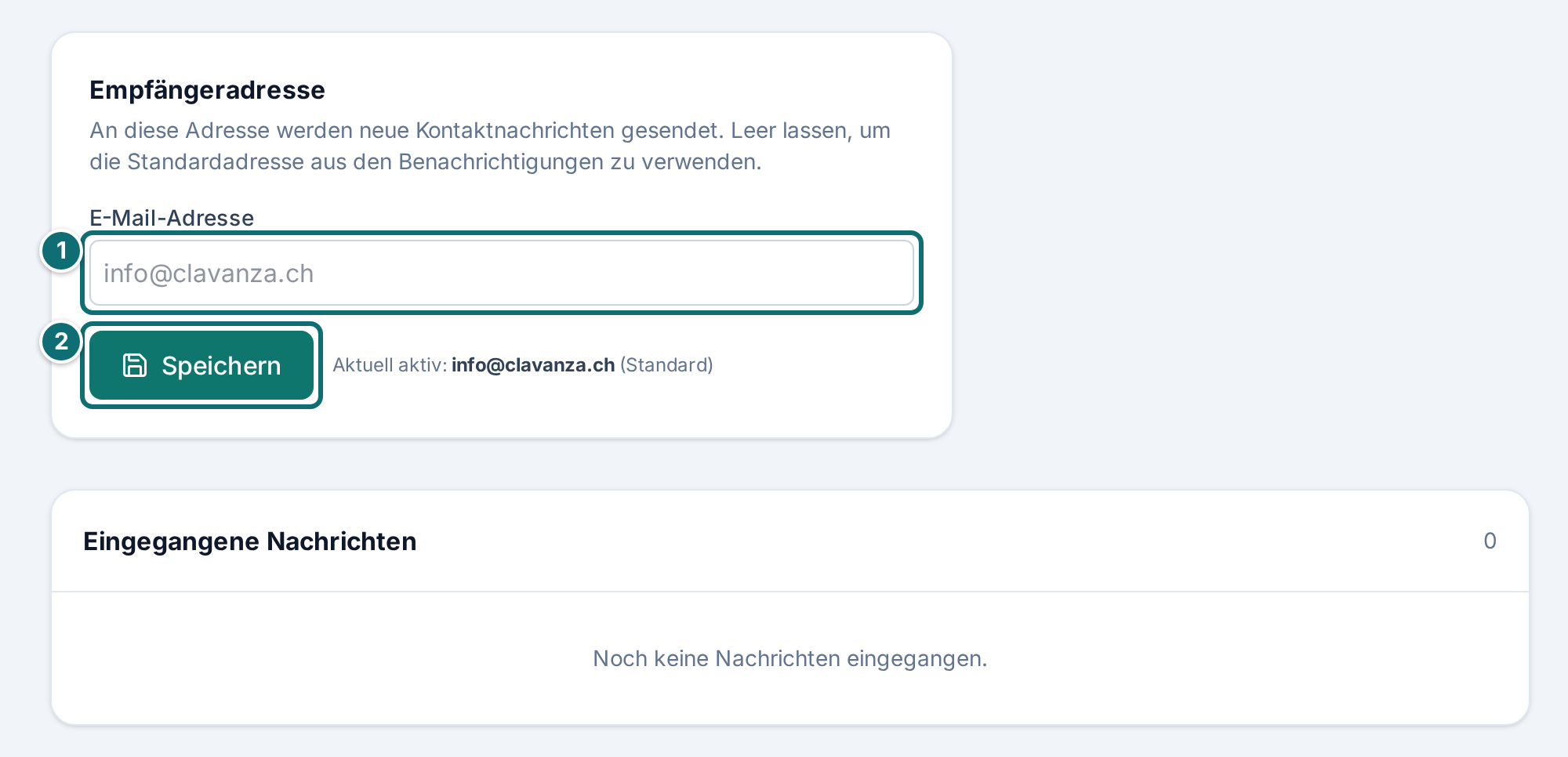
Wofür: Unter Nachrichten liest du, was Besucher deiner Website über das Kontaktformular schreiben.
So gehst du vor
Öffne Nachrichten. Der Zähler in der Navigation zeigt die ungelesenen.
Lies die Nachricht und markiere sie als gelesen oder lösche sie.
Ändere bei Bedarf auf derselben Seite die Empfängeradresse.
Nachrichten aus dem Kontaktformular, mit Zähler in der Seitenleiste.Markierungen im Bild: 1. E-Mail-Adresse für Kontaktnachrichten 2. „Speichern“
Jede Nachricht wird zusätzlich an deine Adresse geschickt.
5.6 Bewertungen
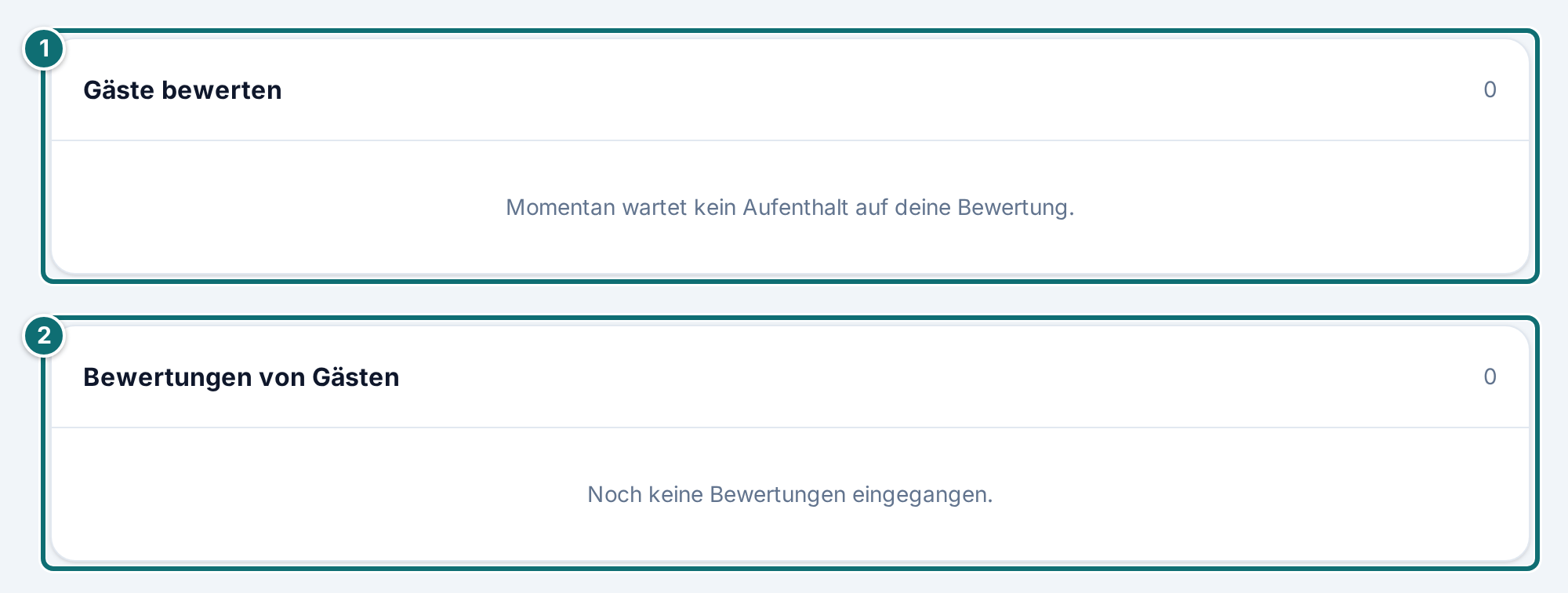
Wofür: Unter Bewertungen bewertest du deine Gäste, gibst ihre Bewertungen frei und antwortest öffentlich.
So gehst du vor
Etwa 2 Tage nach der Abreise bekommt dein Gast eine Einladung zur Bewertung.
Bewerte deinen Gast unter Bewertungen.
Sobald beide Bewertungen sichtbar sind, gibst du die Gastbewertung frei oder lehnst sie ab.
Schreibe bei Bedarf eine öffentliche Antwort.
Steht oben, dass Bewertungen noch nicht übersetzt sind, klicke auf Jetzt übersetzen.
Bewertungen: freigeben, ablehnen, öffentlich antworten.Markierungen im Bild: 1. „Gäste bewerten“ 2. „Bewertungen von Gästen“
Gut zu wissen
Doppelblind. Bis beide abgegeben haben, sieht keine Seite den Text der anderen. Spätestens nach 14 Tagen wird beides sichtbar. So kann eine Bewertung nicht als Druckmittel dienen, und du kannst deine Antwort nicht davon abhängig machen, was dein Gast geschrieben hat.
Was öffentlich ist. Deine Bewertung des Gasts ist nie öffentlich. Vom Gast erscheinen nur Vorname, erster Buchstabe des Nachnamens und Reisemonat.
Übersetzung. Mit der Freigabe wird die Bewertung automatisch in die übrigen Sprachen deiner Website übersetzt, deine Antwort ebenso. Gäste sehen die Übersetzung mit dem Hinweis „Automatisch übersetzt“ und können das Original aufklappen. An den Übersetzungsdienst geht nur der Text, ohne Namen und Noten.
Mehrere Unterkünfte. Bewertungen gehören zur einzelnen Unterkunft. Die Seite zeigt die der aktiven, und die Note auf einer Unterkunftsseite stammt nur aus den Stimmen zu dieser Unterkunft.
5.7 Gutscheine
Wofür: Unter Gutscheine stellst du einem Gast einen Gutschein aus, über einen Prozentsatz der Übernachtungen oder über einen festen Betrag.
So stellst du einen Gutschein aus
Öffne Gutscheine. Schneller geht es über die Buchungsliste: Bei jeder Buchung steht Gutschein für diesen Gast ausstellen, und die Adresse ist schon eingetragen.
Wähle Prozentsatz oder festen Betrag.
Wähle, wer ihn einlösen darf: Persönlich (nur mit der E-Mail-Adresse, die du einträgst) oder Öffentlich (jede Person, die den Code kennt).
Führst du mehrere Unterkünfte, beschränke ihn bei Bedarf auf einzelne.
Klicke auf Gutschein ausstellen. Das System erzeugt den Code und zeigt ihn mit einem Link, der ihn im Buchungsformular schon einträgt.
Gib Code oder Link selbst weiter, oder sende den Gutschein mit Per E-Mail senden.
So sendest du ihn per E-Mail
Klicke beim Gutschein auf Per E-Mail senden.
Gib bis zu 3 Adressen ein. Ein persönlicher Gutschein geht nur an seine eigene Adresse.
Wähle die Sprache der Mail.
Schreibe bei Bedarf einen kurzen Gruss: höchstens 300 Zeichen, reiner Text ohne Links.
Setze das Häkchen, dass die Empfänger dich kennen und einverstanden sind. Ohne Häkchen geht nichts hinaus.
Klicke auf Gutschein senden.
Gutscheine: ausstellen, weitergeben, per E-Mail senden.Markierungen im Bild: 1. Art: Prozent oder fester Betrag 2. Wer darf ihn einlösen: Persönlich (mit E-Mail des Gasts) oder Öffentlich 3. Für welche Unterkünfte 4. „So gelten Gutscheine" 5. „Gutschein ausstellen"
Regeln für Gutscheine
•Ein Gutschein gilt für die Übernachtungen, nicht für Reinigung oder Kurtaxe.
•Er lässt sich einmal einlösen. Bleibt beim festen Betrag etwas übrig, gilt der Rest für eine nächste Buchung.
•Er läuft nicht ab.
•Wird die Buchung storniert, abgelehnt oder nicht bezahlt, gilt er wieder.
•Er gilt für alle deine Unterkünfte, auch für später hinzugefügte, ausser du beschränkst ihn.
•Zu bezahlen bleiben immer mindestens CHF 0.50. Darunter nimmt der Zahlungsdienst keine Zahlung an.
•Der Gast gibt den Code im Buchungsformular ein, und der Abzug erscheint sofort in der Preisübersicht.
Regeln für Gutschein-Mails
•Höchstens 5 Mails pro Stunde und 20 pro Tag, gezählt für deinen Betrieb und für dein Konto.
•Die Mail kommt in einer festen Vorlage: mit deinem Namen als Absender, dem Code und einem Knopf, der das Buchungsformular mit dem Code öffnet. Antworten der Empfänger gehen an dich.
•Jede Mail enthält einen Link, mit dem der Empfänger weitere Gutscheine von dir abbestellt. An diese Adresse lässt sich danach keiner senden.
•Unter dem Gutschein steht, wann er an wen ging. Die Adressen stehen gekürzt, etwa „an***@gmail.com“.
•Solange Clavanza für Gäste noch nicht öffentlich ist, lässt sich nichts senden, denn der Knopf in der Mail führte ins Leere.
Gut zu wissen
Die Provision rechnen wir auf den Betrag nach dem Gutschein. Den Nachlass tragen du und wir anteilig.
Zurückziehen. Damit nimmst du einen Gutschein aus dem Verkehr, der nicht gelten soll. Buchungen, die ihn schon eingelöst haben, behalten ihren Rabatt. Die Liste zeigt zu jedem Gutschein, was davon übrig ist und welche Buchung ihn hält. In der Buchungsliste steht er bei der Buchung.
Warum die Grenzen eng sind. Alle Mails gehen über Clavanza hinaus. Würden Gutschein-Mails als Spam gemeldet, landeten auch die Buchungsbestätigungen aller Vermieter im Spam-Ordner.
Nur für Eigentümer. Ausstellen, senden und zurückziehen darf nur die Rolle „Eigentümer“. Ein Gutschein ist wie eine Erstattung ein Verzicht auf Geld.
5.8 Besucherzahlen
Wofür: Unter Besucher siehst du, woher deine Besucher kommen, welche Seiten sie ansehen und wie viele davon buchen.
Die Auswertung erklärt jede Zahl im Klartext und nennt zu jeder Empfehlung die Zahl, auf der sie beruht.
Besucherzahlen: Trichter, Besuche je Tag und das Raster nach Wochentag und Stunde.Markierungen im Bild: 1. Zeitraum: 7, 28 oder 90 Tage
Gut zu wissen
Zwei Quellen im Trichter. Die oberen Stufen stammen aus der Besucherzählung, die unteren aus deinem eigenen Buchungsbuch. Auch ohne Besucherzählung bleiben Buchungen, Quote und Erklärungen nutzbar.
Wann sie kommen. Es gibt einen Balken je Tag, auch für Tage ohne Besuch; dort ist er leer. Zeigst du auf einen Balken, erscheinen Wochentag, Datum und die Zahl der Besuche. Unter der Achse steht je nach Zeitraum jeder Tag oder jeder siebte. Darunter siehst du dieselben Besuche nach Wochentag und Stunde: Je kräftiger ein Feld, desto mehr Leute waren zu dieser Stunde da.
Schweizer Zeit. Die Uhrzeit ist Schweizer Zeit, nicht die des Gasts.
Die stärkste Zeit. Den Satz, wann am meisten los ist, gibt es erst ab rund 100 Besuchen im Zeitraum. Darunter wäre die stärkste Stunde Zufall, denn das Raster hat 168 Felder. Die Verteilung siehst du trotzdem. Der Satz nennt nur eine Zeit, die klar vorne liegt. Haben mehrere Stunden gleich viele Besuche, steht dort, dass es noch keine klare Spitze gibt.
5.9 Werbung für deine Unterkunft
Wofür: Unter Werbung entscheidest du, ob Clavanza deine Unterkunft auf Facebook und Instagram bewerben darf, und gibst jede Anzeige einzeln frei.
So gehst du vor
Klicke auf Werbung erlauben. Damit darf Clavanza Fotos und Angaben aus deinem Inserat in Anzeigen verwenden, und du bestätigst, dass du die Rechte an den Fotos hast.
Warte, bis eine Anzeige für deine Unterkunft erscheint. Der Menüpunkt zeigt dann eine Zahl, und du bekommst eine Mail.
Prüfe Text, Bilder in allen Formaten, Link, Zielgruppe und, falls beworben, die freien Nächte.
Klicke auf Freigeben oder auf Ablehnen mit einem kurzen Grund.
Nach deiner Freigabe prüft Clavanza die Anzeige ein letztes Mal und veröffentlicht sie.
Werbung: Einwilligung oben, darunter jede Anzeige zur Freigabe.Markierungen im Bild: 1. „Deine Einwilligung“ 2. „Anzeigen für dein Haus“
Gut zu wissen
Was Clavanza mit deiner Einwilligung nicht tut: Preise ändern, etwas versprechen, das dein Inserat nicht führt, oder eine Anzeige ohne deine Freigabe veröffentlichen.
Wer was darf. Erlauben und widerrufen kann nur die Rolle „Eigentümer“. Freigeben und ablehnen kann, wer das Inserat bearbeiten darf.
Startpaket. Die ersten 20 Unterkünfte, die live gehen, bekommen eine Werbekampagne auf Facebook und Instagram mit 50 Franken Werbebudget über 10 Tage. Das Startpaket gibt es nur mit dieser Einwilligung. Solange es Plätze hat und du die Werbung nicht erlaubt hast, erinnert dich die Übersicht daran. Dieselbe Erinnerung steht in der Mail, mit der wir dein Inserat freischalten.
Mails. Wartet eine Anzeige auf dich, bekommst du höchstens eine Mail am Tag, auch wenn mehrere Anzeigen warten.
Widerrufen. Mit Einwilligung widerrufen ziehst du die Einwilligung jederzeit zurück. Alle Anzeigen mit deiner Unterkunft, die noch nicht veröffentlicht sind, werden sofort zurückgezogen. Was bereits auf Facebook oder Instagram läuft, muss ein Mensch dort abschalten; Clavanza wird dafür sofort benachrichtigt.
5.10 Weitere Personen zulassen
Wofür: Unter Zugriffe gibst du anderen Personen Zugang zu dieser Unterkunft, etwa der Reinigung, der Buchhaltung oder einem Mitgastgeber.
So gehst du vor
Öffne Zugriffe.
Trage die E-Mail-Adresse der Person ein. Hat sie noch kein Konto, legt sie sich beim ersten Anmelden eines an.
Wähle die Rolle.
Klicke auf Einladen.
Willst du einen Zugriff beenden, klicke auf Entfernen. Die Person wird sofort abgemeldet, nicht erst beim nächsten Anmelden.
Zugriffe: E-Mail-Adresse eintragen, Rolle wählen.Markierungen im Bild: 1. Karte „Personen“: wer Zugriff hat 2. E-Mail der neuen Person 3. Rolle wählen 4. „Einladen“ 5. „Letzte Änderungen“
Die Rollen
Rollen
Rolle
Was sie darf
Eigentümer
Darf alles - auch Auszahlungskonto, Provision und Rollen.
Co-Gastgeber
Verwaltet Buchungen und Inserat, sieht aber keine Beträge.
Buchhalter
Sieht Buchungen und alle Beträge, kann nichts ändern.
Betrachter
Sieht Buchungen und Kalender ohne Beträge, kann nichts ändern.
Dienstleister
Sieht nichts.
Gut zu wissen
Höchstens 10 Personen führt eine Unterkunft. Ist die Liste voll, entziehst du zuerst einen Zugriff.
Die Rolle „Eigentümer“ sparsam vergeben. Nur sie darf Zugriffe vergeben, das Auszahlungskonto verbinden und das Inserat löschen. Wer sie hat, kann dir deinen eigenen Zugriff entziehen.
Beträge getrennt. Wer keine Beträge sehen soll, bekommt „Betrachter“. „Bezahlt oder nicht“ ist eine Betriebsinformation, der Betrag eine Finanzinformation, und beide sind hier getrennt.
Protokoll. Jede Vergabe und jeder Entzug wird festgehalten, mit Zeitpunkt und handelnder Person. Das ist keine Überwachung, sondern die Antwort auf die Frage, die im Ernstfall zählt: Seit wann hatte wer Zugang?
6. Konto, Grenzen und Hilfe
Der Rest, den man einmal gelesen haben sollte.
6.1 Mein Konto und mehrere Unterkünfte
Wofür: Unter Mein Konto änderst du Namen, Passwort, Sprache und Newsletter und kannst deinen Zugang löschen.
So änderst du dein Passwort
Öffne Mein Konto.
Gib dein bisheriges Passwort ein. Ohne es genügte ein kurz unbeaufsichtigter Bildschirm, um dein Konto zu übernehmen.
Gib das gewünschte Passwort ein und speichere.
Alle anderen Geräte werden abgemeldet. Das ist der richtige Schritt, wenn du vermutest, dass jemand mitliest.
So stellst du Sprache und Newsletter ein
Wähle im Kasten Sprache die Sprache deines Kontos. In ihr erscheinen der Verwaltungsbereich, der Einrichtungsassistent, dieses Handbuch und die E-Mails, die wir dir schicken.
Bestelle im Kasten Newsletter für Gastgeber den Newsletter mit Newsletter abonnieren, oder bestelle ihn mit Newsletter abbestellen ab.
Mein Konto: Name, Passwort, Sprache, Newsletter und ganz unten „Zugang löschen“.Markierungen im Bild: 1. „Name speichern“Mein Konto: Sprache und NewsletterMarkierungen im Bild: 1. „Sprache speichern“ 2. „Newsletter abonnieren“Mein Konto: Passwort ändernMarkierungen im Bild: 1. „Passwort ändern“
Mehrere Unterkünfte
Betreibst du mehrere Unterkünfte, wechselst du oben in der Navigation mit Unterkunft wechseln zwischen ihnen. Jede hat eine eigene Adresse, eigene Inhalte und einen eigenen Kalender; dein Konto ist dasselbe. Führst du mehrere Objekte, heisst der Umschalter Objekt wechseln. Auf der Übersicht steht dieselbe Liste unter Deine weiteren Objekte.
Zwischen Unterkünften wechseln: Die Auswahl gilt für alles, was du danach ansiehst.Markierungen im Bild: 1. Auf den Namen der Unterkunft klicken 2. Menü „Unterkunft wechseln“ und „Unterkünfte verwalten“
So löschst du deinen Zugang
Klicke ganz unten auf Mein Konto auf Zugang löschen.
Gib dein Passwort ein. Alle Eigentümer-Adressen werden benachrichtigt.
Danach warten wir 30 Tage. In dieser Zeit sind deine Unterkünfte öffentlich nicht sichtbar. Alles Übrige bleibt: Du kannst dich anmelden wie sonst und die Löschung jederzeit zurücknehmen.
Hole in diesen Wochen, was du behalten willst: Deine Fotos liegen im Editor, die Auskunft zu einem Gast ziehst du unter Auskunft (Kapitel 6.2). Nach Ablauf der Frist ist beides weg.
Schliesse dein Stripe-Konto bei Stripe selbst. Es gehört dir; wir lösen nur die Verknüpfung.
Gut zu wissen
Was nach der Frist gelöscht wird: Texte, Bilder, Preise, Kalender und dein Gastgeberprofil. Deine Buchungen bleiben als Nachweis erhalten, ohne Namen, Adressen und Telefonnummern deiner Gäste. Beträge und Zeiträume behalten wir, weil Geschäftsbücher aufbewahrt werden müssen. Die Adressen deiner Unterkünfte werden dauerhaft gesperrt und nie wieder vergeben.
Was die Löschung aufhält: eine bestätigte Buchung, die noch aussteht, und eine offene Provision. Die Seite sagt dir, welches von beiden. Beides sind Zusagen an jemand anderen, und die enden nicht damit, dass du aufhörst.
Newsletter abbestellen geht auch über den Link am Ende jeder Newsletter-Mail. Kommen Mails an deine Adresse zurück oder meldest du eine als Spam, melden wir dich selbst ab. Der Kasten sagt dir dann, warum.
Sprachen der Website sind von der Sprache deines Kontos unabhängig. Sie stellst du im Reiter Übersetzen ein (Kapitel 2.10).
6.2 Auskunft an einen Gast
Wofür: Unter Auskunft stellst du einem Gast zusammen, welche Daten du über ihn führst.
Ein Gast darf wissen, welche Daten du über ihn führst, und er darf sie verlangen. Das steht im Schweizer Datenschutzgesetz (revDSG Art. 25). Zuständig bist du: Für die Daten deiner Gäste bist du verantwortlich, wir bearbeiten sie in deinem Auftrag.
So gehst du vor
Öffne Auskunft. Ab der Anfrage des Gasts hast du 30 Tage Zeit.
Gib die E-Mail-Adresse des Gasts ein.
Wähle das Format: Als Text herunterladen oder Als JSON, wenn der Gast die Daten in ein anderes System übernehmen will.
Lade die Datei herunter und reiche sie an den Gast weiter.
Was die Datei enthält
•Buchungen, Nachrichten, Bewertungen
•Gutscheine und Gutschein-Mails samt einer allfälligen Abmeldung davon
•die Mails, die über Clavanza an diese Adresse gingen, im Wortlaut, solange wir sie aufbewahren: Mails zu Buchungen zehn Jahre, kurzlebige wie Zugangslinks und Gutschein-Mails 90 Tage
•auch, was wir nicht haben: Kartendaten sehen wir nie, sie liegen ausschliesslich bei Stripe
Gut zu wissen
Jede Auskunft wird festgehalten: wer sie wann zu welcher Adresse gezogen hat. Eine Auskunft ist selbst eine Bekanntgabe von Personendaten. Das Protokoll schützt dich, denn im Streitfall belegt es, dass du fristgerecht geantwortet hast. Und es zeigt, wenn jemand die Auskunft als Suchmaschine benutzt. Die Seite steht deshalb nur der Rolle „Eigentümer“ offen.
Löschung statt Auskunft. Verlangt jemand die Löschung, melde dich bei uns. Buchungs- und Zahlungsdaten unterliegen der gesetzlichen Aufbewahrungspflicht und dürfen nicht einfach verschwinden. Was gelöscht werden kann, klären wir gemeinsam.
6.3 Wofür du selbst zuständig bist
Wofür: Dieses Kapitel zeigt, was Clavanza übernimmt und was bei dir bleibt.
Clavanza stellt die Technik. Der Mietvertrag besteht zwischen dir und deinem Gast; Clavanza ist daran nicht beteiligt.
Du bist zuständig für:
•die Unterkunft selbst, ihre Beschreibung und ihre Verfügbarkeit
•Steuern, Abgaben und die Kurtaxe
•Reinigung, Schlüsselübergabe und Betreuung vor Ort
•die Rechtstexte deiner Website, soweit sie dich betreffen
•die Bewilligungen, die deine Gemeinde für eine Vermietung verlangt
Clavanza kümmert sich um: Website, Buchungsabwicklung, Zahlungen, E-Mails und die Sicherung deiner Daten.
6.4 Wenn etwas nicht klappt
Wofür: Hier findest du die häufigsten Meldungen und was sie bedeuten.
Was du siehst · Was dahintersteckt und was du tust
Was du siehst
Was dahintersteckt und was du tust
„Anfrage abgewiesen“
Das Formular war zu lange offen. Aktualisiere die Seite und speichere noch einmal.
Felder sind grau, der Knopf reagiert nicht
Dein Konto hat für diese Unterkunft nur Leserecht.
„Zeitraum überschneidet sich“
Im gewählten Zeitraum liegt bereits eine Buchung oder Sperre.
Anmeldung schlägt fehl, obwohl das Passwort stimmt
Nach mehreren Fehlversuchen ist das Konto 15 Minuten gesperrt.
Der Bestätigungslink funktioniert nicht
Er gilt nur einmal. Registriere dich erneut oder schreib uns.
Eine Buchung ist bezahlt, das Geld ist nicht auf der Bank
Das ist vor der Anreise der Normalfall (Kapitel 3.3).
Bleibt etwas unklar, schreib uns. Nenne dabei die Adresse deiner Unterkunft und, wenn es um eine Buchung geht, deren Kennung aus der Buchungsliste.
6.5 Glossar
Wofür: Die wichtigsten Begriffe dieses Handbuchs, kurz erklärt.
•Anfrage: ein Buchungswunsch, der deine Zustimmung braucht, weil der Zeitraum vom Wochenraster abweicht. Eine Anfrage ist nicht verbindlich.
•Buchung: ein Aufenthalt, der mit der Zahlung des Gasts verbindlich ist.
•Doppelblind: das Verfahren, das Bewertungen erst zeigt, wenn beide Seiten abgegeben haben.
•Entwurf: ein Inserat, das nur du siehst, weil es noch nicht freigegeben ist.
•Hochsaison-Zeitraum: ein von dir festgelegter Abschnitt, in dem der höhere Preis gilt.
•Provision: der Anteil, den wir von einer Zahlung einbehalten.
•Sperre: ein Zeitraum, der im Kalender belegt ist, ohne dass eine Buchung über die Website vorliegt.
•Zahlungslink: die Adresse, über die ein Gast nach angenommener Anfrage bezahlt.
Stand 20.10.2026 · Fragen beantwortet die FAQ, alles Weitere Clavanza selbst.
Wir verwenden optionale Cookies für anonyme Statistik (Google Analytics), um die Website zu verbessern. Technisch notwendige Cookies sind immer aktiv. Details in der Datenschutzerklärung.