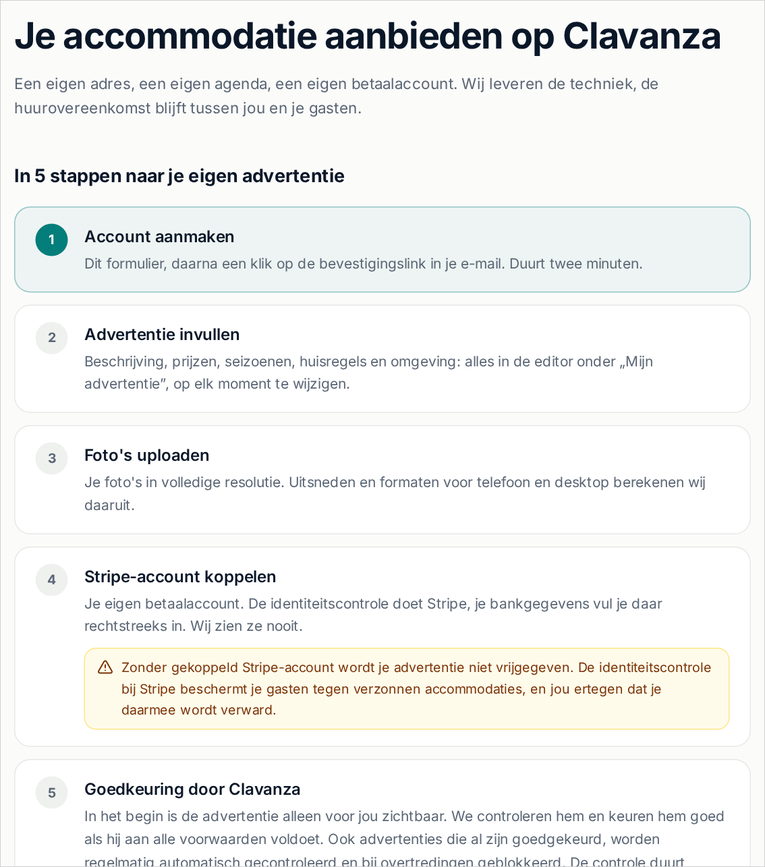
Stap voor stap, van de registratie tot de eerste boeking. Je hoeft het niet in één keer te lezen - de hoofdstukken volgen de opbouw van de beheeromgeving.
Als je een pagina in de beheeromgeving voor je hebt, vind je hier het bijbehorende hoofdstuk.
Zo lees je het handboek
Elk hoofdstuk is hetzelfde opgebouwd:
•Waarvoor: één zin over wat de pagina in de beheeromgeving doet.
•Zo ga je te werk: de stappen in de volgorde waarin je ze doet. De nummers in het beeld komen overeen met de nummers van de stappen.
•Goed om te weten: korte aanwijzingen die je ergernis besparen.
Vetgedrukte woorden zoals Opslaan zijn opschriften die je precies zo op het scherm vindt.
De kortste weg naar de eerste gast
Account aanmaken en bevestigen (hoofdstuk 1.2).
De inrichtingsassistent doorlopen (hoofdstuk 1.4).
Het betaalaccount koppelen (hoofdstuk 3.1).
Wachten op de controle en de goedkeuring (hoofdstuk 4.1).
Veel kun je ook later aanvullen. Tot de goedkeuring is je advertentie toch alleen voor jou zichtbaar.
1. Eerste stappen
Van het lege formulier tot de eerste blik in de beheeromgeving.
1.1 Voordat je begint
Waarvoor: deze lijst laat je zien wat je klaarlegt, zodat je je advertentie in één keer kunt invullen.
Reken op een tot twee uur voor een volledige advertentie. Veel kan later volgen. Tot de goedkeuring is je advertentie toch alleen voor jou zichtbaar.
Dit heb je nodig
• foto's in de hoogst haalbare resolutie, minstens tien, graag veertig
• prijs per nacht in het laagseizoen en het hoogseizoen, plus de schoonmaakkosten
• kamers, bedden, badkamers, woonoppervlak, aankomst- en vertrektijd
• je huisregels
• voor het betaalaccount: geboortedatum, adres, mobiel nummer voor een sms-code, bankgegevens (IBAN) en je identiteitsbewijs, als Stripe om een foto daarvan vraagt
Goed om te weten
De gegevens voor het betaalaccount heb je pas later nodig. Zonder die gegevens gaat je advertentie echter niet online. Houd ze daarom vanaf het begin bij de hand.
1.2 Account aanmaken en bevestigen
Waarvoor: met de registratie maak je je account en je eerste accommodatie aan. Hebben wij je advertentie voor je voorbereid, dan maak je je account aan bij de overname (zie hieronder).
Zo ga je te werk
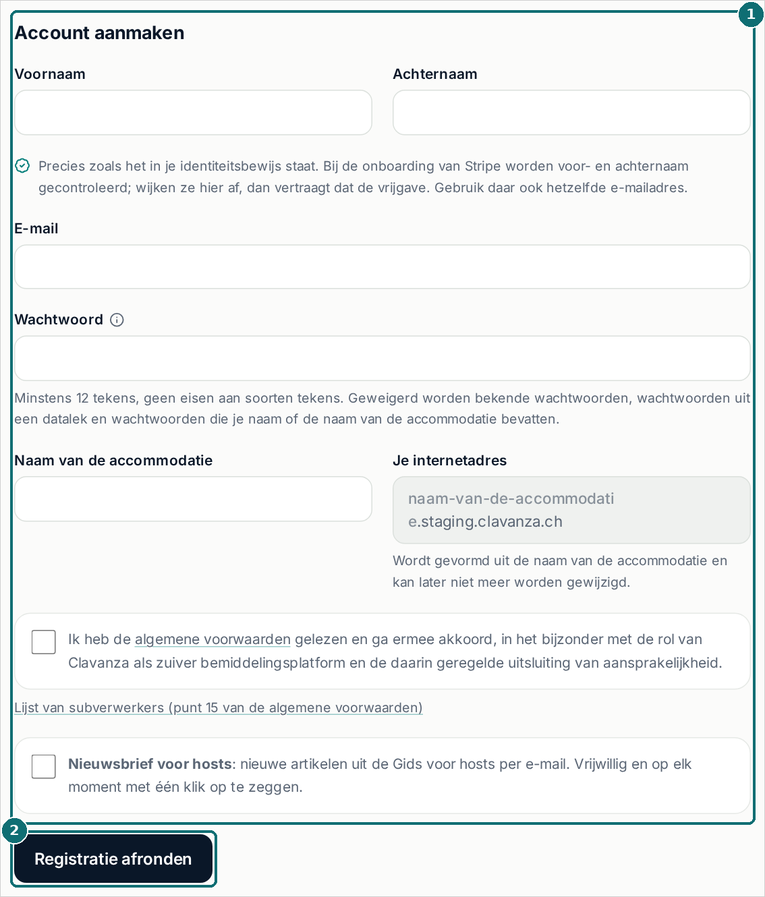
Klik op clavanza.ch rechtsboven op Accommodatie aanbieden. Tot de peildatum van de Early-Bird-prijs opent de Early-Bird-pagina, daarna de pagina voor hosts. Vandaar leidt Registratie starten naar het registratieformulier. Dezelfde knop staat op beide pagina's.
Vul voornaam en achternaam apart in, precies zoals ze op je identiteitsbewijs staan.
Vul je e-mailadres in.
Kies een wachtwoord van minstens 12 tekens.
Vul de naam van je accommodatie in. Daaronder zie je tijdens het typen het webadres dat eruit volgt.
Vink de algemene voorwaarden aan. Het tweede vinkje Nieuwsbrief voor hosts is vrijwillig.
Verstuur het formulier en open de link in de bevestigingsmail.
Het registratieformulier: onder de naam van de accommodatie verschijnt tijdens het typen je webadres.Registratie: formulier "Account aanmaken"Markeringen in de afbeelding: 1. Vul het formulier in en accepteer de algemene voorwaarden 2. "Registratie afronden"
Als wij je advertentie voor je hebben voorbereid
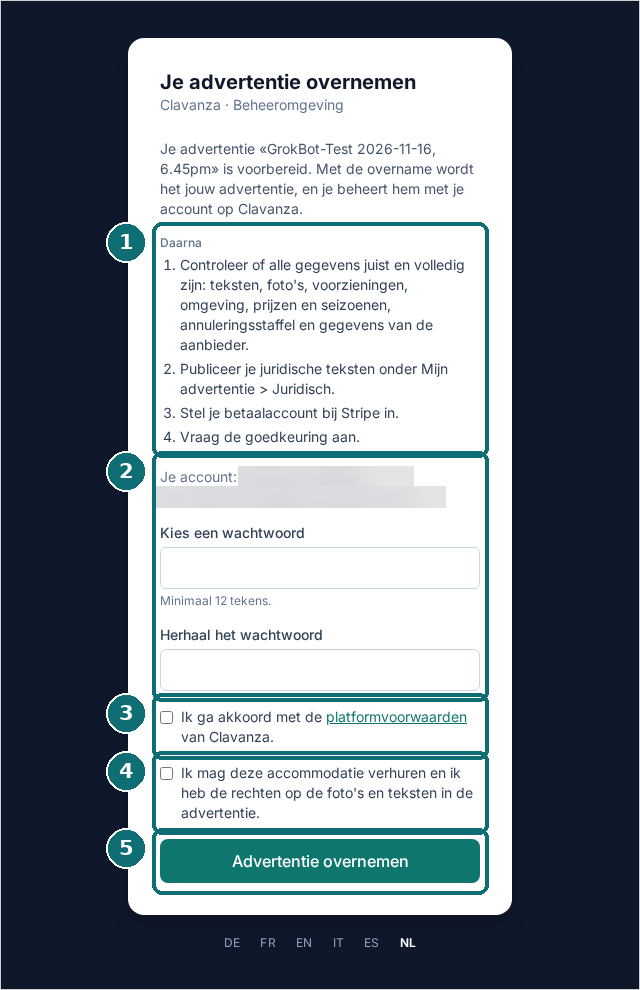
Als je ons hebt gevraagd je advertentie voor te bereiden, registreer je je niet zelf; je neemt de afgewerkte advertentie over en maakt daarbij je account aan.
Open de e-mail "Je advertentie «Naam van de accommodatie» is klaar" en klik op Advertentie overnemen.
Op de pagina Je advertentie overnemen staat het e-mailadres onder Je account:. Kies onder Kies een wachtwoord een wachtwoord van minstens 12 tekens en herhaal het onder Herhaal het wachtwoord. Voor dit adres bestaat al een account. Log in met je wachtwoord.
Vink "Ik ga akkoord met de platformvoorwaarden van Clavanza." en "Ik mag deze accommodatie verhuren en ik heb de rechten op de foto's en teksten in de advertentie." aan.
Klik op Advertentie overnemen. Daarna ben je ingelogd in de beheeromgeving. Ga verder zoals na de registratie, hoofdstuk 1.4: Controleer of alle gegevens juist en volledig zijn: teksten, foto's, voorzieningen, omgeving, prijzen en seizoenen, annuleringsstaffel en gegevens van de aanbieder. Publiceer je juridische teksten onder Mijn advertentie > Juridisch. Stel je betaalaccount bij Stripe in. Vraag de goedkeuring aan.
De overnamepagina: kies een wachtwoord, accepteer de platformvoorwaarden, bevestig de rechten en het verhuurrecht, en neem daarna de voorbereide advertentie over.Markeringen in de afbeelding: 1. "Daarna": de stappen daarna 2. Je account: e-mailadres onleesbaar gemaakt, en de wachtwoordvelden 3. Selectievakje voor de platformvoorwaarden 4. Selectievakje voor verhuurrecht en rechten 5. "Advertentie overnemen"
Goed om te weten
Eerst de rechten. Daarvoor komt de e-mail "Graag bevestigen: je advertentie «Naam van de accommodatie» op Clavanza". De advertentie wordt pas voorbereid nadat je bevestigt met Rechten bevestigen en Ik bevestig. Heb je ons geen opdracht gegeven? Dan hoef je niets te doen, er gebeurt niets.
Link met een termijn. De e-mail vermeldt tot wanneer de link geldig is: "De link is geldig tot ….". Is hij verlopen of al gebruikt: Deze link is verlopen, al gebruikt of niet meer geldig. Beantwoord onze e-mail, dan sturen we je een nieuwe. Zonder overname komt de herinnering "Herinnering: je advertentie «Naam van de accommodatie» wacht op je" met een nieuwe link. De oude is dan ongeldig.
Pas daarna zichtbaar. Gasten zien de advertentie pas als het betaalaccount is ingesteld en de goedkeuring is gegeven.
Naam zoals op het identiteitsbewijs. Voornaam en achternaam worden later vergeleken met het betaalaccount. Een afwijking leidt tot een navraag.
Het webadres staat vast. "Huis aan het meer" wordt huis-aan-het-meer.clavanza.ch. Het adres kun je later niet wijzigen. Is het al bezet, vul de naam dan aan, bijvoorbeeld met de plaats.
Wachtwoordregels. Er zijn geen eisen voor hoofdletters, cijfers of speciale tekens. Bekende wachtwoorden, wachtwoorden uit een datalek en wachtwoorden die je naam, je adres of de naam van de accommodatie bevatten, worden geweigerd. Bij de controle op lekken verlaat je wachtwoord onze server niet.
Nieuwsbrief voor hosts. Met dit vinkje ontvang je artikelen uit onze Gids voor hosts per e-mail, zodra ze verschijnen. De aanmelding telt pas als je je account hebt bevestigd.
Bevestigingslink. De link in de bevestigingsmail is 48 uur geldig en maar één keer. Daarvoor kun je niet inloggen. Dat is geen fout. Log je daarvoor in met het juiste wachtwoord, dan zie je "Bevestig eerst je e-mailadres. De link hebben we je na de registratie gestuurd." Met Link opnieuw sturen krijg je de link nog een keer, hoogstens 3 keer per uur. Open je de link een tweede keer, dan gaat de pagina naar de melding "Deze bevestigingslink is verlopen of al gebruikt. Log in of registreer je opnieuw."
Wachtwoord vergeten vóór het bevestigen. Vraag je onder Wachtwoord vergeten? een link aan terwijl je account nog niet is bevestigd, dan ontvang je in plaats daarvan de bevestigingslink, met dezelfde grens als hierboven. De pagina zegt: "Heb je je account nog niet bevestigd, dan sturen we je in plaats daarvan de bevestigingslink."
Adres al geregistreerd. Registreer je je met een adres waar al een account bij hoort, dan krijg je een e-mail "Je hebt al een account - Clavanza". Is dat account nog niet bevestigd, dan krijg je in plaats daarvan een nieuwe bevestigingslink.
1.3 De beheeromgeving
Waarvoor: in de beheeromgeving onderhoud je je advertentie en handel je boekingen, aanvragen, berichten en beoordelingen af.
Zo ga je te werk
Log in op clavanza.ch/login. Dit adres werkt altijd, hoeveel accommodaties je ook beheert en welke adressen ze gebruiken. Onder het inlogvak kies je de Taal; de taal van je browser is voorgeselecteerd.
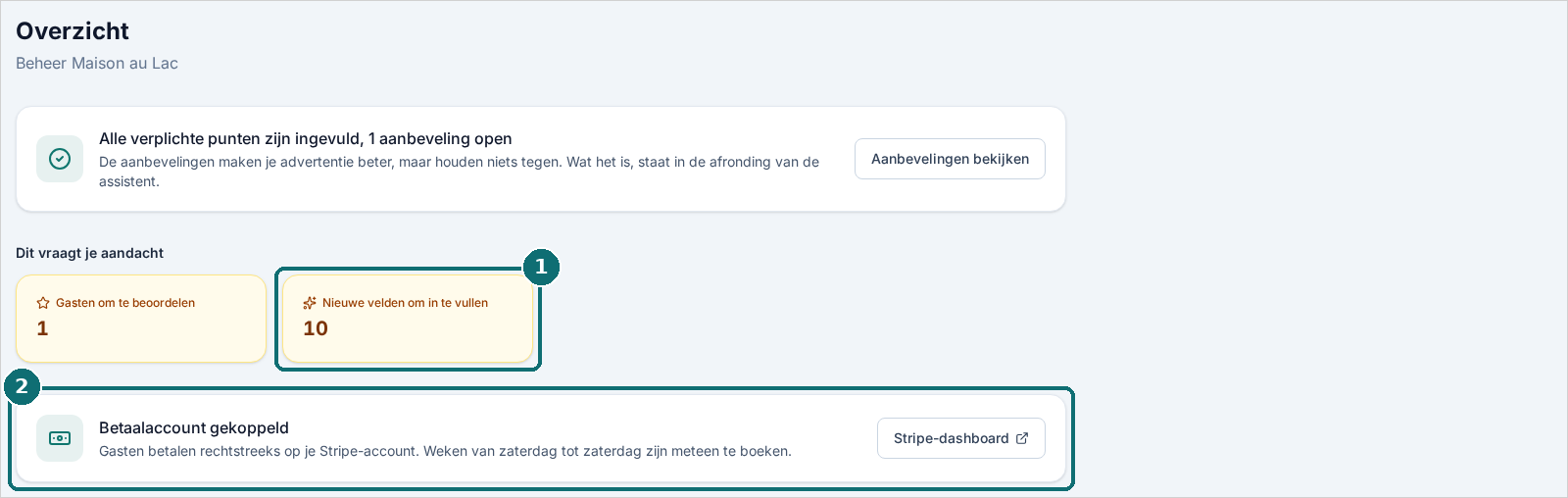
Je komt op Overzicht. Helemaal bovenaan staan de openstaande taken: aanvragen zonder antwoord, ongelezen berichten, beoordelingen om vrij te geven en boekingen die in het Stripe-dashboard volledig zijn terugbetaald (tegel Volledig terugbetaald in Stripe). Staat er niets open, dan staat er niets. De tegel van de open aanvragen leidt naar de oudste daarvan, in de accommodatie waar die bij hoort.
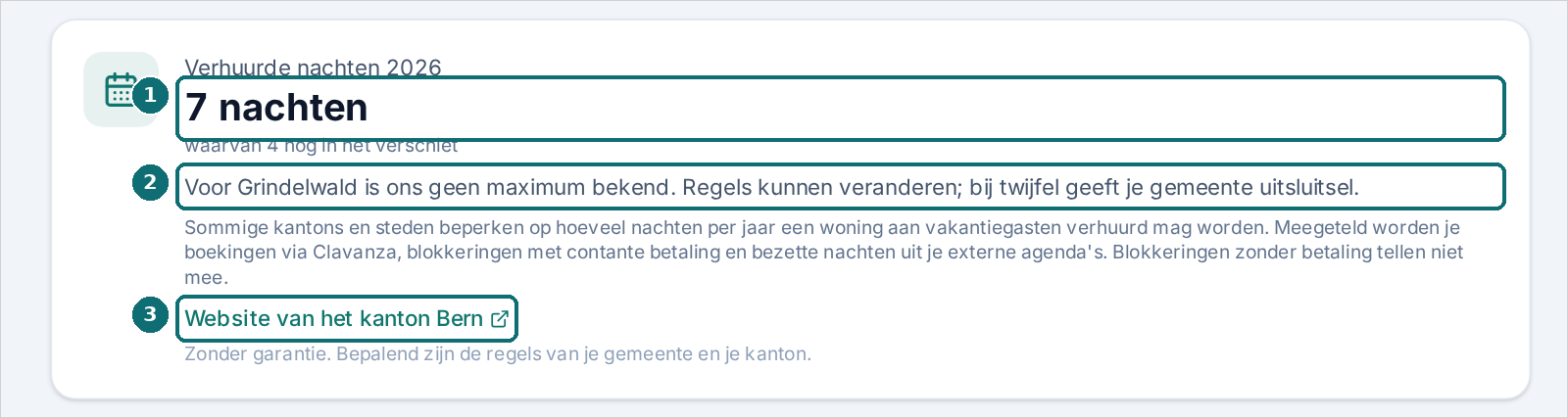
Daaronder toont de kaart Verhuurde nachten 2026 hoeveel nachten je accommodatie in het lopende jaar bezet is (zie hieronder).
Links vind je de onderdelen: Overzicht, Mijn advertentie, Boekingen, Blokkeringen, Agendasynchronisatie, Berichten, Beoordelingen, Tegoedbonnen, Bezoekers, Reclame, Toegang (alleen voor „Eigenaar"), Inzage (alleen voor „Eigenaar").
Het overzicht: openstaande taken onder "Dit vraagt je aandacht", en daaronder de tegel "Betaalaccount gekoppeld".Markeringen in de afbeelding: 1. Tegel "Nieuwe velden om in te vullen" 2. Tegel "Betaalaccount gekoppeld"
Verhuurde nachten in het jaar
Sommige kantons en steden beperken op hoeveel nachten per jaar een woning aan vakantiegasten verhuurd mag worden. De kaart Verhuurde nachten 2026 op het overzicht telt mee voor de accommodatie die linksboven actief is.
Kies linksboven de accommodatie.
Lees het getal op de kaart. Kent Clavanza een limiet voor je plaats, dan staan daar het aantal bezette nachten en de limiet, gescheiden door een schuine streep, anders alleen het aantal nachten. De regel "waarvan … nog in het verschiet" noemt de nachten die nog komen.
Lees de zin over de regel, bijvoorbeeld "Stad Luzern: maximaal 90 nachten per kalenderjaar. Nog … nachten tot de grens."
Kent Clavanza geen regel voor je plaats, dan heet de link "Website van het kanton …", anders "Regel nalezen". Klik erop om te controleren of de regel voor je accommodatie geldt. De regel kent uitzonderingen. Wat voor jouw accommodatie geldt, staat achter de link.
De kaart "Verhuurde nachten 2026" op het overzicht.Markeringen in de afbeelding: 1. Aantal nachten 2. Zin over de regel 3. Link naar de website van het kanton ("Website van het kanton …")
Goed om te weten
Twee manieren om in te loggen. Je kunt ook inloggen onder het adres van je accommodatie. Beide manieren leiden naar dezelfde beheeromgeving. Daar heet de inlogpagina "Naam van je accommodatie · Beheeromgeving".
Inloggen en uitloggen. Na een verkeerd wachtwoord blijft je e-mailadres in het veld staan; je vult alleen het wachtwoord opnieuw in. Na het uitloggen staat op de inlogpagina "Je bent uitgelogd.".
Pagina voor hosts. Op clavanza.ch/vermieter vind je de pagina die uitlegt wat je bij Clavanza te wachten staat: de gids, de kostencalculator en de weg naar de registratie. Vandaar leidt een link naar het inloggen.
Op de telefoon. Op smalle schermen wordt de zijbalk een uitklapmenu. Dat toont het huidige onderdeel en het totaal van alle open punten. Daar vind je ook de Handboek.
Met het toetsenbord. Op elke pagina van de beheeromgeving is de eerste stop van de Tab-toets de link Naar de inhoud. Die verschijnt linksboven zodra hij focus heeft; anders is hij verborgen. Druk op Enter om de zijbalk en het uitklapmenu over te slaan en meteen naar de inhoud van de pagina te gaan.
Je andere accounts. De lijst op het overzicht toont je andere accounts. De omzet ernaast zie je alleen als je voor dat account bedragen mag zien. Ontbreken je schrijfrechten, dan staat alleen lezen bij de naam.
Hierna en Cijfers. Elke regel onder "Hierna" leidt naar de bijbehorende boeking. Beheer je meerdere accommodaties, dan noemt elke regel de bijbehorende accommodatie. Onder "Cijfers" staat dan "Alle accommodaties, vanaf het begin. Beoordeling: alleen „…”." De tegels tellen dus over alle accommodaties en vanaf het begin, de beoordeling alleen voor de accommodatie die linksboven actief is.
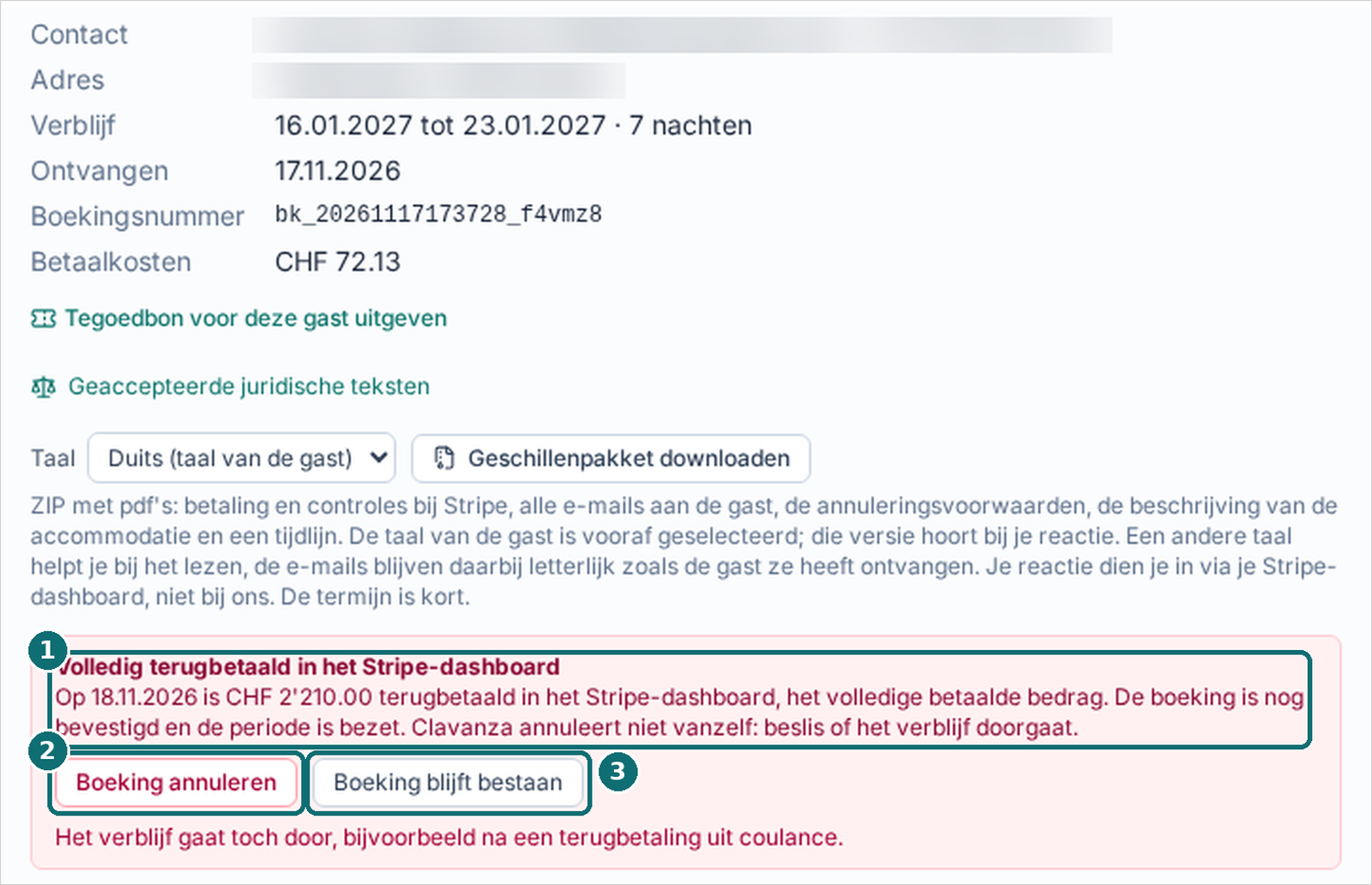
Volledig terugbetaald in Stripe. De tegel telt boekingen waarvan het hele betaalde bedrag in het Stripe-dashboard is terugbetaald en waarbij je nog niet hebt beslist of ze blijven. Een klik leidt naar de eerste van die boekingen. Wat je daar doet, staat in hoofdstuk 5.1.
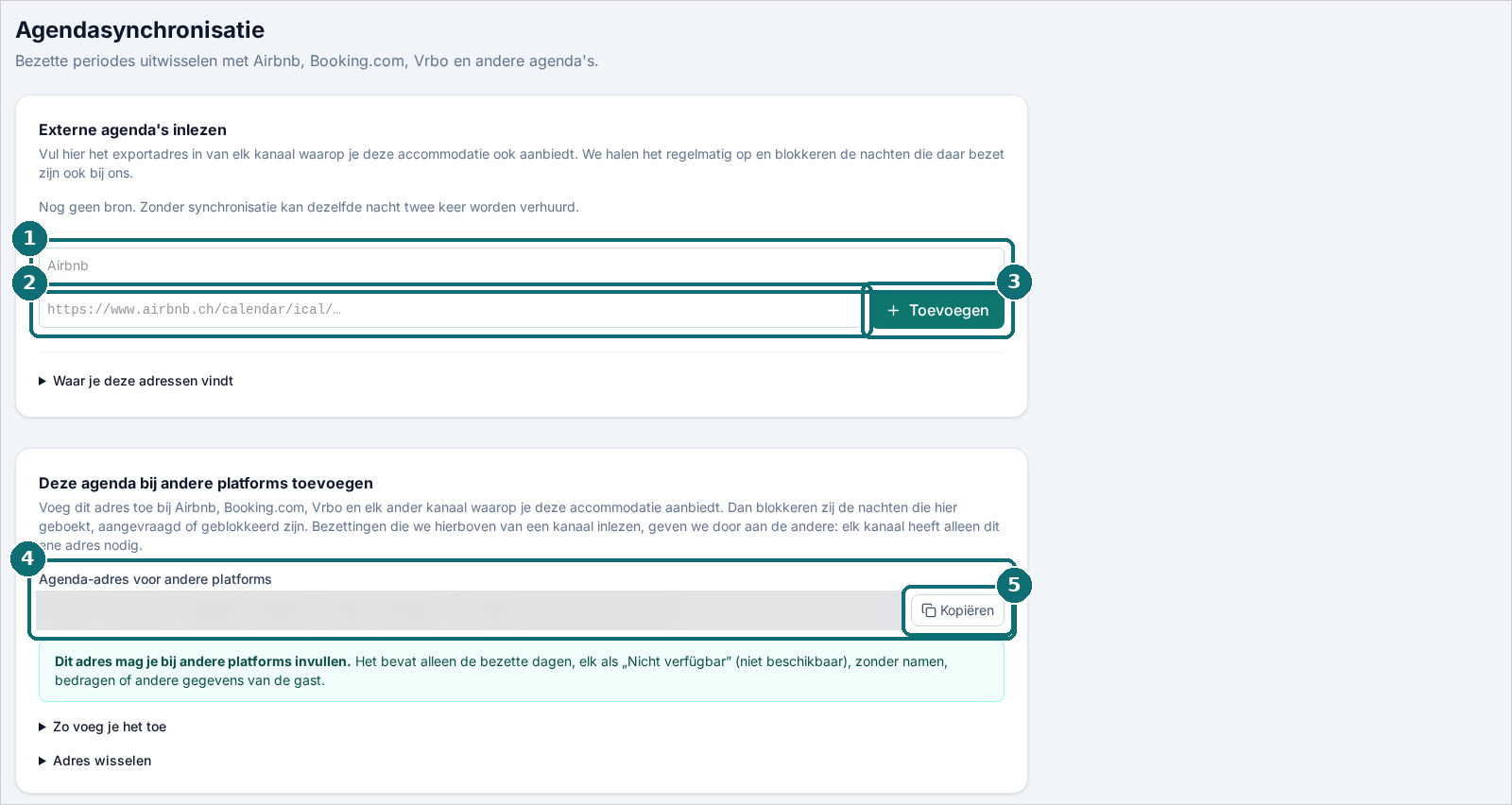
Wat de kaart telt. Sommige kantons en steden beperken op hoeveel nachten per jaar een woning aan vakantiegasten verhuurd mag worden. Meegeteld worden je boekingen via Clavanza, blokkeringen met contante betaling en bezette nachten uit je externe agenda's. Blokkeringen zonder betaling tellen niet mee. Die tonen alleen ‘bezet’: of daar een gast verbleef of jijzelf, weten we niet. We tellen ze mee. Omdat deze gegevens uit externe agenda's komen, is het aantal niet in alle gevallen exact. De externe agenda's stel je in onder agendasynchronisatie (hoofdstuk 5.3).
Kleuren van de kaart. Wordt het krap, dan wordt de kaart geel en meldt "Nog maar … nachten tot de grens." Zit je boven de limiet, dan is hij rood. Overleg dit alsjeblieft met je gemeente. Geldt de limiet in jouw gebied alleen voor een deel van de accommodaties, dan blijft de kaart ook boven de limiet geel, want Clavanza kan niet vaststellen of hij voor de jouwe geldt. Deze grens geldt maar voor een deel van de accommodaties, bijvoorbeeld voor voormalige huurwoningen. Of hij voor de jouwe geldt, staat achter de link.
Bekende regels. Vandaag kent Clavanza limieten voor Stad Luzern (maximaal 90 nachten per kalenderjaar), Kanton Genève (maximaal 90 dagen per jaar), Kanton Vaud (maximaal 90 dagen per kalenderjaar, zonder district Aigle, alleen voor een deel van de accommodaties, beperkt tot 31.12.2026) en Kanton Ticino (maximaal 90 dagen per kalenderjaar). De regel spreekt van dagen. We tellen elke bezette nacht als één dag. Voor andere plaatsen staat "Voor … is ons geen maximum bekend. Regels kunnen veranderen; bij twijfel geeft je gemeente uitsluitsel." Zonder garantie. Bepalend zijn de regels van je gemeente en je kanton.
Rollen. Wat je ziet en wat je mag wijzigen, hangt van je rol af. Met de rol "Eigenaar" mag je alles wijzigen. Met een andere rol zie je alleen de onderdelen die erbij horen, en wat je niet mag wijzigen, is vergrendeld. Alle 5 rollen staan in hoofdstuk 5.10.
Nieuw sjabloon voor de juridische teksten. Kondigt Clavanza een nieuw sjabloon aan voor de juridische teksten van je gasten, dan verschijnt bovenaan elke pagina van de beheeromgeving een melding met de ingangsdatum en wat er verandert. Je ontvangt ook een e-mail. Op de ingangsdatum ontstaat voor elk van je accommodaties automatisch een nieuwe versie, met je gegevens ongewijzigd (hoofdstuk 2.11). Boekingen van vóór die dag houden hun versie.
Stripe-saldo negatief, uitbetalingen staan stil. Dit is de titel van de tegel van het betaalaccount wanneer je saldo bij Stripe onder nul is gezakt, meestal na een terugbetaling aan een gast terwijl het geld al aan jou was uitbetaald. Daaronder staat het saldo: "Stand bij Stripe: CHF …, opgevraagd op … om …." Stripe verrekent het negatieve saldo met je volgende betalingen; tot het is vereffend, liggen je uitbetalingen stil. Stripe schrijft je bankrekening niet af, en je hoeft niets te doen. Je ontvangt één e-mail per negatief saldo, "Je Stripe-saldo staat in de min". Het saldo kun je ook zien via de knop Stripe-dashboard in de tegel. Alleen de rol "Eigenaar" ziet deze tegel.
1.4 De instelassistent
Waarvoor: de assistent leidt je op volgorde door alles wat je advertentie nodig heeft, in plaats van je alleen te laten voor elf tabbladen.
Zolang er iets aan je advertentie ontbreekt, staat het vak Je advertentie is nog niet klaar helemaal bovenaan het overzicht. De eerste keer staat daar Nu instellen. Ben je al begonnen, dan staat daar Verder instellen. De afbeelding toont het tweede geval. Beheer je meerdere accommodaties, dan noemt het de accommodatie, bijvoorbeeld "„Chalet Blüemli” is nog niet klaar".
De assistent heeft vijf stappen: Prijzen en basisgegevens, Teksten en voorzieningen, Aankomst, Foto's, Betaalaccount. Daarna komt de afronding. Die vat samen wat je hebt ingevuld en telt niet als een eigen stap.
Zo ga je te werk
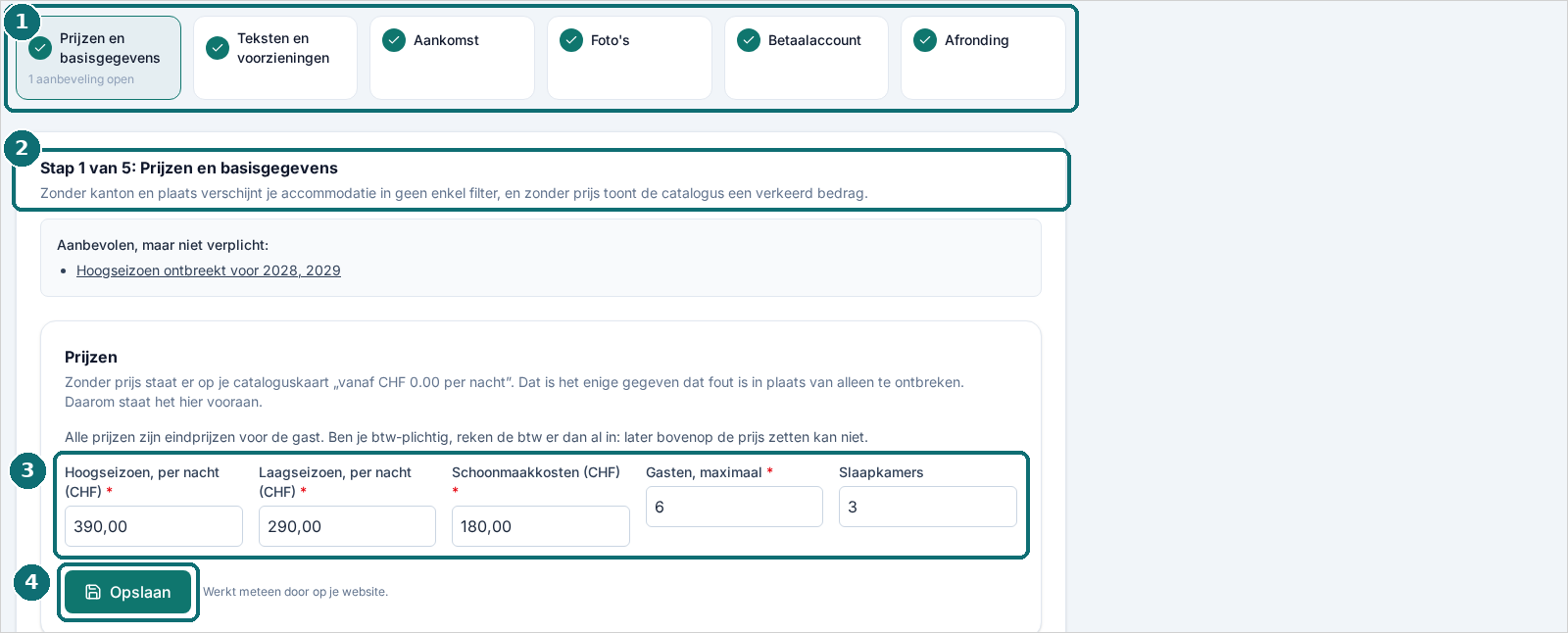
Prijzen en basisgegevens: vul prijzen, aantal gasten, slaapkamers en hoogseizoen in, plus je gegevens als verhuurder (naam en adres) en de annuleringsvoorwaarden inclusief de aanbetaling. De annuleringsvoorwaarden komen in je algemene voorwaarden. Verschijnt in het colofon als contractpartij en in de privacyverklaring. Kloppen deze gegevens, klik dan op Publiceren in het vak Juridische teksten publiceren helemaal aan het eind van de stap. Pas dan zien gasten ze. Het vak blijft daar staan zolang er iets niet is gepubliceerd. De plaats is hier verplicht. Voer je meerdere accommodaties, dan staat boven de gegevens van de verhuurder: "Deze gegevens gelden voor al je accommodaties: ze staan in het colofon en in de privacyverklaring van elke accommodatie, en naar dit adres sturen we je facturen. Als houder van het betaalaccount ben jij de contractpartij van de gasten." Het voorbeeld van het colofon toont wat je hebt ingevuld. Zolang er niets is ingevuld, staat daar een grijs voorbeeld met het opschrift "Voorbeeld".
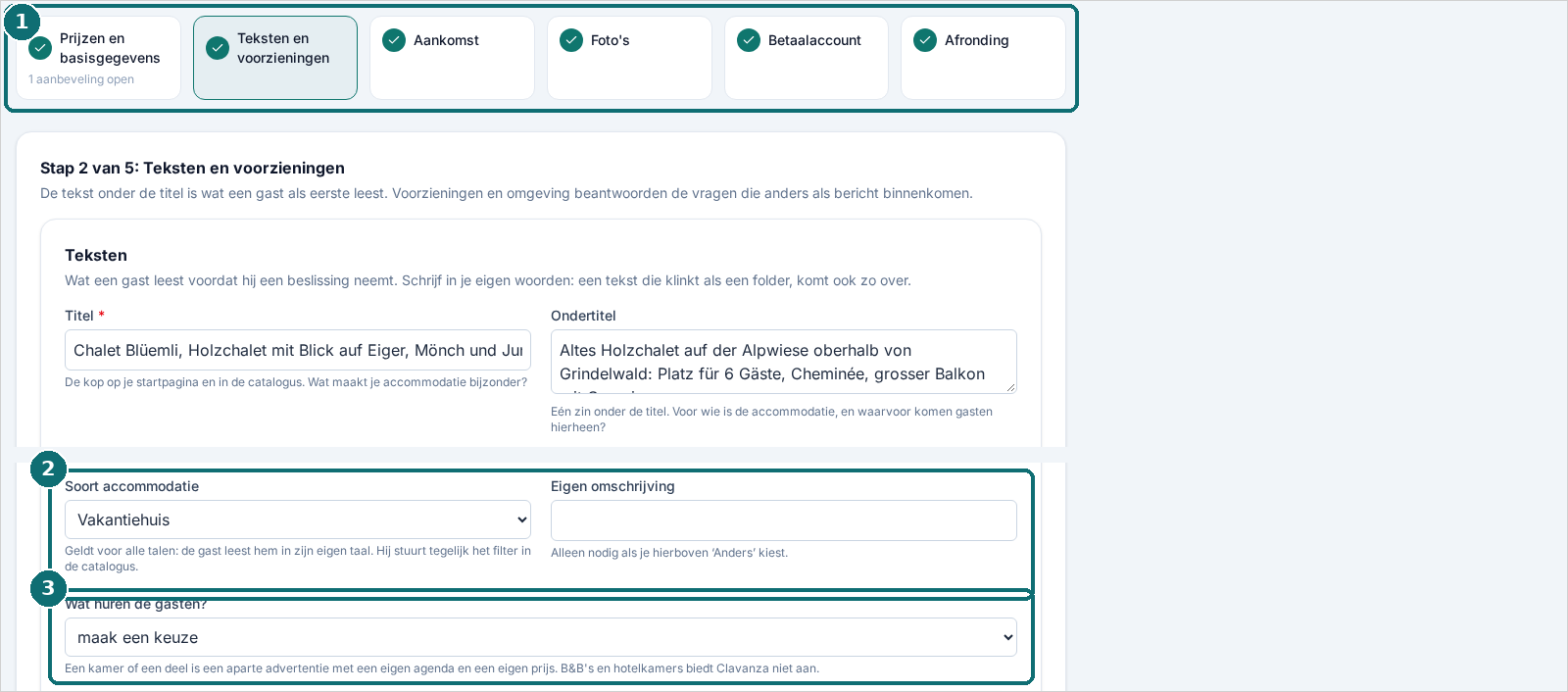
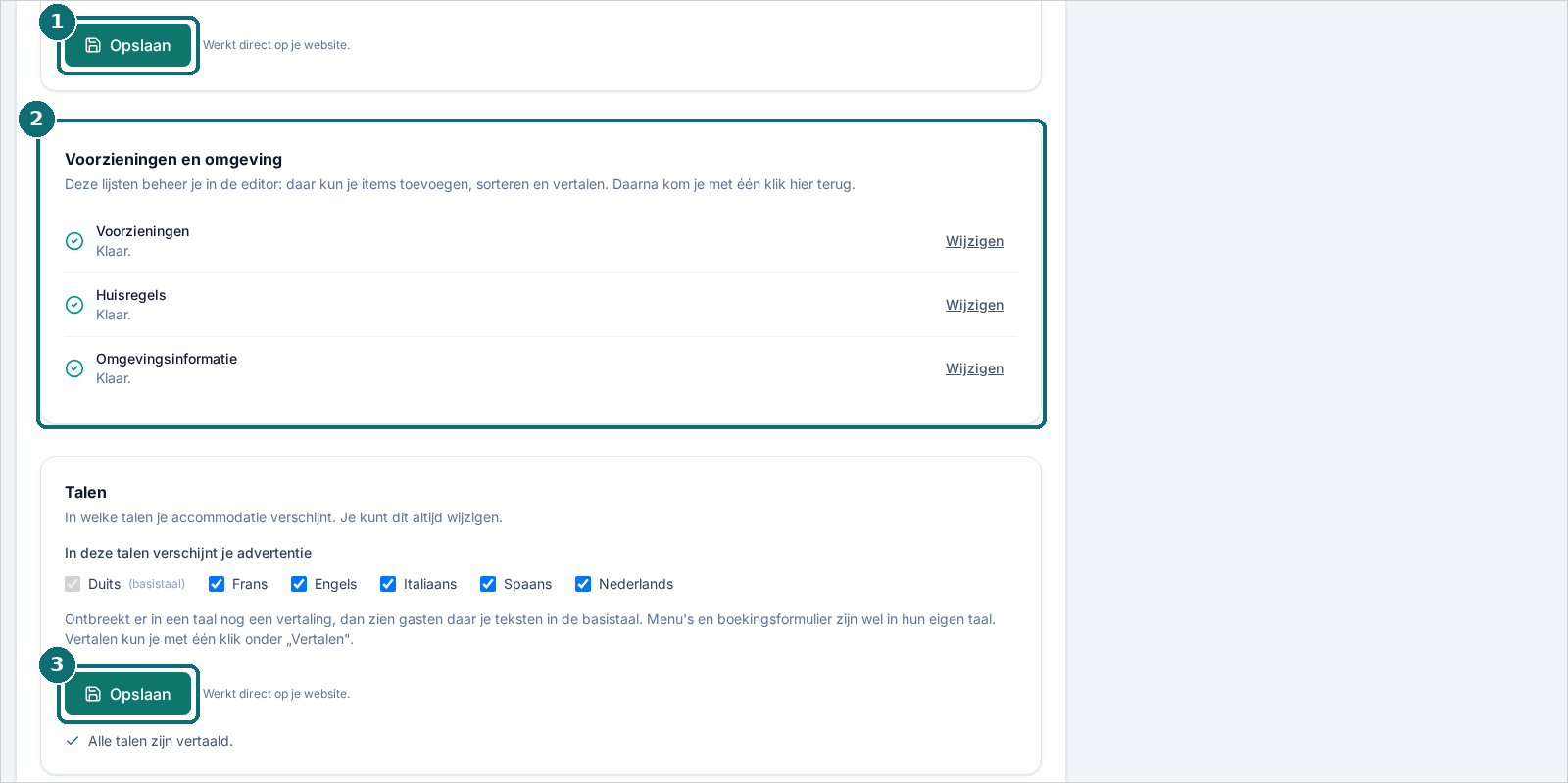
Teksten en voorzieningen: vul teksten, voorzieningen, huisregels en omgeving in. De Ondertitel is vrijwillig. Wat is ingevuld, heeft een groen vinkje. Ontbreekt er iets, dan leidt Nu invullen naar de juiste plek in de editor. Daar blijft Klaar? Terug naar de assistent bovenaan staan, ook na meerdere keren opslaan. Onder Over jou vul je het hostprofiel van deze accommodatie in (hoofdstuk 2.3). Ontbreekt de titel of de beschrijving, dan staat de melding direct boven het veld.
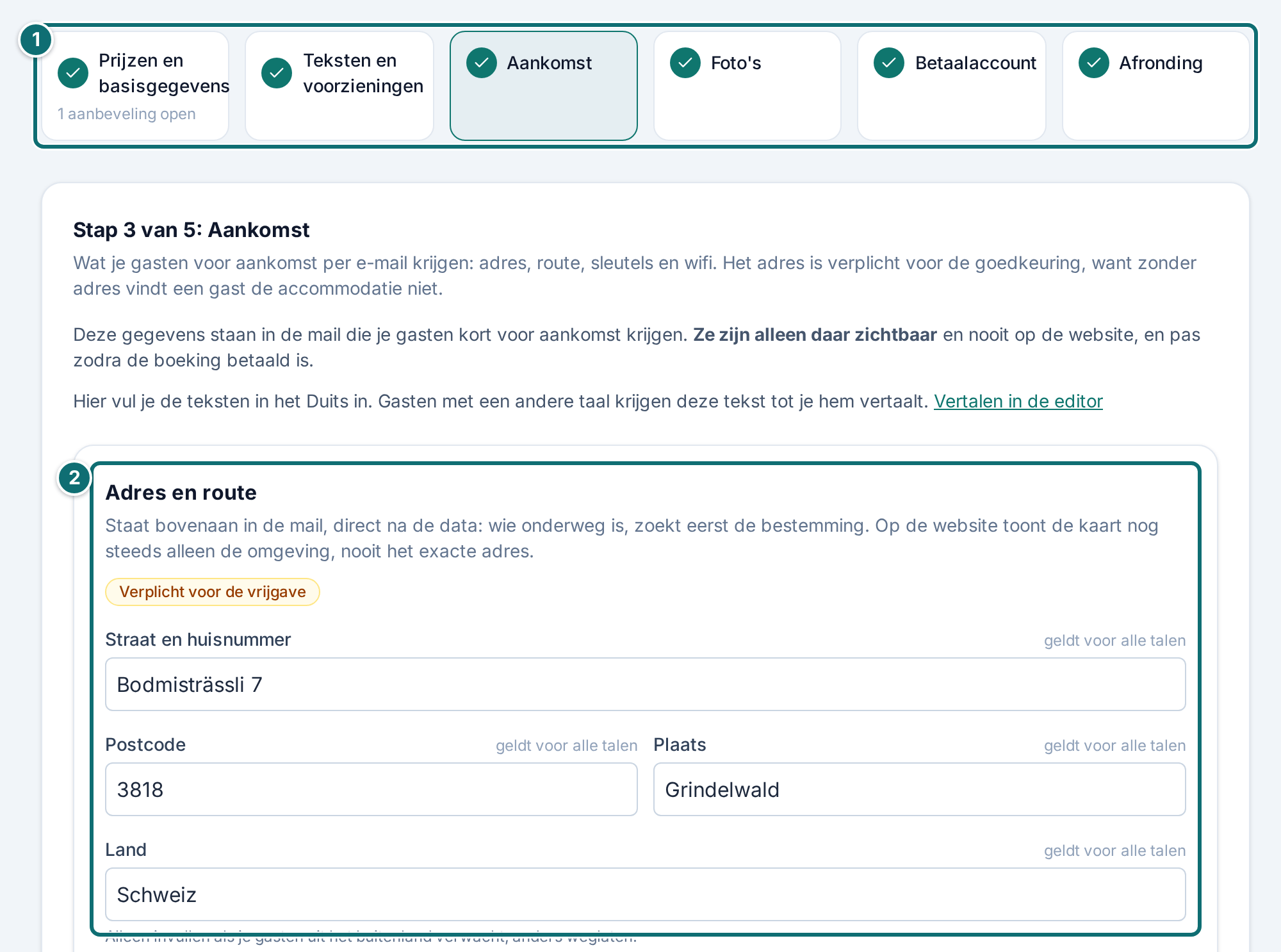
Aankomst: vul in wat je gast kort voor aankomst per e-mail ontvangt: adres van de accommodatie, plattegrond en routeaanwijzing, sleuteloverdracht, wifi, aankomsttijd, afval en schoonmaak. Onder Schoonmaak heet het bedragveld Prijs. Het adres is verplicht voor de goedkeuring, routeaanwijzing en sleuteloverdracht zijn aanbevolen. Exact adres, plattegrond, wifiwachtwoord en sleutelcode worden apart van je advertentie opgeslagen en alleen naar gasten met een betaalde boeking verstuurd. Ze verschijnen nergens op de openbare website. De plattegrond is daarnaast bereikbaar via een geheime link, zodat je gast hem in de mail kan vergroten. Je schrijft hier in je standaardtaal; vertalen kun je in de editor.
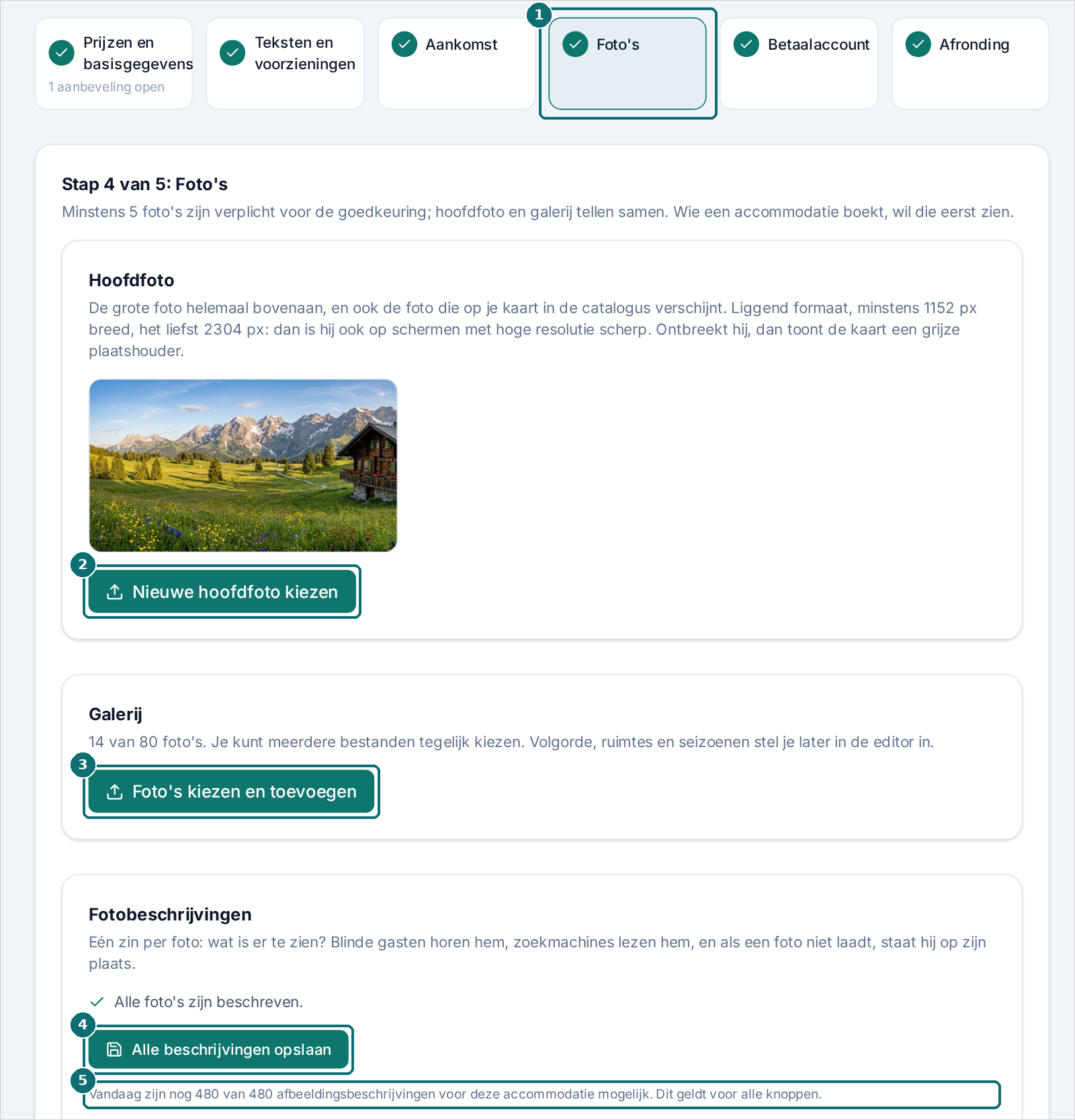
Foto's: upload de hoofdfoto met Hoofdfoto kiezen of Nieuwe hoofdfoto kiezen, en de galerij met Foto's kiezen en toevoegen. Kies je meerdere foto's, dan worden ze de een na de ander geüpload en toont de knop de voortgang, bijvoorbeeld "Foto 3 van 14 wordt geüpload …". Het vak heet Fotobeschrijvingen. Bij elke afbeelding staat de knop Beschrijving laten voorstellen. Die vult het veld vooraf in. Controleer de suggestie en klik dan op Opslaan, of neem er meerdere tegelijk over met Alle beschrijvingen opslaan. Daaronder zie je hoeveel suggesties vandaag nog mogelijk zijn (hoofdstuk 2.4). De hostfoto hoort bij deze accommodatie.
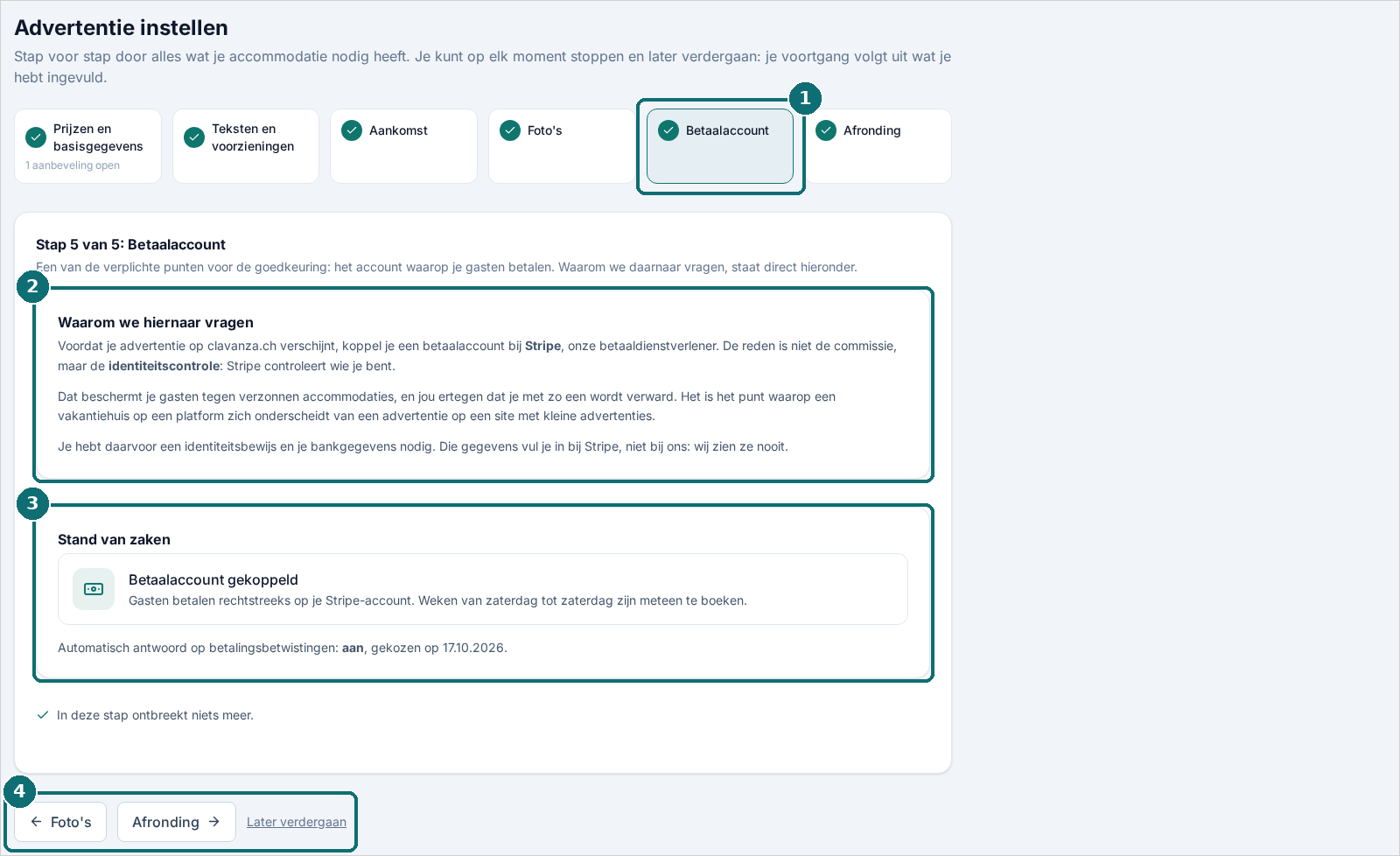
Betaalaccount: koppel je betaalaccount (zie hoofdstuk 3.1). Geef een rekening op bij een bank in Zwitserland die op jouw naam staat. Revolut-rekeningen zijn niet geschikt voor uitbetalingen.
Afronding: controleer het voorbeeld en de lijst van wat nog ontbreekt.
Bovenaan toont de stapbalk welke stappen klaar zijn en hoeveel gegevens in de andere ontbreken. Welke het zijn, staat bovenaan de betreffende stap. Een klik leidt naar het vak waar je ze invult.
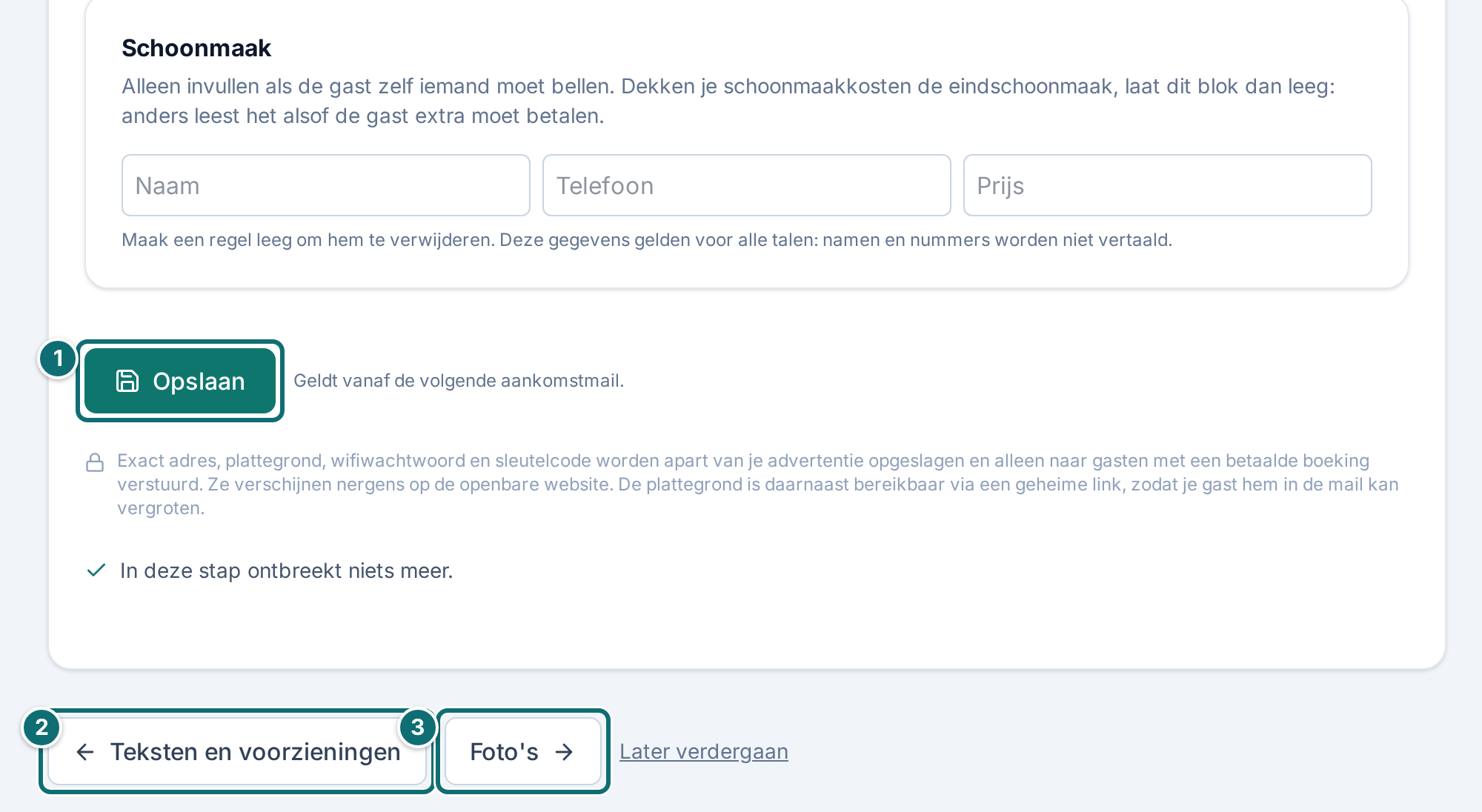
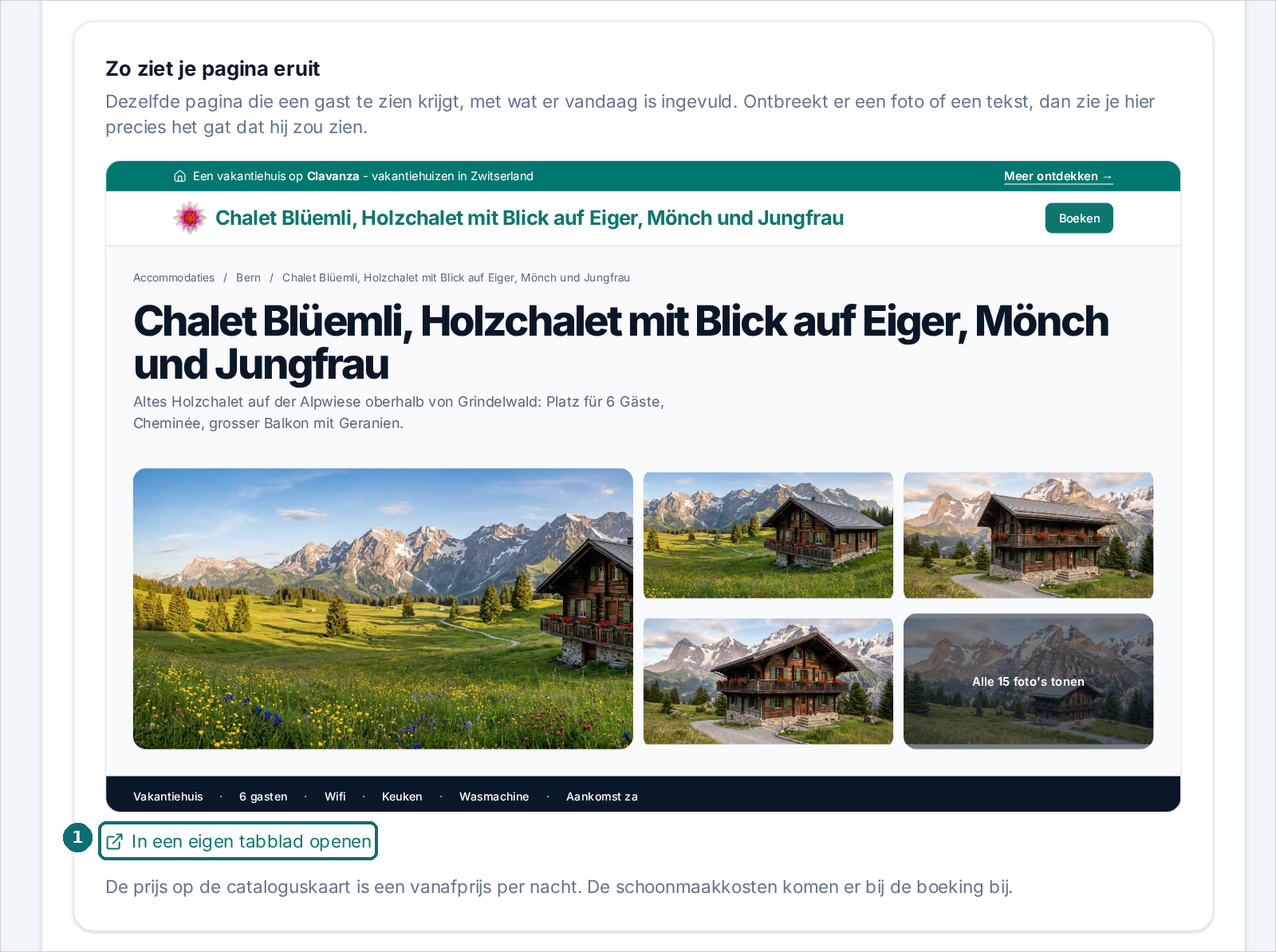
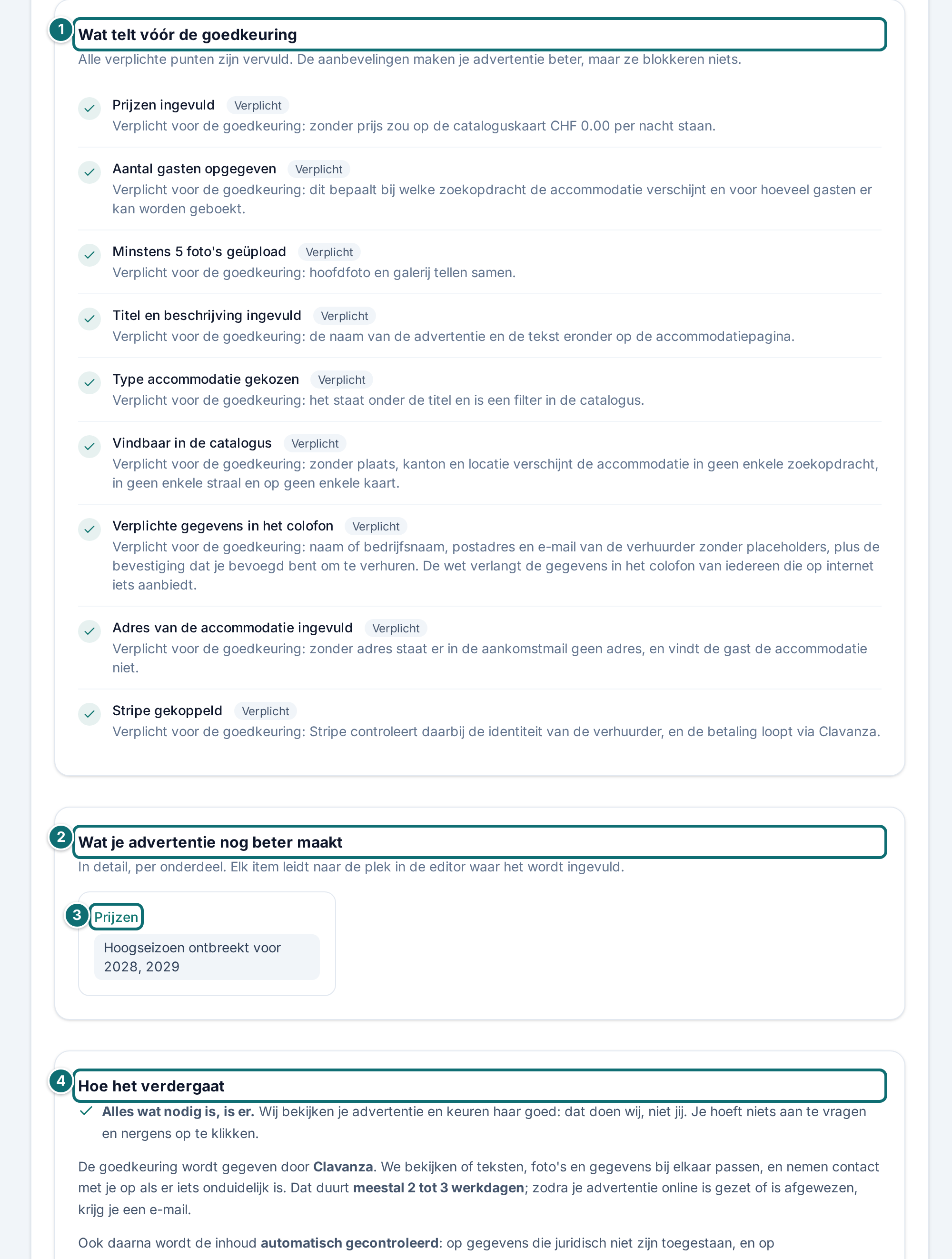
Stap 1 van 5: bovenaan zie je wat klaar is en hoeveel gegevens nog ontbreken.Markeringen in de afbeelding: 1. Stapbalk: waar je bent, vinkje = klaar 2. Titel van de huidige stap ("Stap 1 van 5: Prijzen en basisgegevens") 3. Vul prijzen, schoonmaakkosten en aantal gasten in 4. "Opslaan"Stap 2 van 5: Soort accommodatie als keuzelijst (hier Vakantiehuis; de typegroepen zijn niet uitgeklapt) en "Wat huren de gasten?" (hier "maak een keuze"). Er is geen vak voor ontbrekende velden.Markeringen in de afbeelding: 1. Stapbalk 2. Soort accommodatie (keuzelijst) 3. "Wat huren de gasten?"Assistent stap 2, onderste deel: Voorzieningen en omgeving, daarna talen, elk met "Opslaan".Markeringen in de afbeelding: 1. "Opslaan" voor de teksten 2. Vak "Voorzieningen en omgeving" met "Wijzigen" 3. "Opslaan" voor de talenStap 3 van 5: je gast ontvangt deze gegevens kort voor aankomst per e-mail.Markeringen in de afbeelding: 1. Stapbalk, stap 3 actief 2. Adres en route (verplicht voor de goedkeuring)Assistent stap 3, einde: opslaan en navigatieMarkeringen in de afbeelding: 1. "Opslaan" 2. Terug naar de vorige stap 3. Verder naar de volgende stap ("Foto's")Stap 4 van 5: de suggestie voor de afbeeldingsbeschrijving wordt pas overgenomen met "Opslaan".Markeringen in de afbeelding: 1. Stapbalk, stap 4 actief 2. "Nieuwe hoofdfoto kiezen" 3. "Foto's kiezen en toevoegen" voor de galerij 4. "Alle beschrijvingen opslaan" 5. Hoeveel afbeeldingsbeschrijvingen vandaag nog mogelijk zijnStap 5 van 5: hier koppel je het betaalaccount bij Stripe. De status luidt "Betaalaccount gekoppeld".Markeringen in de afbeelding: 1. Actieve stap "Betaalaccount" in de stapbalk 2. "Waarom we hiernaar vragen" 3. "Stand van zaken" van de koppeling ("Betaalaccount gekoppeld") 4. Navigatie: terug naar "Foto's", verder naar "Afronding" of "Later verdergaan"De afronding: voorbeeld van je accommodatiepagina en wat er vóór de goedkeuring nog ontbreekt.Markeringen in de afbeelding: 1. "In een eigen tabblad openen" toont het voorbeeld grootAssistent, afronding: verplichte punten, wat nog ontbreekt, hoe het verdergaatMarkeringen in de afbeelding: 1. "Wat telt vóór de goedkeuring": lijst van verplichte punten met vinkjes 2. "Wat er nog ontbreekt", per onderdeel 3. Een klik op een regel leidt meteen naar het veld in de editor 4. "Hoe het verdergaat": controle door Clavanza
De afronding
De afronding toont drie dingen:
• je accommodatiepagina in de taal van je account, zoals een gast die op een computer zou zien (verkleind; op de telefoon zie je de telefoonversie). Ontbreekt een tekst in die taal, dan verschijnt hij in de standaardtaal van de accommodatie. Het voorbeeld kun je alleen bekijken
• de lijst van wat nog ontbreekt; elke regel leidt naar de plek in de editor
• wat vóór de goedkeuring telt, gesplitst in verplicht en aanbevolen; open aanbevelingen houden je niet tegen
Verplicht voor de goedkeuring zijn:
• prijzen en aantal gasten
• minstens 5 foto's
• titel en beschrijving
• soort accommodatie en plaats
• de stap "Betaalaccount", vanwege de identiteitscontrole en niet vanwege de commissie
• de verplichte gegevens in het colofon onder "Juridisch": naam, adres, e-mail en het vinkje "gerechtigd om te verhuren"
• het adres van de accommodatie in de stap "Aankomst"
Geen van deze punten houdt je tegen in de assistent. Je bereikt de afronding ook als ze nog open zijn.
Goed om te weten
Je kunt op elk moment stoppen. De assistent onthoudt niets. Bij elk bezoek kijkt hij naar wat is ingevuld en zet je op de eerste onaffe stap. Onder elke stap staat daarvoor Later verdergaan. Staan je foto's op je telefoon, dan doe je die stap gewoon later.
Dezelfde formulieren als in de editor. De assistent toont de formulieren uit "Mijn advertentie" in een kleinere selectie en zegt bij elk veld wat er gebeurt als het leeg blijft. Wat je hier opslaat, staat meteen ook in de editor, en omgekeerd. Alles wat fijner is (volgorde van de afbeeldingen, huisregels, dagtochtbestemmingen) blijft in de editor; de assistent linkt ernaartoe.
De plaats kun je niet overslaan. Zonder plaats gaat het formulier in de stap "Prijzen en basisgegevens" niet door, en de editor evenmin. Zonder plaats weet Clavanza niet waar je accommodatie ligt, en ze verschijnt in geen zoekopdracht op plaats, in geen straal en op geen kaart.
Het voorbeeld verbloemt niets. Ontbreekt een foto of een tekst, dan zie je precies de leemte die je gast zou zien. De prijs op de cataloguskaart is een vanaf-prijs per nacht; de schoonmaakkosten komen bij de boeking erbij.
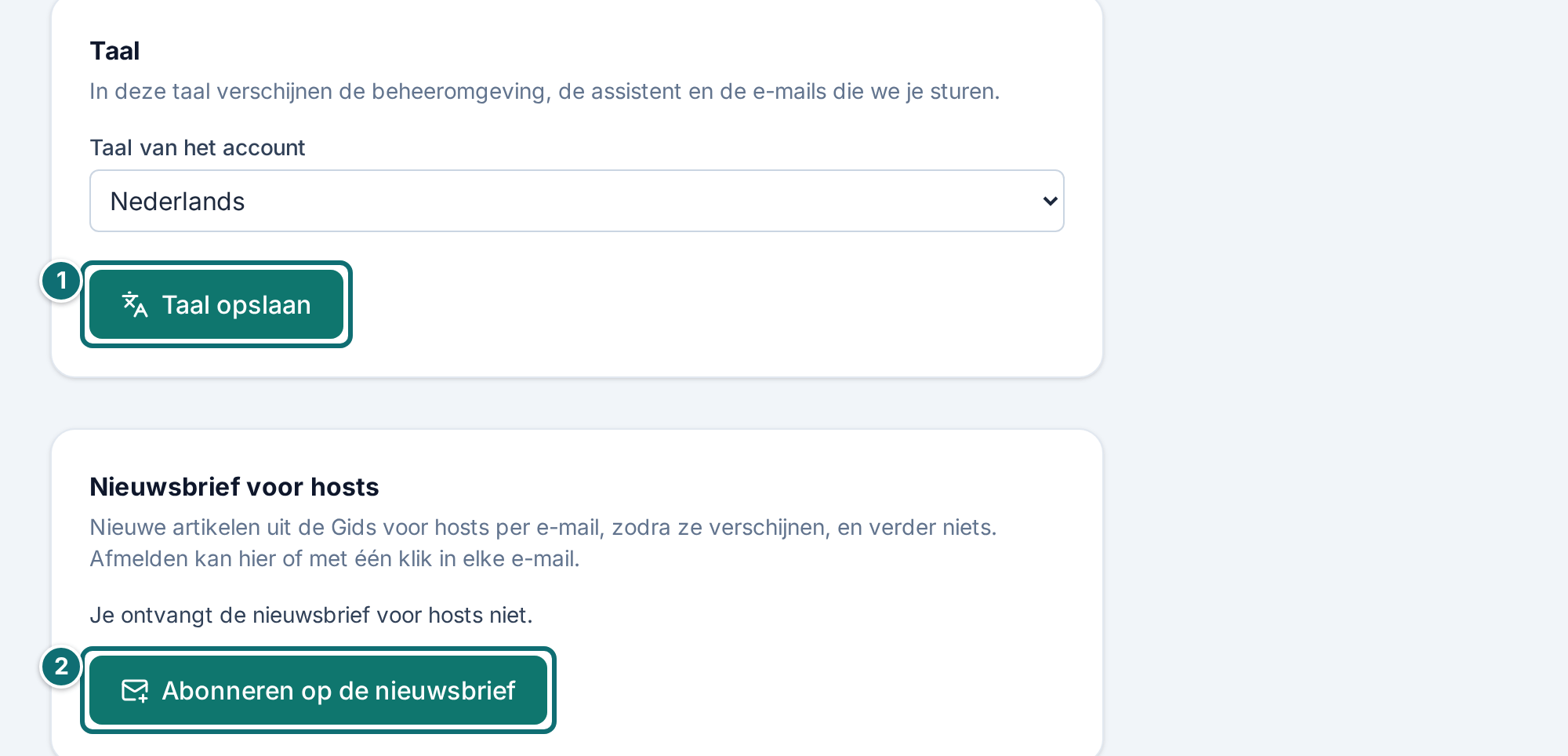
Nieuwsbrief. Zolang je de nieuwsbrief voor hosts niet ontvangt, staat daarover een melding onder de afronding. Abonneren op de nieuwsbrief meldt je aan. Afmelden kan onder "Mijn account" of in elke nieuwsbriefmail.
Het vak op het overzicht. Het verdwijnt zodra alles klaar is, en het komt vanzelf terug als er later iets bij komt. Het geldt voor de accommodatie die linksboven is gekozen. Maak je nog een accommodatie aan, dan brengt Accommodatie aanmaken je meteen naar de assistent daarvan.
2. Je advertentie invullen
Onder **Mijn advertentie** zijn er 11 onderdelen, in dezelfde volgorde als in de beheeromgeving. Je hoeft ze niet op volgorde af te werken.
2.1 Overzicht
Waarvoor: de startpagina van de editor laat je zien wat er aan je advertentie nog ontbreekt, en wat er gebeurt als een punt open blijft.
Bij elk punt zie je of het klaar is, en wat het gevolg is als het ontbreekt. Voorbeeld: zonder prijs toont de catalogus "CHF 0.00 per nacht".
De lijst scheidt wat verplicht is van wat wordt aanbevolen:
•Verplicht voor de goedkeuring: prijzen, aantal gasten, minstens 5 foto's, titel en beschrijving, soort accommodatie, plaats, verplichte gegevens in het colofon, adres van de accommodatie en een verbonden betaalaccount. Ontbreekt een van deze punten, dan wordt er niets goedgekeurd.
•Aanbevolen: al het andere, bijvoorbeeld voorzieningen, ligging of vertalingen. Zonder aanbevelingen oogt een advertentie hoogstens minder volledig.
Zo ga je te werk
Werk de open punten op de lijst af. Elk punt leidt naar het bijbehorende onderdeel.
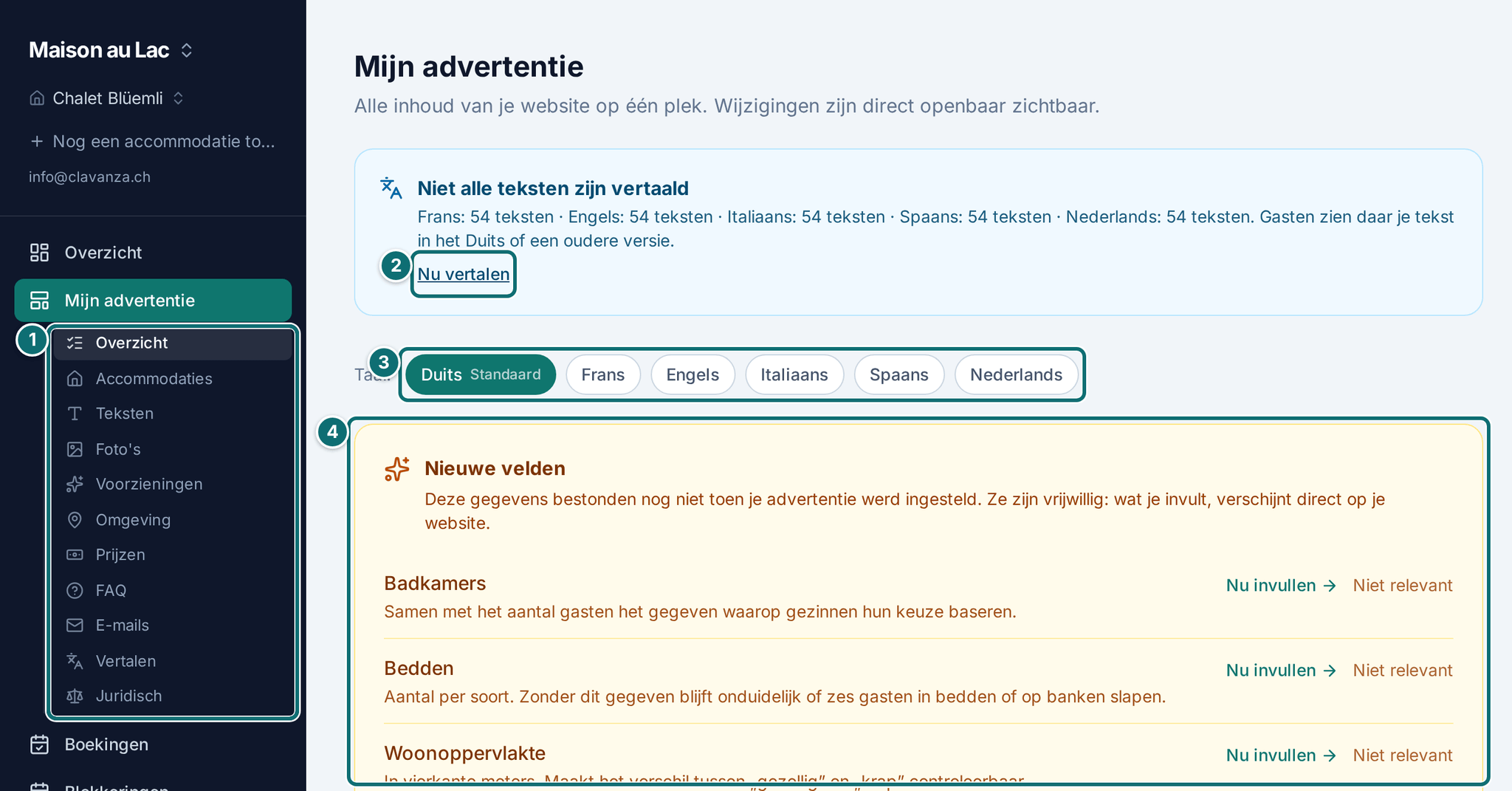
Staat helemaal bovenaan het gele vak Nieuwe velden, klik dan bij elke rij op Nu invullen. Past een gegeven niet bij je accommodatie, klik dan op Niet relevant. De rij verdwijnt dan blijvend.
Controleer na elke grotere wijziging het resultaat met Website bekijken rechtsboven. De editor toont velden, de website toont het resultaat.
Wil je je advertentie een tijd offline halen, gebruik dan helemaal onderaan Zichtbaarheid.
Mijn advertentie: wat ontbreekt, staat bovenaan; de gevolgen van een gat staan er direct naast.Markeringen in de afbeelding: 1. Submenu "Mijn advertentie" met elk onderdeel 2. "Nu vertalen" 3. Taalschakelaar 4. "Nieuwe velden": vrijwillige gegevens met "Nu invullen" of "Niet relevant"
Goed om te weten
Nieuwe velden. Dezelfde aanwijzing zie je na het aanmelden op het overzicht. Elke rij zegt waarvoor het gegeven dient. Heb je te snel geklikt, dan staat onder het vak, uitklapbaar, wat je opzij hebt gezet, met Toch invullen.
Vrijwillig, maar niet zonder gevolg. Gegevens zoals huisdieren of toegankelijkheid zijn filters in de catalogus op clavanza.ch. Vul je niets in, dan verschijn je daar niet. Een ontbrekend gegeven telt niet als "past".
Zichtbaarheid. Hiermee pauzeer je je advertentie, bijvoorbeeld aan het einde van het seizoen, tijdens een verbouwing of na schade. Ze verdwijnt uit de catalogus op clavanza.ch en is ook op je eigen adres niet bereikbaar. Gasten kunnen geen boeking of aanvraag doen. Je kunt haar op elk moment zelf weer openbaar maken, zonder dat er iets verloren gaat, zodra je betaalaccount verbonden is. Beheer je meerdere accommodaties, dan pauzeer je alleen de accommodatie die je bewerkt.
Pauzeren annuleert geen boeking. Gasten die al geboekt hebben, houden hun boeking en krijgen hun aankomstinformatie zoals gebruikelijk. Moet je ze afzeggen, dan annuleer je elke boeking apart onder Boekingen. Het vak onder Zichtbaarheid toont hoeveel gasten nog moeten aankomen.
2.2 Accommodaties
Waarvoor: hier zie je je accommodaties, wijzig je hun namen, maak je er meer aan en verwijder je ze.
Heb je er maar één, dan is de pagina kort: ze toont die ene en laat je de naam wijzigen. In de lijst zie je bij elke accommodatie of ze openbaar is, gepauzeerd, of nog niet goedgekeurd.
Zo maak je een andere accommodatie aan
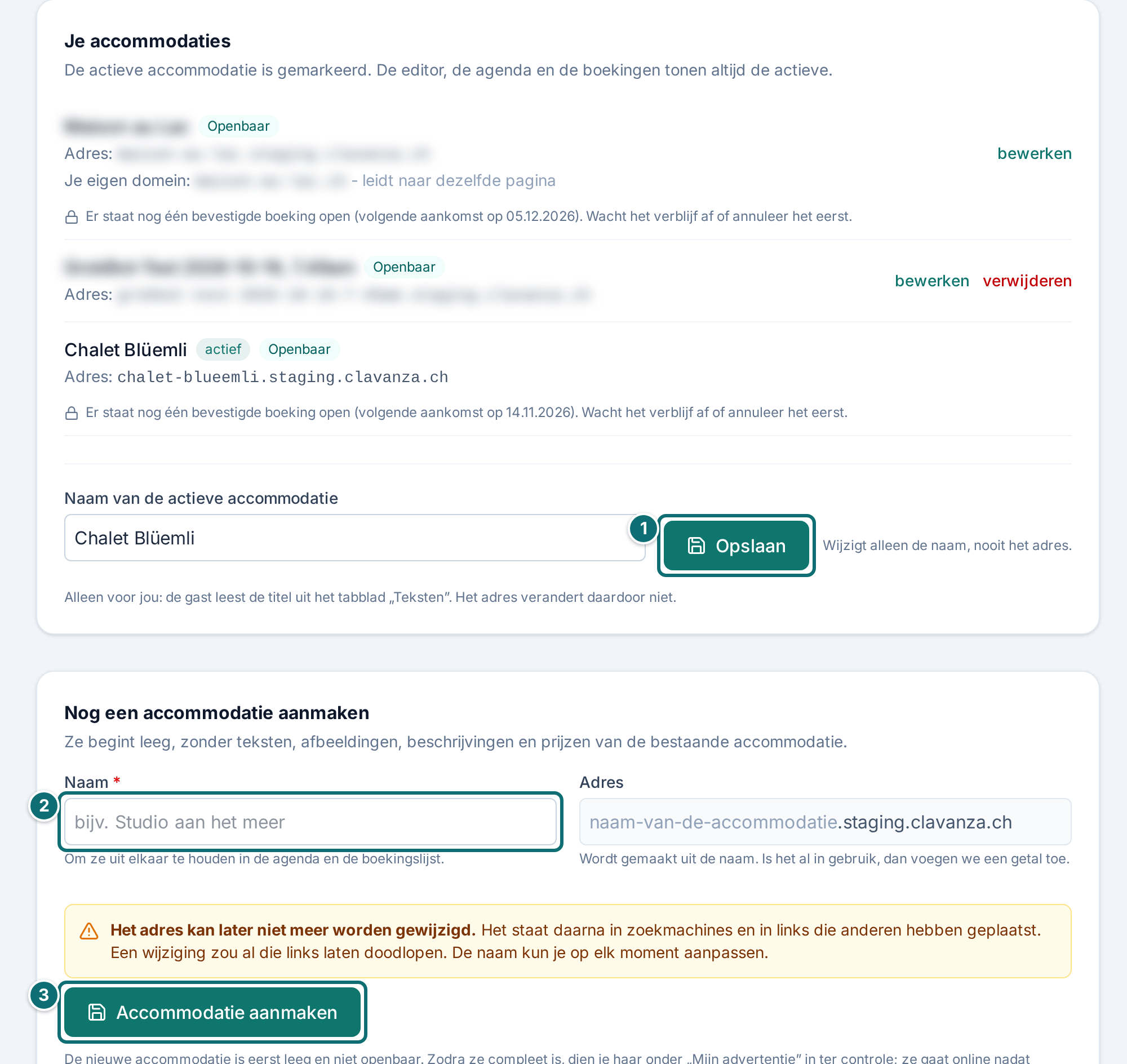
Klik in de zijbalk, onder je accountnaam, op Nog een accommodatie toevoegen. De link staat op elke pagina van de beheeromgeving en leidt naar het formulier op deze pagina.
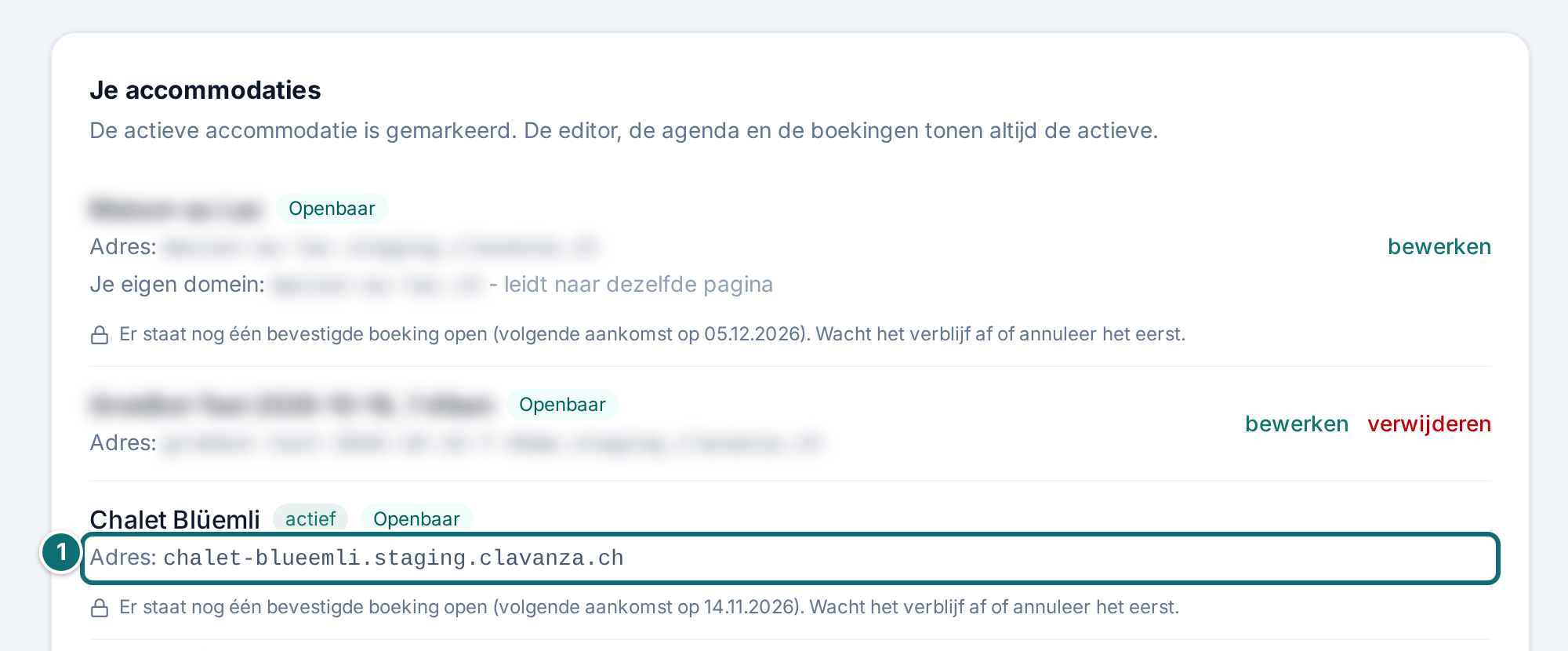
Vul de naam in. Onder "Adres" zie je tijdens het typen het webadres dat daaruit ontstaat. Een apart veld voor het adres is er niet.
Controleer het adres zorgvuldig. Na het aanmaken kun je het niet wijzigen.
Klik op Accommodatie aanmaken. Je komt direct in de assistent van die extra accommodatie.
Zo verwijder je een accommodatie
Klik naast de accommodatie op verwijderen.
Vul ter bevestiging je wachtwoord in. Het verwijderen kun je niet ongedaan maken.
Elk eigenaaradres van je toegang krijgt daarna een bericht, zodat niemand het pas later hoort.
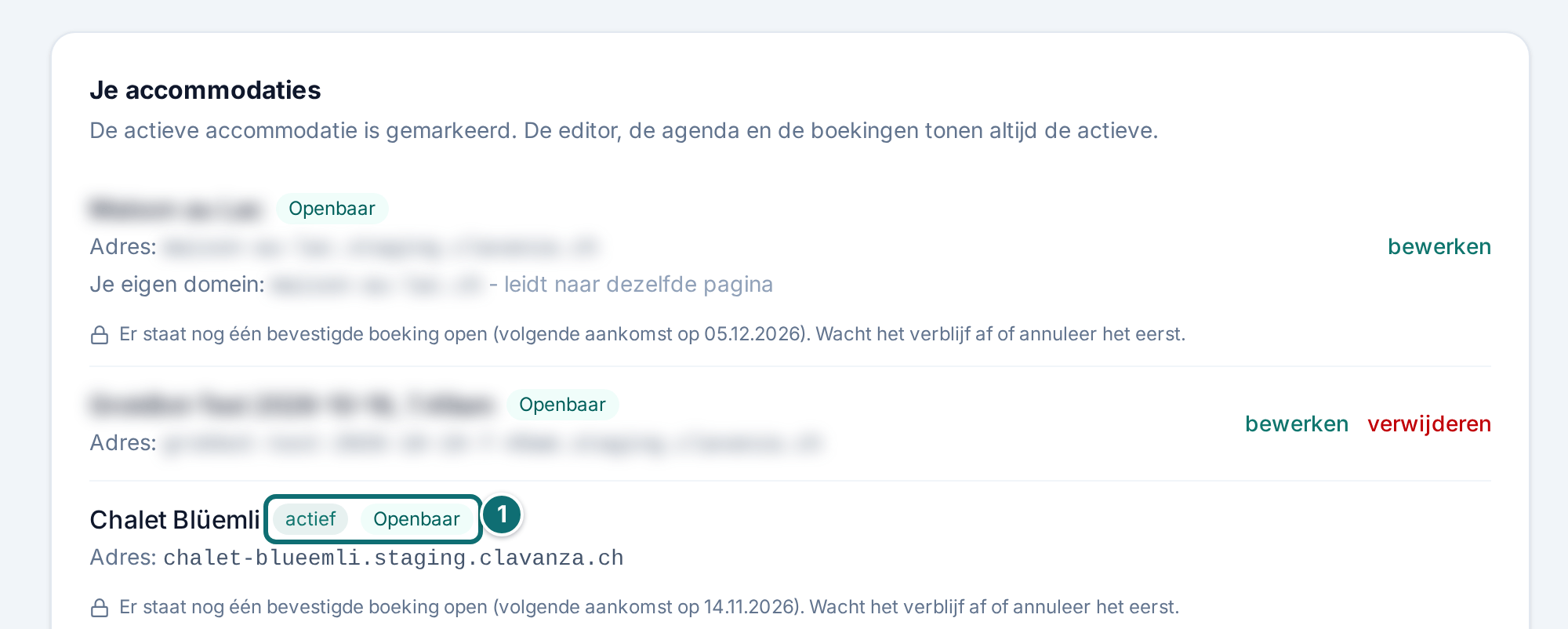
Accommodaties: naam en adres bij het aanmaken, status en verwijderen in de lijst.Markeringen in de afbeelding: 1. "Opslaan" voor de naam van de actieve accommodatie 2. Vul de naam van de extra accommodatie in 3. "Accommodatie aanmaken"
Goed om te weten
De naam is alleen voor jou. Hij staat in de schakelaar, in de agenda en in de boekingslijst, zodat je de accommodaties uit elkaar kunt houden. Wat de gast leest, is de titel van het tabblad Teksten. Die wijzig je daar, en hij wordt vertaald.
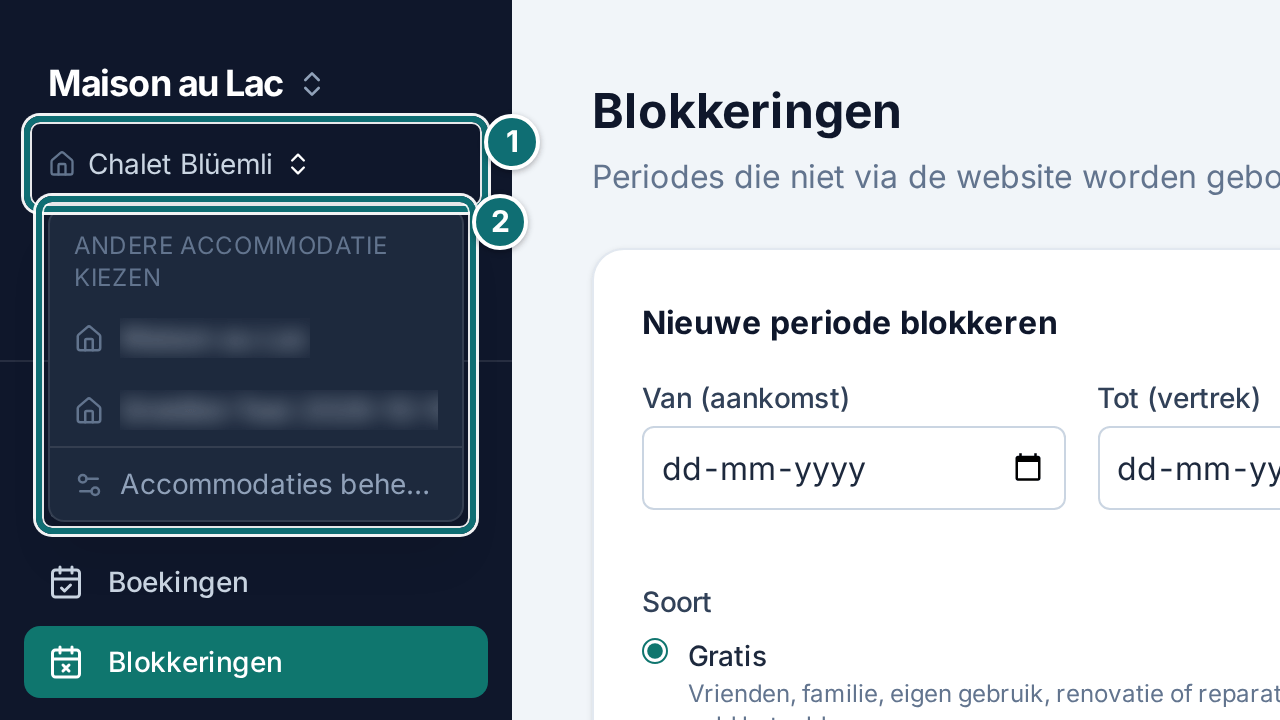
De schakelaar. Beheer je meerdere accommodaties, dan verschijnt er boven de editor een schakelaar. De accommodatie die je kiest, geldt voor alles wat je daarna bekijkt: teksten, foto's, prijzen, agenda en boekingen. Welke actief is, staat ook in de adresbalk. Je kunt dus een link naar een bepaalde accommodatie bewaren, of naar iemand sturen.
Een extra accommodatie begint leeg. Ze begint leeg, zonder teksten, afbeeldingen, beschrijvingen en prijzen van de bestaande accommodatie. Het aantal gasten is niet vooraf ingevuld, en het hoogseizoen is leeg. Van het account wordt alleen de weekdag van aankomst overgenomen. Wat je niet overschrijft, publiceer je, en twee advertenties met dezelfde beschrijving schaden allebei. Tot ze een eigen hostprofiel heeft, toont ze dat van je eerste accommodatie (hoofdstuk 2.3).
Controle. Een extra accommodatie is in het begin niet openbaar. We controleren elke accommodatie voordat ze online gaat (zie hoofdstuk 4.1).
Als het aanmaken niet lukt. Zonder naam kan er geen accommodatie worden aangemaakt. Elke melding daarover staat in de kaart Nog een accommodatie aanmaken, en wat je hebt getypt, blijft in het veld. Het veld om de actieve accommodatie te hernoemen, houdt haar naam.
Een eigen adres. Elke accommodatie krijgt een eigen webadres: "Studio aan het meer" wordt studio-aan-het-meer.clavanza.ch. Is het al in gebruik, ook door een andere verhuurder, of door het systeem gereserveerd, dan voegen we een nummer toe. De adressen van alle accommodaties bij Clavanza delen één naamruimte, dus "chalet" kan maar één keer bestaan.
Adressen blijven zoals ze zijn. Maak je een tweede accommodatie aan, dan houdt de eerste haar adres. Alles wat je aan reclame en links hebt opgebouwd, blijft gelden. Het adres is definitief, omdat het in zoekmachines en in links van anderen staat; een wijziging zou iedereen nergens heen sturen. De naam kun je op elk moment aanpassen.
De balk in petrol. Helemaal bovenaan je pagina staat een smalle balk met de melding dat je accommodatie bij Clavanza staat, plus een link naar onze hoofdpagina. Anders zou een gast die daar terechtkomt niet weten waar hij is. De balk kun je niet uitzetten; hij hoort bij de presentatie bij Clavanza.
Geen overzichtspagina van je accommodaties. Dat is met opzet. Wie een van je accommodaties bekijkt, vindt in het gedeelte over jou een link naar je andere. Die leidt naar Clavanza, waar alle accommodaties naast elkaar staan en waar je volgende gast toch al zoekt.
Wat er bij het verwijderen gebeurt. Teksten, foto's, prijzen en de agenda van deze accommodatie zijn weg. Je boekingen blijven als bewijs bewaard, zonder namen, adressen en telefoonnummers van je gasten. Je andere accommodaties en je account worden niet geraakt. Het adres van de verwijderde accommodatie wordt nooit opnieuw uitgegeven, niet aan jou en niet aan iemand anders. Anders zouden bladwijzers en zoekresultaten op een dag ongemerkt op de accommodatie van iemand anders terechtkomen.
Wanneer een accommodatie niet verwijderd kan worden. In drie gevallen kan het niet, en de pagina zegt wat je moet doen:
1. Er staat nog een bevestigde boeking open. Wacht het verblijf af, of annuleer de boeking eerst.
2. Voor deze accommodatie staat nog een commissie open.
3. Het is je laatste accommodatie. Je toegang zou daarna nergens meer over gaan. Wil je helemaal stoppen, schrijf ons dan. Wij heffen je toegang samen met de accommodatie op.
2.3 Teksten
Waarvoor: hier schrijf je de teksten die een gast als eerste leest, en je hostprofiel.
De titel verschijnt groot boven de hoofdfoto, de ondertitel als de regel eronder, de beschrijving in het gedeelte daaronder. De ligging komt daarbij.
Zo ga je te werk
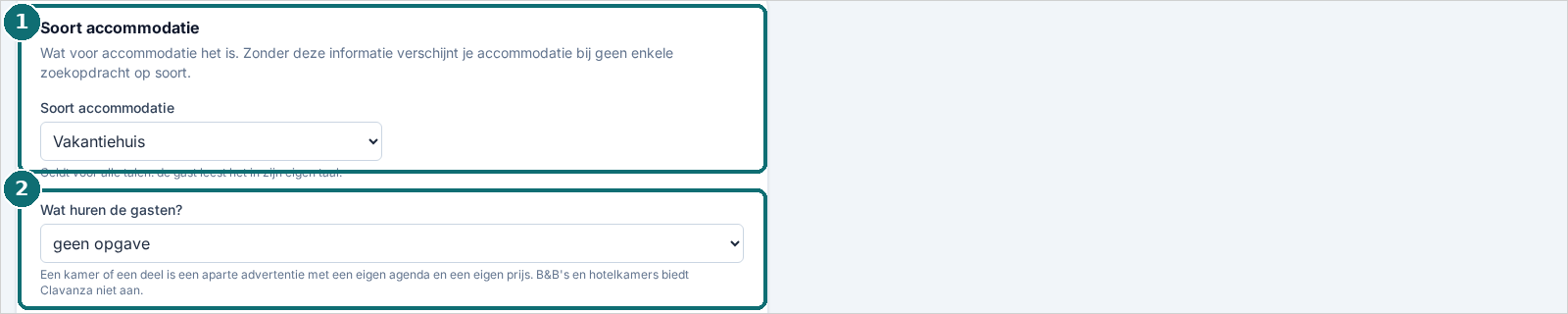
Kies helemaal bovenaan de Soort accommodatie. De keuze heeft 3 groepen en 14 soorten, bijvoorbeeld Vakantiehuis, Vakantiewoning of Anders. Ze begint op "geen opgave". Bij Anders schrijf je een korte eigen omschrijving. Daaronder beantwoord je Wat huren de gasten? met De hele accommodatie, Een deel ervan, bijv. een verdieping of Een kamer. Bij een deel of een kamer volgen Wat delen de gasten met anderen? en Woon je in hetzelfde huis?.
Vul titel, beschrijving en ligging in, en de Ondertitel als je wilt.
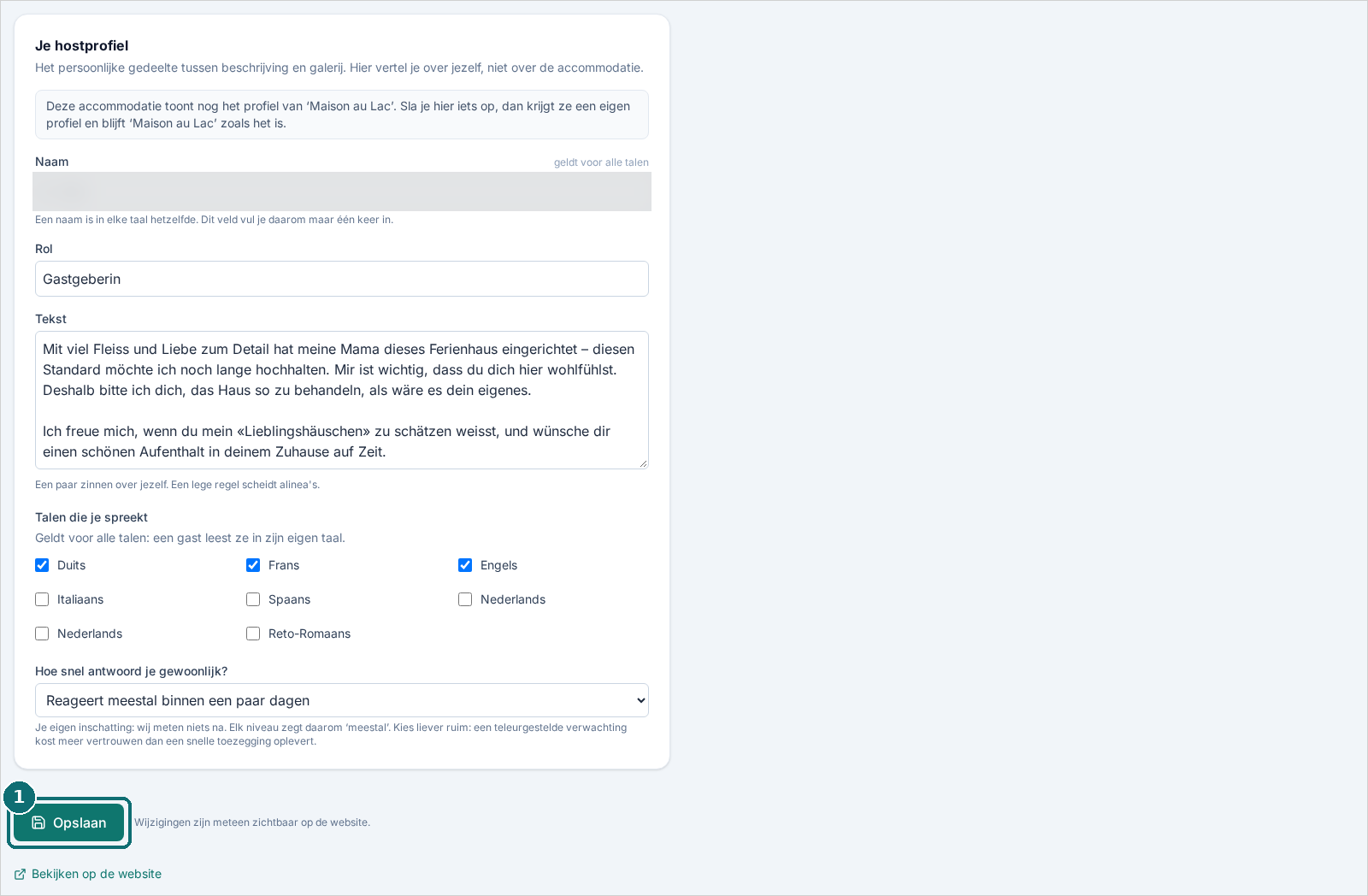
Vul daaronder het hostprofiel van deze accommodatie in: naam, rol, een tekst over jou, de talen die je spreekt, en hoe snel je meestal antwoordt.
Klik op Opslaan.
Teksten: bovenaan Soort accommodatie als keuzelijst (hier Vakantiehuis; de soortgroepen zijn niet uitgeklapt) en "Wat huren de gasten?" (hier "geen opgave").Markeringen in de afbeelding: 1. Soort accommodatie (keuzelijst) 2. "Wat huren de gasten?"Mijn advertentie, teksten: hostprofiel en "Opslaan" (geldt voor elk vak op de pagina).Markeringen in de afbeelding: 1. "Opslaan" (geldt voor elk vak op de pagina)
Goed om te weten
De soort accommodatie is verplicht voor de goedkeuring, net als de titel en de beschrijving. Ze staat bij de gast onder de titel en ze is een filter in de catalogus: wie naar vakantiewoningen zoekt, vindt een accommodatie zonder dit gegeven niet. De keuze begint met opzet op "geen opgave", omdat een verkeerd vooraf ingevulde waarde erger zou zijn dan geen waarde.
"Anders" heeft een omschrijving nodig. Zonder die slaat het formulier niet op en zegt het "Bij ‘Anders’ is een korte omschrijving nodig, anders ziet de gast geen soort accommodatie. Vul deze in je standaardtaal in." "Anders" alleen beantwoordt de vraag van de gast niet. Deze tekst vertaal je zoals de andere; de keuze zelf geldt in elke taal. Bij Een deel ervan, bijv. een verdieping of Een kamer zegt de pagina: "Bied je dezelfde ruimtes ook als hele accommodatie aan? De agenda's van de twee advertenties weten niets van elkaar. Blokkeer geboekte data zelf in de andere advertentie, anders zijn dubbele boekingen mogelijk."
Het hostprofiel staat op de pagina van de accommodatie direct vóór de beoordelingen. Beide beantwoorden dezelfde vraag: aan wie vertrouw ik dit toe? Elke accommodatie heeft haar eigen profiel. Een extra accommodatie toont het profiel van de eerste tot je er iets op opslaat; dan heeft ze een eigen profiel. Je foto upload je op het tabblad Foto's, voor de accommodatie die actief is.
Meerdere accommodaties. Boven het profiel staat waar het vandaan komt. Bij de eerste accommodatie: "Je andere accommodaties tonen dit profiel ook, zolang ze geen eigen profiel hebben." Toont een andere nog het profiel van de eerste: "Deze accommodatie toont nog het profiel van ‘…’. Sla je hier iets op, dan krijgt ze een eigen profiel en blijft ‘…’ zoals het is." Heeft ze een eigen profiel: "Dit profiel geldt alleen voor deze accommodatie. ‘…’ en je andere accommodaties veranderen niet mee." Er is ook Profiel van ‘…’ overnemen: Vervangt naam, foto, rol, tekst, talen en reactietijd van deze accommodatie door die van ‘…’, in alle talen. Daarna zegt de pagina "Profiel overgenomen." Toont de accommodatie dat profiel al, dan zegt ze "Deze accommodatie toont dit profiel al."
Wat er wordt vertaald. Naam, foto, talen en reactietijd gelden in elke taal hetzelfde. Rol en tekst worden vertaald zoals de andere teksten; op het tabblad Vertalen worden ze meegeteld.
Als er iets ontbreekt. Ontbreekt de titel, dan zegt de pagina "De titel ontbreekt. Zonder titel worden de teksten niet opgeslagen.", ontbreekt de beschrijving, dan "De beschrijving ontbreekt. Zonder beschrijving worden de teksten niet opgeslagen." De melding staat direct boven het veld, en de cursor staat er al in. Ontbreken beide, dan komt eerst de titel. Eronder staat dat er niets verloren is.
Werk niet in twee vensters. Open je dezelfde pagina twee keer en sla je op in het tweede venster, dan meldt de toepassing dat de stand is veranderd en slaat ze niets op. Je invoer staat daarna weer in het formulier, en boven het formulier staat dat dat zo is. Je hoeft niets opnieuw te schrijven, alleen te beslissen of je de andere stand eerst wilt bekijken. Dit geldt op elk tabblad van de editor en bij elke melding.
2.4 Foto's
Waarvoor: hier upload je foto's, sorteer je ze, stel je de hoofdfoto in en upload je je hostfoto.
De eerste afbeelding is de grote boven de pagina (hoofdfoto). De andere vormen het mozaïek en de volledige weergave.
Zo ga je te werk
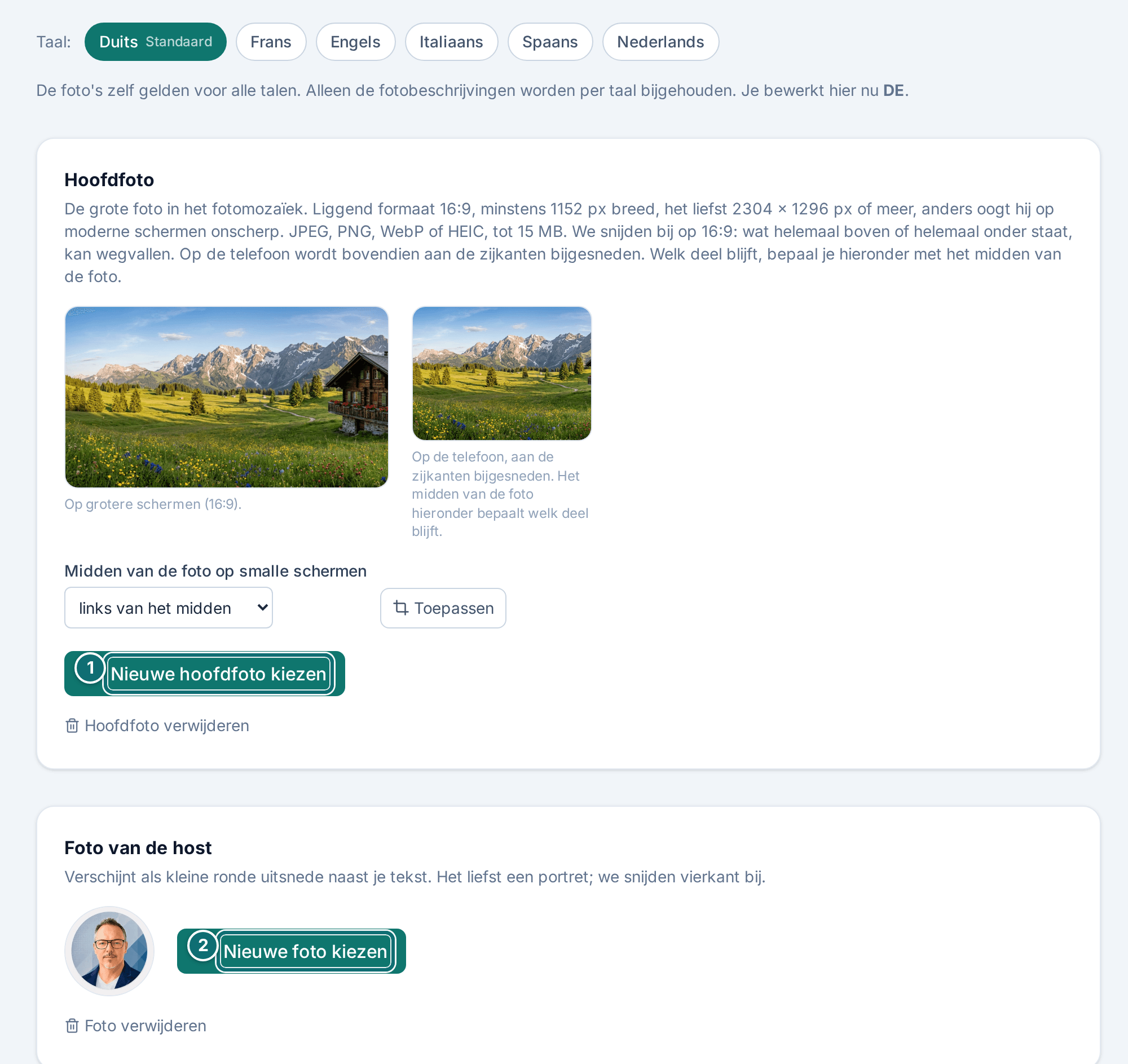
Klik op Hoofdfoto kiezen, of op Nieuwe hoofdfoto kiezen als er al een staat. Voor de galerij klik je op Foto's kiezen en toevoegen. Zodra je hebt gekozen, start de upload; een tweede klik is niet nodig. Zolang die loopt, staat op de knop Bezig met uploaden …. Meerdere foto's worden een voor een geüpload, en de knop toont de voortgang, bijvoorbeeld "Foto 3 van 14 wordt geüpload …". Mislukt een foto, dan staat die daarna onder de knop met bestandsnaam en reden; de andere staan in de galerij. Selecteer hem opnieuw om het nog eens te proberen.
Wijzig de volgorde met Omhoog en Omlaag.
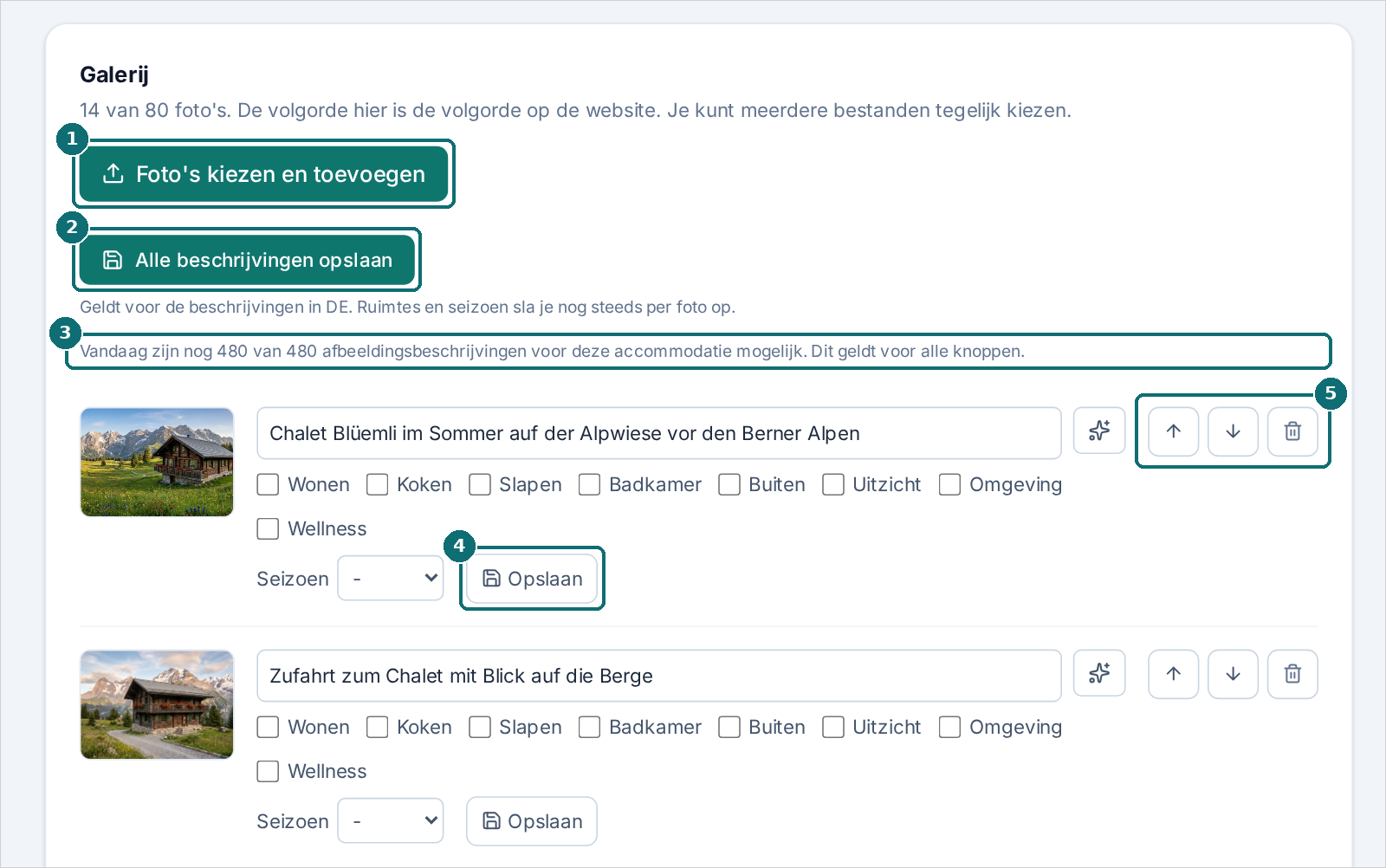
Schrijf bij elke afbeelding een beschrijving, of klik op Beschrijving laten voorstellen. Controleer het voorstel en klik op Opslaan.
Upload helemaal onderaan de hostfoto van deze accommodatie.
Foto's: uploaden, sorteren, beschrijven.Markeringen in de afbeelding: 1. "Nieuwe hoofdfoto kiezen" 2. "Nieuwe foto kiezen" voor de hostfotoMijn advertentie, foto's: galerijMarkeringen in de afbeelding: 1. "Foto's kiezen en toevoegen" 2. "Alle beschrijvingen opslaan" 3. Hoeveel afbeeldingsbeschrijvingen vandaag nog mogelijk zijn 4. "Opslaan" voor één afbeelding 5. Symbolen: automatische beschrijving, omhoog, omlaag, verwijderen
Goed om te weten
Minstens 5 foto's zijn verplicht voor de goedkeuring; de hoofdfoto en de galerij tellen samen. Woonkamer, keuken, slaapkamer, badkamer en het uitzicht zijn een goed begin.
Groottes. Eén afbeelding mag tot 15 MB zijn. Hoeveel afbeeldingen je tegelijk kiest, maakt niet uit. Is er een groter, dan zegt de pagina dat direct na je keuze, en wordt er niets geüpload. Een grote telefoonfoto doet er een paar seconden over om te uploaden.
Upload de grootste versie die je hebt. Elk kleiner formaat wordt daaruit berekend. Van een kleine afbeelding kun je geen grote maken.
De afbeeldingsbeschrijving is nooit zichtbaar op de pagina en telt toch: ze wordt voorgelezen aan mensen die de pagina niet kunnen zien, ze staat in de afbeeldingszoekfunctie, en ze verschijnt als een afbeelding niet laadt. In de assistent werkt voorstellen ook voor alle afbeeldingen tegelijk: Ontbrekende beschrijvingen laten voorstellen vult elk leeg veld vooraf in zonder teksten aan te raken die er al staan, en Alle beschrijvingen opslaan neemt ze in één keer over.
Voorstellen per dag. Per accommodatie en dag kan elke foto één keer in elke taal van de website worden beschreven, dus tot 480 voorstellen bij 80 foto's en 6 talen. Onder de knoppen zie je hoeveel er vandaag nog mogelijk zijn, bijvoorbeeld "Vandaag zijn nog 480 van 480 afbeeldingsbeschrijvingen voor deze accommodatie mogelijk. Dit geldt voor alle knoppen.". Is het quotum op, dan zijn de voorstelknoppen tot de volgende dag verborgen. Beschrijvingen die je zelf schrijft, kun je op elk moment opslaan.
De hostfoto wordt vierkant bijgesneden en staat naast je tekst in het hostprofiel van deze accommodatie. Een portret werkt het best. Elke accommodatie met een eigen profiel heeft haar eigen foto; een extra accommodatie zonder eigen profiel toont de foto van de eerste.
Prullenbak. Verwijderde foto's blijven 30 dagen bewaard en worden daarna definitief gewist. Met Terughalen haal je een afbeelding terug.
2.5 Voorzieningen
Waarvoor: hier beschrijf je de voorzieningen van je accommodatie en de huisregels, en je vinkt de vakjes aan voor de zoekfunctie in de catalogus.
Zo ga je te werk
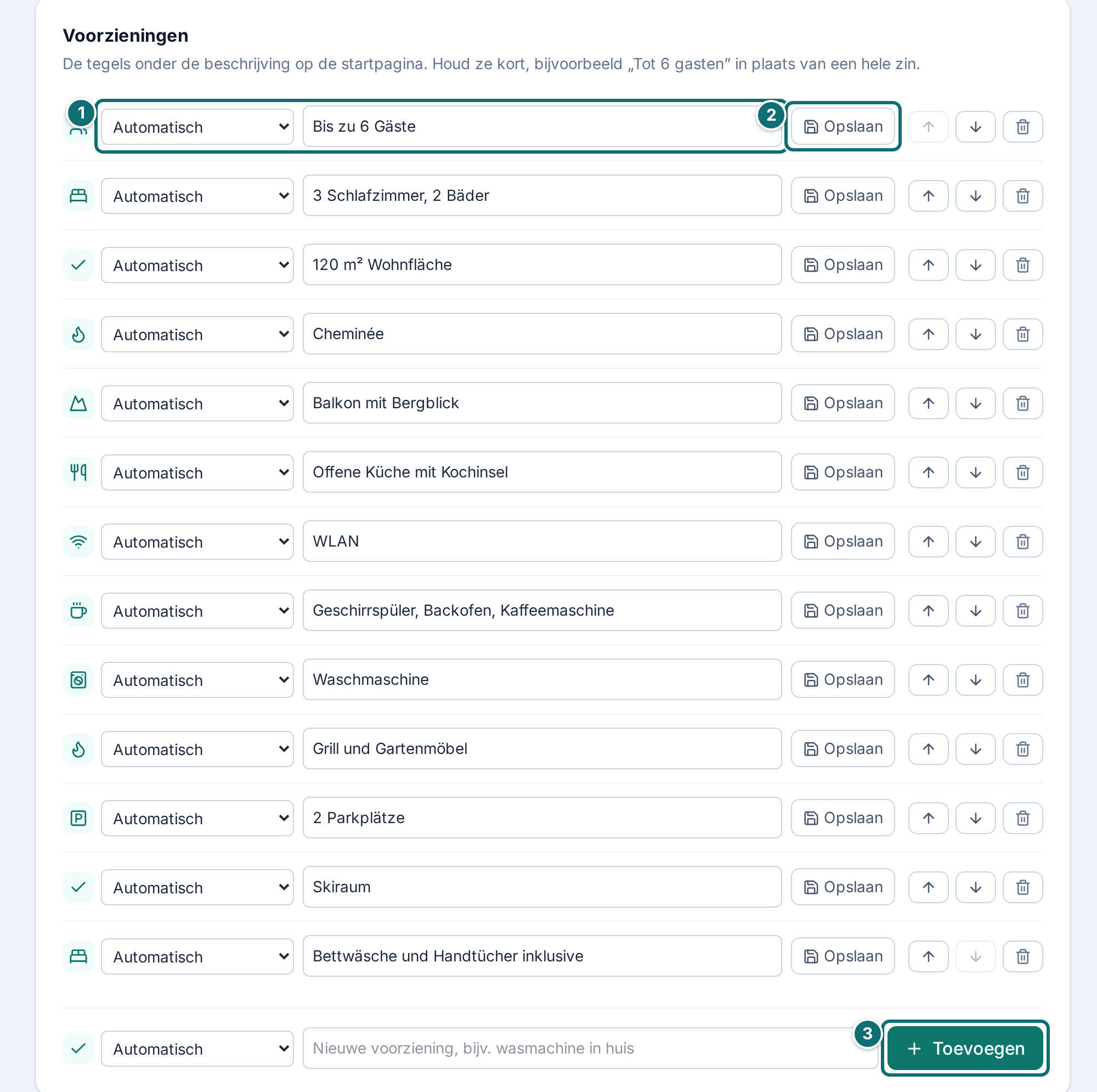
Vul in de lijst Voorzieningen elk kenmerk in met een titel en een korte tekst. Het symbool wordt uit je tekst voorgesteld; schrijf je "vaatwasser", dan verschijnt het passende. Je kunt het op elk moment uit de lijst wijzigen.
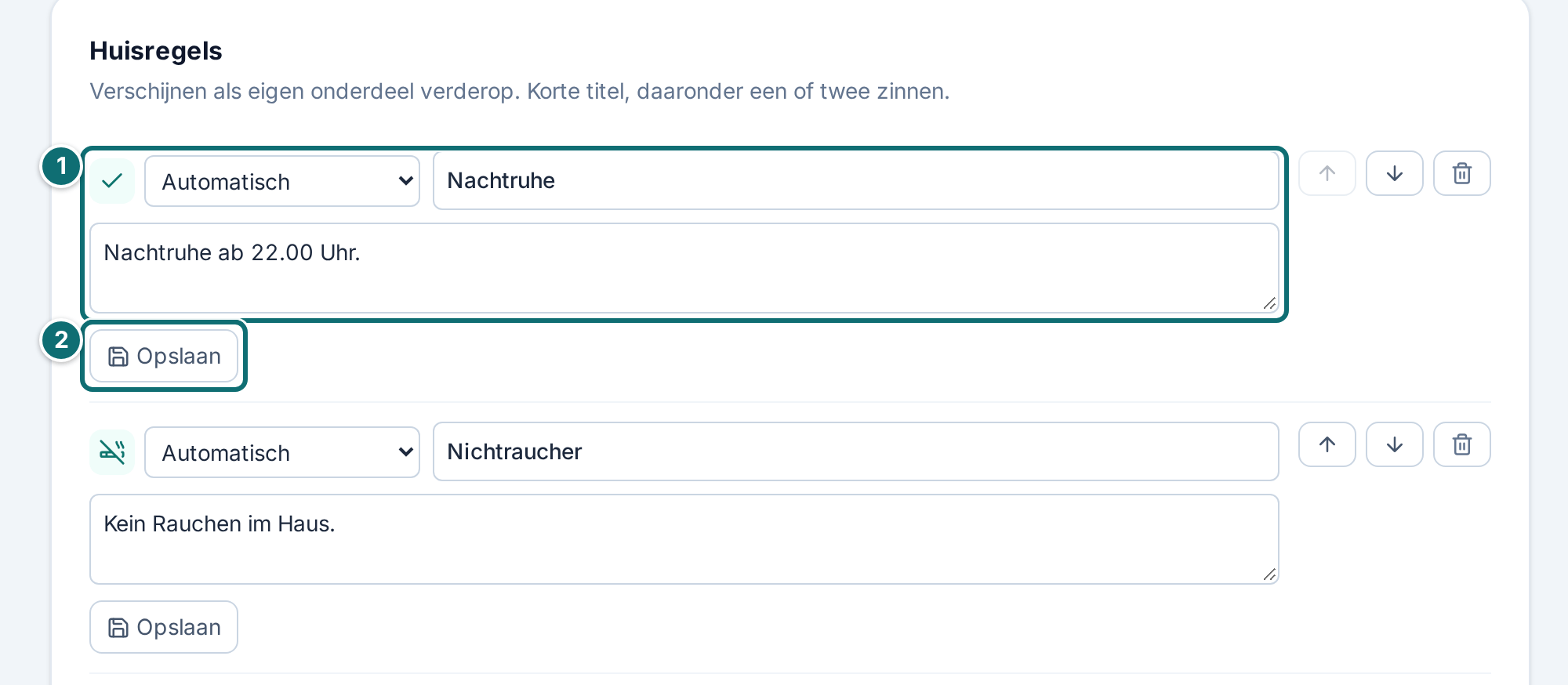
Vul de Huisregels op dezelfde manier in.
Vink in het vak In de catalogus op clavanza.ch alles aan wat er echt is, bijvoorbeeld Wifi, Keuken, Wasmachine, Parkeerplaats.
Klik op Opslaan.
Voorzieningen: bovenaan je eigen woorden, onderaan de vinkjes voor de zoekfunctie.Markeringen in de afbeelding: 1. Kies het symbool en wijzig de tekst 2. "Opslaan" voor deze rij 3. Vul een kenmerk in en "Toevoegen"Mijn advertentie, voorzieningen: huisregelsMarkeringen in de afbeelding: 1. Eén huisregel: symbool, titel en tekst 2. "Opslaan" voor deze regel
Goed om te weten
Neem de tijd. Tien kenmerken ogen mager naast advertenties die er dertig noemen. Wat er niet staat, zoekt een gast ergens anders.
Beide moeten worden ingevuld. De tegels beschrijven je accommodatie in je eigen woorden, de vinkjes zijn de vaste taal van de zoekfunctie. Wie in de catalogus op een wasmachine filtert, ziet je accommodatie alleen als het vinkje aanstaat. Omgekeerd zegt een vinkje alleen niets over waar de machine staat of wat ze kost. Vink alleen aan wat er echt is.
2.6 Omgeving
Waarvoor: hier stel je in waar je accommodatie staat, controleer je de reistijden en vul je in wat er in de buurt ligt.
Zo ga je te werk
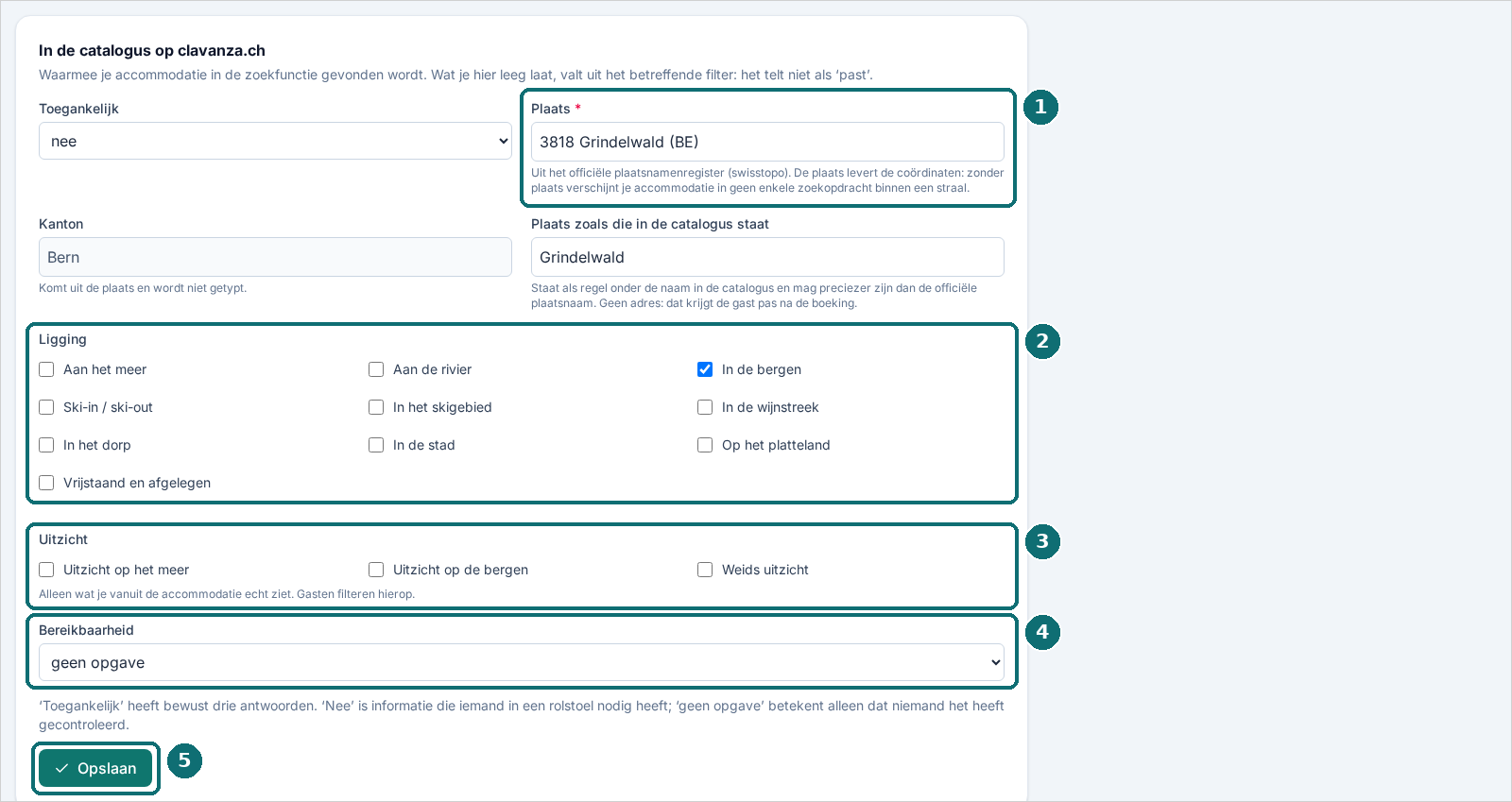
Vak "In de catalogus op clavanza.ch": vul het begin van de plaatsnaam of de postcode in en kies je plaats uit de lijst.
Vul in het veld Plaats zoals die in de catalogus staat de naam in die gasten gebruiken als ze naar je plaats zoeken. Die mag preciezer zijn dan de officiële plaats.
Beantwoord de vraag over toegankelijkheid en vink de ligging aan: Aan het meer, Aan de rivier, In de bergen, Ski-in / ski-out, In het skigebied, In de wijnstreek, In het dorp, In de stad, Op het platteland, Vrijstaand en afgelegen. Bij Aan het meer of Aan de rivier beantwoord je ook de vraag over de toegang tot het water. Uitzicht en Bereikbaarheid staan er ook. Antwoord je ja op toegankelijkheid, dan volgen Details over toegankelijkheid.
Sla het vak op.
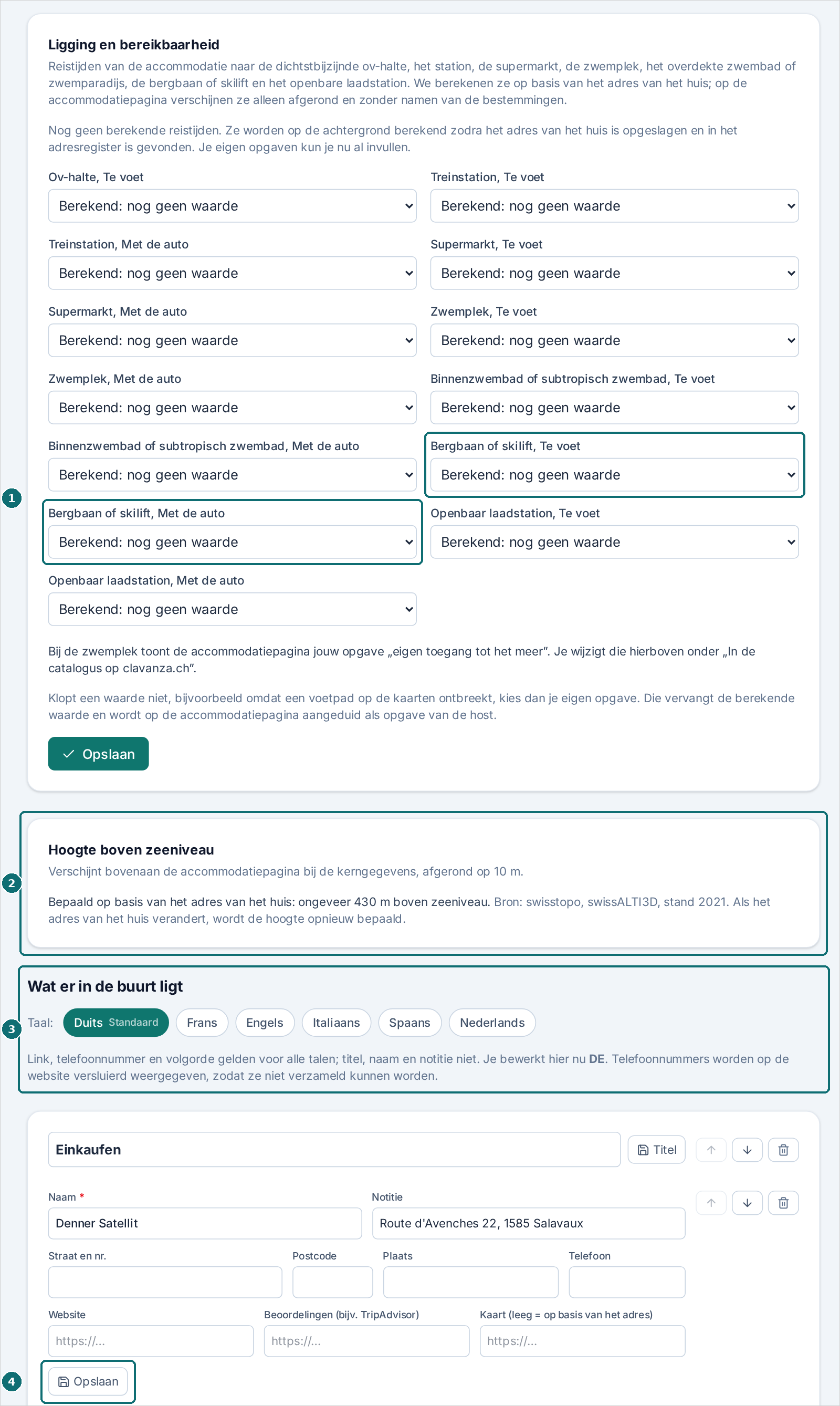
Vak "Ligging en bereikbaarheid": controleer de berekende reistijden. Klopt een waarde niet, kies dan in het veld je eigen cijfer.
Wat er in de buurt ligt: vul winkelen, restaurants en uitstapjes in met naam, notitie, website, link naar beoordelingen, adres, telefoon en, als je wilt, een kaartlink.
Omgeving: Plaats, Ligging, Uitzicht, Bereikbaarheid en Opslaan.Markeringen in de afbeelding: 1. "Plaats" uit het officiële register 2. Ligging 3. Uitzicht 4. Bereikbaarheid 5. "Opslaan"Omgeving, onderste deel: Ligging en bereikbaarheid met Bergbaan of skilift en Hoogte boven zeeniveau, daarna "Wat er in de buurt ligt".Markeringen in de afbeelding: 1. Bergbaan of skilift (in de reistijden) 2. Hoogte boven zeeniveau 3. "Wat er in de buurt ligt" met de taalschakelaar 4. "Opslaan" van het eerste item
Goed om te weten
De plaats is verplicht. Zonder plaats kan het vak niet worden opgeslagen. Zonder plaats verschijnt je accommodatie niet in het kantonfilter en niet in de plaatszoekfunctie, in geen enkele straal en op geen enkele kaart. Je pagina staat er dan wel, maar geen gast vindt haar, en jij merkt daar niets van.
Waar de plaatsen vandaan komen. De lijst toont alleen plaatsen die echt bestaan. Ze komen uit het officiële plaatsnamenregister van Zwitserland. Daaraan hangen de coördinaten van je accommodatie, en daarmee elke zoekopdracht naar "binnen 20 km".
Het kanton volgt uit de plaats en is geen eigen veld. Alleen als een plaats over een kantonsgrens gaat, vragen we in welk kanton je accommodatie staat.
"Plaats zoals die in de catalogus staat" is bedoeld voor gehuchten en wijken die in het register onder een grotere naam staan. Op dit veld wordt nooit gefilterd; daarvoor is de plaats er.
Lege gegevens vallen uit het filter. Wat hier leeg blijft, telt niet als "past", het telt als niets. Bij toegankelijkheid is "nee" uitdrukkelijk een antwoord, en het helpt. "geen opgave" zegt een gast in een rolstoel alleen dat niemand het heeft gecontroleerd.
Toegang tot het water. Bij Aan het meer of Aan de rivier verschijnt de verplichte vraag "Toegang tot het meer" of "Toegang tot de rivier": privétoegang tot het meer met zwemmogelijkheid, privétoegang tot het meer zonder zwemmogelijkheid, of geen eigen toegang tot het meer. Zonder antwoord kan het vak niet worden opgeslagen. Een privétoegang verschijnt bovenaan op de pagina van je accommodatie als kenmerk en vervangt in het gedeelte "Ligging en bereikbaarheid" de berekende zwemplek, gemarkeerd als eigen opgave van de host. Gasten vinden hem in de catalogus onder het kenmerk "Privétoegang tot het water".
Ligging en bereikbaarheid. Het vak toont de reistijden naar de dichtstbijzijnde bestemmingen, Ov-halte, Treinstation, Supermarkt, Zwemplek, Binnenzwembad of subtropisch zwembad, Bergbaan of skilift en Openbaar laadstation, te voet en met de auto, plus de ontsluiting met het ov. Tussen haakjes staat wat het is, bijvoorbeeld "Ov-halte (bus)" of "Zwemplek (strand)". We berekenen de waarden uit het adres van je accommodatie en uit openbare gegevens. Op de pagina van je accommodatie verschijnen ze afgerond en zonder de namen van de bestemmingen, zodat niemand daar de exacte ligging uit kan aflezen. Bergbaan of skilift bestaat ook als eigen gegeven.
Hoogte boven zeeniveau. Verschijnt bovenaan de accommodatiepagina bij de kerngegevens, afgerond op 10 m. Is er een hoogte bepaald, dan staat die er met de bron bij. Anders vul je haar zelf in. Bij een ingevulde hoogte zien gasten "(opgave van de host)".
Eigen opgaven. Ontbreekt er bijvoorbeeld een voetpad op de kaarten, dan kies je in het veld je eigen cijfer. Dat vervangt de berekende waarde en staat op de pagina van je accommodatie als eigen opgave van de host. Staat het veld op "Berekend", dan geldt de berekende waarde. De ontsluiting met het ov is een officiële indeling en die kun je niet wijzigen.
Wanneer de reistijden verschijnen. Ze worden op de achtergrond berekend nadat je het adres van de accommodatie opslaat (tabblad E-mails), en ze worden elke maand bijgewerkt. Tot dan blijft het gedeelte op de pagina van je accommodatie leeg, tenzij je eigen cijfers hebt ingevuld. Gasten kunnen in de catalogus op deze waarden filteren. Heeft je accommodatie ze nog niet, dan verbergt zo'n filter haar, met een aanwijzing waarmee de gast haar weer kan tonen.
Talen. De lijst van wat er in de buurt ligt, hangt van de taal af, het vak erboven niet. Adres en telefoonnummer zijn taalonafhankelijk; alleen de naam en de notitie worden vertaald.
Kaartlink. Je kunt hem leeg laten; uit het adres ontstaat er automatisch een. Vul hem alleen in als de zoekopdracht op de verkeerde plek uitkomt.
2.7 Prijzen
Waarvoor: hier stel je prijzen, het aantal gasten, Toeristenbelasting en hoogseizoenperiodes in, en je kiest welke betaalmethoden gasten kunnen gebruiken.
Prijzen, aantal gasten en seizoensperiodes horen bij de afzonderlijke accommodatie. Beheer je er meerdere, let dan bovenaan in de schakelaar op welke actief is. De betaalmethoden aan het einde van de pagina gelden daarentegen voor jou als verhuurder en dus voor al je accommodaties.
Zo ga je te werk
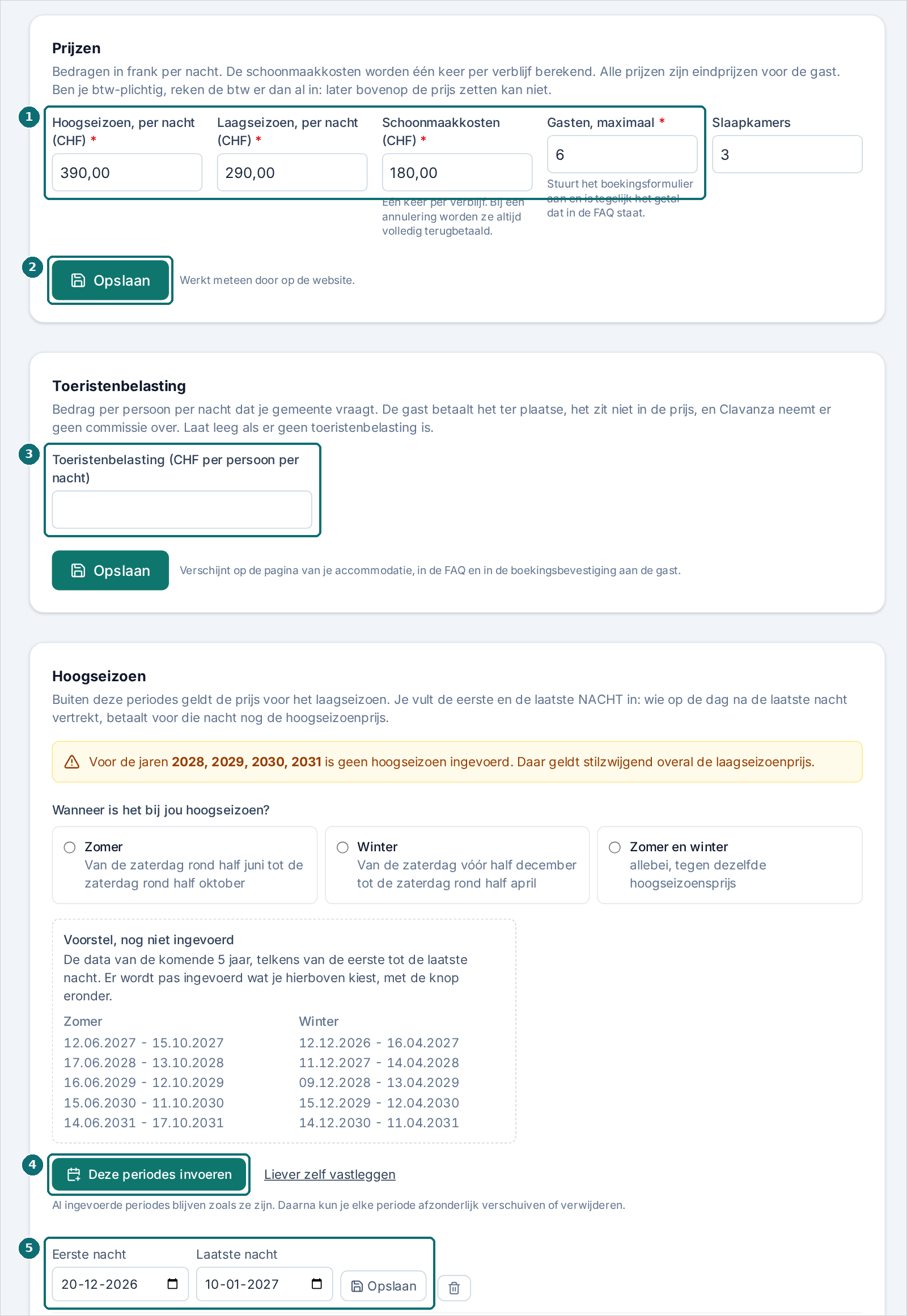
Vul de prijs per nacht in voor het hoogseizoen en het laagseizoen, plus de schoonmaakkosten.
Vul het hoogste aantal gasten en het aantal slaapkamers in, en klik daarna op Opslaan.
Vul onder Toeristenbelasting het bedrag per persoon per nacht in dat je gemeente vraagt, en klik op Opslaan. Is er geen toeristenbelasting, laat het veld dan leeg.
Stel het hoogseizoen in. Het snelst gaat het met een voorstel: kies Zomer, Winter of Zomer en winter, controleer de data in het gestreepte vak "Voorstel, nog niet ingevoerd" en klik op Deze periodes invoeren.
Past geen voorstel, stel de periodes dan zelf in, elk met een eerste en een laatste nacht.
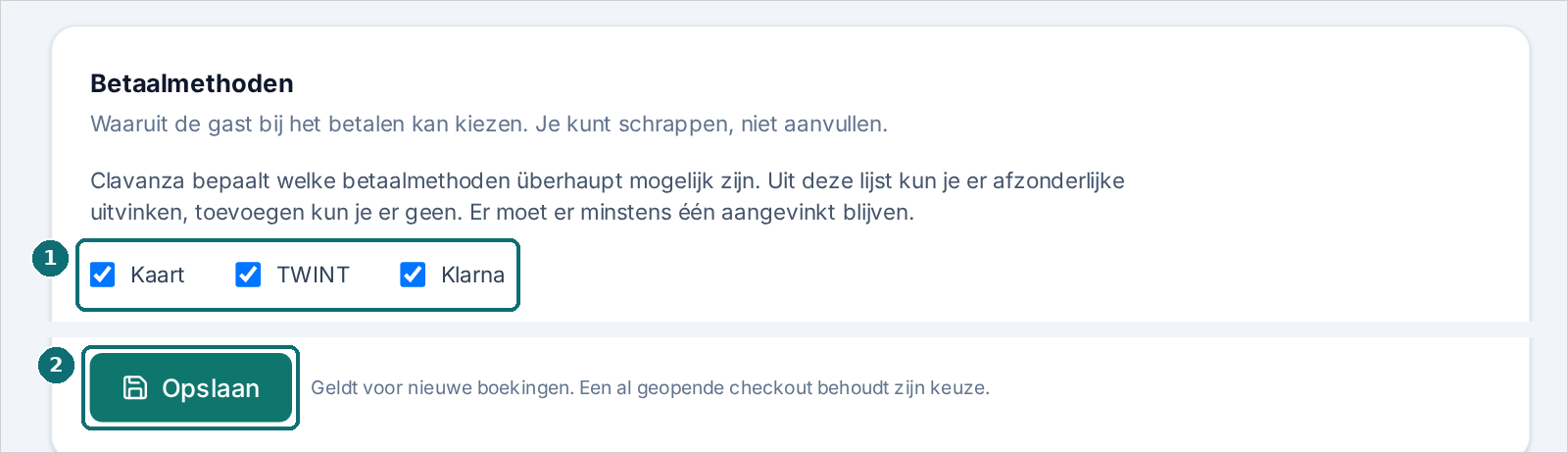
Vink onder Betaalmethoden uit wat je niet wilt aanbieden, en klik daarna op Opslaan.
Controleer helemaal onderaan, onder Zo ziet een verblijf eruit, wat een gast voor een week betaalt.
Prijzen: bovenaan de bedragen, daaronder Toeristenbelasting en de hoogseizoenperiodes.Markeringen in de afbeelding: 1. Prijzen en aantal gasten 2. "Opslaan" 3. Toeristenbelasting per persoon per nacht 4. "Deze periodes invoeren" 5. Eén hoogseizoenperiode met een eigen "Opslaan"Mijn advertentie, prijzen: een hoogseizoenperiode toevoegenMarkeringen in de afbeelding: 1. Vul de eerste en de laatste nacht in, dan "Periode toevoegen"Betaalmethoden: je kunt uitvinken, maar niets toevoegen.Markeringen in de afbeelding: 1. Betaalmethoden aan- of uitvinken 2. "Opslaan"
Goed om te weten
Eindprijzen. Alle prijzen zijn eindprijzen voor de gast. Ben je btw-plichtig, dan moet de btw al inbegrepen zijn; je mag die er niet achteraf bijtellen. Dat staat ook in punt 5 van de huurvoorwaarden.
Verplicht en vrijwillig. Beide prijzen per nacht en het aantal gasten zijn verplicht voor de goedkeuring. Een prijs per nacht van 0 neemt het formulier niet aan; schoonmaakkosten van 0 wel. Het aantal gasten is bij een lege advertentie bewust niet vooraf ingevuld: een verkeerde waarde zou pas bij de eerste boeking opvallen. Slaapkamers zijn vrijwillig. Ontbreken ze, dan verschijnt je accommodatie niet als een gast in de catalogus op slaapkamers filtert.
Toeristenbelasting. Bedrag per persoon per nacht dat je gemeente vraagt. De gast betaalt het ter plaatse, het zit niet in de prijs, en Clavanza neemt er geen commissie over. Laat leeg als er geen toeristenbelasting is. Verschijnt op de pagina van je accommodatie, in de FAQ en in de boekingsbevestiging aan de gast.
De voorstellen voor het hoogseizoen. "Zomer" loopt van de zaterdag rond half juni tot de zaterdag rond half oktober, "Winter" van de zaterdag vóór half december tot de zaterdag rond half april. Deze periodes invoeren neemt ze over voor de komende 5 jaar. Bestaande periodes blijven zoals ze zijn. Wat al is ingevuld, staat in de assistent, bovenaan in het vak, onder "Ingevoerd".
Eigen periodes. Je kunt er zo veel instellen als je wilt, ook meerdere in hetzelfde jaar of over de jaarwisseling heen. Elke periode kun je later verplaatsen of verwijderen. Zomer en winter gebruiken dezelfde hoogseizoenprijs.
Ontbreekt een jaar, dan geldt daarin overal het laagseizoen, zonder foutmelding. De editor waarschuwt je daarvoor. Neem de waarschuwing serieus.
Betaalmethoden. Clavanza bepaalt welke betaalmethoden überhaupt mogelijk zijn. Uit deze lijst kun je er afzonderlijke uitvinken, toevoegen kun je er geen. Er moet er minstens één aangevinkt blijven. Het zijn Kaart, TWINT en Klarna. Clavanza vraagt TWINT voor je aan als je advertentie is goedgekeurd. Tot Stripe het inschakelt, betalen gasten met Kaart of met Klarna (hoofdstuk 4.1).
Kaart betekent meer dan kaart. Laat je „Kaart” aangevinkt, dan krijg je er Apple Pay, Google Pay en Link bij. Stripe behandelt die niet als aparte betaalmethoden, maar als onderdeel van de kaart. Vink je „Kaart” uit, dan verlies je alle drie tegelijk. Afzonderlijk uitschakelen kan alleen bij Stripe zelf, en daar geldt de instelling voor alle verhuurders samen, dus niet alleen voor jou.
Boven CHF 5'000.00 bieden we de kaart toch aan. TWINT en Klarna accepteren hoogstens CHF 5'000.00 per betaling. Kost een verblijf meer en heb je alleen TWINT of Klarna aangevinkt gelaten, dan zou de gast op geen enkele manier kunnen betalen. Daarom bieden we hem voor deze ene boeking de kaart aan, ook al heb je die uitgevinkt. Het is de enige plek waar we over je keuze heen stappen. En omdat de kaart terugkomt, komen Apple Pay, Google Pay en Link voor deze boeking mee terug.
Alleen TWINT betekent bijna alleen Zwitserse gasten. Ongeveer 72 % van de boekingen die in Zwitserland via boekingsplatforms lopen, komt van gasten uit het buitenland. TWINT bestaat praktisch alleen in Zwitserland, dus deze gasten hebben het niet. Wie niet kan betalen, boekt niet, en je merkt het pas aan de aanvragen die uitblijven.
Met deze keuze kunnen gasten uit het buitenland in de praktijk niet bij je boeken. Ongeveer 72 % van de boekingen die in Zwitserland via boekingsplatforms lopen, komt van gasten uit het buitenland. Je kunt het toch zo opslaan. Het is jouw beslissing, we willen alleen dat je ervan weet.
Wanneer een wijziging geldt. Geldt voor nieuwe boekingen. Een al geopende checkout behoudt zijn keuze.
Waar de melding staat. Het tabblad heeft vijf formulieren onder elkaar: Prijzen, Toeristenbelasting, Hoogseizoen, Periode toevoegen en Betaalmethoden. Na het opslaan staat de melding boven het deel dat je hebt opgeslagen.
2.8 FAQ
Waarvoor: hier vul je de vaste gegevens van je accommodatie in en voeg je eigen vragen en antwoorden toe.
Zo ga je te werk
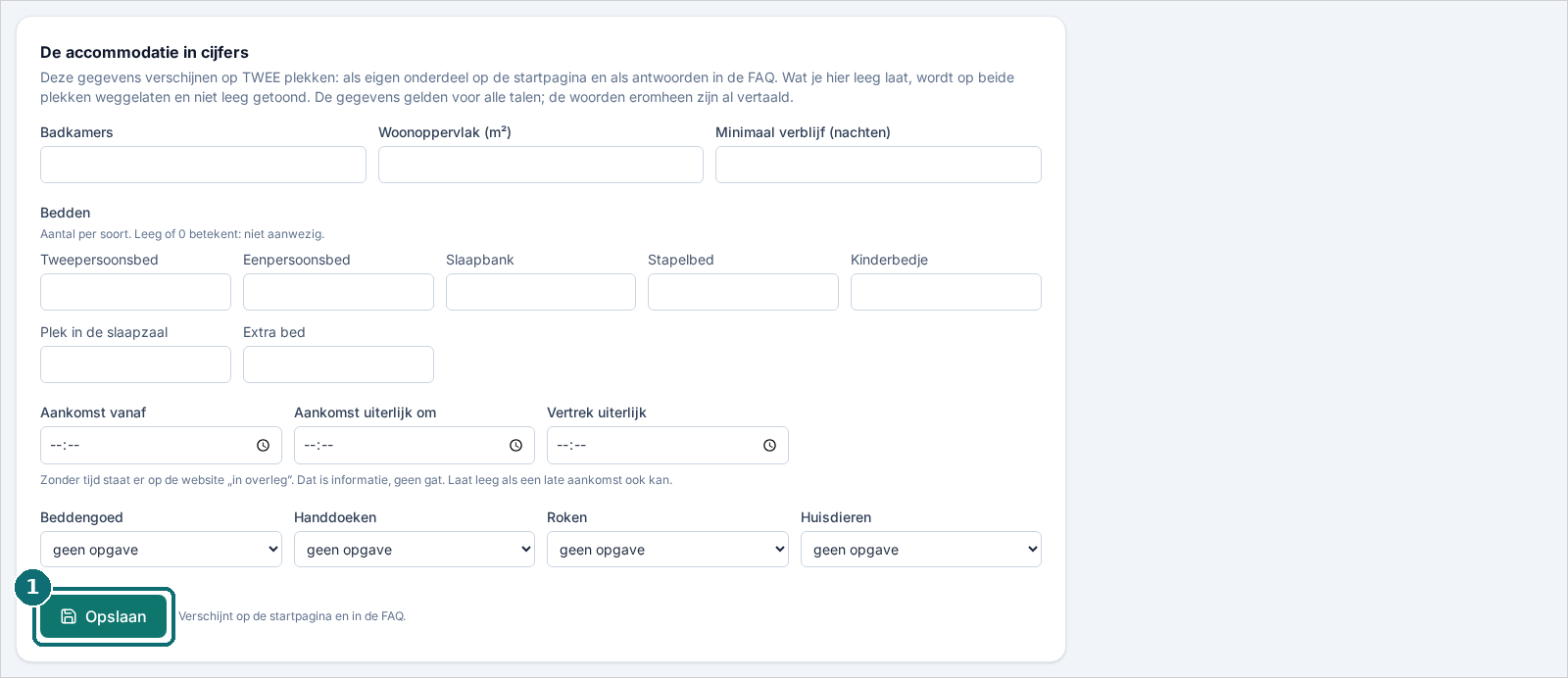
Vul bovenaan de vaste gegevens in: bedden, badkamers, woonoppervlak, aankomst- en vertrektijd, huisdieren, roken, minimumverblijf.
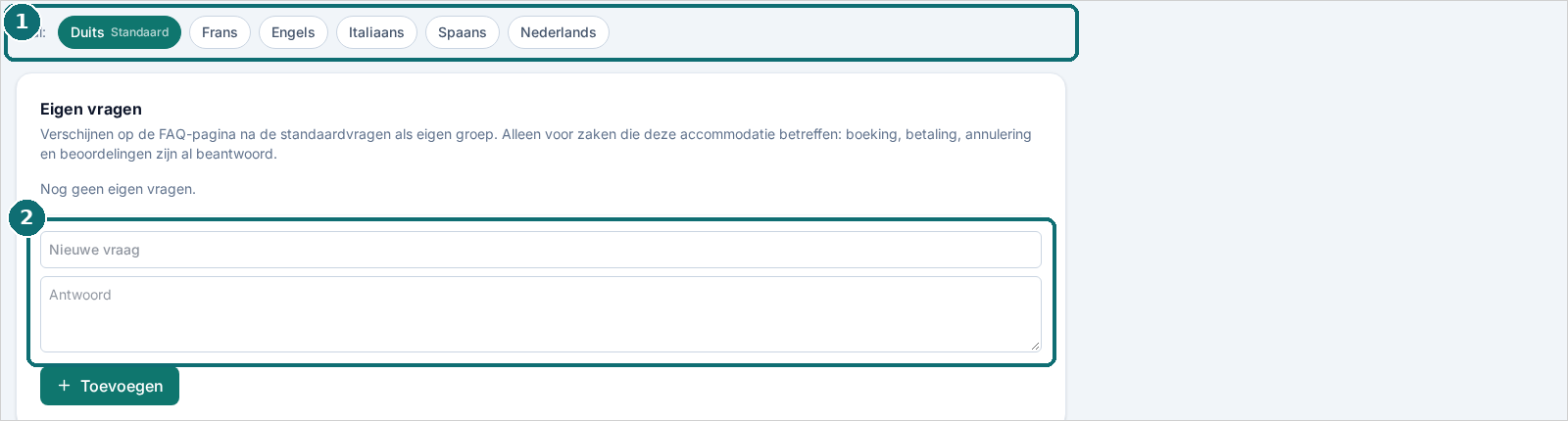
Vul daaronder eigen vragen en antwoorden in: alles wat gasten je telkens vragen en wat in geen enkel vast gegeven staat.
Klik op Opslaan.
FAQ: de vaste gegevens ("De accommodatie in cijfers") vullen twee plekken op je website tegelijk.Markeringen in de afbeelding: 1. "Opslaan"Mijn advertentie, FAQ: je eigen vragenMarkeringen in de afbeelding: 1. Taalschakelaar 2. Vul een vraag in (en daaronder het antwoord)
Goed om te weten
Eén keer invullen, twee keer zichtbaar. De vaste gegevens verschijnen in het gedeelte "De accommodatie in cijfers" op je startpagina en als antwoorden op de FAQ-pagina. Aankomst uiterlijk om hoort bij deze gegevens. Laat leeg als een late aankomst ook kan.
Slaapkamers vul je in onder Prijzen, naast het aantal gasten. Toeristenbelasting vul je ook in onder Prijzen. In de FAQ verschijnt ze vanzelf.
Leeg verdwijnt. Wat je niet invult, verschijnt helemaal niet, in plaats van met een leeg antwoord te blijven staan. Dat betekent ook: een ontbrekend gegeven valt niemand op behalve jou.
2.9 E-mails
Waarvoor: hier stel je in hoe je e-mails bij de gast verschijnen, en je vult de aankomstmail in die kort voor de aankomst automatisch wordt verstuurd.
Zo ga je te werk
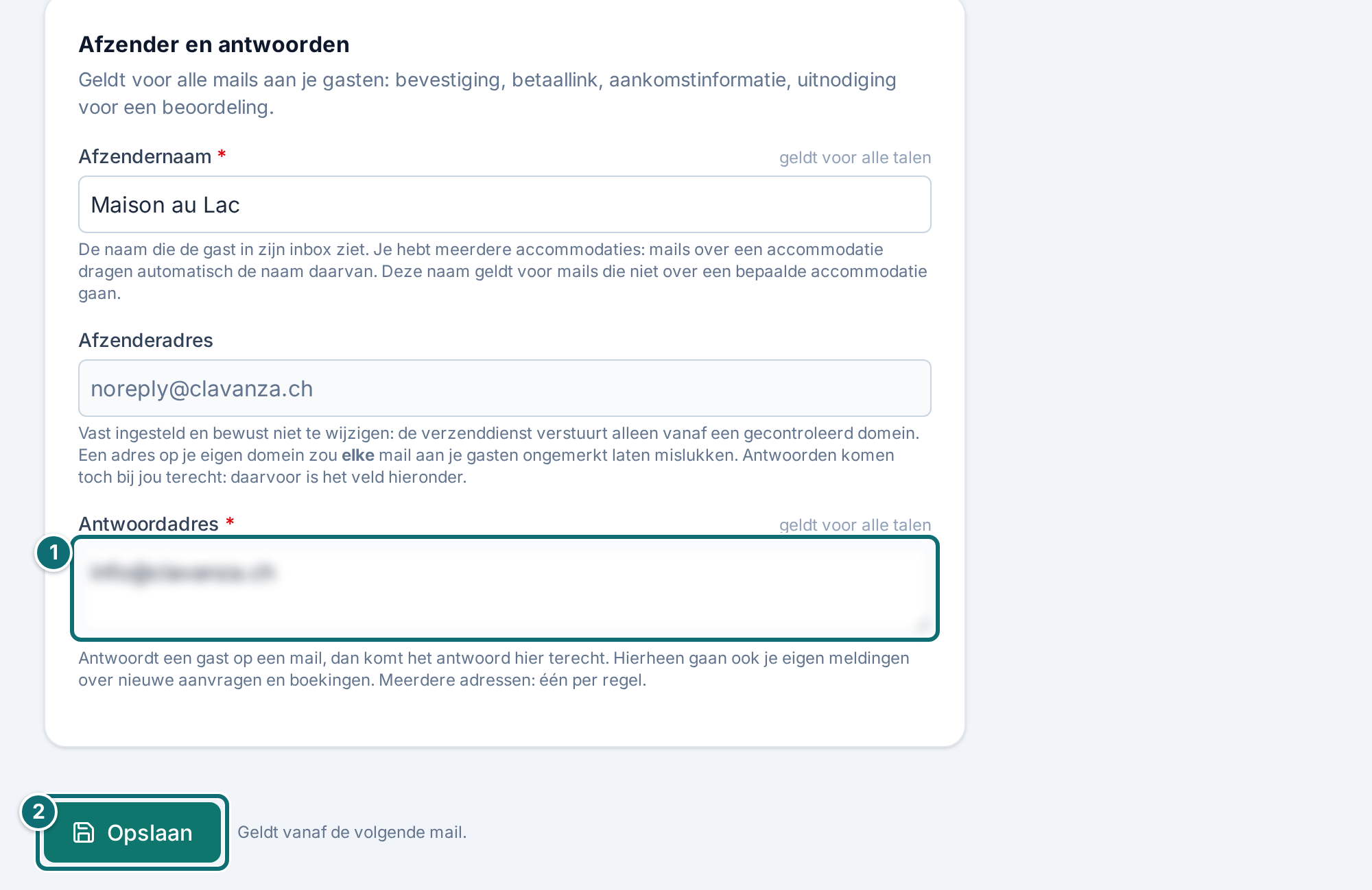
Vul bovenaan de afzendernaam en het antwoordadres in: hoe je in de inbox van je gast verschijnt, en waar het antwoord naartoe gaat.
Vul daaronder de aankomstmail in: exact adres, plattegrond, aanwijzing voor de route, wifi, Hoe komt de gast aan de sleutel?, aankomsttijd, afval. Het veld Code van het sleutelkastje verschijnt bij Sleutelkastje en Codeslot op de deur. Onder Schoonmaak heet het bedragveld Prijs.
Klik op Opslaan.
Controleer de regel onder het adres. Meldt die dat alleen de straat is gevonden, of helemaal niets, controleer dan de straat, het huisnummer en de postcode.
Vul de taalafhankelijke velden voor elke taal in.
E-mails: bovenaan de afzender, daaronder alles voor de aankomstmail.Markeringen in de afbeelding: 1. "Antwoordadres" (hier onleesbaar gemaakt) 2. "Opslaan"
Goed om te weten
Het adres is verplicht voor de goedkeuring. Zonder adres zou je gast een aankomstmail zonder adres krijgen. Exact adres, plattegrond, wifiwachtwoord en sleutelcode worden apart van je advertentie opgeslagen en alleen naar gasten met een betaalde boeking verstuurd. Ze verschijnen nergens op de openbare website. De plattegrond is daarnaast bereikbaar via een geheime link, zodat je gast hem in de mail kan vergroten.
Vergelijking met swisstopo. Na het opslaan vergelijken we het adres op de achtergrond met het officiële gebouwenadressenregister van swisstopo. Je gast krijgt hetzelfde adres in de aankomstmail. Het adres en de ligging die daaruit volgt, blijven privé.
Ontbrekende talen. Ontbreekt een tekst in een taal, dan krijgt de gast de tekst van je standaardtaal. Voor de sleutelcode en de aankomsttijd is een tekst in de verkeerde taal beter dan geen tekst. Bij elk leeg veld toont de editor wat de gast in plaats daarvan zou krijgen.
Het afzenderadres zelf kun je niet wijzigen. Het moet op een gecontroleerd domein staan, anders zou geen enkele e-mail aankomen. Bovenaan elke e-mail staat een logo naast de naam: het eigen logo van de accommodatie, als die een eigen domein en een logo als PNG of JPEG heeft, anders het logo van Clavanza.
E-mails aan jou. Het onderwerp noemt de geboekte accommodatie, bijvoorbeeld "Nieuwe boeking: Name (Chalet Blüemli, 08.05.2027 - 15.05.2027)". Bij een boeking met aanbetaling staan de kosten apart "op de aanbetaling" en "op de rest". De annuleringsmail wijst erop als de annuleringsstaffel meer vraagt dan de aanbetaling, of als er na 85 dagen al een deel is uitbetaald. Alle tijden staan in Zwitserse tijd.
"Boeking in Stripe volledig terugbetaald". Clavanza schrijft je als het volledige betaalde bedrag van een bevestigde boeking in het Stripe-dashboard is terugbetaald. De boeking blijft bevestigd, en de data blijven bezet. De knop Boeking openen in de e-mail opent de boeking. Wat je daar beslist, staat in hoofdstuk 5.1.
E-mails bij een aanbetaling. Bij een boeking met aanbetaling (hoofdstuk 2.11) schrijft Clavanza de gast als de restbetaling verschuldigd is of de afschrijving mislukt, telkens met een betaallink, plus 2 herinneringen, een ontvangstbewijs en zo nodig de annulering wegens niet-betaling. Jij krijgt een e-mail als de termijn voor de restbetaling is verstreken.
Meerdere accommodaties. Je hebt meerdere accommodaties: mails over een accommodatie dragen automatisch de naam daarvan. Deze naam geldt voor mails die niet over een bepaalde accommodatie gaan. Dat is de aanwijzing onder het veld Afzendernaam. De kop, de afsluiting en de voettekst van een e-mail over een accommodatie noemen alleen die accommodatie.
2.10 Vertalen
Waarvoor: hier kies je de talen van je advertentie, stel je je basistaal in en laat je de ontbrekende vertalingen maken.
Zo ga je te werk
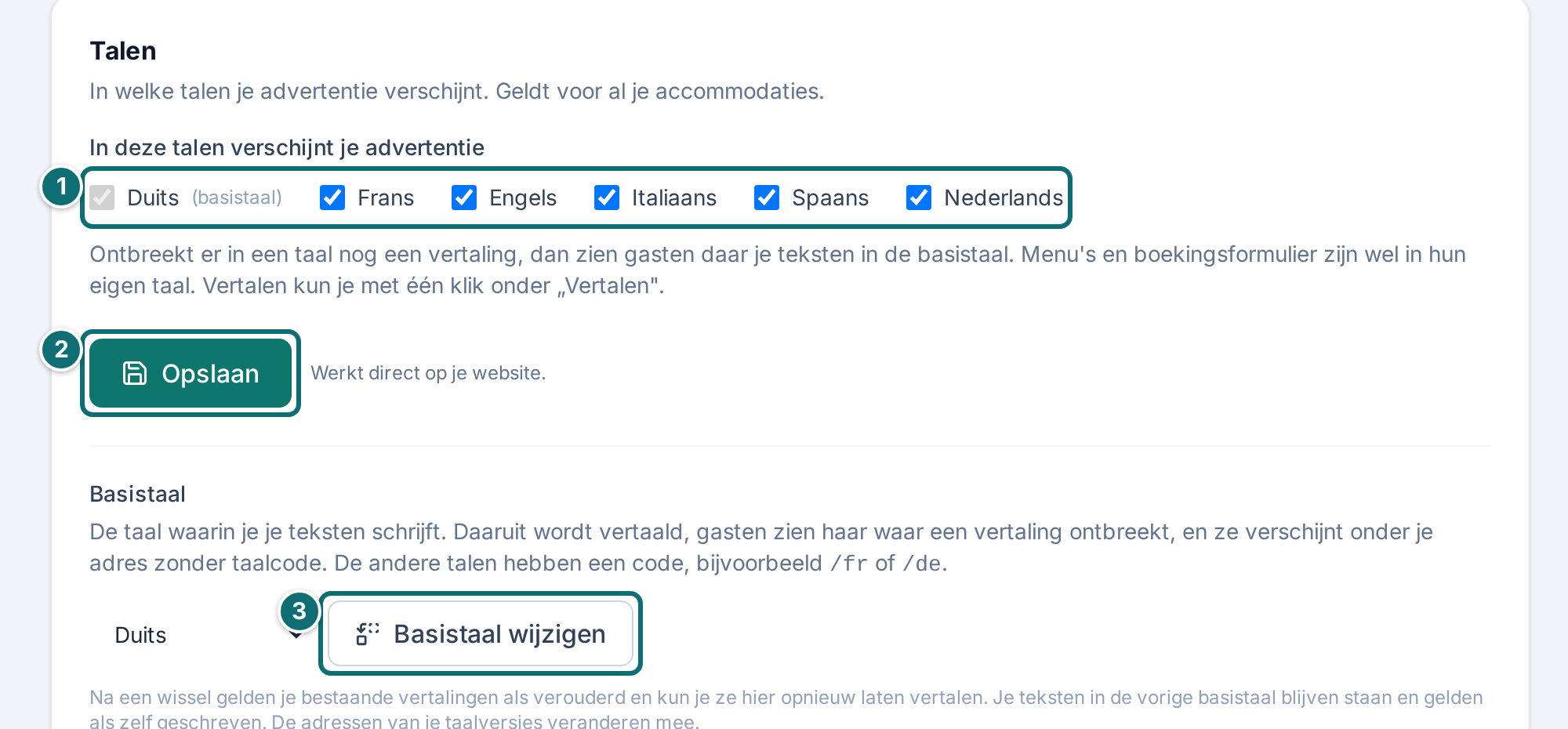
Kies helemaal bovenaan in welke talen je advertentie verschijnt. In het begin staan alle 6 aangevinkt. Je basistaal blijft altijd meedoen.
Controleer daaronder de basistaal. Dat is de taal waarin je je teksten schrijft en waaruit ze worden vertaald. Wijzig die als dat nodig is.
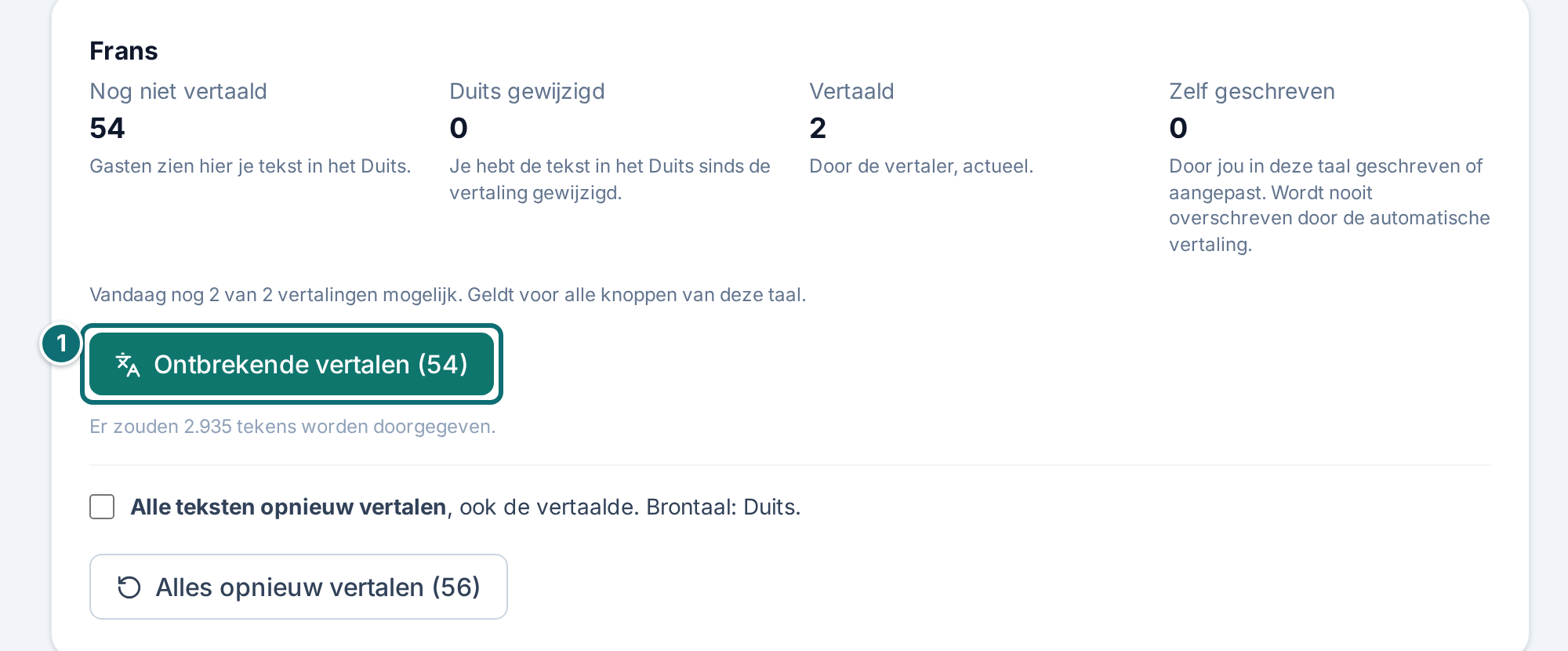
Lees per taal de vier cijfers: Nog niet vertaald, … gewijzigd (met de naam van je basistaal), Vertaald en Zelf geschreven.
Klik op Ontbrekende vertalen. Het getal tussen haakjes zegt hoeveel teksten ontbreken. Laat de pagina open tot het venster in het midden verdwijnt. Het duurt meestal minder dan een minuut.
Lees de melding na de ronde. Noemt die verworpen velden, schrijf die dan met de hand.
Vertalen: per taal zie je wat ontbreekt, verouderd is, vertaald is of door jou is geschreven.Markeringen in de afbeelding: 1. Vink de talen aan 2. "Opslaan" 3. "Basistaal wijzigen"Mijn advertentie, vertalen: stand per taalMarkeringen in de afbeelding: 1. "Ontbrekende vertalen (1)"
Goed om te weten
Nederlands. Elk account biedt Nederlands als taal aan, tot je het hier uitvinkt en opslaat. Daarna blijft het uit, tot je het weer aanvinkt.
Ontbrekende vertaling. Ontbreekt er in een taal nog een vertaling, dan zien gasten daar je teksten in de basistaal, maar de menu's en het boekingsformulier in hun eigen taal. Ontbreekt er iets, dan wijst een aanwijzing bovenaan in Mijn advertentie je daarop.
Basistaal wijzigen. Dat is nodig als je je advertentie in het Frans schrijft, maar je op de Duitse pagina hebt geregistreerd. Na een wijziging tellen je bestaande vertalingen als verouderd en kun je ze met één klik opnieuw laten vertalen. Je teksten in de vorige basistaal blijven staan en tellen als door jou geschreven.
Adressen per taal. De basistaal verschijnt onder je adres zonder taalcode, alle andere met een code (bijvoorbeeld /fr of /de). Wijzig je de basistaal, dan veranderen deze adressen mee.
Wat er wordt vertaald: de teksten van je advertentie, je hostprofiel en de vrije teksten van je aankomstmail (route, sleutel, afval, aanwijzingen), voor elke taal die je hebt gekozen. Sleutelcode, wifi en adres zijn taalonafhankelijk en worden niet vertaald.
Alleen wat ontbreekt of verouderd is. Een veld is verouderd wanneer de tekst in de basistaal na de laatste vertaling is veranderd. Wat je met de hand hebt geschreven, wordt nooit overschreven, tenzij je bij een taal Alle teksten opnieuw vertalen aanvinkt. Dan wordt elke tekst van die taal vertaald, ook de teksten die jij hebt geschreven; de pagina vraagt eerst. Staat in een taal woord voor woord de tekst van je basistaal, dan telt die als niet vertaald en wordt hij bij de volgende ronde vertaald.
De vier cijfers. "Nog niet vertaald": gasten zien je tekst in de basistaal. "… gewijzigd": de vertaling hoort bij een oudere versie. "Vertaald": door de vertaler, actueel. "Zelf geschreven": door jou in deze taal geschreven of aangepast; de automatische vertaling overschrijft die nooit.
2 rondes per dag. Per accommodatie en taal kun je vertalingen 2 keer per dag laten uitvoeren, met welke knop je ook werkt. De pagina toont hoeveel rondes vandaag nog mogelijk zijn. Een ronde waarin niets te vertalen was, telt niet.
Verworpen velden. Elke vertaling wordt vóór het opslaan met je origineel vergeleken. Bevat ze een webadres, bankgegevens, een e-mailadres of een telefoonnummer dat niet in je origineel staat, of is ze onwaarschijnlijk veel langer of korter, dan wordt het veld verworpen en blijft het leeg. Dat is geen fout van jou. De vertaaldienst heeft iets toegevoegd dat niet uit je tekst komt, en dat mag nooit op je pagina komen zonder dat jij het ziet.
2.11 Juridisch
Waarvoor: hier vul je je gegevens als verhuurder in voor het colofon en de privacyverklaring, stel je de annuleringsvoorwaarden van je accommodatie in en publiceer je beide voor je gasten.
Op deze pagina staan twee soorten gegevens:
•Voor al je accommodaties: contractpartij en contact. Die beschrijven jou.
•Voor de afzonderlijke accommodatie: de annuleringsstaffel, de aanbetaling en de Administratiekosten. Een studio voor twee nachten en een chalet voor de vakantieweek passen niet bij dezelfde termijnen.
Zo ga je te werk
Vul je gegevens als verhuurder in: naam of bedrijf, straat, postcode, plaats, land, e-mail en telefoon.
Vink aan dat je gerechtigd bent de accommodatie te verhuren, als eigenaar of met toestemming van de eigenaar.
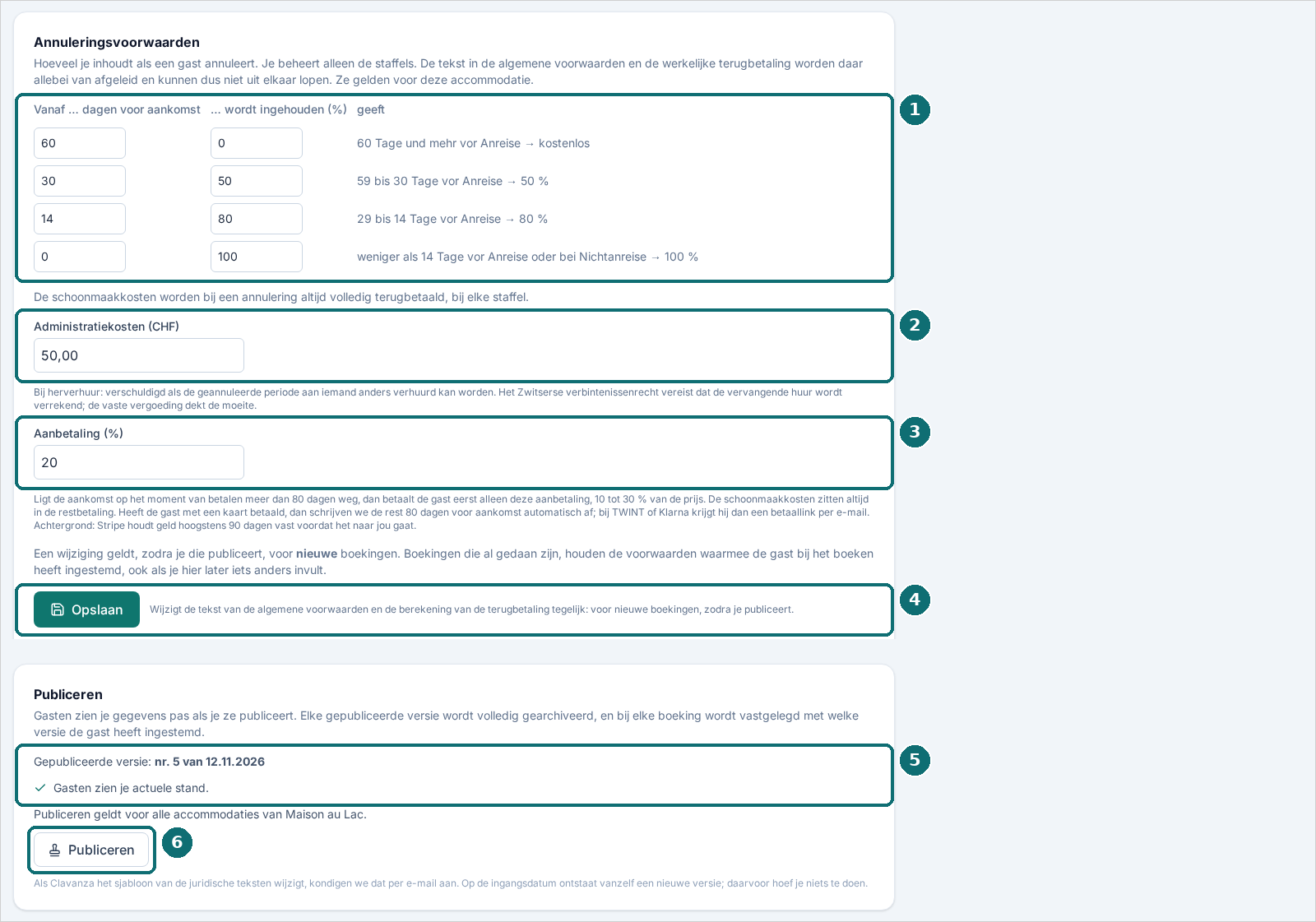
Stel de annuleringsstaffel in: per stap Dagen voor aankomst en Aandeel in procent, het aandeel dat je inhoudt. De eerste stap heet "60 dagen of meer voor aankomst".
Vul onder Aanbetaling (%) in welk aandeel van de prijs de gast bij een vroege boeking eerst betaalt: 10 tot 30 procent, standaard is 20 procent.
Klik in het vak op Opslaan. De pagina toont "Opgeslagen. Gasten zien de wijziging pas als je hieronder publiceert."
Controleer je gegevens en klik op Publiceren in het vak Publiceren onderaan. Pas nu gelden je gegevens en je annuleringsstaffel voor gasten. De pagina toont "Gepubliceerd. Gasten zien vanaf nu de nieuwe versie."
Juridisch: de annuleringsstaffel van de accommodatie met Administratiekosten en aanbetaling, en daaronder het vak "Publiceren".Markeringen in de afbeelding: 1. Annuleringsstaffel (Dagen voor aankomst en ingehouden aandeel) 2. Administratiekosten 3. "Aanbetaling (%)" 4. "Opslaan" 5. "Gepubliceerde versie: nr. 3 van 12.11.2026" 6. Knop "Publiceren"
Goed om te weten
Verplichte gegevens. Naam, straat met huisnummer, postcode, plaats en e-mail zijn verplicht. De wet eist ze voor een commercieel aanbod; een contactformulier alleen is niet genoeg. Een eventuele factuur van Clavanza gaat ook naar dit adres. Tijdelijke aanduidingen zoals "[Naam]" worden niet opgeslagen. Beheer je meerdere accommodaties, dan staat boven de gegevens: "Deze gegevens gelden voor al je accommodaties: ze staan in het colofon en in de privacyverklaring van elke accommodatie, en naar dit adres sturen we je facturen. Als houder van het betaalaccount ben jij de contractpartij van de gasten."
Waar de gegevens staan. Verschijnt in het colofon als contractpartij en in de privacyverklaring. Je naam of die van je bedrijf, je adres en je e-mailadres. Gasten sluiten de huurovereenkomst met jou, niet met Clavanza. Daarom staan deze gegevens in het colofon en in de privacyverklaring van je website; de algemene voorwaarden verwijzen naar het colofon. Naam, straat, postcode, plaats en e-mailadres zijn verplicht: de wet (UWG) eist ze voor een commercieel aanbod, en zonder deze gegevens wordt je advertentie niet vrijgegeven. Naar dit adres sturen we je ook eventuele facturen. Land en telefoon zijn vrijwillig; wat leeg blijft, verschijnt niet. Tijdelijke aanduidingen zoals ‘[Naam]’ worden niet opgeslagen.
Zonder de gegevens en het vinkje blijft je advertentie een concept. Net als het betaalaccount en het adres van de accommodatie horen ze bij de verplichte punten voor de goedkeuring.
De annuleringstekst komt uit je cijfers. Uit de staffel ontstaat de annuleringstekst in je algemene voorwaarden en in de FAQ. Je schrijft hem niet zelf, en hij kan daardoor niet afwijken van wat er werkelijk wordt berekend. Hetzelfde levert de aanwijzing op de boekingskaart van de pagina van je accommodatie: tot hoeveel dagen voor aankomst een annulering gratis is. Heeft je staffel geen gratis bovenste stap, dan staat die aanwijzing er niet.
De schoonmaakkosten worden bij een annulering altijd volledig terugbetaald, bij elke stap. Reken daarop als je de staffel instelt.
Welke dag telt. Voor de stap van de staffel telt de kalenderdag in Zwitserland waarop wordt geannuleerd, ook kort na middernacht.
Aanbetaling. Ligt de aankomst op het moment van betalen meer dan 80 dagen weg, dan betaalt de gast eerst alleen de aanbetaling. De schoonmaakkosten zitten altijd in de restbetaling. Heeft de gast met een kaart betaald, dan wordt de restbetaling 80 dagen voor aankomst automatisch afgeschreven; bij de andere betaalmethoden krijgt hij dan een betaallink per e-mail. De dag van de betaling telt. De reden: Stripe houdt geld hoogstens 90 dagen vast voordat het naar jou gaat.
Elke accommodatie haar eigen staffel. Beheer je meerdere accommodaties, dan kan elke haar eigen staffel hebben. Een kerstweek in het chalet en een losse nacht in de stadswoning vragen zelden dezelfde voorwaarden.
Wijzigingen gelden voor toekomstige boekingen. Wat een gast bij het boeken heeft aanvaard, blijft voor die boeking gelden, ook als je later iets anders publiceert. Aanscherpen helpt je dus niet tegen een boeking die je zorgen baart. Daarvoor praat je met de gast.
Alleen publiceren telt. Opslaan legt je wijzigingen alleen vast. Gasten blijven de gepubliceerde versie zien, op je website, in de algemene voorwaarden en bij het boeken. Het vak Publiceren toont "Gepubliceerde versie: nr. … van ….….…" met het nummer en de datum van de versie die gasten van deze accommodatie zien. Is er nog niets gepubliceerd, dan staat er "nog geen".
Niet-gepubliceerde wijzigingen. Heb je opgeslagen maar niet gepubliceerd, dan waarschuwt het vak: "Niet-gepubliceerde wijzigingen. Je hebt gegevens gewijzigd die gasten nog niet zien. Ze gelden pas als je publiceert." Dezelfde waarschuwing staat bovenaan de pagina; een klik erop brengt je naar het vak. Als alles gepubliceerd is, staat er "Gasten zien je actuele stand."
Publiceren geldt voor alle accommodaties. De knop publiceert de gegevens van al je accommodaties tegelijk. In het vak staat "Publiceren geldt voor alle accommodaties van …." met je naam. De waarschuwing verschijnt daarom ook als alleen een andere van je accommodaties niet-gepubliceerde wijzigingen heeft.
Elke versie wordt gearchiveerd. Als je publiceert, slaat Clavanza de volledige tekst van de algemene voorwaarden, de privacyverklaring, het colofon en het cookiebeleid op in alle 6 talen, met een vingerafdruk, en wijzigt die daarna nooit. Elke boeking legt vast met welke versie de gast heeft ingestemd. De tekst vind je bij de boeking onder Geaccepteerde juridische teksten (hoofdstuk 5.1).
Nieuw sjabloon van Clavanza. Wijzigt Clavanza het sjabloon van de juridische teksten, dan kondigen we dat per e-mail aan en met een melding in de beheeromgeving (hoofdstuk 1.3). Op de ingangsdatum ontstaat automatisch een nieuwe versie, met je gegevens ongewijzigd. Daarvoor hoef je niets te doen.
3. Betalingen inrichten
Hoe het geld van je gasten bij jou komt, en wat daarvan bij Clavanza blijft.
3.1 Het betaalaccount koppelen
Waarvoor: via het betaalaccount bij onze betaaldienst Stripe ontvang je het geld van je gasten, en het bevestigt wie er achter je aanbod staat.
Zo ga je te werk
Klik op Overzicht, in de tegel van je betaalaccount, op Account koppelen.
Beantwoord de vraag onder de knop: moet Stripe betalingsgeschillen automatisch voor je beantwoorden (Smart Disputes)? Zonder antwoord kun je niet verder.
Vul je wachtwoord in als we erom vragen.
Vul bij Stripe je gegevens in: naam, geboortedatum, adres, telefoon en bankgegevens. Geef een rekening op bij een bank in Zwitserland die op jouw naam staat. Revolut-rekeningen zijn niet geschikt voor uitbetalingen. Stripe vraagt alleen om een foto van je identiteitsbewijs als de gegevens niet automatisch bevestigd kunnen worden.
Wacht de controle af. De tegel toont je de status.
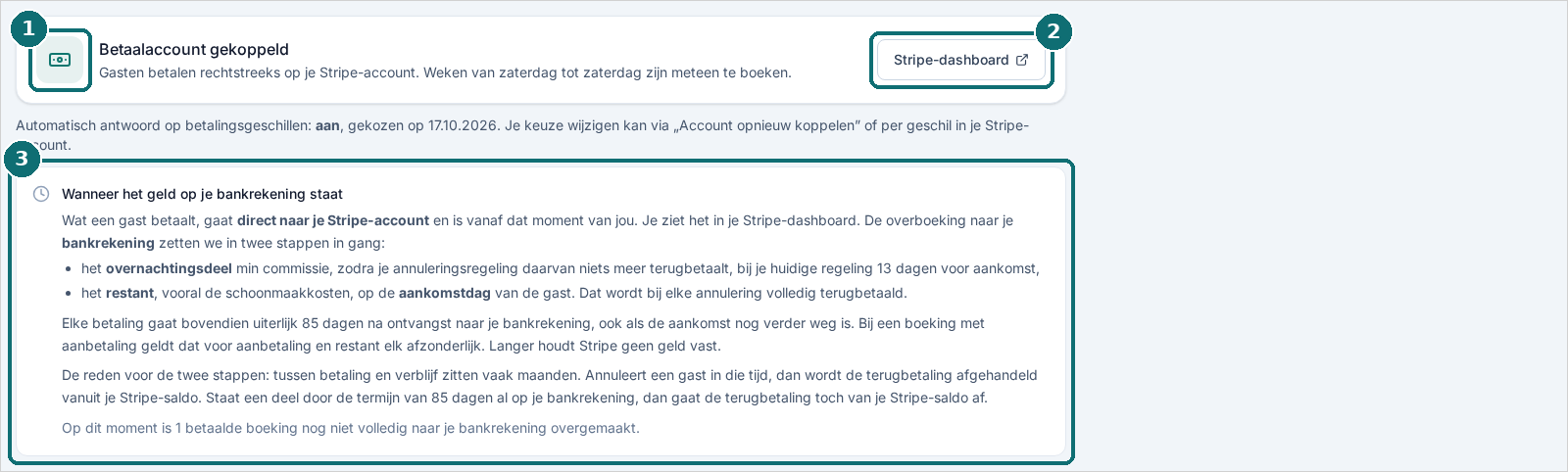
De tegel "Betaalaccount gekoppeld" met de knop "Stripe-dashboard" en de melding "Wanneer het geld op je bankrekening staat".Markeringen in de afbeelding: 1. Tegel "Betaalaccount gekoppeld" 2. "Stripe-dashboard" 3. Info "Wanneer het geld op je bankrekening staat"
De tegel noemt de status met de kop: Betaalaccount niet gekoppeld, Onboarding nog niet afgerond, Betaalaccount opnieuw koppelen, Betalingen actief, uitbetalingen geblokkeerd, Controleer je bankgegevens, uitbetalingen staan stil, Stripe-saldo negatief, uitbetalingen staan stil of Betaalaccount gekoppeld. Is het account gekoppeld, dan staat daaronder: Gasten betalen rechtstreeks op je Stripe-account. Weken van zaterdag tot zaterdag zijn meteen te boeken. De controle duurt meestal een paar minuten. Ze kan langer duren als Stripe om documenten vraagt.
Goed om te weten
Smart Disputes. Met het vinkje dient Stripe bij een geschil het antwoord uit de boekingsgegevens zelf in en houdt bij succes een deel van het betwiste bedrag in. Zonder het vinkje antwoord je zelf in je Stripe-account, en wij herinneren je aan de termijn. Je keuze zie je daarna in dezelfde tegel. Je kunt die wijzigen via Account opnieuw koppelen of, geschil voor geschil, in je Stripe-account.
De wachtwoordvraag is bewust. We vragen om je wachtwoord als je koppelt en als je op Stripe-dashboard klikt. Dat beschermt je geld: wie een open laptop of een gestolen cookie vindt, zou daarmee niet moeten kunnen wijzigen waar je uitbetalingen naartoe gaan. Daarna blijft de toegang 10 minuten open, dan vragen we opnieuw.
Stripe-dashboard. Is het account gekoppeld, dan verschijnt Stripe-dashboard in de tegel. De knop opent je Stripe-account in een ander tabblad, inclusief de wachtwoordvraag ervoor. Clavanza blijft open in het oorspronkelijke tabblad.
De e-mail "Betaalaccount: toegang bevestigd" komt meteen na elke keer dat je zo toegang hebt, met het tijdstip en het betreffende account. Ze gaat naar elk adres dat je onder meldingen hebt opgeslagen. Ze is van ons en het is geen poging tot fraude. Komt ze terwijl je niets hebt gedaan, neem dan meteen contact met ons op en wijzig je wachtwoord.
Je bankgegevens vul je rechtstreeks bij Stripe in. Wij zien ze nooit; we komen alleen te weten of je account klaar is.
Controleer je bankgegevens, uitbetalingen staan stil. Stripe kon geen geld naar je bankrekening overmaken. Gasten kunnen gewoon blijven betalen, het geld blijft op je Stripe-account staan. Wijzig je bankgegevens in het Stripe-dashboard. Geef een rekening op bij een bank in Zwitserland die op jouw naam staat. Revolut-rekeningen zijn niet geschikt voor uitbetalingen. Je krijgt daarover één e-mail. De knop Stripe-dashboard staat ook in deze status in de tegel.
Geen actief account, geen goedkeuring. Zolang het account niet actief is, kan je advertentie niet worden goedgekeurd en is hij niet zichtbaar voor gasten. Wordt een actief account later ongeldig, bijvoorbeeld omdat Stripe om meer gegevens vraagt, dan wordt je advertentie een tijdje verborgen en verschijnt hij vanzelf weer zodra het account actief is. Bestaande boekingen blijven staan. Dit is de meest voorkomende reden dat een afgewerkte advertentie niet online gaat.
3.2 Wat Clavanza kost
Waarvoor: dit hoofdstuk legt de commissie uit en hoe die wordt verrekend.
Er is geen vast bedrag en geen instapkosten. Van elke betaling die via de website loopt, houden we 9,9 % in. Je betaalt dus alleen als je daadwerkelijk hebt verhuurd.
Hoe de commissie wordt verrekend
Het bedrag wordt rechtstreeks van de betaling van de gast afgetrokken. Je krijgt daarvoor geen factuur en je hoeft niets over te maken.
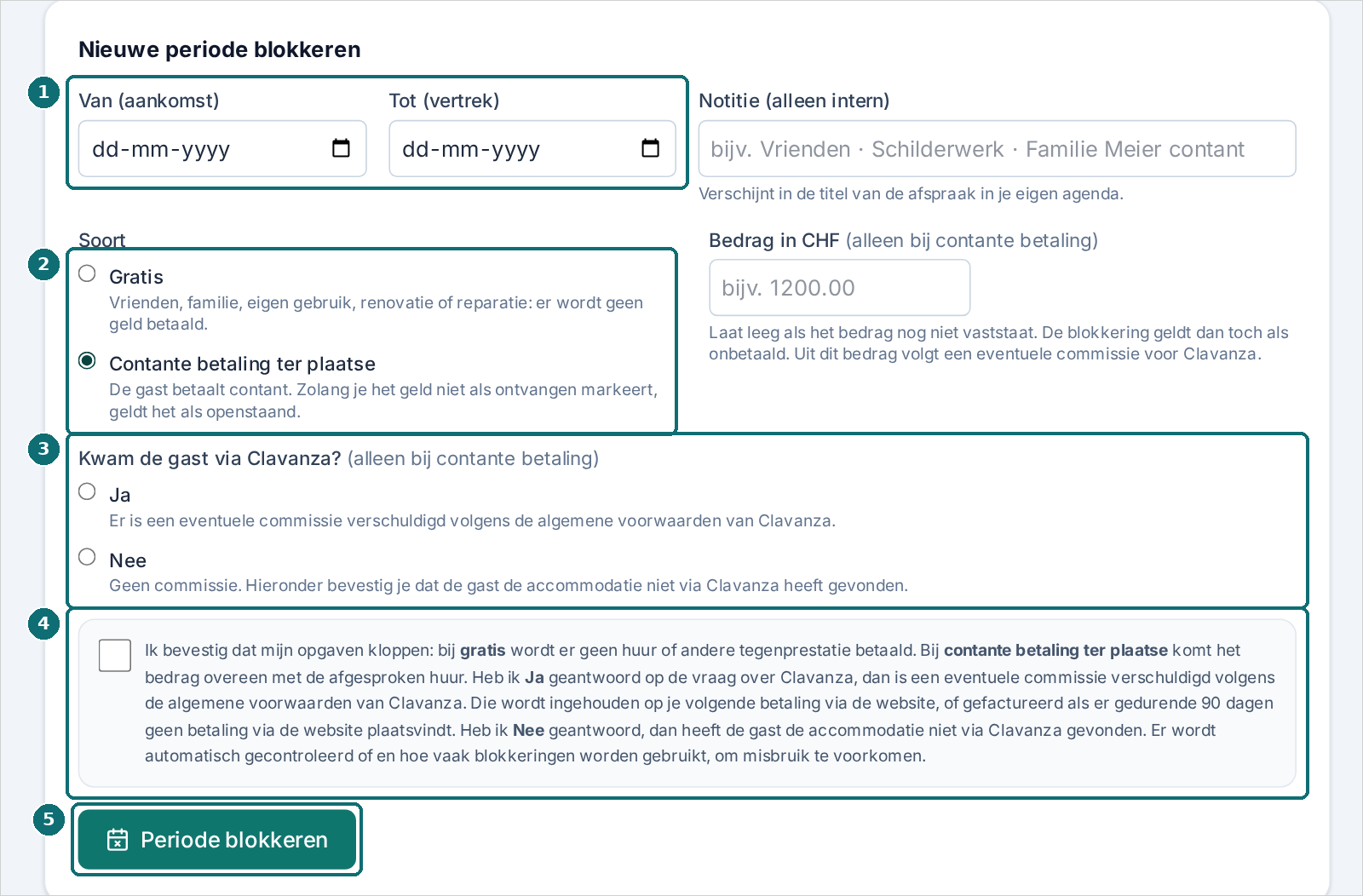
Uitzondering, contante verhuur: bevestig je bij het invoeren van een blokkering een contante betaling, dan ontstaat een vordering (zie hoofdstuk 5.2). We kondigen je de verrekening per e-mail aan.
Op zijn vroegst 10 dagen na de aankondiging verrekenen we de vordering met je volgende betaling via de website.
Blijft zo'n betaling langer dan 90 dagen uit, dan factureren we de vordering.
Goed om te weten
Het tarief op het moment van betaling telt. Wat telt, is het tarief dat gold toen de betaalpagina werd geopend. Een wijziging geldt alleen voor toekomstige betalingen. De cijfers van een lopende boeking veranderen niet met terugwerkende kracht.
Early-Bird-prijs. Elke accommodatie die tot de peildatum live gaat, betaalt gedurende een beperkte tijd een lager tarief. Wat telt, is de betaling. Een boeking loopt tegen het voorkeurstarief als ze tot de einddatum is geboekt en minstens de aanbetaling is betaald, ook als het verblijf later valt. Alleen een aanvraag is niet genoeg. Een betaalpagina tegen het voorkeurstarief sluit om middernacht Zwitserse tijd na de einddatum. Is de aanbetaling betaald, dan geldt het tarief ook voor de restbetaling. Pauzeer je de advertentie, dan houd je het tarief. Een accommodatie die later live gaat, betaalt het standaardtarief, ook bij dezelfde verhuurder. Vóór de goedkeuring toont het overzicht de peildatum en het tarief. Heb je de prijs, dan staat op je overzicht onder Je commissie welk tarief geldt en tot wanneer. Beheer je meerdere accommodaties, dan heet de regel Commissie voor met de naam van de accommodatie die bovenaan is gekozen.
De factuur komt als pdf per e-mail, in je taal en naar het adres uit je juridische gegevens (hoofdstuk 2.11). Ze is betaalbaar binnen 30 dagen.
De factuur online betalen. De factuurmail heeft de knop Online betalen, de pdf de regel "Liever online? Betaal hier met TWINT of kaart.". De pagina daarachter toont het bedrag en de knop Betalen met TWINT of kaart. TWINT werkt tot CHF 5'000.00, daarboven alleen de kaart. Een online betaling wordt automatisch geboekt, en de pagina toont daarna "Deze factuur is betaald, op …. Bedankt!". Maak je liever een overschrijving, vermeld dan de referentie die op de factuur staat. Of betaal gemakkelijk met het QR-betaaldeel hieronder in je bankapp.
Nooit dubbel. Zolang een vordering op een open factuur staat, verrekenen we die niet ook met een betaling. In je lijsten staat dan "op factuur …".
3.3 Wanneer je geld aankomt
Waarvoor: dit hoofdstuk legt uit wanneer het geld van je gasten op je Stripe-account staat en wanneer het op je bank aankomt.
Twee momenten worden vaak door elkaar gehaald:
De betaling van de gast: zodra je gast betaalt, staat het bedrag op je eigen Stripe-account en is het van jou. Je ziet het daar meteen.
Uitbetaling naar je bankrekening: die zetten we in twee stappen in gang.
De twee uitbetalingen
Deel · Wanneer we het uitbetalen
Deel
Wanneer we het uitbetalen
Overnachtingsdeel minus de commissie
zodra je annuleringsstaffel geen terugbetaling van de overnachtingsprijs meer voorziet; bij de standaardstaffel 13 dagen voor aankomst
De rest, vooral de schoonmaakkosten
op de aankomstdag van je gast, omdat de schoonmaakkosten bij elke annulering volledig worden terugbetaald
Annuleringskosten na een annulering, minus de commissie
14 dagen na de vertrekdag van het geannuleerde verblijf
De reden voor deze momenten: tot dan kan een annulering nog geld terughalen. Staat het geld op je Stripe-account, dan wordt de terugbetaling daaruit voldaan. Staat het al op je bank, dan ontstaat een negatief saldo op je Stripe-account. Stripe verrekent dat met je volgende betalingen; tot die tijd liggen je uitbetalingen stil (hoofdstuk 1.3). Wie een ruimere annulering toestaat, wordt daarom later uitbetaald.
Bovendien gaat elke betaling uiterlijk 85 dagen na ontvangst naar je bankrekening, ook als de aankomst nog verder weg is. Bij een boeking met aanbetaling geldt dit voor aanbetaling en restbetaling elk afzonderlijk. In de omschrijving staat dan "(Frist)". Annuleert een gast daarna, dan gaat de terugbetaling toch van je Stripe-saldo af.
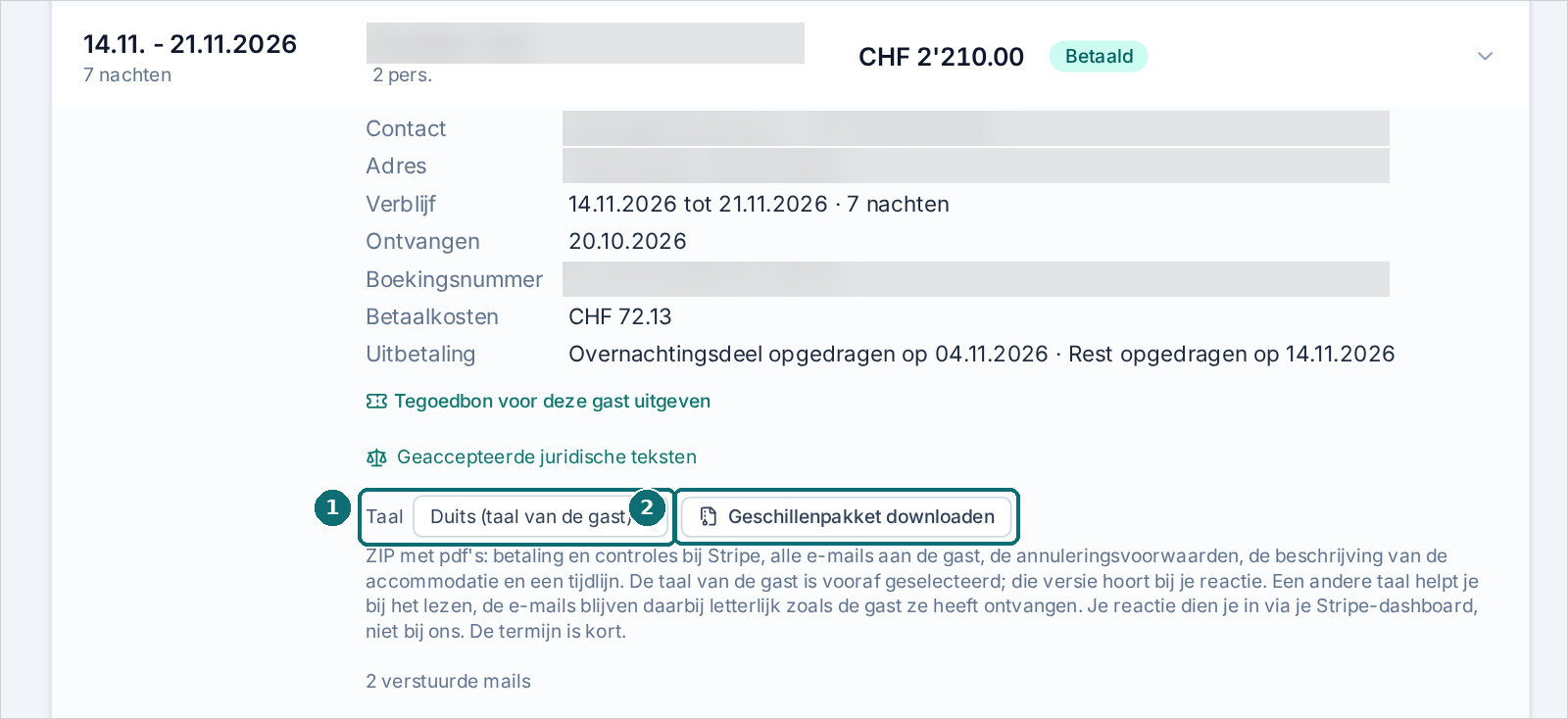
In de uitgeklapte boeking zie je onder Uitbetaling wanneer we de uitbetaling bij Stripe hebben opgedragen, bijvoorbeeld "opgedragen op 01.11.2026". Opgedragen betekent niet bijgeschreven: afhankelijk van de bank schrijft je bank het geld een tot drie werkdagen later bij.
Bij de annuleringskosten kan een herverhuur tot de uitbetalingsdag betekenen dat je je gast een deel moet teruggeven. Het geld moet daarom klaarstaan op je Stripe-account. Heb je het overnachtingsdeel vóór de annulering al ontvangen, dan komt op dat moment alleen nog aan wat er op je Stripe-account over is.
Als een uitbetaling vastloopt
Gaat een overboeking niet door, dan verschijnt er een tweede markering bij de boeking: Uitbetaling vastgelopen. Die staat naast Betaald, niet in plaats daarvan. Je gast heeft betaald. Wat vastzit, is alleen de weg van je Stripe-account naar je bank. Beweeg de muis over de markering en je ziet de reden.
Twee oorzaken komen voor:
•Oranje markering: meestal heeft de betaaldienst het saldo nog niet vrijgegeven. Bij pas geopende accounts duurt dat in het begin een paar dagen.
•Rode markering: minder vaak ontbreekt er iets aan je betaalaccount, bijvoorbeeld een afgeronde identiteitscontrole of geldige bankgegevens. Dan schrijven we je wat je moet doen. Zijn de bankgegevens onjuist, dan staat bij de markering: "Je bankgegevens zijn onjuist, daarom staat de overschrijving stil. Wijzig ze in het Stripe-dashboard. Het geld blijft op je Stripe-account staan.".
Behalve bij onjuiste bankgegevens hoef je niets te doen. We blijven het proberen, de eerste dagen elk uur, daarna dagelijks, en we geven niet op; het is jouw geld. Blijft het langer vastzitten, dan nemen we contact met je op. De markering verdwijnt vanzelf zodra de overboeking doorkomt.
Als een gast de betaling terugboekt
Boekt een gast de betaling via zijn bank terug, dan ligt de uitbetaling stil tot het geschil is beslist. Anders dan bij Uitbetaling vastgelopen blijven we het in dit geval niet proberen.
We schrijven je zodra zo'n geval binnenkomt, en we noemen je de termijn.
Kijk in je Stripe-account bij het geval of het geschikt is voor het automatische antwoord.
Antwoord zelf in je Stripe-account als het geval niet geschikt is of als je zelf wilt antwoorden. Je reactie dien je daar in, niet bij ons.
Drie dagen voordat de termijn verstrijkt, herinneren we je, zolang het geval open is.
Win je de zaak, dan gaat de uitbetaling vanzelf verder.
Goed om te weten
Smart Disputes. Bij veel gevallen antwoordt Stripe automatisch voor je, kort voordat de termijn verstrijkt. Wint Stripe de zaak zo, dan houdt Stripe een deel van het betwiste bedrag in. Je kunt het automatische antwoord in je Stripe-account uitzetten, voor één geval of helemaal.
Niet elk geval is geschikt. Is het dat niet, en antwoordt niemand, dan geldt de terugboeking als aanvaard wanneer de termijn verstrijkt. Kijk zodra onze e-mail aankomt.
Kosten. Voor elke terugboeking rekent Stripe kosten van CHF 20.00, en afhankelijk van het verloop ook verdere kosten, bijvoorbeeld een deel van het bedrag als Stripe de reactie voor je indient en wint. Meestal trekt Stripe deze kosten rechtstreeks van je Stripe-account af; je ziet ze dan daar.
Doorberekende kosten. Rekent Stripe een van deze kosten aan ons door, dan berekenen we die aan jou door. Je ziet ze onder Boekingen in het vak "Doorberekende kosten". We kondigen de verrekening per e-mail aan en verrekenen die op zijn vroegst 10 dagen later met je volgende betaling via de website. Loopt er 90 dagen geen, dan factureren we die, zoals beschreven in hoofdstuk 3.2.
Geen retentierecht. We maken geen aanspraak op het geld tot de uitbetaling en we trekken er geen voordeel uit. Op beide momenten gaat het naar je account zonder dat je iets hoeft te doen.
4. Zichtbaar worden
Hoe je concept een openbare advertentie wordt.
4.1 Controle en goedkeuring
Waarvoor: met de goedkeuring wordt je advertentie zichtbaar voor gasten en boekbaar.
Na de registratie is je advertentie een concept. Je ziet haar, niemand anders. Wie je adres opent, krijgt een plaatshouderpagina, en zoekmachines blijven buiten.
Zo ga je te werk
Voldoe aan elk verplicht punt onder Mijn advertentie: prijzen, aantal gasten, minstens 5 foto's, titel en beschrijving, soort accommodatie, plaats, verplichte gegevens in het colofon, adres van de accommodatie en een gekoppeld betaalaccount.
Wacht op onze controle. Die duurt meestal 2 tot 3 werkdagen.
Lees onze e-mail. Of je advertentie is ingeschakeld en meteen boekbaar, of we schrijven je wat er nog ontbreekt. De reden staat dan ook onder Mijn advertentie.
Heb je het verbeterd, klik dan op Opnieuw ter controle indienen onder Mijn advertentie. De knop verschijnt pas als elk verplicht punt is ingevuld.
Nog niet openbaar: de reden en de knop om opnieuw in te dienen staan onder "Mijn advertentie".Markeringen in de afbeelding: 1. Badges "actief" en "Openbaar": goedgekeurd en online 2. Badge "Nog niet goedgekeurd"
Verdere accommodaties
We controleren elke accommodatie apart. Met de goedkeuring van je account gaat de eerste accommodatie die je hebt ingevoerd online. Een volgende accommodatie is eerst niet openbaar:
Voldoe aan haar verplichte punten.
Klik onder Mijn advertentie op Ter controle indienen.
We keuren haar goed of schrijven je wat er nog ontbreekt. Je andere accommodaties blijven onaangeroerd.
Goed om te weten
Geen betaalaccount, geen controle. Een advertentie zonder gekoppeld betaalaccount komt niet eens tot de controle. Met het betaalaccount is gecontroleerd wie er achter het aanbod staat.
TWINT volgt op de goedkeuring. Met de goedkeuring vraagt Clavanza TWINT aan voor je Stripe-account. Stripe controleert je openbare advertentie, het colofon inbegrepen; dat duurt meestal 5 tot 7 werkdagen. Tot dan betalen gasten met kaart of met Klarna. Zodra Stripe TWINT inschakelt, verschijnt het vanzelf bij het afrekenen; je hoeft niets te doen. De goedkeuringsmail legt dit uit in de alinea "TWINT volgt over een paar dagen".
Het Stripe-account moet geldig blijven. Zijn er via je account geen betalingen mogelijk, bijvoorbeeld omdat Stripe gegevens van je vraagt of je de koppeling hebt verbroken, dan wordt je advertentie automatisch gepauzeerd en krijg je een e-mail. Zodra Stripe je account vrijgeeft, is ze vanzelf weer openbaar. Bestaande boekingen lopen intussen door.
De gele melding. Zolang je advertentie niet openbaar is, staat boven je pagina's een gele melding met de reden. Je ziet die alleen omdat je bent ingelogd. Gasten zien de pagina's dan helemaal niet.
Doorlopende controle. Ook goedgekeurde advertenties worden regelmatig automatisch gecontroleerd, vooral op de vraag of ze gasten langs Clavanza heen sturen. Bij een bevinding nemen we eerst contact met je op. Een mens beslist, niet de machine.
Opnieuw controleren na grotere wijzigingen. We bekijken je advertentie opnieuw als je na de goedkeuring iets fundamenteels wijzigt:
- de titel of de beschrijving voor een groot deel herschrijven
- de hoofdfoto of meerdere foto's vervangen
- de soort accommodatie, de plaats, het adres of het aantal gasten wijzigen
Je accommodatie blijft online en boekbaar, en je krijgt een e-mail dat we opnieuw controleren. We melden ons pas als je een tijd niets hebt gewijzigd, zodat we geen halfklare stand bekijken. Prijzen, kalender, voorzieningen en FAQ lokken geen hercontrole uit.
4.2 Je adres op het net
Waarvoor: dit hoofdstuk legt uit onder welke adressen gasten je accommodatie vinden.
•Eigen adres: elke accommodatie loopt onder haar eigen adres (kenmerk.clavanza.ch), met een eigen startpagina, eigen foto's en een eigen boekingskalender.
•Catalogus op clavanza.ch: daarnaast verschijnt elke accommodatie van je in de catalogus, met een eigen vermelding, een eigen prijs en eigen kenmerken. Een klik op de vermelding brengt gasten naar het adres van de accommodatie, met de gekozen periode in de kalender. Daar wordt ook geboekt.
•Talen: je bepaalt welke talen je advertentie voert. De omgeving is er in 6 talen; voor de advertentieteksten helpt het onderdeel Vertalen je (hoofdstuk 2.10).
Eén accommodatie, twee wegen: via de catalogus of direct onder het eigen adres.Markeringen in de afbeelding: 1. "Adres:" (subdomein op clavanza.ch) en "Je eigen domein:"
5. Het lopende bedrijf
Wat er na de goedkeuring op je afkomt.
5.1 Boekingen en aanvragen
Waarvoor: onder Boekingen zie je elke boeking, aanvraag en blokkering, beantwoord je aanvragen en betaal je bedragen terug.
Werk je met meerdere accommodaties, dan toont de pagina de actieve en zegt dat bovenaan: "Boekingen, aanvragen en blokkeringen van de accommodatie ‘…’. Een andere accommodatie kies je in het menu, bij de naam van de accommodatie."
Past de gevraagde periode in je weekraster, dan boekt en betaalt de gast direct. Je hoeft niets te doen en je krijgt een melding. Wijkt de periode af, dan ontstaat een aanvraag.
Zo beantwoord je een aanvraag
Open Boekingen. Openstaande aanvragen hebben links een gele streep.
Klik op de rij om hem uit te klappen.
Neem de aanvraag aan met Bevestigen & link sturen of wijs hem af met Afwijzen.
Neem je aan, dan krijgt de gast een betaallink. De boeking wordt pas bindend met de betaling van de gast.
Zo pas je de datums van een aanvraag aan
Zolang een aanvraag niet betaald is, kun je aankomst en vertrek wijzigen, bij een openstaande, een bevestigde en een verlopen aanvraag.
Klap de aanvraag uit en klik op Datums aanpassen.
Kies Aankomst en Vertrek en klik op Prijs berekenen. De prijs wordt opnieuw berekend met je huidige prijzen. Onder "Nieuwe datums controleren" staan de nieuwe datums met nachten en prijs naast de vorige.
Klik op Aanpassen en bevestigen. Daarmee bevestig je de aanvraag ook: de gast krijgt de nieuwe datums met een betaallink. Was er al een betaallink verstuurd, dan geldt die daarna niet. De pagina toont "Datums aangepast en bevestigd. De gast heeft een nieuwe betaallink gekregen."
De uitgeklapte aanvraag toont daarna de regel Oorspronkelijk met de oorspronkelijke periode en de datum van de wijziging, bijvoorbeeld "…, gewijzigd op … in de beheeromgeving" of "…, gewijzigd op … door de gast".
Als een betaallink is verlopen
Betaalt de gast niet op tijd, dan verloopt de aanvraag en zijn de nachten in de kalender weer vrij. Jij en de gast krijgen een e-mail; die van jou heet "Betaallink verlopen: … (…)".
Toon Verlopen in de filters en klap de aanvraag uit.
Klik op Nieuwe betaallink sturen. De gast krijgt een nieuwe betaallink, een beperkte tijd geldig. Zolang zijn de nachten in de kalender weer voorlopig bezet. De pagina toont "Nieuwe betaallink naar de gast gestuurd."
Wil je andere datums aanbieden, gebruik dan Datums aanpassen (zie hierboven).
Zo vind je een item
Kies bovenaan de periode: via een snelkeuze (Vanaf vandaag, Deze maand, Komende 3 maanden, het komende winter- en zomerseizoen), met Van en Tot, of direct op de bezettingsband. Een klik op een maand in de band selecteert die, slepen over meerdere maanden selecteert een bereik.
Zoek in het veld Gast, e-mail of nummer op naam, e-mail of boekingsnummer.
Toon of verberg groepen: Actieve boekingen en aanvragen, Blokkeringen, Geannuleerd, Afgewezen, Verlopen.
Met Alleen met actie nodig blijft alleen over wat op je wacht: een openstaande aanvraag, een nog verschuldigde betaling, een openstaande terugbetaling of een terugboeking.
Met Alles tonen haal je voorbije, geannuleerde, afgewezen en verlopen items terug. Verbergt een filter items, dan toont de regel boven de lijst bijvoorbeeld "1 van 2 items".
De boekingslijst: periode, bezettingsband, zoeken, filters en een uitgeklapte boeking met de link "Geaccepteerde juridische teksten" en het formulier om hem te annuleren.Markeringen in de afbeelding: 1. Kies de periode 2. Maandbalk: een klik op een maand selecteert die 3. Zoeken op gast, e-mail of nummer 4. Statusfilter 5. Uitgeklapte boeking (gastnaam, contact, adres en boekingsnummer onleesbaar gemaakt) 6. "Boeking annuleren" met het bedrag en de reden 7. "Geaccepteerde juridische teksten"
Zo betaal je een bedrag terug
Klap een betaalde boeking uit.
Klik op Bedrag terugbetalen.
Vul het bedrag en de reden in. Meer dan er nog openstaat, laat het formulier niet toe.
Bevestig. Het bedrag gaat via de website terug naar de gast, en onze commissie wordt naar verhouding terugbetaald.
Dit is bedoeld voor het geval dat de voorwaarden voorzien: heb je de geannuleerde periode herverhuurd, dan is de gast je alleen het verschil verschuldigd. Of er herverhuurd is, en tegen welke prijs, weet alleen jij. Dezelfde plek dekt ook coulancegevallen.
Zo annuleer je zelf een boeking
Moet je een bevestigde boeking zelf annuleren, bijvoorbeeld door een dubbele boeking of schade aan de accommodatie, dan doe je dat direct bij de boeking.
Klap de bevestigde boeking uit.
Klik op Boeking annuleren. Het formulier zegt wat de gast terugkrijgt: "De gast krijgt CHF … volledig terug, zonder annuleringskosten, want hij heeft niets verkeerd gedaan." en "De commissie van CHF … blijft bij Clavanza. Dat is de prijs van deze beslissing." Is al alles terugbetaald, dan staat er "De gast krijgt de annulering per e-mail en de periode komt vrij. Er wordt niets meer terugbetaald, het geld is al terug."
Vul de reden in onder Reden van de annulering. De gast leest hem in de annulering.
Vink "Ik annuleer deze boeking definitief. De gast krijgt een e-mail, en de nachten komen weer vrij." aan en klik nog eens op Boeking annuleren.
De pagina keert terug naar de boeking en zegt "Boeking geannuleerd. De gast is op de hoogte gebracht, het geld is onderweg." Was al alles terugbetaald, dan staat er "Boeking geannuleerd en de gast op de hoogte gebracht. Er is niets meer terugbetaald, het geld was al terug." De gast krijgt de annulering per e-mail. Daarin staat het volle bedrag dat naar de gast teruggaat, ook wat je al had terugbetaald. Jij krijgt de e-mail "Afzegging bevestigd: … (…)".
Je ziet de knop alleen met het recht om geld te verplaatsen. Staat bij de boeking de melding Volledig terugbetaald in het Stripe-dashboard, dan annuleer je hem daar met Boeking annuleren (zie hieronder). Dezelfde annulering staat in de kalender bij een dubbele boeking (hoofdstuk 5.3).
Als een boeking volledig is terugbetaald in het Stripe-dashboard
Betaal je het hele betaalde bedrag terug in het Stripe-dashboard, dan blijft de boeking bevestigd en blijven de datums bezet. Clavanza annuleert niet vanzelf. Jij beslist of het verblijf doorgaat.
Open de boeking: via de tegel Volledig terugbetaald in Stripe op het overzicht, via de knop Boeking openen in onze e-mail, of onder Boekingen.
Lees de melding Volledig terugbetaald in het Stripe-dashboard. Die noemt de datum en het bedrag: "Op … is … terugbetaald in het Stripe-dashboard, het volledige betaalde bedrag. De boeking is nog bevestigd en de periode is bezet. Clavanza annuleert niet vanzelf: beslis of het verblijf doorgaat."
Gaat het verblijf niet door, klik dan op Boeking annuleren. Vul de reden in. Die staat in de e-mail aan de gast. Vink het vakje aan en bevestig met Ja, de boeking annuleren. De gast krijgt de annulering per e-mail en de periode komt vrij. Er wordt niets meer terugbetaald, het geld is al terug.
Gaat het verblijf toch door, bijvoorbeeld na een terugbetaling uit coulance, klik dan op Boeking blijft bestaan. Bij de boeking staat dan "Volledig terugbetaald in het Stripe-dashboard. Op … besloten: de boeking blijft bestaan."
De knoppen "Boeking annuleren" en "Boeking blijft bestaan" zie je alleen met het recht om geld te verplaatsen, net als bij een terugbetaling. Na Boeking annuleren zegt de pagina "Geannuleerd. De gast krijgt de annulering per e-mail. Er is niets meer terugbetaald, het geld was al terug. De periode is weer vrij." Gaat de annulering niet uit, dan staat er "Geannuleerd, maar de e-mail aan de gast is niet verstuurd. Laat het de gast zelf weten." Rollen zonder bedragen lezen de melding zonder bedrag: "Op … is in het Stripe-dashboard het volledige betaalde bedrag terugbetaald. De boeking is nog bevestigd en de periode is bezet."
De melding "Volledig terugbetaald in het Stripe-dashboard" bij de uitgeklapte boeking, met beide knoppen.Markeringen in de afbeelding: 1. Melding met de datum en het bedrag 2. "Boeking annuleren" 3. "Boeking blijft bestaan"
De juridische teksten zien die de gast heeft geaccepteerd
Bij elke boeking legt Clavanza vast welke versie van je juridische teksten de gast heeft geaccepteerd (hoofdstuk 2.11).
Klap de boeking uit en klik op Geaccepteerde juridische teksten.
Bovenaan zie je de versie, bijvoorbeeld "Versie nr. … van ….….…", en wanneer de gast heeft geaccepteerd. Daaronder volgt de volledige tekst van de algemene voorwaarden, de privacyverklaring, het colofon en het cookiebeleid, zoals de gast die bij het boeken zag.
Wil je een andere taal lezen, kies die dan onder Taal en klik op Weergeven. De boekingstaal is voorgeselecteerd, gemarkeerd met "(boekingstaal)".
Lees de controle van de vingerafdruk. Staat er "De tekst komt overeen met de vingerafdruk op de boeking.", dan is de tekst ongewijzigd. Staat er een waarschuwing, laat het ons weten.
Terug naar de boekingen brengt je terug naar de lijst. Bij boekingen die ouder zijn dan het archief van de versies staat "Gereconstrueerd": de pagina toont dan de stand bij de invoering van het archief, niet per se de tekst op de dag van de boeking.
Zo download je het geschillenpakket
Boekt een gast de betaling terug (hoofdstuk 3.3), dan heb je bewijs nodig voor je reactie bij Stripe. Het geschillenpakket verzamelt dat.
Klap de betaalde boeking uit.
Kies de versie onder Taal. De taal van de gast is voorgeselecteerd, gemarkeerd met "(taal van de gast)". Die versie hoort in de reactie.
Klik op Geschillenpakket downloaden. Je krijgt een ZIP met pdf's: betaling en controles bij Stripe, alle e-mails aan de gast, de annuleringsvoorwaarden, de beschrijving van de accommodatie en een tijdlijn.
Dien de reactie in bij je Stripe-dashboard, niet bij ons. De termijn is kort. Bestaat er voor de boeking een gearchiveerde versie, dan bevat het pakket ook een tekstbestand met de tekst van de juridische teksten die de gast heeft geaccepteerd, met versie, tijdstip van de toestemming en vingerafdruk.
De taalkeuze en de knop "Geschillenpakket downloaden" bij de uitgeklapte boeking.Markeringen in de afbeelding: 1. Taal met "(taal van de gast)" 2. "Geschillenpakket downloaden"
De gegevens in elke rij
Elke rij draagt twee gegevens: het verloop (aangevraagd, bevestigd, geannuleerd) en de betaalstatus. Beide zijn nodig, want een geannuleerde boeking zegt niets over de vraag of het geld is teruggevloeid. Uitgeklapt toont de rij contact, adres, ontvangst, terugbetalingen en de knoppen. Bij een betaalde boeking staat daar ook wat Clavanza heeft ingehouden, met hetzelfde label als het totaal erboven: Commissie incl. betaalkosten, of Betaalkosten, wanneer voor je accommodatie alleen de betaalkosten gelden. Alleen rollen die bedragen zien, zien deze rij. Onder de terugbetalingen staat ook de terugbetaling uit een annulering: "Annulering volgens het annuleringsschema, ingehouden CHF … (… %)" of, als jij hebt geannuleerd, "Annulering door de verhuurder: …". Die telt mee in "2 terugbetalingen" en in het bedrag ernaast.
Bij een geannuleerde boeking staat een label Geannuleerd, deels terugbetaald, Geannuleerd, betaling ingehouden of Geannuleerd, aanbetaling ingehouden. Onder het bedrag staat "ingehouden". Uitgeklapt staat "Terugbetaald: CHF …, ingehouden: CHF … (annuleringskosten)". Bij een betaling rechtstreeks naar je Stripe-account staat ook "Annuleringskosten: uitbetaling aan jou vanaf …". De knop heet dan Ingehouden bedrag terugbetalen.
Betaalstatus · Betekenis
Betaalstatus
Betekenis
Open
De gast heeft nog niet betaald.
Betaald
De gast heeft betaald.
Aanbetaling betaald
De gast heeft de aanbetaling betaald; de rest staat nog open. In de rij staat "waarvan … betaald".
Terugbetaald
Het hele bedrag is teruggegaan, uit terugbetalingen of een annulering.
Gedeeltelijk terugbetaald
Een deel is teruggegaan, bijvoorbeeld na een annulering waarbij een deel bij je blijft.
Terugbetaling open
De terugbetaling staat genoteerd, maar ze is niet via de website gelopen. Je moet handelen.
Boekingen met een aanbetaling
Bij een boeking met een aanbetaling (hoofdstuk 2.11) toont de uitgeklapte rij twee gegevens:
•Aanbetaling: bedrag en aandeel van de prijs, betaald. Is alles terugbetaald, dan staat "CHF … (… %), betaald en terugbetaald".
•Rest: …, te betalen op …, …, wordt op dit moment geïnd, …, afschrijving mislukt. De gast heeft een betaallink, termijn tot …, …, niet betaald. De termijn is op … verlopen of …, betaald op …. Is de boeking geannuleerd en de rest niet betaald, dan staat "…, vervalt door de annulering".
De maandkop toont wat betaald is en wat nog openstaat, bijvoorbeeld "… betaald, … openstaand". Omzet en kosten bovenaan tellen alleen wat is binnengekomen. Een afgebroken afrekening toont de gevraagde aanbetaling met de vermelding "Aanbetaling, totaalprijs …". Bij de verstuurde e-mails staan "Restbetaling aangevraagd", "Herinnering restbetaling (1)" en "(2)" en "Aan jou: rest niet ontvangen".
Ook bij de betaallink noemt de lijst de aanleiding: "Bevestigd (betaallink)" na Bevestigen & link sturen, "Aangepast en bevestigd (betaallink)" na Aanpassen en bevestigen, "Nieuwe betaallink" na Nieuwe betaallink sturen. Heeft de gast de aanvraag gewijzigd en heb jij bevestigd, dan staat "Wijziging van de gast bevestigd".
Is de rest na de termijn niet binnengekomen, dan draagt de boeking het label Rest achterstallig. Zo annuleer je hem:
Klap de boeking uit.
Klik op Annuleren wegens niet-betaling. De knop verschijnt pas als de termijn voor de rest is verstreken.
Lees wat er naar de gast teruggaat volgens de annuleringsstaffel van de boeking. De boeking geldt als een annulering door de gast op die dag.
Bevestig met Ja, de boeking annuleren. De gast krijgt de annulering en de terugbetaling per e-mail.
Goed om te weten
"Terugbetaling open" is de enige status die iets van je vraagt. De terugbetaling staat op de boeking genoteerd, maar ze is NIET via de website gelopen, meestal omdat het betaalaccount nog niet was ingericht of de aanroep mislukte. Het geld ligt dus nog bij je, en je gast wacht erop. Maak het zelf over. De status blijft staan en herinnert je eraan. Hij is amberkleurig, zoals elke andere openstaande vordering in de beheeromgeving.
"Betaald, niet bevestigd" betekent: de gast heeft betaald, maar de boeking is niet tot stand gekomen, meestal omdat de periode intussen vast bezet was. Vragen twee gasten dezelfde nachten aan, dan krijgt degene die het eerst betaalt ze. Het geld staat op je betaalaccount, en de gast weet dat je contact opneemt. Je hebt drie mogelijkheden:
- Is de periode vrij, dan kies je Toch bevestigen.
- Anders klik je op … volledig terugbetalen en bevestig je met Ja, terugbetalen. De commissie gaat mee terug, en de gast krijgt een e-mail.
- Heb je het anders geregeld, dan noteer je Handmatig afgehandeld.
Dezelfde knoppen staan bij een dubbele betaling. Tot je handelt, blijft de boeking bij de actieve en draagt hij de gele streep. Handel je 14 dagen niet, dan betalen we het volle bedrag automatisch terug en sturen we je een e-mail. Het geval noemt de datum.
"Terugbetaling wordt opnieuw geprobeerd" betekent: Stripe was op het moment van de terugbetaling niet bereikbaar. We proberen het dan elk uur, tot 48 uur lang, en het geld gaat zoals gewoonlijk terug naar het betaalmiddel van je gast. Maak in dit geval zelf niets over, anders krijgt je gast het bedrag twee keer. Lukt het in die tijd niet, dan krijg je een e-mail, en pas dan verschijnt "Terugbetaling open".
Eerdere terugbetalingen tellen mee. Heb je voor een annulering al iets terugbetaald, met de hand of in het Stripe-dashboard, dan rekent de annulering dat mee. Volgens de annuleringsstaffel krijgt de gast dan alleen de rest. Wil je meer geven, dan betaal je daarna terug met Bedrag terugbetalen.
Een herverhuur vastleggen. De geannuleerde boeking en de herverhuur weten niets van elkaar. De herverhuur leg je vast zoals elke andere boeking. Het verband tussen de twee leg je in de reden die je bij de terugbetaling invult. Schrijf hem zo dat je hem over een jaar nog begrijpt.
Terugbetaling in het Stripe-dashboard. Een terugbetaling in het Stripe-dashboard verschijnt bij de boeking als "Terugbetaald in het Stripe-dashboard". Bij een volledige terugbetaling staat de melding "Volledig terugbetaald in het Stripe-dashboard" met de knoppen Boeking annuleren en Boeking blijft bestaan (zie hierboven). Clavanza annuleert niet vanzelf. Tot je beslist, blijven de datums bezet. Via Clavanza betaal je terug met Bedrag terugbetalen.
Stand na een volledige terugbetaling. Blijft een volledig terugbetaalde boeking bestaan, dan toont de rij het verloop Bevestigd en de betaalstatus Terugbetaald. Het bedrag rechts noemt wat na de terugbetaling overblijft, dat is CHF 0.00. Daaronder staat bij een boeking met aanbetaling "van CHF … betaald", anders "van CHF …" met de totaalprijs.
Geschillenpakket. ZIP met pdf's: betaling en controles bij Stripe, alle e-mails aan de gast, de annuleringsvoorwaarden, de beschrijving van de accommodatie en een tijdlijn. De taal van de gast is vooraf geselecteerd; die versie hoort bij je reactie. Een andere taal helpt je bij het lezen, de e-mails blijven daarbij letterlijk zoals de gast ze heeft ontvangen. Je reactie dien je in via je Stripe-dashboard, niet bij ons. De termijn is kort. De knop Geschillenpakket downloaden staat bij elke boeking die via Stripe is betaald, en alleen met het recht om geld te verplaatsen, net als bij een terugbetaling. Download je heel veel pakketten kort na elkaar, dan zegt de pagina "Te veel downloads in korte tijd. Probeer het over een uur opnieuw."
Wat de gast op de betaallink ziet. De betaallink in de e-mail opent eerst een overzicht met de accommodatie, de Periode, het Totaalbedrag en de regel Vandaag te betalen. Bij een boeking met aanbetaling staat daaronder de rest met de datum, bijvoorbeeld "Restant CHF …, te betalen op …". Pas de knop Verder naar betaling gaat door naar de betaling bij Stripe. Er wordt altijd in CHF betaald, ook als de gast in het buitenland is; het overzicht zegt "Het bedrag wordt in CHF afgeschreven." Het verschijnt in de taal van de boeking.
Wat de gast bij het betalen invult. In Stripe Checkout vult de gast een telefoonnummer en een factuuradres in, bij de aanbetaling net als bij de rest. Beide zijn vooraf ingevuld vanuit het boekingsformulier. Bij de eerste betaling bevestigt de gast bovendien een tweede keer: "Ik accepteer de algemene voorwaarden met de annuleringsvoorwaarden." Het telefoonnummer en het tijdstip van deze toestemming staan in het geschillenpakket.
Meldt Stripe een betaling als al terugbetaald, dan maakt Clavanza geen terugbetaling aan en toont "Terugbetaling niet mogelijk: Stripe meldt dat de betaling al is terugbetaald, bijvoorbeeld direct in het Stripe-dashboard. Er is niets opgeslagen. Maak het bedrag niet ook nog zelf over."
Uitbetaling. In de uitgeklapte boeking zie je onder Uitbetaling wanneer we die bij Stripe in gang hebben gezet: "opgedragen op …", bij twee trappen "Overnachtingsdeel opgedragen op …" en "Rest opgedragen op …", en waar van toepassing "Deelbedrag (wachttermijn) opgedragen op …" of "Annuleringskosten opgedragen op …". Zolang pas een deel is overgemaakt, staat er "Rest volgt". Je bank schrijft het geld een tot drie werkdagen later bij. Alleen rollen die bedragen zien, zien dit.
Aanvragen verlopen na 14 dagen vanzelf en geven de periode vrij. Antwoord toch eerder, want tot dan is de periode voor andere gasten geblokkeerd.
Datums aanpassen en nieuwe betaallink. Beide knoppen zie je alleen bij onbetaalde aanvragen en alleen met het recht om iets te wijzigen. De gast kan de datums van de aanvraag ook wijzigen onder "Mijn boeking", zolang er niet betaald is. De aanvraag wacht dan weer op je bevestiging, een al verstuurde betaallink geldt niet, en je krijgt de e-mail "Aanvraag gewijzigd: … (…)". Geldt de tegoedbon van de gast niet voor de nieuwe datums, dan wijzigt de pagina niets en zegt ze: "De tegoedbon van de gast geldt niet voor de nieuwe datums. De datums zijn niet gewijzigd."
Cijfers. De cijfers bovenaan (omzet, commissie of betaalkosten, bevestigde boekingen, openstaande aanvragen) rekenen met wat de lijst op dit moment toont. Een geannuleerde boeking die betaald was, telt in de omzet mee met wat na elke terugbetaling bij je blijft, bijvoorbeeld de annuleringskosten; als bevestigde boeking telt ze niet. De commissie blijft bij jouw annulering helemaal bij Clavanza en gaat bij een annulering door de gast naar verhouding terug. De zin eronder noemt de periode. Werk je met meerdere accommodaties, dan begint hij met "De cijfers gelden alleen voor de accommodatie ‘…’, het overzicht telt ze allemaal". Voor de cijfers van een heel jaar kies je dus eerst de periode en toon je voorbije en geannuleerde items.
Er gaat niets verloren. Bij het openen toont de lijst alleen wat actueel is: boekingen, aanvragen en blokkeringen waarvan het vertrek niet voorbij is. Voorbije, geannuleerde, afgewezen en verlopen items zijn alleen verborgen. De regel boven de lijst zegt hoeveel het er zijn.
Bladwijzers. Periode, zoeken en selectie staan in het adres van de pagina. Een bladwijzer of een gedeelde link opent de lijst precies zo, en de terugknop van de browser zet de laatste stap terug.
Meerdere accommodaties. De pagina toont altijd alleen de actieve accommodatie; de zin bovenaan noemt haar. Is de lijst onverwacht leeg, dan is meestal de verkeerde accommodatie actief. Wissel haar onder Andere accommodatie kiezen. Na elke handeling aan een boeking, bijvoorbeeld Bevestigen & link sturen, Boeking annuleren of Bedrag terugbetalen, kom je terug in de lijst van dezelfde accommodatie.
5.2 Blokkeringen en contante betaling
Waarvoor: onder Blokkeringen blokkeer je periodes die niet via de website worden verhuurd: eigen gebruik, renovatie, vrienden, of een verhuur die je gast ter plaatse contant betaalt.
Zo ga je te werk
Open Blokkeringen en controleer aan de schakelaar linksboven of de juiste accommodatie actief is.
Kies de periode.
Kies Gratis of Contante betaling ter plaatse. Bij een contante betaling vul je het bedrag in en beantwoord je de verplichte vraag Kwam de gast via Clavanza? met Ja of Nee. Er is niets vooraf gekozen. Bij Gratis hoef je de vraag niet te beantwoorden.
Voeg een notitie toe als je die nodig hebt.
Vink aan dat je verklaring klopt. Zonder het vinkje kan het formulier niet worden verstuurd.
Klik op Periode blokkeren.
Heb je het contante geld ontvangen, klik dan op Betaling ontvangen.
Een blokkering invoeren: bij contante betaling de vraag of de gast via Clavanza kwam.Markeringen in de afbeelding: 1. Van (aankomst) en Tot (vertrek) 2. Soort: Gratis of Contante betaling ter plaatse 3. Kwam de gast via Clavanza? 4. Vink de bevestiging aan 5. "Periode blokkeren"
Goed om te weten
Het vinkje is een verklaring. Bij "gratis" bevestig je dat er noch huur noch een andere tegenprestatie vloeit. Bij "contante betaling ter plaatse" bevestig je dat het ingevulde bedrag overeenkomt met de afgesproken huur. Bij Ja op de vraag over Clavanza is een eventuele commissie volgens de voorwaarden verschuldigd. Bij Nee bevestig je dat de gast de accommodatie niet via Clavanza heeft gevonden.
Na een afwijzing blijft de invoer staan. Bij "Ongeldige periode: het vertrek moet na de aankomst liggen." bij een onbruikbaar bedrag, bij "Geef bij contante betaling aan of de gast via Clavanza kwam. Er is niets opgeslagen." of bij "Zonder de bevestiging onderaan het formulier wordt niets opgeslagen. Daarin leg je vast of er voor deze periode geld wordt betaald." staat je invoer weer in het formulier. De melding bij de vraag over Clavanza verschijnt bij de vraag. Een gezet vinkje blijft staan. De pagina zegt "Wat je hebt ingevuld, staat nog in het formulier. Er is niets verloren gegaan." Corrigeer alleen wat is afgekeurd en klik nog eens op Periode blokkeren.
Commissie op contante verhuur. Heb je Ja gekozen, dan volgt uit het bedrag de commissie, en die wordt meteen vastgelegd. Ze wordt verrekend met je volgende betaling via de website; je gast betaalt daardoor geen rap extra. Loopt er 90 dagen geen zulke betaling, dan factureren we het bedrag. Beide staan ook in de voorwaarden van Clavanza, cijfers 9 en 13. De precieze gang van zaken staat in hoofdstuk 3.2. Heb je Nee gekozen, dan vervalt de commissie.
Een blokkering verwijderen. Na Verwijderen blijf je op de pagina Blokkeringen en lees je "Blokkering verwijderd.".
Soort en bedrag wijzigen. Alleen rollen die mogen schrijven en bedragen zien, wijzigen de soort en het contante bedrag van een bestaande blokkering. Als Co-host voer je blokkeringen in en noteer je Betaling ontvangen, maar je wijzigt de soort en het bedrag van een bestaande blokkering niet. Open je Soort en bedrag wijzigen, dan zijn soort, bedrag en het antwoord op de vraag over Clavanza al gekozen. In de lijst draagt een contante betaling een van de labels Via Clavanza, Niet via Clavanza of Herkomst niet vastgelegd.
Openstaande contante betalingen staan helemaal bovenaan de pagina tot je ze als ontvangen noteert. Dat is de enige plek waar je ziet wat nog openstaat, want dit geld loopt niet via de website.
Controle op misbruik. We kijken automatisch hoe vaak en in welk patroon blokkeringen worden ingevoerd, bijvoorbeeld blokkeringen precies op het weekraster waarin gasten boeken, of contante betalingen die nooit als ontvangen worden genoteerd. Dit dient alleen om misbruik te voorkomen en leidt nooit automatisch tot een maatregel. Een treffer maakt een notitie voor ons, een mens beslist, en we nemen eerst contact met je op. Je leest dit in de voorwaarden van Clavanza, cijfer 14, en in de privacyverklaring, cijfer 9.
De notitie ziet niemand behalve jij. Ze verschijnt wel in de titel van de afspraak als je je agenda hebt geabonneerd (hoofdstuk 5.4): "Sperre" wordt dan bijvoorbeeld "Sperre (Familie Meier)". Voor Airbnb, Booking.com en Vrbo blijft de bezetting naamloos.
Meerdere accommodaties. De pagina toont altijd alleen de actieve accommodatie. Is de lijst onverwacht leeg, dan is meestal de verkeerde accommodatie actief.
5.3 Agendasynchronisatie met andere platforms
Waarvoor: onder Agendasynchronisatie wissel je bezette periodes uit met Airbnb, Booking.com of Vrbo, in beide richtingen, zodat geen nacht twee keer wordt verhuurd.
De uitwisseling loopt via iCal, het agendaformaat dat elk groot platform begrijpt. Je legt twee soorten adressen vast: die van de externe kanalen bij Clavanza, en die van Clavanza bij de externe kanalen.
Zo ga je te werk
Controleer aan de schakelaar of de juiste accommodatie actief is.
Haal het agenda-adres op bij het externe kanaal. Bij Airbnb, onder Kalender, Beschikbaarheid, Kalenders koppelen. Bij Booking.com, onder Extranet, Kalender & prijzen, Kalenders synchroniseren. Bij Vrbo, onder Kalender, Beschikbaarheid, Kalender exporteren.
Plak het adres in het vak Externe agenda's inlezen, met een naam waaraan je het kanaal herkent.
Klik in het vak Deze agenda bij andere platforms toevoegen op Adres aanmaken, en daarna naast het veld Agenda-adres voor andere platforms op Kopiëren. Dat is het adres voor de andere richting.
Voer het in bij elk kanaal. De stappen staan onder Zo voeg je het toe: Open bij het kanaal de agenda-instellingen van deze accommodatie. Dat is dezelfde plek waar je het exportadres voor het vak hierboven kopieert (zie „Waar je deze adressen vindt”). Kies daar om een andere agenda te importeren of toe te voegen. Vul als naam bijvoorbeeld „Clavanza” in, plak het adres en sla op.
Controleer bij elke bron wanneer die voor het laatst goed is gelezen.
Agendasynchronisatie: externe agenda's inlezen en het vak "Deze agenda bij andere platforms toevoegen", met het agenda-adres (waarde onleesbaar gemaakt).Markeringen in de afbeelding: 1. "Naam van het kanaal", bijv. Airbnb 2. "Exportadres" (iCal-link) van het kanaal 3. "Toevoegen" 4. "Agenda-adres voor andere platforms" (waarde onleesbaar gemaakt) 5. "Kopiëren"
Goed om te weten
Paden kunnen veranderen. De benamingen bij de platforms kunnen veranderen. In het vak Externe agenda's inlezen, onder Waar je deze adressen vindt, heeft elk kanaal een link naar zijn hulp, samen met de term die je daar zoekt. Zolang je geen kanaal hebt ingevoerd, staat het onderdeel open; daarna klap je het uit wanneer je het nodig hebt.
Deze route is niet getoetst aan de hulp van de aanbieder. De zin staat onder Waar je deze adressen vindt bij Booking.com en Vrbo. De menunamen tonen de richting. Vind je het punt niet, zoek dan in de gekoppelde hulp naar de opgegeven term.
Bezet betekent geblokkeerd. Nachten die op het externe kanaal bezet zijn, zijn ook bij Clavanza bezet. Ze verschijnen niet als boeking, maar als geblokkeerde tijd. Er vloeit geen geld, en er ontstaat geen commissie.
Eén adres voor allemaal. Dit adres mag je bij andere platforms invullen. Het bevat alleen de bezette dagen, elk als „Nicht verfügbar” (niet beschikbaar), zonder namen, bedragen of andere gegevens van de gast. Boekingsnummers staan er niet in. Voeg dit adres toe bij Airbnb, Booking.com, Vrbo en elk ander kanaal waarop je deze accommodatie aanbiedt. Dan blokkeren zij de nachten die hier geboekt, aangevraagd of geblokkeerd zijn. Bezettingen die we hierboven van een kanaal inlezen, geven we door aan de andere: elk kanaal heeft alleen dit ene adres nodig.
Niet meteen. De kanalen halen het adres op in hun eigen tempo, vaak maar om de paar uur. Een nieuwe boeking hier verschijnt daar dus niet meteen.
Adres wisselen. Onder Adres wisselen werkt de wijziging alleen met het vinkje "Ik voeg het nieuwe adres meteen bij alle kanalen toe." en de knop Nieuw adres aanmaken. Alleen wisselen als het moet. Het oude adres werkt meteen niet meer. Tot je het nieuwe bij elk kanaal hebt toegevoegd, kennen die kanalen je boekingen hier niet meer en kunnen ze dezelfde nachten een tweede keer verhuren. Dien je de wijziging in vanaf een pagina die niet actueel is, bijvoorbeeld na "Terug" in de browser, dan verandert er niets, en de pagina zegt "Niets gewisseld: de pagina was niet meer actueel, bijvoorbeeld na „Terug”. Het adres hierboven geldt. Wil je het echt nog een keer wisselen, zet het vinkje dan opnieuw."
Per accommodatie apart. Werk je met meerdere accommodaties, dan richt je de synchronisatie voor elk apart in. Elke accommodatie heeft bij Airbnb en Booking.com een eigen agenda en krijgt hier een eigen Agenda-adres voor andere platforms. Een adres bij de verkeerde accommodatie blokkeert de verkeerde nachten.
Naam in het agendaprogramma. Voer je een agenda-adres van Clavanza in een agendaprogramma in, dan heet de agenda naar de accommodatie, met je account tussen haakjes, bijvoorbeeld "Studio aan het meer (Vakantiehuizen Voorbeeld)". Heet de accommodatie hetzelfde als je account, dan verschijnt alleen die naam.
Kanaal onbereikbaar. Is een kanaal tijdelijk onbereikbaar, dan houden we de laatst gelezen blokkeringen. Ze worden ouder, maar ze verdwijnen niet. Een blokkering laten vallen alleen omdat niemand antwoordt, zou de directe weg naar een dubbele boeking zijn.
Het ophalen mislukt blijvend. Dan is het adres meestal verlopen. Haal het opnieuw op bij het kanaal en vervang het hier. Tot dan worden nachten die daar bezet zijn niet geblokkeerd bij Clavanza.
Als het toch tot een dubbele boeking komt
Komt er ondanks de synchronisatie een boeking binnen voor een periode die op een ander kanaal al verhuurd is, dan verschijnt boven op de pagina een melding. Zulke gevallen ontstaan in het venster tussen twee keer ophalen. Hoe vaker de synchronisatie loopt, hoe kleiner dat venster is; via iCal is het niet helemaal uit te sluiten.
Lees de melding. Waar het vast te stellen is, staat welke van de twee boekingen er het eerst was.
Beslis welke boeking blijft. We annuleren niets vanzelf.
Wil je de boeking bij Clavanza annuleren, gebruik dan de weg direct bij de melding.
Geef een reden op. Die staat in de e-mail aan je gast.
Controleer voor het versturen het getoonde bedrag en verstuur.
Welke boeking er het eerst was, lezen we niet uit de externe agenda, die zegt het niet. We leiden het af uit het moment waarop het verblijf voor het eerst bij Clavanza verscheen en het moment waarop het er nog niet was. Valt je boeking precies tussen twee keer ophalen, dan zeggen we dat uitdrukkelijk, in plaats van te gokken.
Annuleer je, dan krijgt je gast het volle bedrag terug, zonder annuleringskosten, want de gast heeft niets verkeerd gedaan. De gast krijgt daar een e-mail over. De annulering kost je de commissie op deze boeking; die blijft bij Clavanza en wordt niet terugbetaald. We rekenen geen extra vergoeding, en je zichtbaarheid lijdt er niet onder. Het precieze bedrag zie je voor het versturen. Waar bezette gegevens beschikbaar zijn, toont de pagina ernaast wat een annulering op het andere kanaal kost.
5.4 Boekingen in je eigen agenda zien
Waarvoor: met je persoonlijke agenda-adres zie je elke boeking en blokkering in je agendaprogramma op telefoon en computer, zonder in te loggen.
De agenda toont de naam van de gast, het aantal personen, het bedrag, de betaalstatus en het telefoonnummer. Het adres vind je op de pagina Agendasynchronisatie.
Zo ga je te werk
Klik naast het veld met je persoonlijke agenda-adres op Kopiëren. Ontbreekt de knop, klik dan in het veld (dat selecteert de hele tekst) en druk op Ctrl+C.
Plak het adres in je agendaprogramma. iPhone en iPad: Instellingen → Apps → Agenda → Accounts → Voeg account toe → Anders → Voeg agenda-abonnement toe. Plak het adres en bewaar. Android (Google Agenda): Op de computer op calendar.google.com → Andere agenda's → Via URL. Op de telefoon zelf lukt het niet; daarna verschijnt de agenda daar automatisch. Outlook: Agenda → Agenda toevoegen → Abonneren vanaf internet.
Het persoonlijke agenda-adres: eenmaal kopiëren, in het agendaprogramma plakken.Markeringen in de afbeelding: 1. Je persoonlijke agenda-adres (token onleesbaar gemaakt) 2. "Kopiëren" 3. "Zo stel je het abonnement in" 4. "Nieuw adres aanmaken"
Goed om te weten
Het adres is als een sleutel. Wie het heeft, ziet je boekingen inclusief gastnamen en bedragen, zonder wachtwoord. Geef het niet door, en voer het niet in bij Airbnb, Booking.com of Vrbo. Daarvoor is het andere adres, dat geen namen bevat (hoofdstuk 5.3).
Adres kwijt? Is het adres in verkeerde handen gevallen of ben je je telefoon kwijt, klik dan op Nieuw adres aanmaken. Het vorige houdt meteen op te werken. Je agendaprogramma toont een fout tot je het andere invoert.
Blokkeringen met een notitie. Je blokkeringen staan ook in de agenda. Heb je bij het invoeren een notitie opgeslagen, dan staat die in de titel van de afspraak, bijvoorbeeld "Sperre (Pizzi & Chris)". Is de notitie lang, dan toont de titel het begin en de afspraak zelf de hele tekst. De notitie blijft intern: voor Airbnb, Booking.com en Vrbo heet elke bezetting "Nicht verfügbar".
Vertraging. De agendaprogramma's bepalen zelf hoe vaak ze kijken, meestal eens per één tot drie uur, en bij Google Calendar vaak veel minder vaak, soms pas na een dag. Een boeking die net is binnengekomen, staat dus niet per se al op de telefoon. Of een periode vrij is, toont de beheeromgeving betrouwbaar.
5.5 Berichten
Waarvoor: onder Berichten lees je wat bezoekers van je website via het contactformulier schrijven.
Zo ga je te werk
Open Berichten. De teller in de navigatie toont de ongelezen.
Lees het bericht en markeer het als gelezen, of verwijder het.
Wijzig zo nodig op dezelfde pagina het adres van de ontvanger.
Berichten uit het contactformulier, met een teller in de zijbalk.Markeringen in de afbeelding: 1. E-mailadres voor contactberichten 2. "Opslaan"
Elk bericht wordt ook naar je adres gestuurd.
5.6 Beoordelingen
Waarvoor: onder Beoordelingen beoordeel je je gasten, keur je hun beoordelingen goed en antwoord je openbaar.
Zo ga je te werk
Ongeveer 2 dagen na vertrek krijgt je gast een uitnodiging om een beoordeling achter te laten.
Beoordeel je gast onder Beoordelingen.
Zodra beide beoordelingen zichtbaar zijn, keur je de beoordeling van de gast goed of wijs je hem af.
Schrijf een openbaar antwoord als je dat nodig hebt.
Staat bovenaan dat beoordelingen nog niet vertaald zijn, klik dan op Nu vertalen.
Beoordelingen: goedkeuren, afwijzen, openbaar antwoorden.Markeringen in de afbeelding: 1. "Gasten beoordelen" 2. "Beoordelingen van gasten"
Goed om te weten
Dubbelblind. Tot beide hebben ingediend, ziet geen van beide kanten de tekst van de ander. Uiterlijk na 14 dagen worden beide zichtbaar. Zo kan een beoordeling niet als drukmiddel dienen, en kun je je antwoord niet laten afhangen van wat je gast schreef.
Wat openbaar is. Je beoordeling van de gast is nooit openbaar. Van de gast verschijnen alleen de voornaam, de eerste letter van de achternaam en de maand van het verblijf.
Vertaling. Met de goedkeuring wordt de beoordeling automatisch vertaald in de andere talen van je website, en je antwoord ook. Gasten zien de vertaling met de vermelding "Automatisch vertaald" en kunnen het origineel uitklappen. Naar de vertaaldienst gaat alleen de tekst, zonder namen en cijfers.
Meerdere accommodaties. Beoordelingen horen bij de afzonderlijke accommodatie. De pagina toont die van de actieve, en het cijfer op een accommodatiepagina komt alleen uit de stemmen voor die accommodatie.
5.7 Tegoedbonnen
Waarvoor: onder Tegoedbonnen geef je een gast een tegoedbon uit, als percentage van de nachten of als vast bedrag.
Zo geef je een tegoedbon uit
Open Tegoedbonnen. Sneller gaat het vanuit de boekingslijst: elke boeking heeft Tegoedbon voor deze gast uitgeven, en het adres staat al ingevuld.
Kies een percentage of een vast bedrag.
Kies wie hem mag inwisselen: Persoonlijk (alleen met het e-mailadres dat je invult) of Openbaar (iedereen die de code kent).
Werk je met meerdere accommodaties, beperk hem dan zo nodig tot afzonderlijke.
Klik op Tegoedbon uitgeven. Het systeem maakt de code aan en toont hem met een link die hem al in het boekingsformulier invult. Lukt het niet, dan staat de melding bij het veld, afhankelijk van de soort: bij een percentage "Percentage: vul een geheel getal van 1 tot 100 in." bij een bedrag "Bedrag: vul een bedrag van CHF 0.01 tot CHF 100'000.00 in." Soort, waarde, geldigheid, adres, accommodaties en notitie blijven ingevuld.
Geef de code of de link zelf door, of verstuur de tegoedbon met Per e-mail versturen.
Zo verstuur je hem per e-mail
Klik bij de tegoedbon op Per e-mail versturen.
Vul tot 3 adressen in. Een persoonlijke tegoedbon gaat alleen naar zijn eigen adres.
Kies de taal van de e-mail.
Schrijf desgewenst een korte groet: hoogstens 300 tekens, platte tekst zonder links.
Vink aan dat de ontvangers je kennen en instemmen. Zonder het vinkje gaat er niets uit.
Klik op Tegoedbon versturen.
Tegoedbonnen: uitgeven, doorgeven, per e-mail versturen.Markeringen in de afbeelding: 1. Soort: percentage of vast bedrag 2. Wie mag hem inwisselen: Persoonlijk (met het e-mailadres van de gast) of Openbaar 3. Voor welke accommodaties 4. "Zo gelden tegoedbonnen" 5. "Tegoedbon uitgeven"
Regels voor tegoedbonnen
• Een tegoedbon geldt voor de nachten, niet voor schoonmaakkosten of toeristenbelasting.
• Hij kan één keer worden ingewisseld. Blijft er van een vast bedrag iets over, dan geldt de rest voor een latere boeking.
• Hij verloopt niet.
• Wordt de boeking geannuleerd, afgewezen of niet betaald, dan geldt hij weer.
• Hij geldt voor al je accommodaties, ook voor accommodaties die je later toevoegt, tenzij je hem beperkt.
• Er blijft altijd minstens CHF 0.50 te betalen. Daaronder neemt de betaaldienst geen betaling aan.
• De gast vult de code in het boekingsformulier in, en de aftrek verschijnt meteen in het prijsoverzicht.
Regels voor tegoedbon-e-mails
• Hoogstens 5 e-mails per uur en 20 per dag, geteld voor je bedrijf en voor je account.
• De e-mail gaat uit in een vast sjabloon: met je naam als afzender, de code en een knop die het boekingsformulier met de code opent. Antwoorden van ontvangers komen bij jou.
• Elke e-mail bevat een link waarmee de ontvanger zich afmeldt voor verdere tegoedbonnen van je. Daarna kan er niets naar dat adres worden gestuurd.
• Onder de tegoedbon staat wanneer hij naar wie ging. De adressen staan ingekort, bijvoorbeeld "an***@gmail.com".
• Zolang Clavanza nog niet openbaar is voor gasten, kan er niets worden verstuurd, want de knop in de e-mail zou nergens heen leiden.
Goed om te weten
De commissie berekenen we over het bedrag na de tegoedbon. De korting dragen jij en wij naar verhouding.
Intrekken. Daarmee trek je een tegoedbon in die niet moet gelden. Boekingen die hem al hebben ingewisseld, houden hun korting. De lijst toont bij elke tegoedbon wat ervan over is en welke boeking hem vasthoudt. In de boekingslijst staat hij bij de boeking.
Waarom de grenzen krap zijn. Alle e-mails gaan buiten Clavanza om. Worden tegoedbon-e-mails als spam gemeld, dan belanden ook de boekingsbevestigingen van elke verhuurder in de spammap.
Alleen voor de eigenaar. Uitgeven, versturen en intrekken mag alleen de rol "Eigenaar". Een tegoedbon is, net als een terugbetaling, afstand doen van geld.
5.8 Bezoekersaantallen
Waarvoor: onder Bezoekers zie je waar je bezoekers vandaan komen, welke pagina's ze bekijken en hoeveel van hen boeken.
Het rapport legt elk cijfer in gewone taal uit en noemt bij elke aanbeveling het cijfer waarop die rust.
Bezoekersaantallen: bovenaan periode en samenvatting, daaronder de weg naar de boeking.Markeringen in de afbeelding: 1. Periode: 7, 28 of 90 dagen
Goed om te weten
Twee bronnen in de trechter. De bovenste treden komen uit de bezoekerstelling, de onderste uit je eigen boekingsboek. Ook zonder bezoekerstelling blijven boekingen, het aandeel en de toelichtingen bruikbaar. De balken worden dan gemeten aan de boekingen die zijn gestart; de balk "Hebben betaald" toont dus welk aandeel daarvan betaald is.
Wanneer ze komen. Er is een balk voor elke dag, ook voor dagen zonder bezoek; daar is hij leeg. Wijs je een balk aan, dan verschijnen de weekdag, de datum en het aantal bezoeken. Onder de as staat, afhankelijk van de periode, elke dag of elke zevende dag. Daaronder zie je dezelfde bezoeken per weekdag en uur: hoe sterker een veld, hoe meer mensen er op dat uur waren.
Zwitserse tijd. De tijd is Zwitserse tijd, niet die van de gast.
De drukste tijd. De zin over wanneer het het drukst is, bestaat pas vanaf ongeveer 100 bezoeken in de periode. Daaronder zou het drukste uur toeval zijn, want het raster heeft 168 velden. De verdeling zie je toch. De zin noemt alleen een tijd die duidelijk voorligt. Hebben meerdere uren evenveel bezoeken, dan staat er dat er nog geen duidelijke piek is.
5.9 Reclame voor je accommodatie
Waarvoor: onder Reclame beslis je of Clavanza je accommodatie op Facebook en Instagram mag adverteren, en keur je elke ad afzonderlijk goed.
Zo ga je te werk
Klik op Reclame toestaan. Clavanza mag dan foto's en gegevens uit je advertentie in ads gebruiken, en je bevestigt dat je de rechten op de foto's hebt.
Wacht tot er een ad voor je accommodatie verschijnt. Het menu-item toont dan een getal, en je krijgt een e-mail.
Controleer de tekst, de afbeeldingen in elk formaat, de link, de doelgroep en, als ze worden geadverteerd, de vrije nachten.
Klik op Goedkeuren of op Afwijzen met een korte reden.
Na je goedkeuring controleert Clavanza de ad nog een laatste keer en publiceert hem.
Reclame: toestemming bovenaan, daaronder elke ad ter goedkeuring.Markeringen in de afbeelding: 1. "Jouw toestemming" 2. "Ads voor je accommodatie"
Goed om te weten
Wat Clavanza met je toestemming niet doet: prijzen wijzigen, iets beloven dat je advertentie niet biedt, of een ad publiceren zonder je goedkeuring.
Wie wat mag. Alleen de rol "Eigenaar" kan toestaan en intrekken. Wie de advertentie mag bewerken, kan goedkeuren en afwijzen.
Startpakket. De eerste 20 accommodaties die live gaan, krijgen een reclamecampagne op Facebook en Instagram met 50 frank reclamebudget over 10 dagen. Het startpakket bestaat alleen met deze toestemming. Zolang er plaatsen zijn en je reclame niet hebt toegestaan, herinnert het overzicht je daaraan. Dezelfde herinnering staat in de e-mail waarmee we je advertentie inschakelen.
E-mails. Wacht er een ad op je, dan krijg je hoogstens één e-mail per dag, ook als er meerdere ads wachten.
Intrekken. Met Toestemming intrekken trek je de toestemming op elk moment in. Elke ad met je accommodatie die nog niet gepubliceerd is, wordt meteen ingetrokken. Wat al op Facebook of Instagram loopt, moet een mens daar uitschakelen; Clavanza wordt meteen op de hoogte gebracht.
5.10 Andere personen toelaten
Waarvoor: onder Toegang geef je andere personen toegang tot deze accommodatie, bijvoorbeeld de schoonmaak, de boekhouding of een co-host.
Zo ga je te werk
Open Toegang.
Vul het e-mailadres van de persoon in. Heeft die nog geen account, dan stelt die het wachtwoord in op de pagina Wachtwoord vastleggen.
Kies de Rol. De rol van een persoon die al toegang heeft, wijzig je in diens rij; een schermlezer leest de rol en de naam voor.
Klik op Uitnodigen. Zolang de persoon niet is ingelogd, staat in de rij "uitgenodigd op TT.MM.JJJJ · nog niet ingelogd".
Wil je een toegang beëindigen, klik dan op Verwijderen. De persoon wordt meteen afgemeld, niet pas bij de volgende keer inloggen.
Toegang: vul het e-mailadres in, kies de rol.Markeringen in de afbeelding: 1. Kaart "Personen": wie toegang heeft 2. E-mail van de nieuwe persoon 3. Kies de rol 4. "Uitnodigen" 5. "Laatste wijzigingen"
De rollen
Rollen
Rol
Wat die mag
Eigenaar
Mag alles, ook betaalaccount, commissie en rollen.
Co-host
Beheert boekingen en advertentie, maar ziet geen bedragen.
Boekhouder
Ziet boekingen en alle bedragen, kan niets wijzigen.
Kijker
Ziet boekingen en agenda zonder boekingsbedragen, kan niets wijzigen.
Dienstverlener
Ziet niets.
Goed om te weten
Hoogstens 10 personen op één accommodatie. Is de lijst vol, trek dan eerst een toegang in.
Geef de rol "Eigenaar" spaarzaam. Alleen die rol mag toegang verlenen, het betaalaccount koppelen en de advertentie verwijderen. Wie hem heeft, kan je eigen toegang intrekken.
Bedragen gescheiden. Wie geen bedragen mag zien, krijgt "Kijker". "Betaald of niet" is bedrijfsinformatie, het bedrag is financiële informatie, en die twee staan hier los van elkaar. Hetzelfde geldt voor de melding over een terugbetaling in het Stripe-dashboard: "Kijker" leest die zonder bedrag.
Pagina's alleen voor de eigenaar. Wie met de rol "Kijker" Toegang of Inzage opent, leest "Deze pagina is alleen toegankelijk voor de eigenaar van het account."
Gastnamen. Kijker en Boekhouder zien alleen "Gast" in plaats van de naam onder Boekingen en op het overzicht onder "Hierna".
Blokkeringen als Co-host. Een Co-host voert blokkeringen in en noteert Betaling ontvangen, maar wijzigt soort en bedrag van een bestaande blokkering niet (hoofdstuk 5.2).
Logboek. Elke toekenning en elke intrekking wordt vastgelegd, met het tijdstip en de persoon die handelde. Dit is geen toezicht, het is het antwoord op de vraag die telt als het ernstig wordt: sinds wanneer had wie toegang?
6. Account, grenzen en hulp
De rest, die je een keer gelezen moet hebben.
6.1 Mijn account en meerdere accommodaties
Waarvoor: onder Mijn account wijzig je je naam, wachtwoord, taal en nieuwsbrief, en kun je je toegang verwijderen.
Zo wijzig je je wachtwoord
Open Mijn account.
Vul je huidige wachtwoord in. Zonder dat wachtwoord zou een scherm dat even onbeheerd blijft genoeg zijn om je account over te nemen.
Vul het gewenste wachtwoord in en sla op.
Alle andere apparaten worden uitgelogd. Dat is de juiste stap als je vermoedt dat iemand over je schouder meekijkt.
Zo stel je taal en nieuwsbrief in
In het vak Taal kies je de taal van je account. Daarin verschijnen de beheeromgeving, de assistent, het handboek en de e-mails die we je sturen.
In het vak Nieuwsbrief voor hosts abonneer je je op de nieuwsbrief met Abonneren op de nieuwsbrief, of meld je je af met Afmelden voor de nieuwsbrief.
Mijn account: naam, wachtwoord, taal, nieuwsbrief en helemaal onderaan "Toegang verwijderen".Markeringen in de afbeelding: 1. "Naam opslaan"Mijn account: taal en nieuwsbriefMarkeringen in de afbeelding: 1. "Taal opslaan" 2. "Abonneren op de nieuwsbrief"Mijn account: wachtwoord wijzigenMarkeringen in de afbeelding: 1. "Wachtwoord wijzigen"
Meerdere accommodaties
Beheer je meerdere accommodaties, dan wissel je bovenaan in de navigatie met Andere accommodatie kiezen tussen ze. Elke accommodatie heeft een eigen adres, een eigen inhoud en een eigen agenda; je account is hetzelfde. Beheer je meerdere accounts, dan heet de schakelaar Account wisselen. Zonder een bepaald adres kom je in het account dat je het laatst hebt gekozen. Op het overzicht staat dezelfde lijst onder Je andere accounts. Elke accommodatie heeft een eigen hostprofiel; een andere toont dat van de eerste, tot die een eigen profiel krijgt (hoofdstuk 2.3). Je verhuurdersgegevens gelden voor al je accommodaties (hoofdstuk 2.11).
Open je onder het adres van een accommodatie een link naar een ander van je accounts, dan toont de pagina het account van dat adres en zegt bovenaan: "Dit adres hoort bij …. Je ziet daarom …, niet … uit je link." Met Naar … wisselen kom je bij het bedoelde account.
Wisselen tussen accommodaties: de keuze geldt voor alles wat je daarna bekijkt.Markeringen in de afbeelding: 1. Klik op de naam van de accommodatie 2. Menu "Andere accommodatie kiezen" en accommodaties beheren
Zo verwijder je je toegang
Klik helemaal onderaan Mijn account op Toegang verwijderen.
Vul je wachtwoord in. Alle adressen van eigenaren krijgen een melding.
Daarna wachten we 30 dagen. In die tijd zijn je accommodaties niet openbaar zichtbaar. Al het andere blijft: je kunt zoals gewoonlijk inloggen en de verwijdering op elk moment intrekken.
Haal in deze weken op wat je wilt houden: je foto's staan in de editor, de inzage voor een gast haal je op onder Inzage (hoofdstuk 6.2). Na de termijn zijn beide weg.
Sluit je Stripe-account zelf bij Stripe. Het is van jou; wij verbreken alleen de koppeling.
Goed om te weten
Wat na de termijn wordt verwijderd: teksten, foto's, prijzen, agenda en je hostprofielen. Je boekingen blijven als bewijs bewaard, zonder namen, adressen en telefoonnummers van je gasten. We bewaren bedragen en periodes, omdat bedrijfsboeken bewaard moeten blijven. De adressen van je accommodaties worden blijvend geblokkeerd en nooit opnieuw uitgegeven.
Wat de verwijdering tegenhoudt: een bevestigde boeking die nog uitstaat, en een open commissie. De pagina zegt je welke van de twee. Beide zijn beloften aan iemand anders, en die eindigen niet omdat jij stopt.
Afmelden voor de nieuwsbrief kan ook via de link onderaan elke nieuwsbriefmail. Komen e-mails naar je adres terug of meld je er een als spam, dan melden we je zelf af. Het vak zegt je dan waarom.
De talen van de website staan los van de taal van je account. Je stelt ze in op het tabblad Vertalen (hoofdstuk 2.10).
6.2 Inzage voor een gast
Waarvoor: onder Inzage stel je voor een gast samen welke gegevens je over hem bijhoudt.
Een gast mag weten welke gegevens je over hem bijhoudt, en mag ze opvragen. Dat staat in de Zwitserse wet inzake gegevensbescherming (revDSG art. 25). Verantwoordelijk ben jij: voor de gegevens van je gasten ben jij de verwerkingsverantwoordelijke, wij verwerken ze in je opdracht.
Zo ga je te werk
Open Inzage. Vanaf de aanvraag van de gast heb je 30 dagen.
Vul het e-mailadres van de gast in.
Kies het formaat: Als tekst downloaden of Als JSON, als de gast de gegevens in een ander systeem wil overnemen.
Download het bestand en geef het door aan de gast.
Wat het bestand bevat
• boekingen, berichten, beoordelingen
• tegoedbonnen en tegoedbon-e-mails, inclusief een eventuele afmelding daarvan
• de e-mails die via Clavanza naar dit adres gingen, in hun bewoording, zolang we ze bewaren: e-mails over boekingen tien jaar, kortlevende zoals toegangslinks en tegoedbon-e-mails 90 dagen
• ook wat we niet hebben: kaartgegevens zien we nooit, die liggen uitsluitend bij Stripe
Goed om te weten
Elke inzage wordt vastgelegd: wie hem heeft opgehaald, wanneer, en voor welk adres. Een inzage is zelf een verstrekking van persoonsgegevens. Het logboek beschermt je, want bij een geschil bewijst het dat je op tijd hebt geantwoord. En het laat zien of iemand de inzage als zoekmachine gebruikt. De pagina staat daarom alleen open voor de rol "Eigenaar".
Verwijdering in plaats van inzage. Als iemand verwijdering verlangt, neem dan contact met ons op. Boekings- en betalingsgegevens vallen onder de wettelijke bewaarplicht en mogen niet zomaar verdwijnen. Wat verwijderd kan worden, zoeken we samen uit.
6.3 Waar je zelf voor blijft staan
Waarvoor: dit hoofdstuk laat zien wat Clavanza op zich neemt en wat bij jou blijft.
Clavanza levert de techniek. De huurovereenkomst is tussen jou en je gast; Clavanza is daar geen partij bij.
Je bent verantwoordelijk voor:
• de accommodatie zelf, de beschrijving ervan en de beschikbaarheid
• belastingen, heffingen en de toeristenbelasting
• schoonmaak, sleuteloverdracht en begeleiding ter plaatse
• de rechtsteksten van je website, voor zover ze jou betreffen
• de vergunningen die je gemeente voor een verhuur verlangt
Clavanza zorgt voor: de website, de afhandeling van boekingen, betalingen, e-mails en de back-up van je gegevens.
6.4 Als er iets niet werkt
Waarvoor: hier vind je de meest voorkomende meldingen en wat ze betekenen.
Wat je ziet · Wat erachter zit en wat je doet
Wat je ziet
Wat erachter zit en wat je doet
"Verzoek geweigerd. Sla op via het formulier."
Het formulier stond te lang open. Vernieuw de pagina en sla opnieuw op.
De velden zijn grijs, de knop reageert niet
Je account heeft voor deze accommodatie alleen leestoegang.
"De periode overlapt met een bestaande boeking. Er is niets geblokkeerd."
In de gekozen periode staat al een boeking of een blokkering.
Inloggen lukt niet, hoewel het wachtwoord klopt
Na meerdere mislukte pogingen is het account 15 minuten vergrendeld.
De bevestigingslink werkt niet
Hij is 48 uur geldig en maar één keer. Log in met je wachtwoord en klik op Link opnieuw sturen, of schrijf ons.
"Bevestig eerst je e-mailadres. De link hebben we je na de registratie gestuurd."
Je account is nog niet bevestigd. Open de link uit de bevestigingsmail of vraag er een aan met Link opnieuw sturen, hoogstens 3 keer per uur.
Een foto staat na het uploaden onder de knop
Die is niet geüpload; de reden staat ernaast. Selecteer de foto opnieuw.
"Controleer je bankgegevens, uitbetalingen staan stil"
Stripe kon niet naar je bankrekening overmaken. Wijzig de bankgegevens in het Stripe-dashboard (hoofdstuk 3.1).
"Terugbetaling niet mogelijk: Stripe meldt dat de betaling al is terugbetaald, bijvoorbeeld direct in het Stripe-dashboard. Er is niets opgeslagen. Maak het bedrag niet ook nog zelf over."
De betaling is al bij Stripe terugbetaald. Er is niets opgeslagen. Maak niet ook zelf geld over (hoofdstuk 5.1).
Een boeking is betaald, het geld staat niet bij de bank
Dat is normaal vóór de aankomst (hoofdstuk 3.3). Staat bij de boeking "opgedragen op …", dan schrijft de bank het geld een tot drie werkdagen later bij.
Blijft iets onduidelijk, schrijf ons dan op . Noem het adres van je accommodatie en, als het om een boeking gaat, het kenmerk uit de boekingslijst.
6.5 Woordenlijst
Waarvoor: de belangrijkste begrippen in het handboek, kort.
•Aanvraag: een wens om te boeken die je instemming nodig heeft, omdat de periode afwijkt van het weekraster. Een aanvraag is niet bindend.
•Boeking: een verblijf dat met de betaling van de gast bindend wordt.
•Dubbelblind: de werkwijze die beoordelingen pas toont als beide kanten ze hebben ingeleverd.
•Early-Bird-prijs: een lager tarief voor een accommodatie die uiterlijk op de peildatum live gaat. Het geldt voor boekingen waarbij uiterlijk op de einddatum minstens de aanbetaling is betaald (hoofdstuk 3.2).
•Ontwerp: een advertentie die alleen jij ziet, omdat die nog niet is goedgekeurd.
•Hoogseizoen-periode: een tijdvak dat je zelf vastlegt, waarin de hogere prijs geldt.
•Commissie: het deel dat we van een betaling inhouden.
•Blokkering: een periode die in de agenda bezet is, zonder dat er een boeking via de website is binnengekomen.
•Betaalaccount: het account bij de betaaldienstverlener Stripe, waarop gasten betalen en vanwaar het geld naar de bank gaat (hoofdstuk 3.1).
•Betaallink: het adres waarmee een gast betaalt na een geaccepteerde aanvraag.
Stand 18.11.2026 · Vragen beantwoordt de FAQ, voor al het andere is er Clavanza.
We gebruiken optionele cookies voor anonieme statistieken (Google Analytics) om de website te verbeteren. Technisch noodzakelijke cookies zijn altijd actief. Details in de privacyverklaring.